
 AOMEI Partition Assistant
نسخة مجانية للقسم الفرعي على ويندوز 11، 10، 8، 7 بسهولة
في بعض الأحيان، قد تحتاج إلى نسخ القسم في ويندوز 10 لهجرة البيانات أو النسخ الاحتياطي. بغض النظر عن السبب، يمكنك استخدام برنامج AOMEI Partition Assistant Standard المجاني. يمكنه بشكل فعال نسخ البيانات أو قسم تمهيد ويندوز.

بواسطة Tracy / تم التحديث في November 21, 2024


ماذا يعني استنساخ القسم؟
يمكن أيضًا تسمية استنساخ القسم بنسخ القسم، وهو عملية نسخ بيانات القسم بأكمله إلى قسم آخر جديد أو قرص صلب آخر. بعد الاستنساخ، سيتم تحميل القسم الوجهة بنفس البيانات التي توجد في القسم المصدر. باختصار، يمكن لاستنساخ القسم مساعدتك في الحصول على نسخة كاملة ودقيقة من القسم المصدر في نظام التشغيل ويندوز 11/10/8/7.
بهذه الطريقة، يمكنك استعادة البيانات المهمة من النسخ الاحتياطي عند فشل قرص الهارد الحالي. بالإضافة، إنها أيضًا طريقة لنقل كمية كبيرة من البيانات بشكل أكثر سهولة وأمانًا. على سبيل المثال، عندما ترغب في نقل كل شيء بما في ذلك حزم التثبيت من قسم واحد إلى قسم آخر في أجهزة القرص الصلبة، القرص الصلب، أو أقراص صلبة أخرى، فمن الأفضل استنساخ الأقسام بدلاً من نسخ الملفات واحدًا تلو الآخر والتي قد تؤدي إلى فشل تشغيل البرامج أو نظام التشغيل.
هل يوجد برنامج استنساخ في ويندوز 10؟
عندما يتعلق الأمر بنسخ الأقسام في ويندوز 10، يتساءل معظم المستخدمين: "هل يوجد برنامج استنساخ في ويندوز 10 للمساعدة في نسخ بعض الأقسام؟". للأسف، بالنسبة لمهمة نسخ جميع المحتويات من قسم إلى آخر، يقدم ويندوز 10 خيارًا مدمجًا يسمى صورة النظام، والذي يتيح لك إنشاء نسخة كاملة من محرك نظام التشغيل ثم استعادتها على جهاز آخر. باختصار، يوفر ويندوز 10 طريقة لإنشاء صورة لمحرك النظام، ولا يقدم أي ميزة للاستنساخ.
برنامج مجاني لاستنساخ الأقسام في ويندوز 10 (أيضًا لـ Win 11)
من المعروف من الأعلى، أن أداة استنساخ الأقسام المحترفة ضرورية لاستنساخ الأقسام بمرونة في ويندوز 11، 10، 8 و 7. من بين جميع أدوات استنساخ الأقراص/الأقسام المتاحة في السوق اليوم، نوصي بشدة بأداة عملية: AOMEI Partition Assistant. يسمح لك بتكرار الأقسام أو الأحجام في نظام التشغيل ويندوز 11/10/8/7 بنسختيه 32 بت و 64 بت.
يوفر AOMEI Partition Assistant طريقتين مختلفتين لاستنساخ الأقسام لمتطلبات مختلفة:
✦ استنساخ القسم بسرعة: قم بنسخ جميع الملفات الموجودة في قسم واحد إلى قسم آخر أو قرص صلب آخر. في هذه الطريقة ، يجب أن يكون حجم الموقع الوجهة كبيرًا بما فيه الكفاية لاحتواء جميع الملفات الموجودة في القسم الأصلي.
✦استنساخ قطاعـيًا: قم بنسخ جميع القطاعات من قسم المصدر إلى قسم الوجهة ، بما في ذلك القطاعات الفاسدة ، والقطاعات المستخدمة ، والقطاعات الفارغة. يمكن أن يضمن هذا الأسلوب أن يتطابق قسم الوجهة تمامًا مع قسم المصدر. بالطبع ، تتطلب هذه الطريقة أن يكون حجم القسم الهدف أكبر من القسم الذي يتم استنساخه.
 آمن بنسبة 100%
▶ التحضيرات قبل استنساخ القسم في ويندوز 10
قبل استنساخ قسم القرص باستخدام AOMEI Partition Assistant Standard المجاني، يرجى إجراء التحضيرات التالية:
① إذا كنت ستنسخ القسم إلى قرص صلب آخر مختلف ، تأكد من أن القرص الصلب متصل بجهاز الكمبيوتر الخاص بك المعمول به بنجاح. لتوصيل القرص الجديد ، قد تحتاج إلى كابل محول USB أو تثبيت القرص الصلب الثاني.
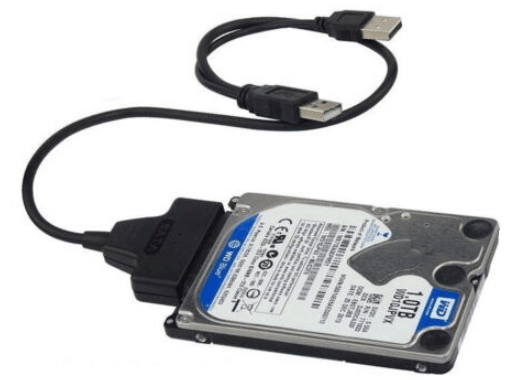
② تأكد من وجود مساحة غير مخصصة على القرص الوجهة لأنه يمكن استنساخ المساحة غير المخصصة فقط خلال العملية. إذا لم يكن هناك ، يمكنك إنشاء مساحة واحدة عن طريق حذف أو تقليص القسم.
③ إذا كان القرص جديدًا ، فيجب عليك أولاً تهيئته. لتجنب تغيير وضع الإقلاع ، يرجى تعيين نمط القسم (MBR أو GPT) ليكون هو نفسه مثل القرص المصدر.
▶ 5 خطوات لاستنساخ القسم في جهاز الكمبيوتر الشخصي بنظام Windows مجانًا
,تعلم الخطوات الخمس التالية لنسخ جزء من القرص إلى قرص آخر على نظام التشغيل ويندوز 11 و 10 و 8 و 7 وفيستا وإكس بي.
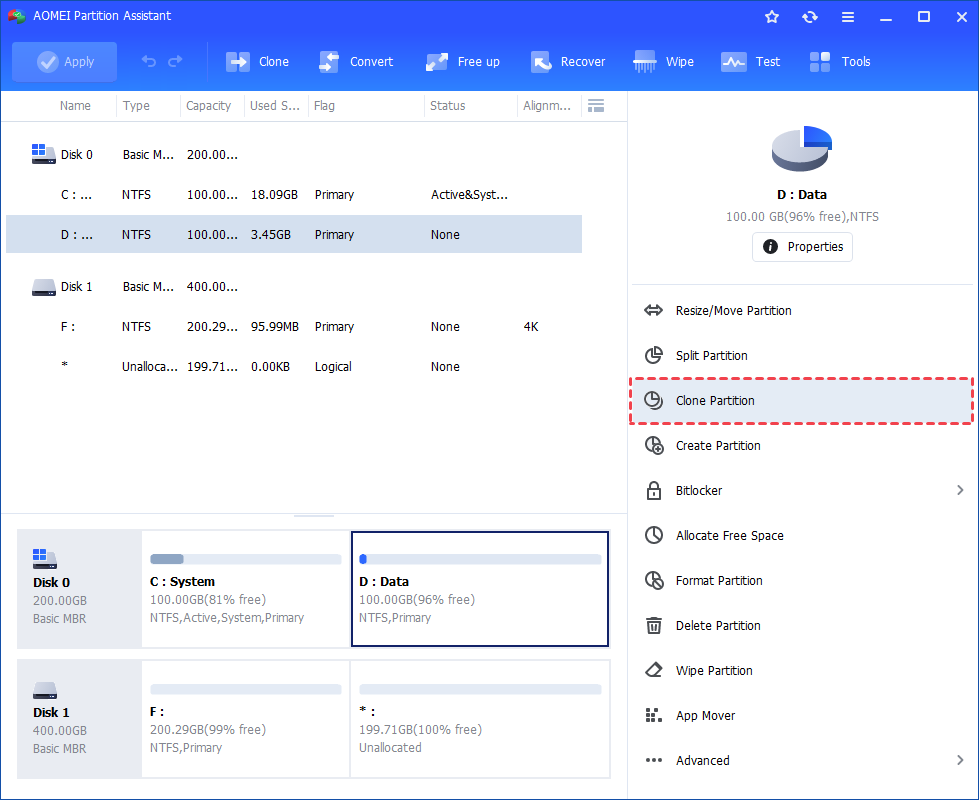
الخطوة 1. قم بتثبيت وتشغيل AOMEI Partition Assistant، انقر بزر الماوس الأيمن فوق القسم الذي ترغب في نسخه وحدد أداة "Clone Partition" لتشغيل عملية النسخ. (يمكنك أيضا النقر فوق علامة التبويب الرئيسية "Clone" واختيار "Clone Partition".)
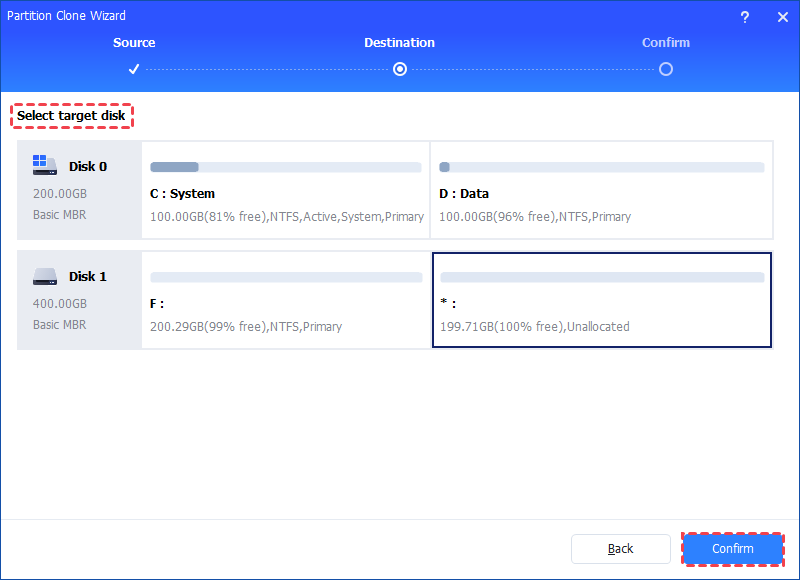
الخطوة 2. في النافذة التالية، حدد القسم الوجهة أو المساحة غير المخصصة لاحتضان القسم المصدر، ثم انقر على "Confirm".
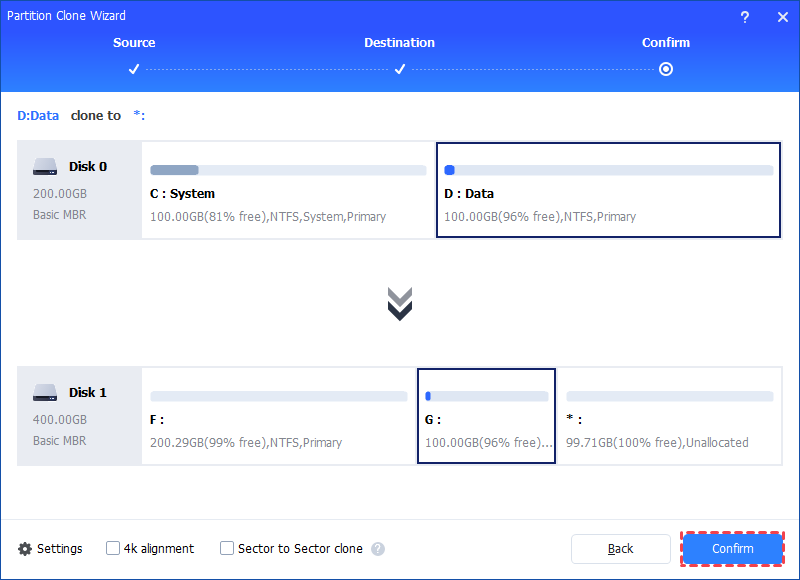
الخطوة 3. ثم، ستدخل واجهة التأكيد حيث يمكنك التحقق من موقع النسخة المصدرية والوجهة. بعد تعيين كل شيء، يمكنك النقر على زر الـ "Confirm" للاستمرار.
ملاحظات:
- هناك خيار "4k توازن". إذا كنت ترغب في نسخ جزء على قرص أقراص صلبة (SSD)، فتح هذا الخيار سيحسن سرعة القراءة والكتابة على هذا الجزء. يمكن أيضا أن يعزز عمر الـ SSD.
- إذا قمت باختيار وضع "Sector-by-Sector Clone"، فإن المساحة غير المخصصة يجب أن تكون مساوية أو أكبر من القسم المصدر. إذا قمت بتحديد هذا الخيار، فلن يكون من الممكن تغيير حجم القسم الوجهة.
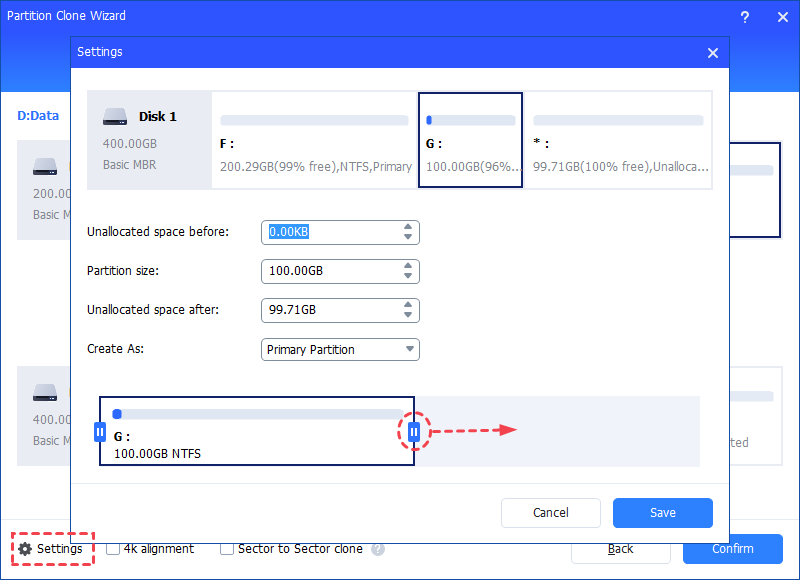
الخطوة 4. في النافذة التالية، يمكنك النقر على زر الإعدادات ("Settings") لضبط حجم القسم المستهدف. كما يمكنك رؤية في لقطة الشاشة، يمكنك ضبط حجم القسم المصدر ليتناسب مع القسم المستهدف حسب الحاجة، أو تخطي الخطوة مباشرةً والنقر على "Save".
الخطوة 5. يمكنك معاينة عملية نسخ القسم عن طريق عرض "العمليات المعلقة". للتأكيد على "العمليات المعلقة"، الرجاء النقر على "تطبيق" و "المتابعة".
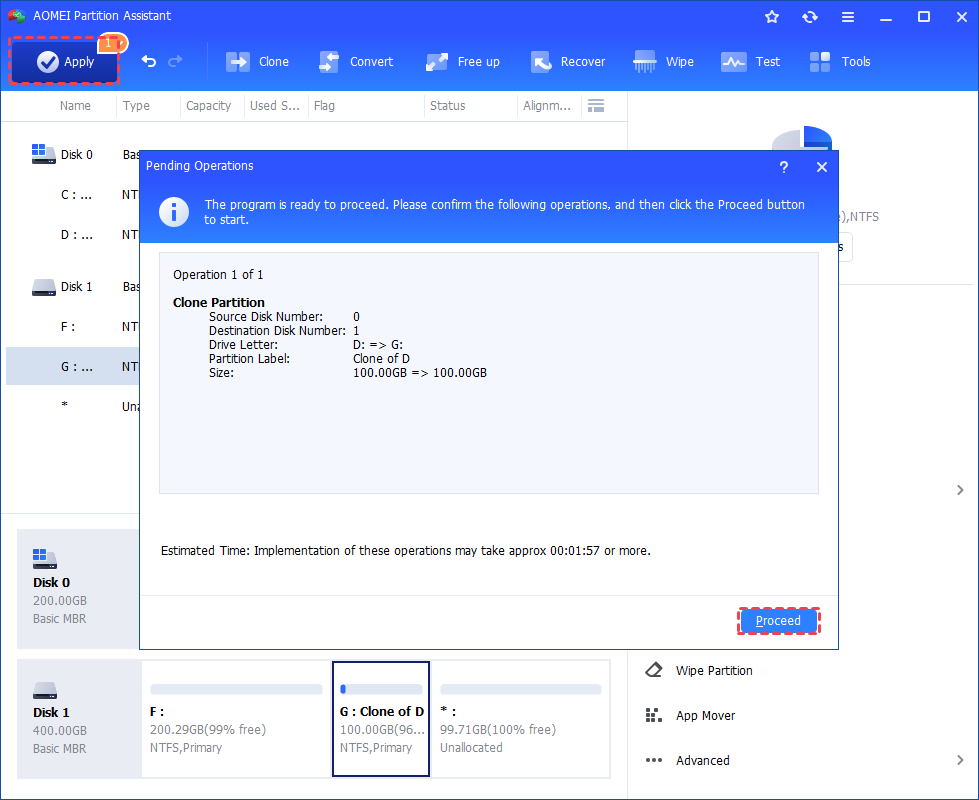
ستبدأ عملية الاستنساخ ويمكنك مراقبة عملية الاستنساخ. بمجرد اكتمال العملية بنجاح، ستحصل على نافذة تهنئة. في النهاية، يمكنك التحقق من تطابق تصميم الأقسام في القرص الهدف مع القسم المصدر.
▶ كيفية نسخ قسم التمهيد في جهاز الكمبيوتر الشخصي بنظام ويندوز
أعلاه هو عن كيفية نسخ قسم البيانات إلى قرص صلب آخر في ويندوز 10. يمكنك أيضًا نسخه من القرص المعتمد على MBR إلى MBR، أو من MBR إلى GPT، أو من GPT إلى MBR ، أو من GPT إلى GPT.
بالإضافة إلى ذلك ، يُوصى أيضًا بميزة متقدمة أخرى تُسمى "نقل نظام التشغيل إلى وحدة تخزين الحالة الصلبة" ، والتي يمكنها نقل قسم النظام وأقسام أخرى متعلقة بالنظام إلى وحدة تخزين أخرى وضمان تمهيد سلس عن طريق الوحدة المنسوخة بعدها.
الخطوة 1. انقر على "نسخ" > "نقل نظام التشغيل إلى وحدة تخزين الحالة الصلبة" وانقر على "التالي" في النافذة المنبثقة.

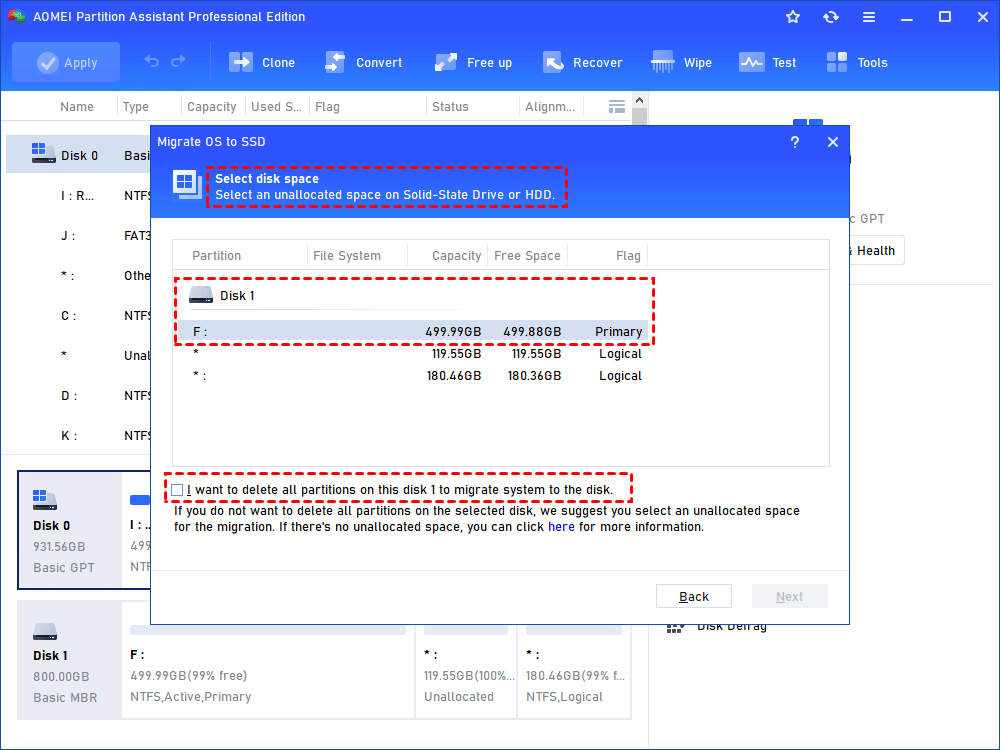
الخطوة 2. حدد مساحة غير مخصصة على القرص الصلب الهدف وانقر على "التالي".
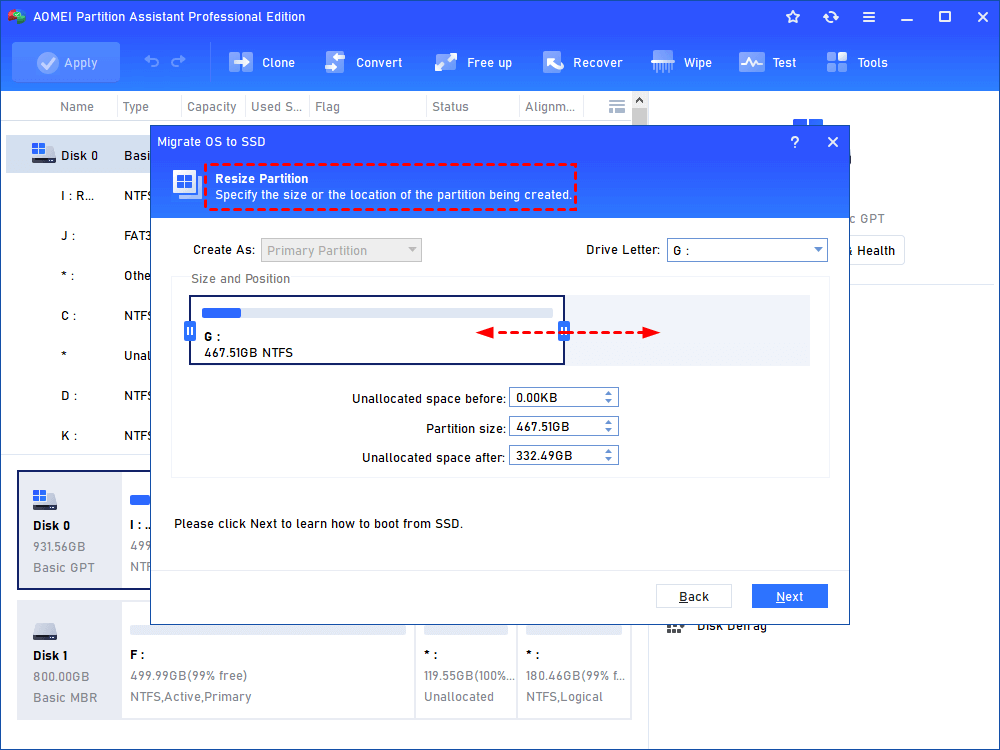
الخطوة 3. هنا، يمكنك تغيير حجم القسم على القرص الهدف والنقر على "التالي" للمتابعة.
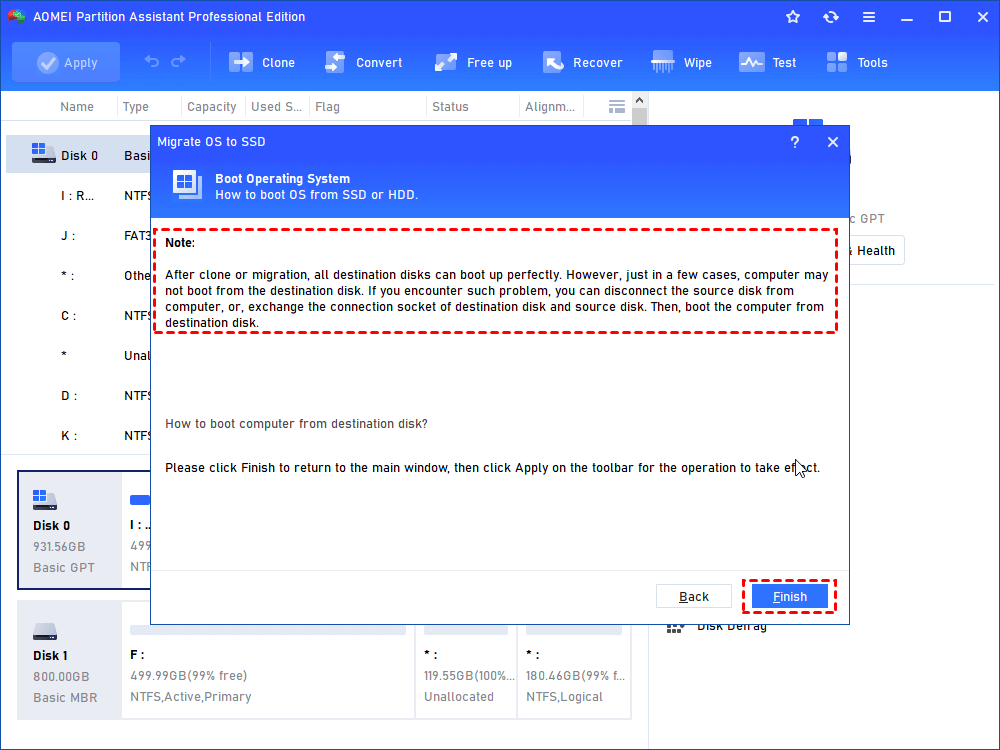
الخطوة 4. اقرأ الملاحظة حول كيفية تشغيل النظام من القرص الهدف وانقر على "الانتهاء".
الخطوة 5. انقر على "تطبيق" و "متابعة" لتنفيذ العملية المعلقة.
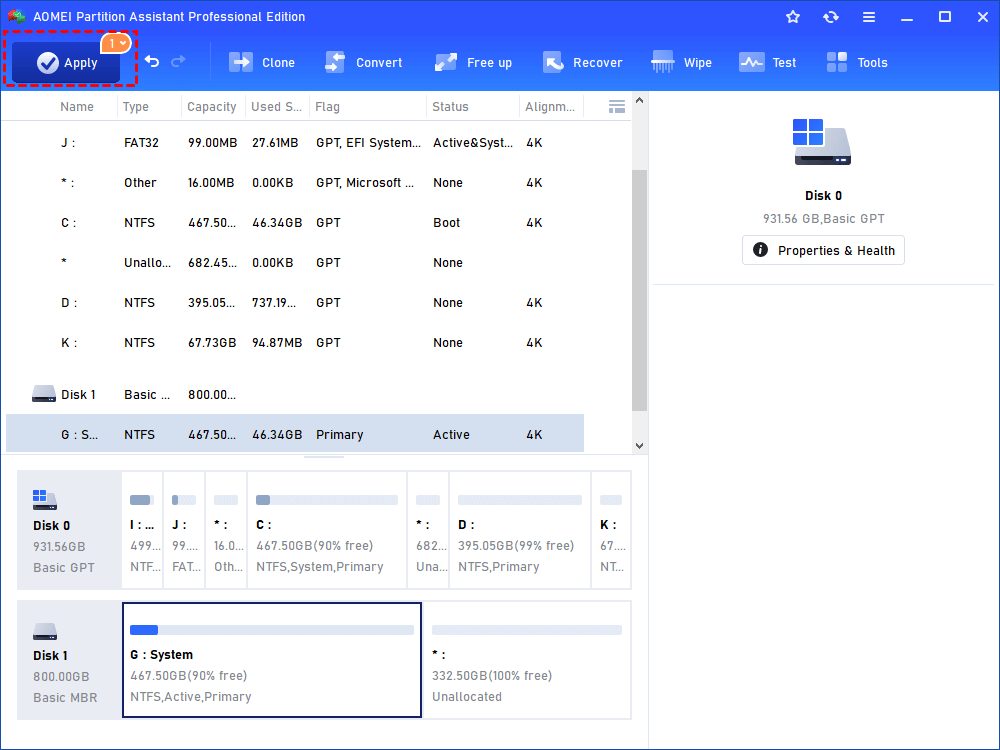
بعد استنساخ جزء التمهيد في نظام التشغيل Windows 10 ، يجب عليك الدخول إلى إعدادات BIOS لتغيير ترتيب التمهيد إلى تمهيد الكمبيوتر من القرص المقصود.

ملخص
بفضل برنامج AOMEI Partition Assistant Standard المجاني ، يمكن استنساخ القسم في Windows 10 بسهولة. بالإضافة إلى استنساخ جزء محدد في القرص الصلب ، فإنه يسمح لك أيضًا باستنساخ القرص الصلب بالكامل. وهو يوفر AOMEI Partition Assistant Server المخصص لمستخدمي Windows Server 2025/2022/2019/2016/2012 (R2)/ 2008 (R2)/ 2003 ، إلخ.
