
 AOMEI Partition Assistant
أسرع طريقة لنقل الملفات بين قرصين صلبيين خارجيين
هل تبحث عن أسرع طريقة لنقل الملفات بين قرصين صلبيين خارجيين؟ يمكنك العثور على الإجابة في هذا المقال.

بواسطة Tracy / تم التحديث في December 6, 2024


ما هي أسرع طريقة لنسخ البيانات من قرص صلب خارجي إلى قرص صلب خارجي آخر؟
في العادة ، يكون النسخ واللصق مفيدًا فقط لبعض الملفات البسيطة. ولكن إذا كنت بحاجة لنقل البيانات بين قرصين صلبين ، فلن يكون هذا الأمر مجديًا. إذا كنت تبحث عن أسرع طريقة لنقل الملفات بين قرصين صلبين خارجيين ، فقد يساعدك "استنساخ القرص الصلب". سواءً على نظام التشغيل Mac أو Windows ، فإنه دائمًا أسرع طريقة لنقل البيانات بين قرصين صلبين خارجيين. هنا حالة نموذجية لبطء سرعة نقل البيانات:
"لدي قرصي صلبين خارجيين ، واحد جديد والآخر قديم. أحتاج إلى عمل نسخة احتياطية بسعة 120 جيجابايت. لذا حاولت استخدام نسخ ولصق ، لكن ذلك كان بطيئًا جدًا. أنا أبحث عن وسيلة لنقل الملفات من القرص القديم إلى الجديد بسرعة. هل هناك أي طريقة لتسريع النقل؟ سأكون ممتناً جدًا." - من Reddit
بالمقارنة مع نسخ ولصق ، يمكن لاستنساخ القرص الصلب مساعدتك في نقل الملفات بطريقة أكثر كفاءة وأمانًا. إنه ليس فقط سريعًا ، بل يتيح لك أيضًا استنساخ ترتيب الأقراص بأكمله إلى القرص الجديد ، مما يجعل هيكل القرص الجديد متطابقًا تمامًا مع القرص القديم. تابع القراءة وستتعرف على أفضل برامج استنساخ القرص الصلب وكيفية استخدام أسرع طريقة لنقل البيانات مجانًا.
كيفية نقل البيانات من قرص صلب خارجي إلى آخر بأسرع طريقة
AOMEI Partition Assistant هو أداة استنساخ الأقراص المهنية ، وهو متوافق مع نظام التشغيل Windows 11/10/8/7/Vista/XP. بفضل واجهة سهلة الاستخدام ، فهو أداة سهلة الاستخدام يمكنها إكمال استنساخ القرص ببضع نقرات ، وهو أمر صديق أيضًا للمستخدمين بدون خبرة في الحاسوب.
هناك طريقتان للاستنساخ: استنساخ القرص بسرعة و استنساخ بقطاع.
- استنساخ القرص: يمكن أن يقوم فقط بنسخ المساحة المستخدمة على القرص الصلب
- نسخة حسب المناطق: يمكن أن يقوم بنسخ جميع المناطق على القرص الصلب.
يمكن لهذه الأداة أيضًا أداء بعض العمليات المتقدمة، مثل نسخ القرص الصلب الذي يحتوي على نظام التشغيل. ويمكنه تحسين SSD لتحسين الأداء أثناء عملية النسخ. لنقم بتنزيلها لنرى كيف تعمل، فقد تكون هذه هي الطريقة الأكثر أمانًا وسرعة لنقل الملفات بين قرصين صلبين خارجيين على السوق.
- ★نصائح:
- الإصدار القياسي يدعم فقط استنساخ قرص البيانات. إذا كنت ترغب في نسخ نظام Windows، يرجى التبديل إلى الإصدار الاحترافي.
- قم بتوصيل القرص الصلب الخارجي بالكمبيوتر وتأكد من اكتشافه.
- يجب أن تهيئة الأقراص الصلبة الخارجية إذا كانت جديدة.
الخطوة 1. افتح برنامج AOMEI Partition Assistant المثبت، انقر على "استنساخ" في الواجهة الرئيسية، ثم حدد "استنساخ القرص".

الخطوة 2. اختر القرص الصلب الذي ترغب في استنساخه كقرص مصدر مثل SSD وانقر على "التالي".

الخطوة 3. حدد القرص الهدف لتخزين البيانات على القرص المصدر، ثم انقر على "التالي".

الخطوة 4. في النافذة التالية، يمكنك التحقق من القرص المصدر والقرص الهدف أو تغييرها إلى "نسخة حسب المناطق إلى نسخة حسب المناطق"، وانقر على زر "تأكيد" للمتابعة إذا لم يكن هناك أي مشكلة.

هنا يمكنك أيضًا النقر على زر "الإعدادات" لضبط حجم القسم على القرص المستهدف أو تحديد "محاذاة 4 كيلوبايت" لتحسين أداء وحدة التخزين الثابت SSD إذا كان القرص المستهدف عبارة عن وحدة تخزين ثابتة SSD.

نصيحة: إذا كنت ترغب في استنساخ Windows على قرص صغير الحجم ، فإن زر "نسخ بدون تغيير أحجام الأقسام" سيكون معتمًا. في هذه الحالة ، ستظهر رسالة ملاحظة حول كيفية تشغيل نظام التشغيل من القرص الهدف. اقرأها واحتفظ بها في الاعتبار.
الخطوة 5. بعد العودة إلى الواجهة الرئيسية ، تحقق من العملية المعلقة وانقر على "تطبيق" و "أكمل" لتنفيذ العملية.

نصيحة إضافية: نقل التطبيقات بين قرصين صلبين خارجيين
الآن ، يجب أن تكون قد تعلمت ما هو أسرع طريقة لنقل الملفات بين قرصين صلبين خارجيين. إذا كنت بحاجة إلى نقل البرامج المثبتة من قرص إلى آخر ، جرب ميزة "محرك الأقراص" المتقدمة بعد الترقية إلى برنامج AOMEI Partition Assistant Professional.
الخطوة 1. قم بتثبيت وتشغيل برنامج PA Professional ، ثم انقر فوق "محرك الأقراص" تحت "الإفراج عن المساحة".
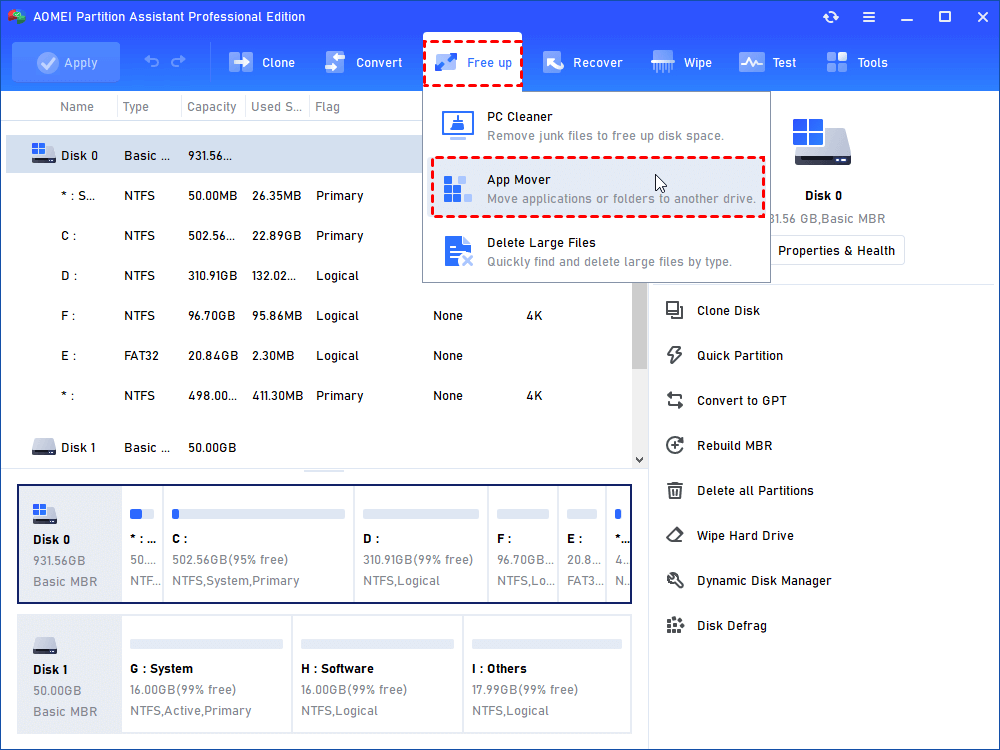
الخطوة 2. هناك خياران ، انقر على "App Mover". أو انقر على "Move Folders" إذا كنت بحاجة لنقل المجلدات من محرك C إلى محرك D.
انقر هنا إذا كنت ترغب في نقل المجلدات من محرك C إلى محرك D.
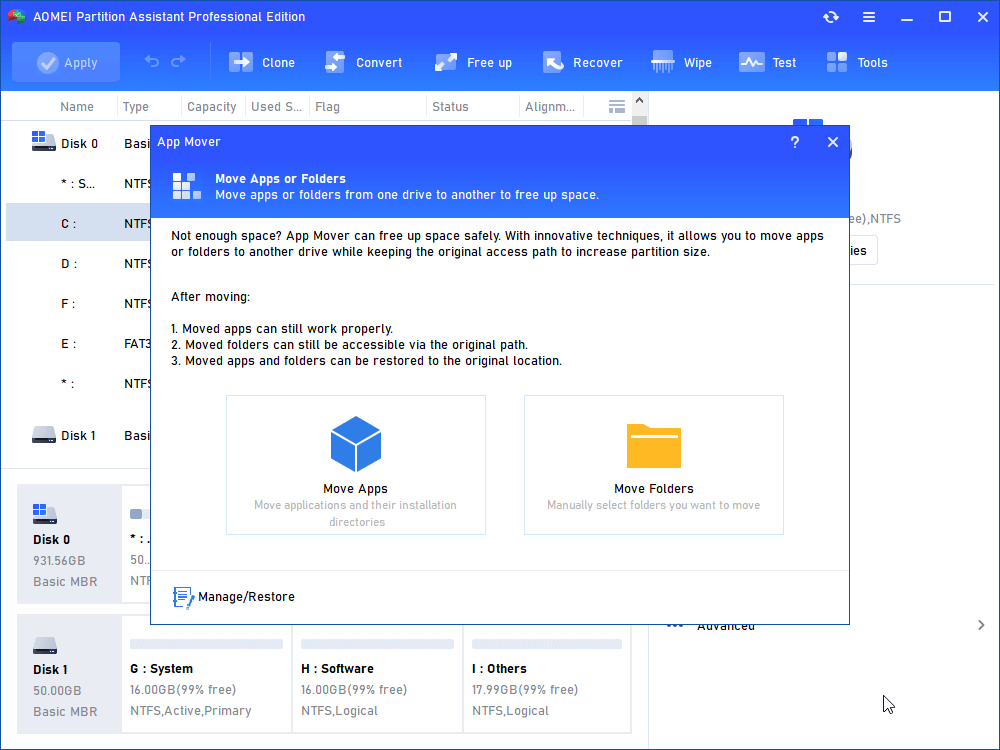
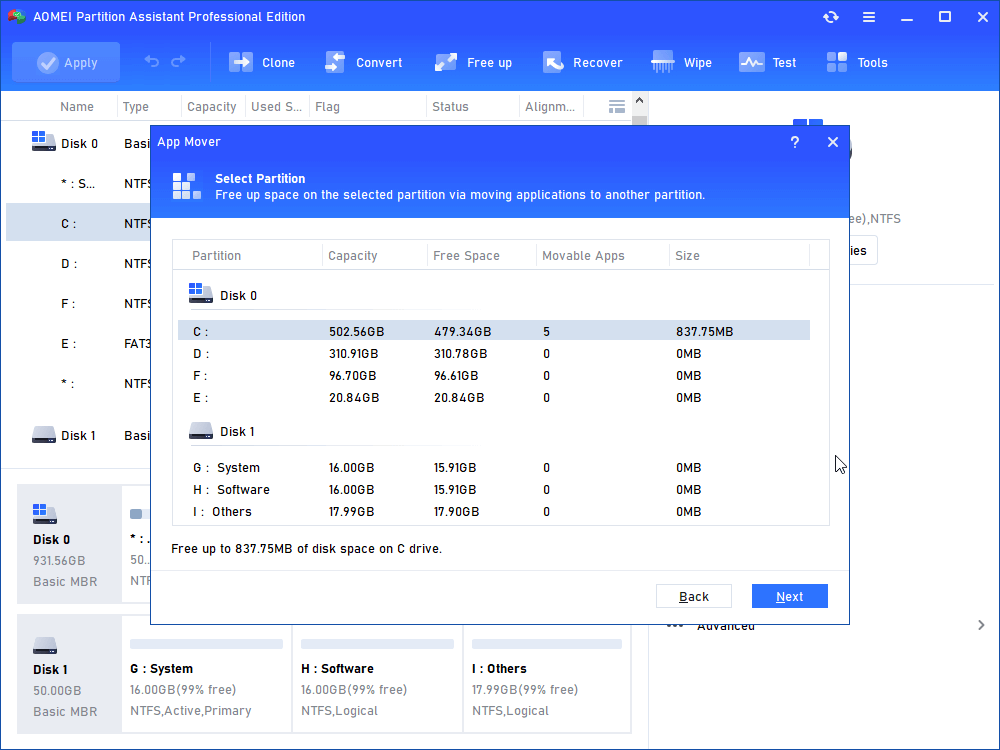
الخطوة 3. حدد محرك الأقراص C وانقر على "Next".
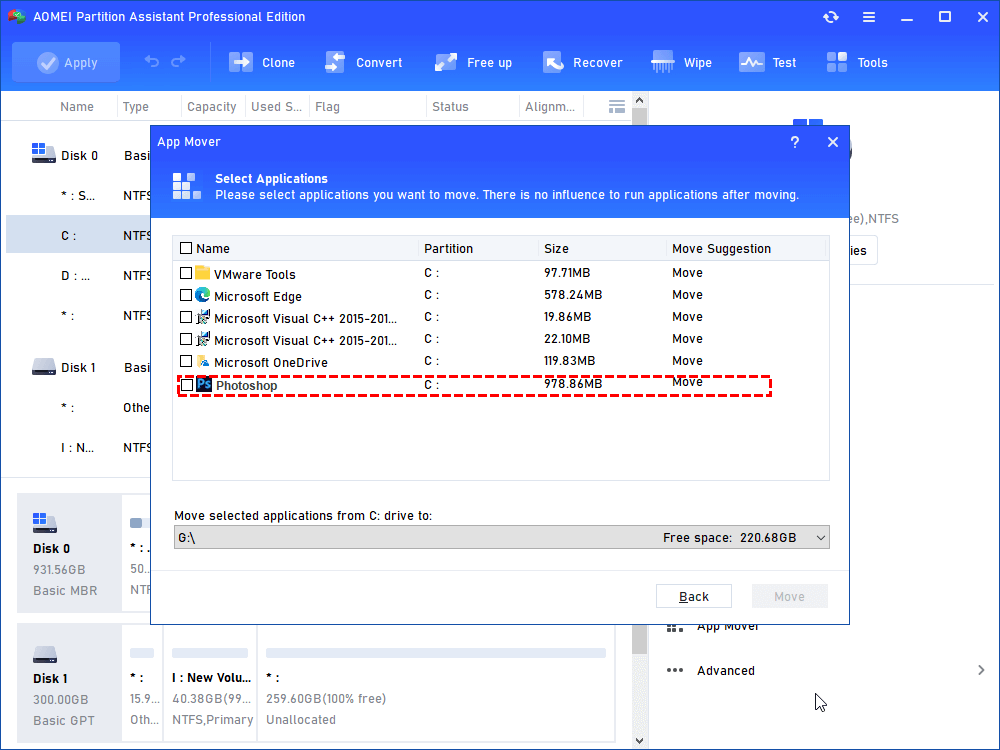
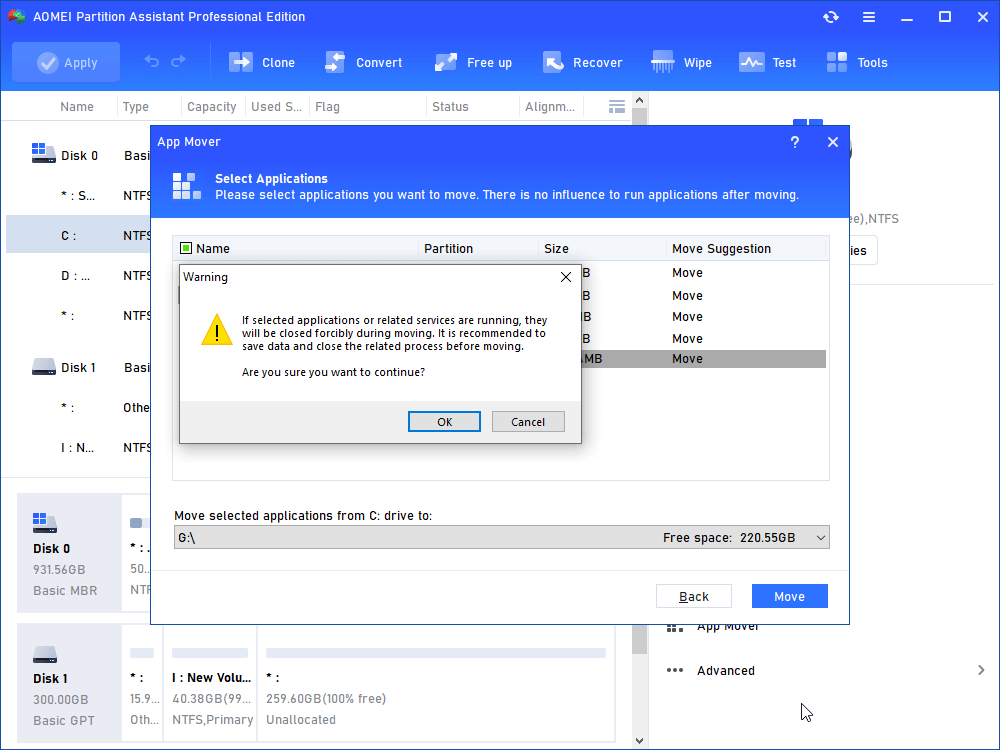
الخطوة 4. اختر التطبيقات المستهدفة التي ترغب في نقلها وحدد موقع الوجهة ، ثم انقر على "Move".
الخطوة 5. اقرأ التنبيهات وانقر على "OK" لبدء العملية.
الاستنتاج
بعد قراءة هذه الصفحة ، أعتقد أنك وجدت أسرع طريقة لنقل الملفات بين محركي أقراص صلبة خارجية. بالإضافة إلى ذلك ، يتم توفير الطريقة لنقل البرامج المثبتة بين محركين. إذا كنت ترغب في تشغيل AOMEI Partition Assistant على Windows Server 2025/2022/2019/2016/2012/2008/2003 ، فيرجى استخدام Server Edition.
