
 AOMEI Partition Assistant
[مجانًا] كيفية استنساخ القرص الصلب على ويندوز 11 بدون فقدان البيانات
كيفية استنساخ القرص الصلب على ويندوز 11 عند استبدال القرص الصلب الجديد؟ حمل نسخة منتجة بأمان وسهولة للاستنساخ الآمن للقرص الصلب أو القرص الصلب الثابت بدون فقدان البيانات.

بواسطة Tracy / تم التحديث في November 21, 2024


ملخصات المفتاح:
- سيحذف الاستنساخ جميع البيانات في القرص المستهدف، لذا يرجى عمل نسخة احتياطية للقرص المستهدف مسبقًا.
- يدعم هذا البرنامج التعليمي استنساخ القرص الصلب إلى SSD / HDD على نظام التشغيل Windows 11. يمكنك حتى نسخ القرص المضغوط إلى القرص الصلب Windows 11 أو استنساخ القرص الصلب الذي يحتوي على نظام التشغيل Windows.
- بفضل برنامج AOMEI المجاني لاستنساخ الأقراص، يمكنك الاستمتاع بعملية استنساخ سلسة دون أي انعطافات أو تلف للجهاز.
- لضمان نجاح عملية الاستنساخ، تأكد من أن سعة القرص الصلب أكبر من المساحة المستخدمة في القرص القديم ويجب تهيئة القرص الجديد.
هل يحتوي Windows 11 على أداة لاستنساخ الأقراص؟
لا يحتوي نظام التشغيل Windows 11 على أداة استنساخ مدمجة. ولحسن الحظ، يوفر AOMEI برنامجاً موثوقاً لاستنساخ نظام التشغيل Windows 11 والقرص الصلب مجاناً. يُعَدّ AOMEI Partition Assistant Standard برنامجًا سهل الاستخدام يتيح لك استنساخ الأقراص الصلبة إلى الأقراص الصلبة في نظام التشغيل Windows 11. ويشتمل على ما يلي:
✦ يعد أداة تنزيل آمنة بنسبة 100٪ ولا يحمل أي برامج مجمعة.
✦ يدعم طريقتي استنساخ مختلفتين: استنساخ نطاق-بنطاق أو استنساخ المساحة المستخدمة فقط.
✦ يوفر واجهة مستخدم رسومية سهلة الاستخدام لجميع المستخدمين.
✦ يحتوي على العديد من الميزات المتقدمة مثل تغيير حجم/تنسيق/إنشاء/دمج الأقسام، محو القرص الصلب، تحويل MBR إلى GPT، وأكثر من ذلك.
بالإضافة إلى ذلك، يساعدك الأداة على التحضير بشكل أفضل لوظائف الاستنساخ، بما في ذلك تحرير مساحة القرص الصلب، تهيئة القرص الصلب الجديد، إصلاح الأقراص الصلبة المشكلة، والمزيد. قم بتنزيل هذه الأداة لضمان بدء عملية الاستنساخ وسيرها بسلاسة.
كيفية استنساخ قرص صلب على Windows 11 مجاناً
الآن، سأوضح لك كيفية استنساخ قرص صلب على نظام التشغيل Windows 11 خطوة بخطوة.
▶ الخطوة 1. التحضير لاستنساخ القرص الصلب
① تأكد من أنك قمت بتوصيل القرص الصلب الجديد بنظام التشغيل Windows 11 أو تثبيته.
② من فضلك قم بتهيئة القرص وقم بتعيين نمط التقسيم (MBR أو GPT) بنفس نمط القرص المصدر. إذا كنت قد قمت بتثبيت AOMEI Partition Assistant ، فسوف يتعرف على القرص الجديد تلقائيًا ويذكرك بضرورة تهيئة القرص.
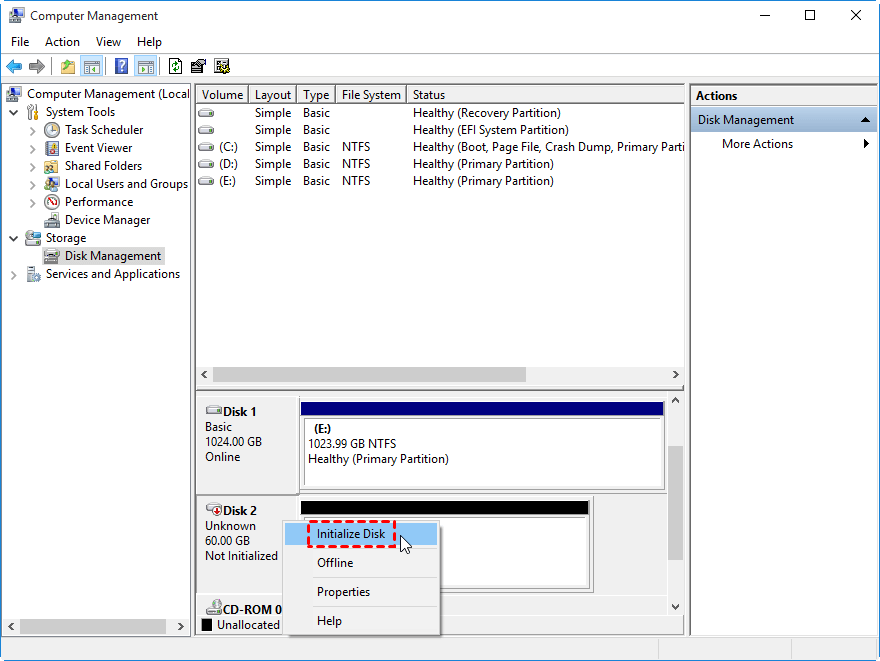
③ امسح القرص الصلب القديم واحذف الملفات غير الضرورية لتقصير وقت الانسخ (إن أمكن).
▶ الخطوة 2. عملية استنساخ القرص الصلب
لنجاح عملية استنساخ القرص الصلب ، يكمن في الأداة الموثوقة في عملية استنساخ الأقراص. جرب AOMEI Partition Assistant Standard ، وهو برنامج حر يمكنه استنساخ القرص الصلب أو القرص الصلب الثابت دون فقدان البيانات. ويمكن استخدام القرص المستنسخ بشكل جيد.
1. قم بتثبيت وتشغيل AOMEI Partition Assistant ، وانقر فوق "استنساخ" في الواجهة الرئيسية وحدد "استنساخ القرص".

2. اختر القرص الصلب الذي ترغب في استنساخه كقرص المصدر وانقر على "التالي".

3. حدد القرص المقصد لتخزين البيانات على القرص المصدر ، ثم انقر على "التالي".

4. ثم يمكنك التحقق من قرص المصدر وقرص الوجهة في النافذة التالية أو التغيير إلى "نسخ طبقة إلى طبقة" والنقر على زر "تأكيد" للمتابعة إذا لم يكن هناك مشكلة.

هنا ، يمكنك أيضًا النقر على زر "الإعدادات" لضبط حجم القسم على القرص الهدف أو تحديد علامة "محاذاة 4 كيلو بت" لتحسين سرعة القراءة والكتابة للقرص SSD إذا كان القرص المستهدف هو قرص SSD.

5. في النهاية ، انقر فوق "تطبيق" و "استمرار" في واجهة البرنامج الرئيسية لبدء نسخ القرص الصلب.

- ★ نصائح:
- إذا كنت بحاجة إلى نسخ قرص صلب بما في ذلك محرك النظام التشغيل ، يجب عليك التحويل إلى الإصدار المحترف.
- بالنسبة لمستخدمي خوادم Windows ، يرجى الترقية إلى AOMEI Partition Assistant Server ، والذي تم تصميمه لـ Windows Server 2022 و 2019 و 2016 و 2012 و 2008 و 2003.
▶ الخطوة 3. بعد نسخ القرص الصلب
إذا قامت بتكرار القرص الثابت للنظام، وهناك فقط فتحة واحدة، يمكنك تشغيل Windows من القرص الثابت الجديد بعد تغيير السابق. ولكن إذا كنت ترغب في الاحتفاظ بالقرص الثابت القديم والقرص الجديد، يجب أن تقوم بـ تغيير محرك الإقلاع.
● أغلق الكمبيوتر: تأكد من إيقاف تشغيل جهاز الكمبيوتر قبل المتابعة.
● قم بتوصيل القرص الثابت الموجود: قم بتبديل القرص القديم بالقرص المكرر أو بتوصيل القرص المكرر كقرص إضافي.
● الوصول إلى إعدادات UEFI: أعد تشغيل الكمبيوتر وادخل إلى إعدادات UEFI. عادةً ما تحتاج إلى الضغط على مفتاح محدد (مثل F2، F10، Delete) أثناء عملية التشغيل للوصول إلى هذه الإعدادات. المفتاح يختلف اعتمادًا على مُصنّع الكمبيوتر الخاص بك.
● قم بتعيين القرص المكرر كجهاز الإقلاع: في إعدادات UEFI، انتقل إلى قسم "التمهيد" (Boot) أو "خيار التمهيد" (Boot Option). حدد القرص الثابت المكرر كجهاز الإقلاع الأساسي. تأكد من أنه مُدرج قبل أي أقراص أخرى. احفظ التغييرات واخرج من إعدادات BIOS / UEFI.
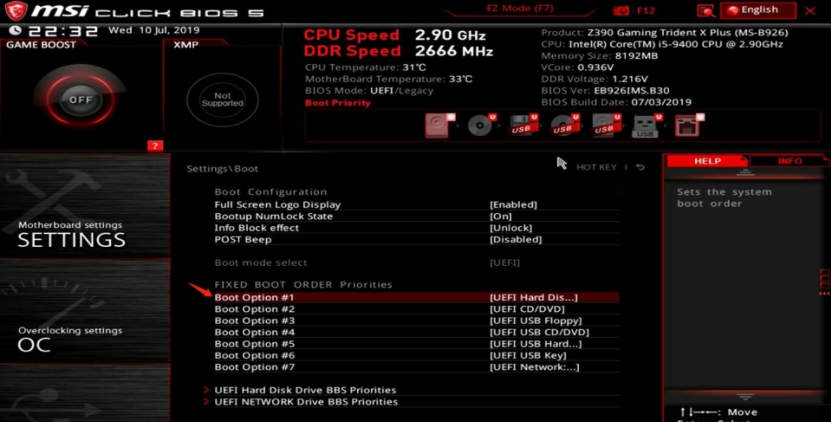
● أعد تشغيل الكمبيوتر: بعد حفظ التغييرات، سوف يتم إعادة تشغيل الكمبيوتر. يجب أن يقوم الكمبيوتر الآن بالتمهيد من القرص الثابت المكرر.
هل تكرار نظام Windows 11 آمن؟
يقوم المزيد والمزيد من المستخدمين بـ الترقية من Windows 10 إلى Windows 11 بعد إصدارها رسميًا من قِبل Microsoft. لأسباب مختلفة، قد يقوم المستخدمون بتكرار قرص صلب على Windows 11. قد يهتم بعض المستخدمين أيضًا بما إذا كان تكرار Windows آمنًا وكيفية تكرار القرص الثابت. إليك حالة نموذجية:
"أردت مؤخرًا تكرار قرص الحاسوب المحمول الأصلي إلى دقيقة جديدة. أود أن أعرف ما إذا كان آمنًا تكرار القرص وهل سأتمكن من الوصول إلى القرص بشكل طبيعي بعد التكرار؟ ما الذي يجب عليّ فعله! أتمنى حقًا أن يكون هناك طريقة!" - Quora
بالطبع، التكرار آمن للغاية. يسمح تكرار القرص الثابت بتجنب عملية تثبيت النظام الطويلة وإعادة تكوين الإعدادات. أفضل طريقة لتكرار القرص الثابت إلى وحدة تخزين ثابتة ممتازة باستخدام برنامج من طرف ثالث. يدعم AOMEI Partition Assistant محاذاة وحدات التخزين الثابتة ذات الحالات الصلبة بدقة 4K بعد التكرار. يلعب دورًا مهمًا في إدارة وحماية البيانات.
على أي حال، إليك بعض الأسباب الشائعة لرغبتك في استنساخ القرص الصلب:
◥نسخ احتياطي للبيانات والتكرار. يقوم استنساخ القرص الصلب بإنشاء نسخة مطابقة من جميع البيانات، بما في ذلك نظام التشغيل والتطبيقات والملفات والإعدادات. يعمل هذا كنسخة احتياطية في حالة فشل القرص الأساسي لديك، مما يضمن وجود نسخة مكررة من كل شيء.
◥ استبدال القرص الصلب الحالي بأخر جديد. عندما تكون بدأت تنفد من المساحة على القرص الصلب الحالي الخاص بك، ربما ترغب في استبدال القرص الصلب بـ SSD للحصول على أداء أفضل. يسمح لك استنساخ القرص الصلب بنقل جميع بياناتك وإعداداتك بسهولة إلى القرص الجديد، من دون الحاجة إلى إعادة تثبيت نظام التشغيل والتطبيقات.
أسئلة شائعة حول استنساخ القرص الصلب في Windows 11
وفيما يلي بعض الأسئلة التي يتم طرحها بشكل متكرر عن استنساخ القرص الصلب في Windows 11 التي يمكنك الاستشارة بها:
◥ ما هو استنساخ القرص الصلب ولماذا قد تحتاج إلى القيام بذلك في Windows 11؟
A: استنساخ القرص الصلب هو عملية إنشاء نسخة مطابقة لقرص صلب واحد على آخر. يكون ذلك مفيدًا لنسخ احتياطية للبيانات، وهجرة النظام، والترقية إلى قرص أكبر، أو استعادة النظام بسرعة في حالة حدوث خطأ.
◥ ماذا أحتاج لاستنساخ القرص الصلب في Windows 11؟
A: ستحتاج إلى قرص صلب مقصد يحتوي على مساحة كافية لاستيعاب البيانات من القرص المصدر. بالإضافة إلى ذلك، ستحتاج أيضًا إلى برنامج الاستنساخ، مثل AOMEI Partition Assistant، الذي يمكن تنزيله من الرابط.
◥ كيف يمكنني استنساخ ويندوز 11 إلى قرص صلب جديد؟
A: يمكنك استنساخ نظام التشغيل ويندوز 11 بأكمله إلى قرص صلب جديد باستخدام ميزة "استنساخ القرص" في AOMEI Partition Assistant Professional. يتضمن ذلك نظام التشغيل والتطبيقات والملفات والإعدادات.
◥ ماذا يحدث بعد اكتمال عملية الاستنساخ؟
A: بمجرد اكتمال عملية الاستنساخ، يمكنك إيقاف تشغيل الكمبيوتر واستبدال القرص القديم بالقرص الجديد الذي تم استنساخه، وتشغيل النظام. يجب أن يبدأ النظام الخاص بك بشكل طبيعي مع جميع البيانات والإعدادات سليمة.
◥ هل يجب علي تفعيل ويندوز 11 مرة أخرى بعد الاستنساخ؟
A: في معظم الحالات ، يجب أن يظل ويندوز 11 مفعلاً بعد الاستنساخ. ومع ذلك ، إذا واجهتك مشاكل في التنشيط ، فقد تحتاج إلى إعادة التنشيط باستخدام المفتاح الخاص بك.
تذكر أن هذه الأسئلة الشائعة تقدم نظرة عامة فقط. تأكد من الاطلاع على مقالات المساعدة المرفقة مع AOMEI Partition Assistant للحصول على تعليمات مفصلة خطوة بخطوة مصممة وفقًا لحالتك الخاصة.
الاستنتاج
في هذه الصفحة ، أظهرت لك كيفية استنساخ قرص صلب على ويندوز 11. مع AOMEI Partition Assistant ، يمكنك استنساخ القرص أو القسم بسهولة وبأمان على ويندوز 11/10/8/7. إذا كنت على وشك استبدال القرص الصلب ولكنك لا تعرف ماذا تفعل ، فاتباع الخطوات الموجودة في البرنامج التعليمي هو فكرة جيدة بالتأكيد.
