
 AOMEI Partition Assistant
Bereinigen der Festplatte für maximale Datensicherheit - So geht's
Dieser Leitfaden bietet einen detaillierten Überblick über das sichere Bereinigen der Festplatte. Ganz gleich, ob Sie eine Festplatte für den Wiederverkauf oder die sichere Entsorgung vorbereiten, sie wird Ihnen helfen, Ihre Privatsphäre zu schützen und unbefugten Zugriff auf Ihre Daten zu verhindern.

Von Hannah / Aktualisiert am 20.06.2025


Was bedeutet das Bereinigen der Festplatte?
Stellen Sie sich vor, Sie haben gerade einen neuen Laptop gekauft, und Ihr altes Gerät ist noch in einwandfreiem Zustand. Um einen Teil der Kosten wieder hereinzuholen, beschließen Sie, ihn zu verkaufen. Doch bevor Sie ihn dem Käufer übergeben, möchten Sie sicherstellen, dass Ihre persönlichen Daten - Dokumente, Fotos, gespeicherte Kennwörter, Bankdaten und sogar der Browserverlauf - vollständig gelöscht werden. Hier kommt die Säuberung einer Festplatte ins Spiel.
Im Gegensatz zum einfachen Löschen von Dateien oder Formatieren von Partitionen werden beim Bereinigen alle Daten auf der Festplatte mehrfach überschrieben, um sicherzustellen, dass sie nicht wiederherstellbar sind. Mit anderen Worten: Sobald eine Festplatte bereinigt wurde, können die Daten nicht mehr abgerufen werden, auch nicht mit professionellen Wiederherstellungstools. Wenn Sie sich fragen, wie man eine Festplatte bereinigt, lesen Sie weiter, um effektive Lösungen zu finden.
Vorbereitung vor der Bereinigung Festplatte
Bevor Sie mit dem Bereinigen Ihrer Computerfestplatte beginnen, sollten Sie die folgenden wichtigen Vorsichtsmaßnahmen treffen, um unerwarteten Datenverlust und Systemausfälle zu vermeiden.
• Sichern Sie wichtige Daten
Sichern Sie zuallererst die Dateien, die Sie behalten möchten. Die Säuberung einer Festplatte ist nicht umkehrbar, und sobald der Vorgang beginnt, werden alle gespeicherten Daten endgültig gelöscht.
• Identifizieren Sie das richtige Laufwerk
Überprüfen Sie genau, welches Laufwerk Sie säubern wollen, insbesondere wenn Sie mehrere interne oder externe Laufwerke besitzen. Es kann leicht passieren, dass Sie versehentlich das falsche Laufwerk säubern. Es ist leicht möglich, versehentlich das falsche Laufwerk zu säubern, was zu unerwünschtem Datenverlust führen kann.
• Bootfähige Medien vorbereiten
Wenn Sie versuchen, das Laufwerk zu säubern, das Ihr Betriebssystem enthält (in der Regel das Laufwerk C:), können Sie es nicht löschen, während es läuft. In diesem Fall müssen Sie in Windows PE booten oder ein bootfähiges Gerät erstellen und davon booten.
Wie kann man einen Laufwerk bereinigen?
Da Sie nun bestens vorbereitet sind, wollen wir Ihnen zeigen, wie Sie eine Festplatte sicher säubern können. Eines der zuverlässigsten Tools für diese Aufgabe ist AOMEI Partition Assistant, eine professionelle und dennoch benutzerfreundliche Festplattenverwaltungssoftware. Es enthält eine leistungsstarke Funktion „Festplatte bereinigen“, mit der Sie alle Daten mit mehreren sicheren Löschmethoden überschreiben können, einschließlich des vom US-Verteidigungsministerium empfohlenen Standards DoD 5220.22-M. Mit diesem Tool können Sie alle Ihre Daten sicher löschen und sicherstellen, dass sie auf keinen Fall wiederhergestellt werden können.
 AOMEI Partition Assistant
Der beste Windows-Festplattenpartitionsmanager und PC-Optimierer
Hier erfahren Sie, wie Sie mit AOMEI Partition Assistant die Festplatte eines Computers löschen können:
Schritt 1: Laden Sie AOMEI Partition Assistant herunter und installieren Sie ihn. Nach dem Start sehen Sie eine übersichtliche Oberfläche, die alle angeschlossenen Laufwerke auf Ihrem PC anzeigt.
Schritt 2: Klicken Sie auf die Hauptregisterkarte „Bereinigen“ und wählen Sie die Option „Festplatte bereinigen“.

Schritt 3: Wählen Sie die Festplatte aus, die Sie löschen möchten, und klicken Sie auf „OK“, um fortzufahren.

Schritt 4: Wählen Sie eine Löschmethode entsprechend Ihren Anforderungen und klicken Sie auf „OK“.

AOMEI Partition Assistant bietet 4 Löschmethoden:
- Mit Nullen füllen: Überschreibt alle Sektoren auf der Festplatte mit Nullen. Diese Methode wird üblicherweise zum Löschen von privaten Festplatten verwendet.
- Mit zufälligen Daten füllen: Überschreibt das gesamte Laufwerk mit Zufallsdaten. Diese Methode bietet einen besseren Datenschutz als das Ausfüllen mit Nullen und ist daher eine gute Wahl für Benutzer, die ein höheres Maß an Sicherheit wünschen.
- DoD 5220.22-M: Überschreibt jeden adressierbaren Sektor mit binären 0s, binären 1s und einem zufälligen Bitmuster von einmal bis sieben Mal. Sie bietet ein ausgewogenes Verhältnis zwischen Sicherheit und Effizienz und ist daher bei Unternehmen und Organisationen sehr beliebt.
- Gutmann: Überschreibt eine Festplatte mit 35 Durchläufen. Dies ist die sicherste Methode, dauert aber auch am längsten.
Schritt 5: Um die „Ausstehenden Vorgänge“ zu bestätigen, klicken Sie bitte auf „Ausführen“ und „Weiter“. Sobald der Vorgang abgeschlossen ist, wird Ihre Festplatte sicher bereinigt, und alle früheren Daten werden dauerhaft zerstört.

Bonus-Tipp: SSD sicher löschen
Während das herkömmliche Überschreiben bei HDDs gut funktioniert, erfordern SSDs aufgrund ihrer einzigartigen Lese- und Schreibmechanismen einen anderen Ansatz. Glücklicherweise unterstützt AOMEI Partition Assistant auch das sichere Löschen von SSDs, was Ihnen hilft, Daten auf einem Solid-State-Laufwerk in Windows 7 vollständig zu löschen.
AOMEI Partition AssistantDer beste Windows-Festplattenpartitionsmanager und PC-Optimierer
Hier erfahren Sie, wie Sie eine SSD mit AOMEI Partition Assistant sicher löschen können:
Schritt 1: Schließen Sie die SSD an einen Windows 7-Computer an und stellen Sie sicher, dass sie vom System erkannt wird.
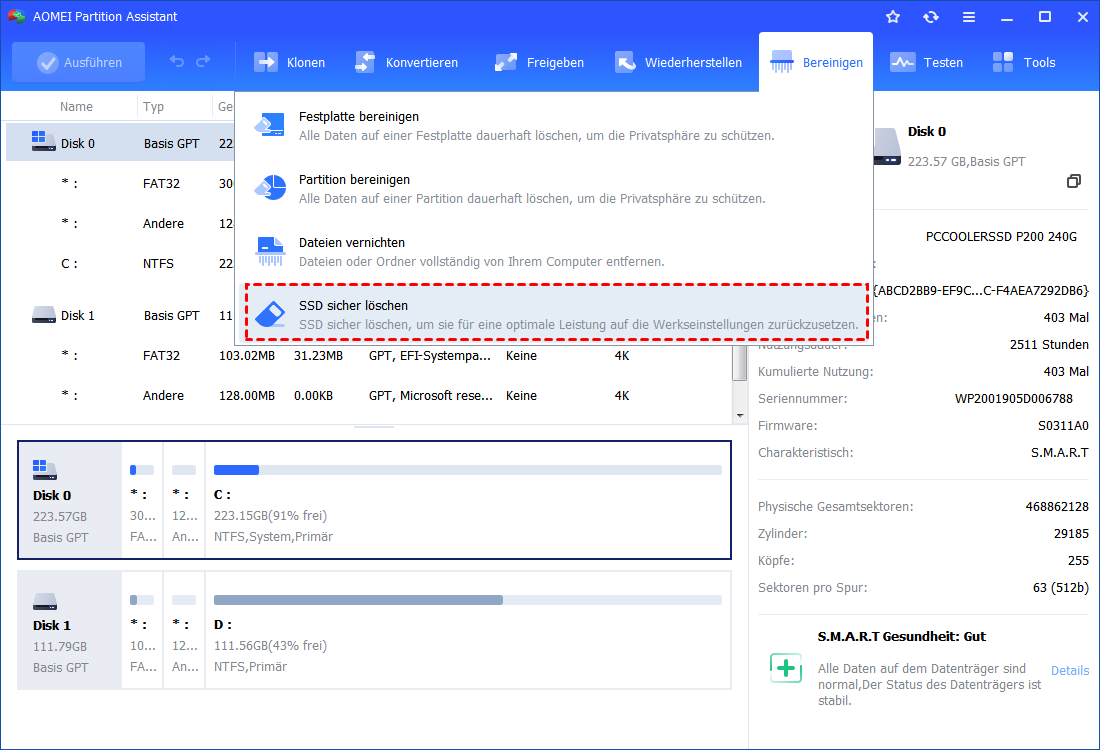
Schritt 2: Starten Sie AOMEI Partition Assistant, klicken Sie auf „Bereinigen“ > „SSD sicher löschen“.
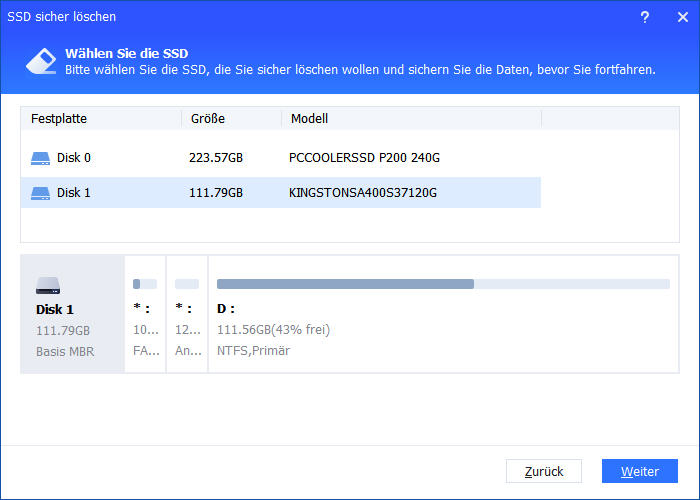
Schritt 3: Wählen Sie die SSD aus, die Sie löschen möchten und klicken Sie auf „Weiter“, um fortzufahren.
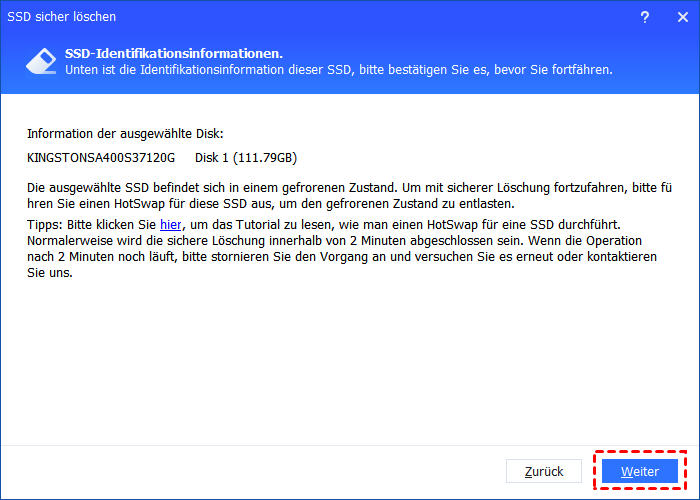
Schritt 4: Einige SSDs müssen während des Vorgangs möglicherweise „ausgetauscht“ werden. Führen Sie dazu die folgenden Schritte aus:
- Öffnen Sie Ihr Computergehäuse. Bei Laptops entfernen Sie die hintere Abdeckung oder das Laufwerkgehäuse.
- Suchen Sie die SSD, die sicher gelöscht werden muss.
- Ziehen Sie das Stromkabel von der SSD ab.
- Trennen Sie das SATA-Datenkabel von der SSD.
- Verbinden Sie das SATA-Kabel wieder mit dem SATA-Anschluss der SSD.
- Stecken Sie das Stromkabel wieder in den Stromanschluss der SSD, um den Hot-Swap abzuschließen.
Schritt 4: Klicken Sie abschließend auf „Weiter“ und dann auf „Weiter“, um den Löschvorgang zu starten. Sobald der Vorgang abgeschlossen ist, wird die SSD als Block mit nicht zugewiesenem Speicherplatz angezeigt.
Fazit
In vielen Fällen reicht es nicht aus, Dateien einfach zu löschen oder die Festplatte zu formatieren. Sensible Daten können mit professionellen Wiederherstellungstools wiederhergestellt werden. Deshalb ist die Säuberung einer Festplatte so wichtig. In diesem Beitrag erfahren Sie, wie Sie eine Festplatte auf sichere Weise säubern können. Befolgen Sie den richtigen Scrubbing-Prozess, um maximale Datensicherheit zu gewährleisten.
FAQs
Q1: Ist das Formatieren dasselbe wie das Scrubben einer Festplatte?
Nein. Beim Formatieren von Laufwerken werden die Verweise auf das Dateisystem entfernt, aber die Daten sind noch auf dem Laufwerk vorhanden und können oft wiederhergestellt werden. Beim Scrubbing werden die Daten überschrieben, sodass sie dauerhaft nicht wiederherstellbar sind.
Q2: Wie lange dauert es, eine Festplatte zu säubern?
Das hängt von der Größe des Laufwerks und der Löschmethode ab. Ein einfaches Überschreiben in einem Durchgang kann ein paar Stunden dauern, während eine Methode mit mehreren Durchgängen wie DoD 5220.22-M deutlich länger dauern kann.
Q3: Kann ich das Systemlaufwerk (C:) löschen, während Windows ausgeführt wird?
Nein. Das Systemlaufwerk wird aktiv verwendet, wenn das Betriebssystem läuft, daher kann es nicht gescrubbt werden, während das Betriebssystem es verwendet. Sie müssen von einer externen Umgebung wie einem bootfähigen USB-Laufwerk booten oder das Laufwerk in einen anderen PC verschieben.
