
 AOMEI Partition Assistant
Brauchen Sie den Lenovo BitLocker-Wiederherstellungsschlüssel? Wie finden oder umgehen Sie ihn?
Es gibt mehrere Möglichkeiten, den Lenovo BitLocker-Wiederherstellungsschlüssel zu finden oder zu umgehen. Folgen Sie uns, um zu erfahren, wie Sie BitLocker unter Windows 11 und 10 effektiv verwalten können.

Von Nelly / Aktualisiert am 07.01.2025


Was ist der BitLocker-Wiederherstellungsschlüssel?
Der BitLocker-Wiederherstellungsschlüssel, auch als Microsoft/Windows-Wiederherstellungsschlüssel bekannt, ist eine einzigartige 48-stellige Sequenz, die automatisch generiert wird, wenn Sie die BitLocker-Verschlüsselung auf einem Laufwerk aktivieren.
Dieser Schlüssel ist wichtig, um wieder auf Ihre verschlüsselten Daten zugreifen zu können, wenn Sie Ihr Passwort vergessen oder Probleme wie Hardwareänderungen oder Systemausfälle auftreten. Um den Zugriff auf Ihre Daten nicht zu verlieren, bewahren Sie den Wiederherstellungsschlüssel sicher auf – Sie können ihn beispielsweise auf einem USB-Laufwerk speichern, mit Ihrem Microsoft-Konto verknüpfen oder eine gedruckte Kopie an einem sicheren Ort aufbewahren.
Warum verlangt mein Lenovo einen BitLocker-Wiederherstellungsschlüssel?
Einige Lenovo-Benutzer berichten, dass ihre Laptops sie beim Start unerwartet auffordern, den BitLocker-Wiederherstellungsschlüssel einzugeben. Dies kann verwirrend sein, insbesondere wenn keine aktuellen Änderungen am System vorgenommen wurden. Es gibt mehrere Gründe, warum Ihr Lenovo-Gerät den Wiederherstellungsschlüssel anfordern könnte:
☁ Hardwareänderungen: Wesentliche Änderungen, wie der Austausch des Motherboards oder anderer Komponenten, können diese Aufforderung auslösen.
☁ BIOS/UEFI-Updates: Das Aktualisieren der Lenovo BIOS- oder UEFI-Firmware kann dazu führen, dass BitLocker den Schlüssel benötigt.
☁ Systemfehler oder -beschädigung: Betriebssystemprobleme oder -beschädigungen können zu dieser Eingabeaufforderung führen.
☁ Falsche Kennwortversuche: Mehrere fehlgeschlagene Anmeldeversuche können diese Sicherheitsmaßnahme aktivieren.
☁ Verdächtige Aktivität: BitLocker kann Manipulationsversuche oder andere verdächtige Aktivitäten erkennen und eine zusätzliche Überprüfung anfordern.
Unabhängig vom Grund ist der Wiederherstellungsschlüssel unerlässlich, um wieder Zugriff auf Ihre verschlüsselten Daten zu erhalten. Wenn Sie ihn sicher gespeichert haben, wird durch die Eingabe des Schlüssels Ihr Laufwerk entsperrt und das Problem behoben. Wenn Sie nicht sicher sind, wo Sie Ihren Wiederherstellungsschlüssel finden, oder keinen Zugriff darauf haben, gibt es einige Methoden, mit denen Sie den Zugriff wiedererlangen können.
Wie finde ich den BitLocker-Wiederherstellungsschlüssel in Lenovo Windows 11?
Wenn Sie BitLocker einrichten, haben Sie die Möglichkeit, den Wiederherstellungsschlüssel an mehreren sicheren Orten zu speichern. Wenn Sie Ihren BitLocker-Wiederherstellungsschlüssel in Windows 11 verloren haben, überprüfen Sie zunächst diese gängigen Stellen.
Option 1. Microsoft-Konto überprüfen
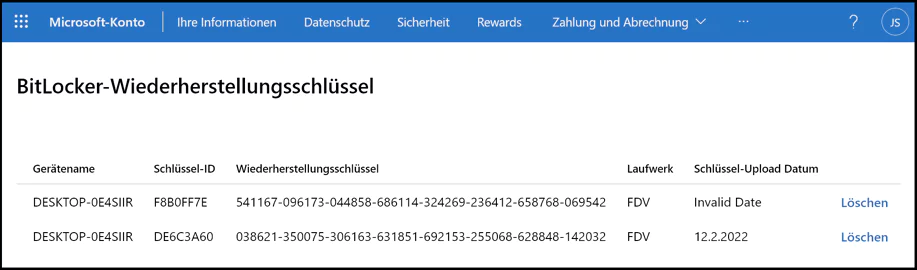
Wenn Sie Ihren BitLocker-Wiederherstellungsschlüssel während der Einrichtung in Ihrem Microsoft-Konto gespeichert haben, wird er sicher in der Microsoft-Cloud gespeichert. Das Abrufen ist unkompliziert und kann in nur wenigen Schritten erfolgen:
Schritt 1: Besuchen Sie die Microsoft-Website und melden Sie sich mit Ihrem Konto an. Navigieren Sie zum Abschnitt Computer und wählen Sie nacheinander Geräte > Details anzeigen.
Schritt 2: Klicken Sie im Abschnitt BitLocker-Datenschutz auf Wiederherstellungsschlüssel verwalten.
Schritt 3: Die Details Ihres Wiederherstellungsschlüssels werden auf der Benutzeroberfläche angezeigt.
Option 2. Datei-Explorer durchsuchen
Wenn Sie Ihren BitLocker-Wiederherstellungsschlüssel während der Einrichtung als lokale Datei gespeichert haben, können Sie ihn mithilfe des Datei-Explorers auch ohne Internetverbindung problemlos auf Ihrem Gerät finden. Der Wiederherstellungsschlüssel wird normalerweise als Datei mit dem Namen „BitLocker-Wiederherstellungsschlüssel“ mit der Dateierweiterung .txt oder .bek gespeichert. Befolgen Sie diese Schritte, um ihn zu finden:
Schritt 1: Öffnen Sie den Datei-Explorer. Geben Sie „BitLocker-Wiederherstellungsschlüssel“ in die Suchleiste ein und drücken Sie die Eingabetaste.
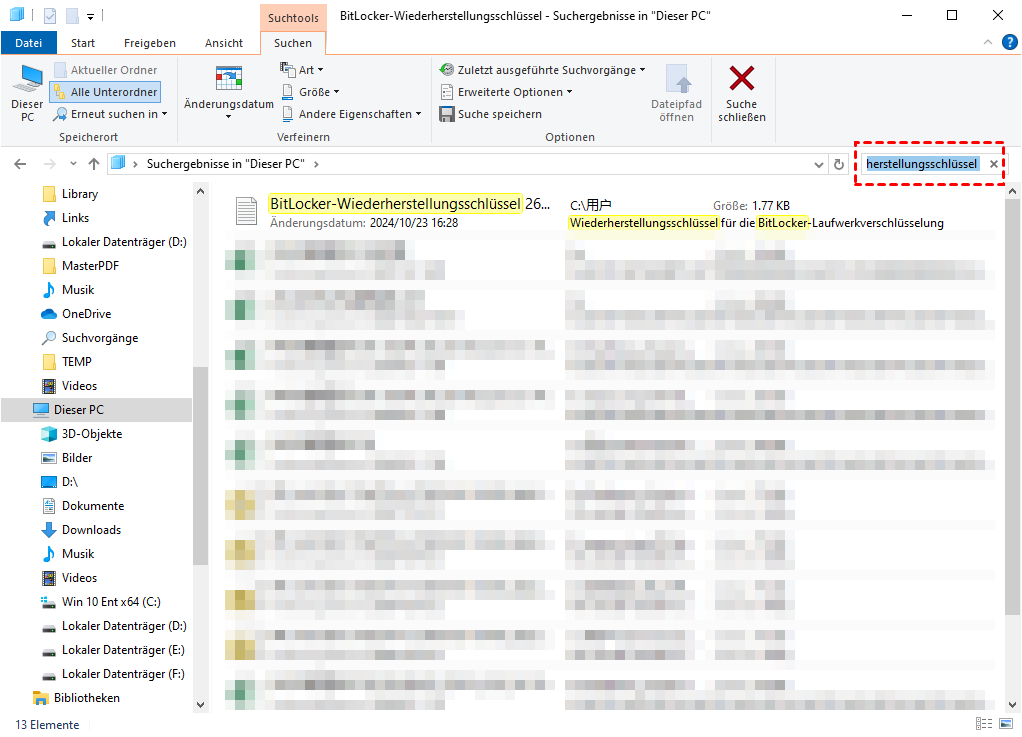
Schritt 2: Suchen Sie die gewünschte Datei und öffnen Sie sie. Sie können den Wiederherstellungsschlüssel erhalten, indem Sie diese Datei anzeigen.
Option 3. Auf dem USB-Laufwerk suchen
Ebenso haben Sie den BitLocker-Wiederherstellungsschlüssel möglicherweise auf einem USB-Laufwerk gespeichert. Da USB-Laufwerke vom System getrennt sind, können sie vor unerwartetem Datenverlust aufgrund von Systemfehlern schützen. Um den Wiederherstellungsschlüssel abzurufen, schließen Sie einfach Ihr Laufwerk an und suchen Sie nach der entsprechenden Datei.
Befolgen Sie diese Schritte, um den BitLocker-Wiederherstellungsschlüssel auf einem USB-Laufwerk zu finden:
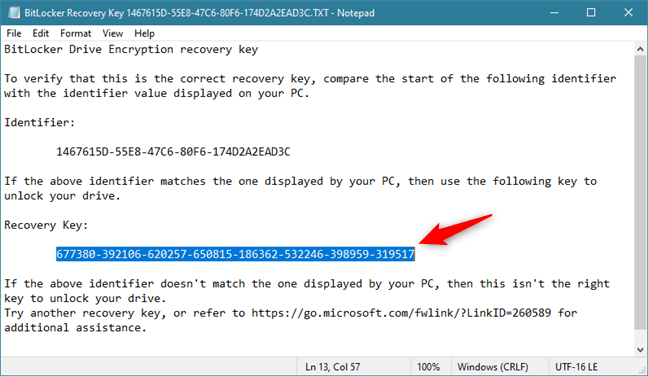
Schritt 1: Stecken Sie das USB-Laufwerk in Ihren Computer. Suchen Sie nach einer Datei mit dem Namen „BitLocker-Wiederherstellungsschlüssel“.
Schritt 2: Öffnen Sie diese Datei, um Ihren BitLocker-Wiederherstellungsschlüssel anzuzeigen.
Option 4. Das ausgedruckte Dokument überprüfen
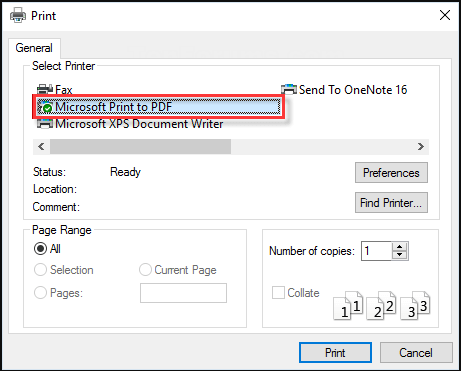
Wenn Sie Ihren Wiederherstellungsschlüssel beim Aktivieren von BitLocker ausgedruckt haben, suchen Sie das ausgedruckte Dokument, um Ihren Schlüssel anzuzeigen. Alternativ können Sie versuchen, die digitale Kopie des Dokuments auf Ihrem PC zu finden. Der Wiederherstellungsschlüssel wurde möglicherweise als Microsoft Print-to-PDF-Datei gespeichert.
Wie kann man den BitLocker-Wiederherstellungsschlüssel auf Lenovo umgehen?
Wenn Sie den Lenovo BitLocker-Wiederherstellungsschlüssel umgehen möchten, stehen Ihnen normalerweise 8 Wege zur Verfügung.
Weg 1. BitLocker-Schutz anhalten
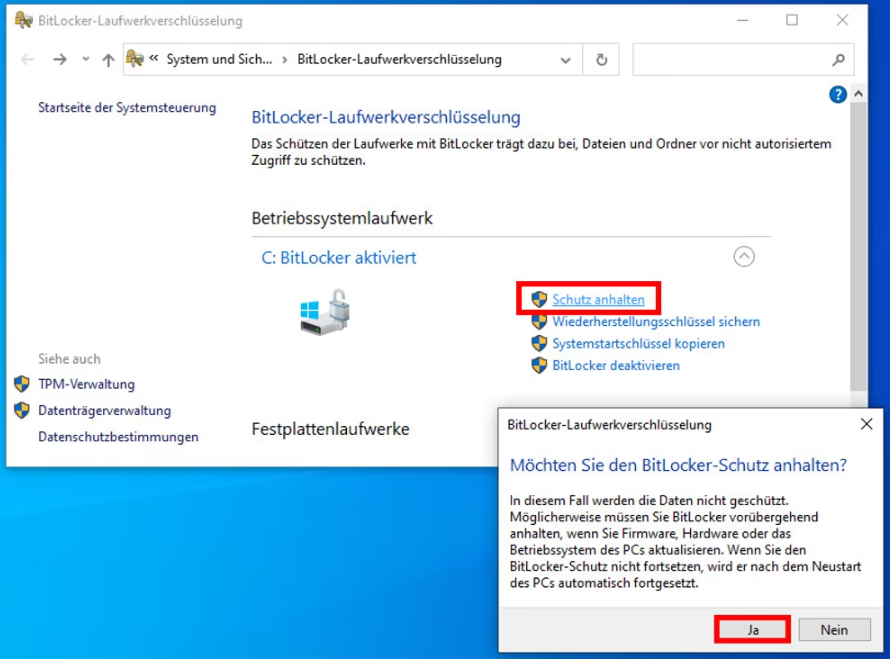
Wie umgeht man den BitLocker-Wiederherstellungsschlüssel, wenn man sich bei seinem Computer anmeldet und ihn nicht mehr sehen möchte? Sie können den Schutz vorübergehend aussetzen.
Schritt 1: Klicken Sie auf „Start“, geben Sie „Systemsteuerung“ ein und wählen Sie das oberste Ergebnis aus. Navigieren Sie zu „System und Sicherheit“ > „BitLocker-Laufwerkverschlüsselung“.

Schritt 2: Suchen Sie das mit BitLocker verschlüsselte Laufwerk und wählen Sie „Schutz anhalten“.
Weg 2. BitLocker-Protectors mithilfe der Eingabeaufforderung entfernen
Eine andere Möglichkeit, den blauen Bildschirm von BitLocker ohne Wiederherstellungsschlüssel zu umgehen, besteht darin, BitLocker-Protectors über die Option „Eingabeaufforderung“ zu entfernen. Folgen Sie den Schritten:
Schritt 1: Geben Sie auf dem BitLocker-Wiederherstellungsbildschirm nicht den Wiederherstellungsschlüssel ein, sondern drücken Sie Esc, um weitere BitLocker-Wiederherstellungsoptionen anzuzeigen, und klicken Sie in der rechten Ecke auf Dieses Laufwerk überspringen.
Schritt 2: Navigieren Sie nacheinander zu Problembehandlung > Erweiterte Optionen > Eingabeaufforderung.
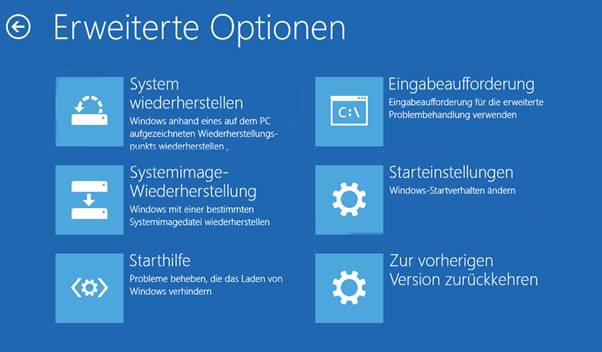
Schritt 3: Geben Sie im WinRE-Eingabeaufforderungsfenster manuell den Befehl ein: manage-bde -unlock C: -rp. Drücken Sie die Eingabetaste, um das BitLocker-Laufwerk zu entsperren.
Schritt 4: Geben Sie dann den Befehl ein: manage-bde -protectors -disable C:. Drücken Sie die Eingabetaste, um die BitLocker-Protectoren von Ihrem Startlaufwerk zu entfernen.
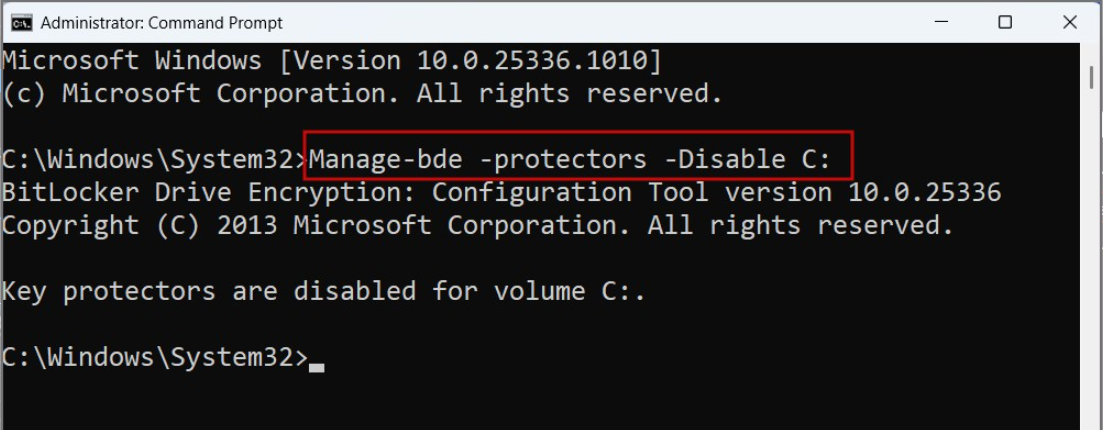
Schritt 5: Verlassen Sie nun das Eingabeaufforderungsfenster und starten Sie Ihren PC.
Weg 3. BIOS aktualisieren
Durch die Aktualisierung des BIOS auf die neueste Version kann der Bildschirm mit der Eingabeaufforderung für das BitLocker-Passwort behoben werden. Hier ist eine Schritt-für-Schritt-Anleitung:
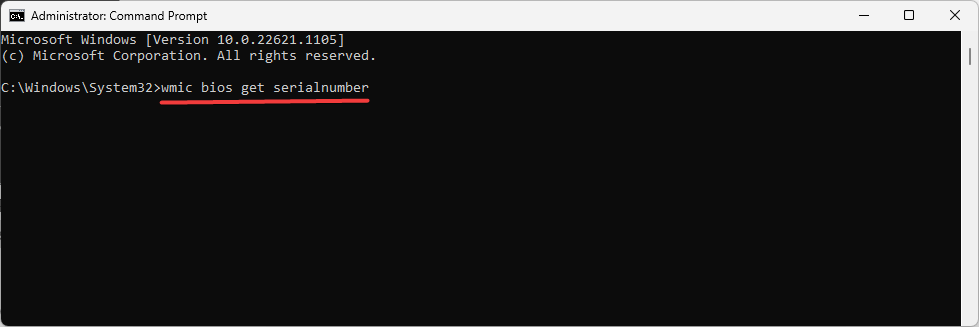
Schritt 1: Drücken Sie gleichzeitig die Tasten Windows + X und wählen Sie im Menü Eingabeaufforderung (Administrator) aus.
Schritt 2: Geben Sie die folgende Befehlszeile in die Eingabeaufforderung ein und drücken Sie die Eingabetaste.
wmic bios get serialnumber
Weg 4. Secure Boot ein- oder ausschalten
Secure Boot ist eine Sicherheitsfunktion, die für Windows verfügbar ist. Es schützt Ihren Computer vor Malware, indem es bestätigt, dass die von Ihnen verwendete Software von einer vertrauenswürdigen Stelle signiert wurde.
Einige Benutzer berichteten, dass das Ein- oder Ausschalten von Secure Boot helfen kann, das Problem zu beheben, wie der BitLocker-Wiederherstellungsschlüssel unter Windows 11/10/8 umgangen werden kann.
Befolgen Sie diese Schritte, um Secure Boot zu aktivieren oder zu deaktivieren:
Schritt 1: Drücken Sie auf dem BitLocker-Wiederherstellungsbildschirm Esc, um weitere BitLocker-Wiederherstellungsoptionen anzuzeigen, und klicken Sie in der rechten Ecke auf Dieses Laufwerk überspringen.
Gehen Sie zum nächsten Bildschirm und wählen Sie nacheinander Problembehandlung > Erweiterte Optionen > UEFI-Firmwareeinstellungen.
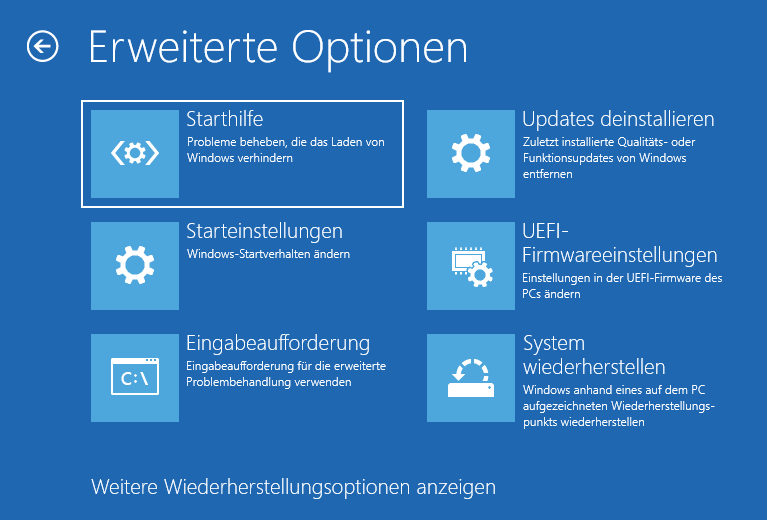
Schritt 2: Starten Sie Ihren Computer neu und gehen Sie dann zu Security > Secure Boot > Change Configuration. Ändern Sie den Status und setzen Sie ihn auf Deaktiviert.
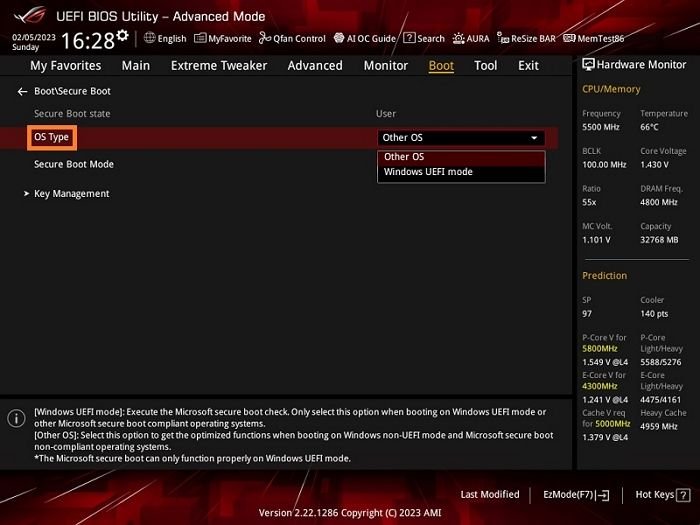
Weg 5. Zum Legacy-Boot wechseln
Da Windows 10 ein neues grafisches Startmenü verwendet, kann die Änderung von Legacy zu UEFI manchmal das Problem der Umgehung des BitLocker-Wiederherstellungsschlüssels verursachen. Auf diese Weise müssen Sie den BIOS-Modus Ihres Windows-Systems von UEFI in den Legacy-Modus ändern. Befolgen Sie diese Schritte:
Schritt 1: Drücken Sie gleichzeitig die Tasten Windows + X. Wählen Sie im Menü Eingabeaufforderung (Admin).
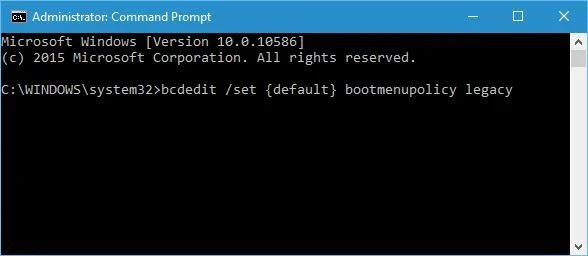
Schritt 2: Geben Sie in der Eingabeaufforderung die folgende Befehlszeile ein und drücken Sie die Eingabetaste.
bcdedit /set {default} bootmenupolicy legacy
Weiterführende Literatur: Wie kann man Windows BitLocker für Lenovo-Geräte effektiv verwalten?
Einigen Lenovo-Benutzern ist möglicherweise nicht bewusst, dass BitLocker bei der Ersteinrichtung auf allen Windows 11-Lenovo-Laptops standardmäßig aktiviert ist. Dies kann zu Verwirrung führen, wenn Sie später versuchen, die Wiederherstellungsschlüssel zu finden.
Um die Verwaltung von BitLocker und seinen Wiederherstellungsschlüsseln zu vereinfachen, kann die Verwendung eines zuverlässigen Tools wie AOMEI Partition Assistant unglaublich hilfreich sein. Diese Software wurde entwickelt, um die Verwaltung von BitLocker zu optimieren und unterstützt eine breite Palette von Windows-Systemen, darunter Windows 11, 10, 8.1, 8 und 7.
AOMEI Partition Assistant zeichnet sich durch seine Vielseitigkeit und Benutzerfreundlichkeit aus. Es bietet eine einheitliche Benutzeroberfläche, über die Sie Aufgaben wie das Sichern von Wiederherstellungsschlüsseln, das Ändern von Kennwörtern, das Sperren oder Entsperren von Laufwerken und das Ein- oder Ausschalten von BitLocker erledigen können. Seine Kompatibilität mit verschiedenen Windows-Editionen, darunter Windows 11 und 10 Home, macht es für die meisten Benutzer zu einer hervorragenden Wahl.
Das intuitive Design der Software stellt sicher, dass selbst Anfänger problemlos durch ihre Funktionen navigieren können. Darüber hinaus hält es sich an strenge Sicherheitsprotokolle und verwendet den AES-Verschlüsselungsalgorithmus, um den hohen Standards von Microsoft BitLocker zu entsprechen. Diese Kombination aus Funktionalität, Zugänglichkeit und robuster Sicherheit macht AOMEI Partition Assistant zu einer zuverlässigen Lösung für die Verwaltung von BitLocker auf Ihrem Lenovo-Laptop.
 AOMEI Partition Assistant
Der beste Windows-Festplattenpartitionsmanager und PC-Optimierer
Schritt 1: Installieren und starten Sie AOMEI Partition Assistant Professional Edition.
Schritt 2: Greifen Sie auf das verschlüsselte Laufwerk zu und wählen Sie „Wiederherstellungsschlüssel sichern“.
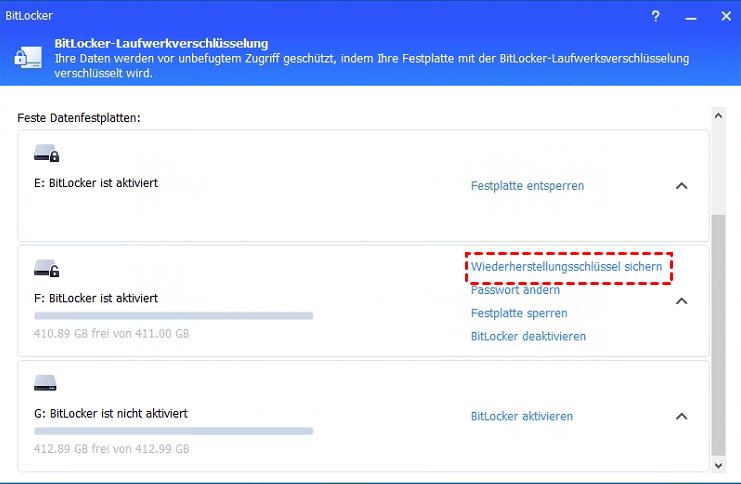
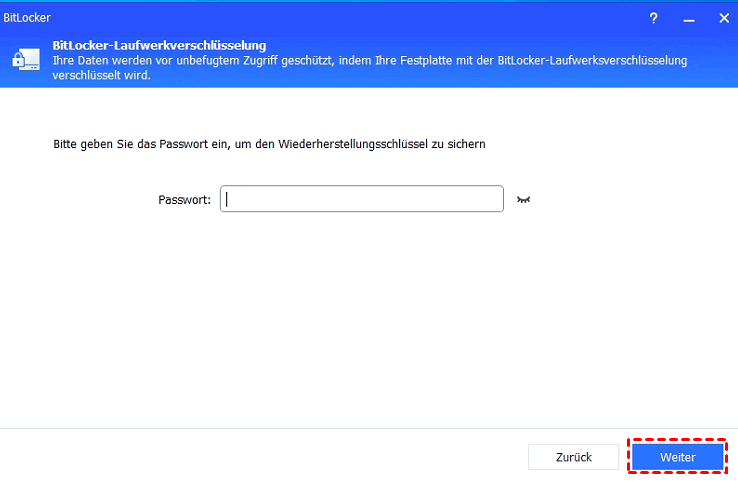
Schritt 3: Geben Sie Ihr Passwort ein und klicken Sie auf „Weiter“, um fortzufahren.
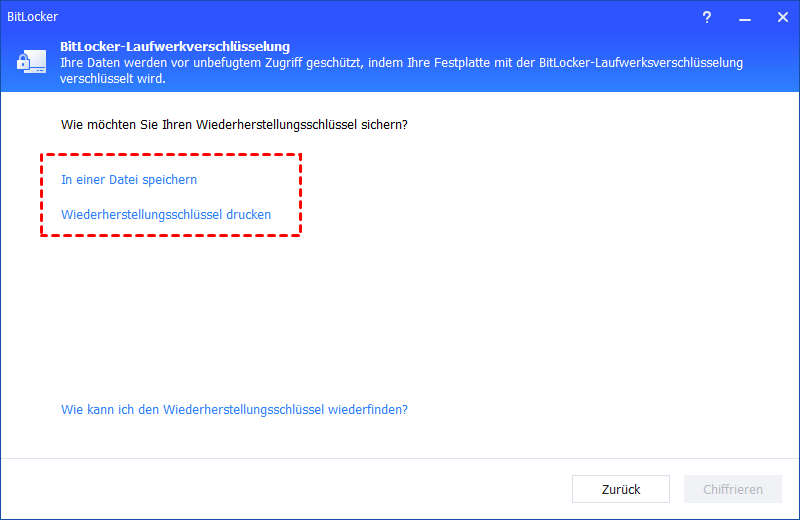
Schritt 4: Wählen Sie „In einer Datei speichern“ oder „Wiederherstellungsschlüssel drucken“ zum Sichern.
Schritt 5: Wenn Sie „In einer Datei speichern“ auswählen, geben Sie einen Speicherort auf Ihrem PC an, um die TXT-Datei mit dem Namen „Bitlocker-Wiederherstellungsschlüssel + 45-Bit-Schlüssel“ zu speichern, und klicken Sie auf „Weiter“, um sie zu generieren.
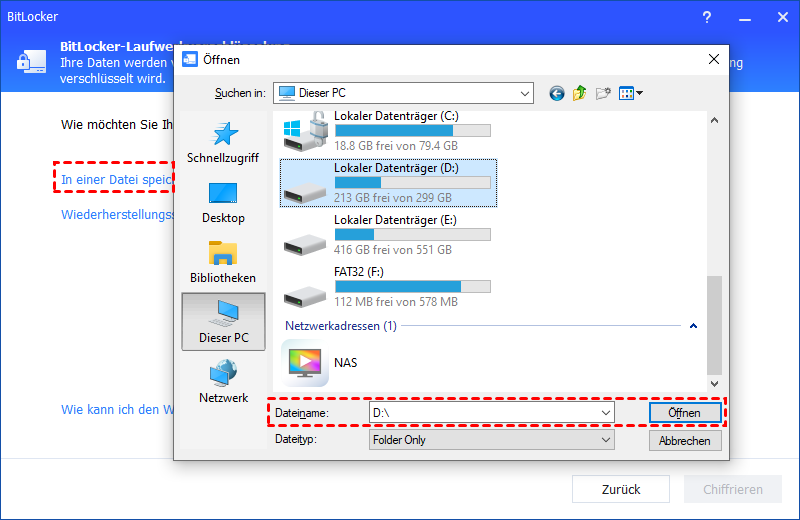
Schritt 6: Der Wiederherstellungsschlüssel ist jetzt sicher in der TXT-Datei gespeichert.
Fazit
Dieser Abschnitt stellt den Lenovo BitLocker-Wiederherstellungsschlüssel vor. Kurz gesagt ist die BitLocker-Verschlüsselung ein leistungsstarkes Tool zum Schutz vertraulicher Daten, aber die Verwaltung des Wiederherstellungsschlüssels ist entscheidend, um einen unterbrechungsfreien Zugriff auf Ihre verschlüsselten Dateien sicherzustellen. Wenn Ihr Lenovo-Gerät aufgrund von Systemänderungen, Hardware-Updates oder anderen Faktoren unerwartet nach dem Wiederherstellungsschlüssel fragt, können Sie einen möglichen Datenverlust vermeiden, wenn Sie wissen, wo Sie diesen Schlüssel finden und abrufen können.
Tools wie AOMEI Partition Assistant vereinfachen die BitLocker-Verwaltung weiter, indem sie benutzerfreundliche Funktionen zum Sichern von Wiederherstellungsschlüsseln, Ändern von Passwörtern und nahtlosen Erledigen von Verschlüsselungsaufgaben bieten. Indem Sie proaktive Schritte unternehmen, um Ihren Wiederherstellungsschlüssel sicher zu speichern, und zuverlässige Softwarelösungen verwenden, können Sie die Sicherheitsfunktionen von BitLocker sicher nutzen und gleichzeitig Ihre Daten vor unbefugtem Zugriff schützen.
