
 AOMEI Partition Assistant
Microsoft PC Manager Windows 11: Ein praktisches Tool und eine bessere Alternative
Reicht der neue PC Manager für Windows 11 aus? Unser Leitfaden bewertet das Tool von Microsoft und stellt eine leistungsstarke Alternative vor, mit der Sie Partitionen erweitern, Junk-Dateien bereinigen und Startprobleme beheben können. Holen Sie sich den ultimativen Windows 11 PC Manager.

Von Hannah / Aktualisiert am 12.12.2025


Mit der Veröffentlichung von Windows 11 hat Microsoft ein neues Dienstprogramm eingeführt, das Benutzern dabei hilft, die Leistungsfähigkeit ihres Systems aufrechtzuerhalten: Microsoft PC Manager. Dieses kompakte, kostenlose Tool soll einfache Ein-Klick-Lösungen für Leistungssteigerungen und Bereinigungen bieten. Aber ist es das einzige Tool, das Sie benötigen? Der Microsoft PC Manager für Windows 11 ist zwar eine willkommene Ergänzung, aber Power-User und diejenigen, die mit komplexen Problemen konfrontiert sind, könnten ihn als nicht umfassend und funktional genug empfinden.
Dieser Artikel bietet einen vollständigen Überblick über den offiziellen PC Manager, untersucht die inhärenten Einschränkungen der integrierten Windows-Dienstprogramme und stellt eine weitaus leistungsfähigere All-in-One-Lösung vor, die alles von der erweiterten Datenträgerverwaltung bis hin zu kritischen Startreparaturen bewältigen kann.
Warum benötigen Sie einen Microsoft PC Manager für Windows 11?
In diesem Abschnitt werden der Zweck und die Funktionen des offiziellen Dienstprogramms von Microsoft erläutert und erklärt, warum ein Verwaltungstool für den täglichen Gebrauch von Vorteil ist.
Bei der Nutzung Ihres Computers sammeln sich natürlich Junk-Dateien, Startprogramme und fragmentierte Daten an, was zu einer Verlangsamung der Leistung führt. Ein PC-Manager für Windows 11 hilft, diesem digitalen Verfall entgegenzuwirken. Das offizielle Microsoft-Tool bietet ein zentrales Dashboard für mehrere wichtige Wartungsaufgaben:
Zustandsprüfung: Sucht mit einem einzigen Klick nach Junk-Dateien, potenziellen Problemen und Viren.
Speicherverwaltung: Hilft Ihnen bei der gründlichen Bereinigung, um temporäre Dateien und System-Cache-Dateien zu entfernen. Es verfügt auch über eine Funktion zum Auffinden großer Dateien auf Ihren Laufwerken, die möglicherweise unnötig Speicherplatz belegen.
Prozessverwaltung: Zeigt Ihnen, welche Prozesse viel Speicherplatz beanspruchen, sodass Sie diese einfach beenden können, ohne den Task-Manager zu öffnen.
Start-Apps: Eine einfache Benutzeroberfläche zum Deaktivieren von Anwendungen, die beim Start ausgeführt werden, wodurch sich die Startzeit Ihres Computers erheblich verbessern kann.
Für den durchschnittlichen Benutzer bietet der Windows 11 PC Manager eine bequeme Möglichkeit, grundlegende Wartungsarbeiten durchzuführen. Wenn Sie nach der offiziellen Version suchen, finden Sie den PC Manager Download für Windows 11 direkt im Microsoft Store. Bei komplexeren Aufgaben, insbesondere bei der Datenträgerverwaltung, stoßen Sie jedoch schnell an seine Grenzen.
Hilfe in der Datenträgerverwaltung von Windows 11
Bevor wir uns eine bessere Alternative ansehen, wollen wir uns das Standardtool zur Verwaltung von Partitionen in Windows ansehen: die Datenträgerverwaltung. Dieses Dienstprogramm hat Einschränkungen, die Benutzer oft daran hindern, ihren Speicher nach ihren Wünschen zu organisieren.
Die Windows-Datenträgerverwaltung (diskmgmt.msc) ist ein integriertes Dienstprogramm, mit dem Sie Partitionen erstellen, löschen, formatieren und in der Größe ändern können. Obwohl es für grundlegende Einstellungen funktional ist, hat seine Funktion „Volume erweitern“ einen entscheidenden Nachteil: Es kann eine Partition nur erweitern, wenn rechts davon zusammenhängender (unmittelbar angrenzender) nicht zugewiesener Speicherplatz vorhanden ist.
Befindet sich der nicht zugewiesene Speicherplatz auf der anderen Seite einer anderen Partition, ist die Option „Volume erweitern“ ausgegraut und kann nicht verwendet werden. Dieses häufige Szenario bringt Benutzer in eine Sackgasse, da sie den freien Speicherplatz nicht effektiv nutzen können, ohne Partitionen zu löschen, was ein riskanter und umständlicher Vorgang ist.
Besserer All-in-One-PC-Manager von Microsoft für Windows 11
Hier kommt eine wirklich umfassende Verwaltungssuite zum Einsatz. Während das offizielle Microsoft-Tool die oberflächliche Bereinigung übernimmt, verwaltet ein professionelles Tool die Grundlage Ihres Systems: Ihre Festplattenpartitionen und die Systemintegrität.
AOMEI Partition Assistant ist die ultimative All-in-One-Lösung für die PC-Verwaltung, die dort ansetzt, wo die Tools von Microsoft aufhören. Es handelt sich um einen robusten, funktionsreichen Festplattenmanager, der für Benutzer aller Kenntnisstufen entwickelt wurde und leistungsstarke Lösungen für häufige und komplexe Probleme bietet. Von der Überwindung der Einschränkungen der Datenträgerverwaltung bis hin zu erweiterten Systemreparatur- und Reinigungsfunktionen dient es als leistungsstarker, vielseitiger PC-Manager, den Windows 11-Benutzer wirklich brauchen.
Sehen wir uns an, wie AOMEI Partition Assistant Professional vier häufige, schwierige Szenarien löst.
 AOMEI Partition Assistant
Der beste Windows-Festplattenpartitionsmanager und PC-Optimierer
▶ Fall 1: Partition erweitern, wenn nicht zusammenhängender nicht zugewiesener Speicherplatz vorhanden ist
Dies ist das klassische Problem, bei dem die integrierte Datenträgerverwaltung versagt. Die Funktion „Partitionen zusammenführen“ von AOMEI löst dieses Problem mühelos.
Schritt 1. Installieren und starten Sie AOMEI Partition Assistant.
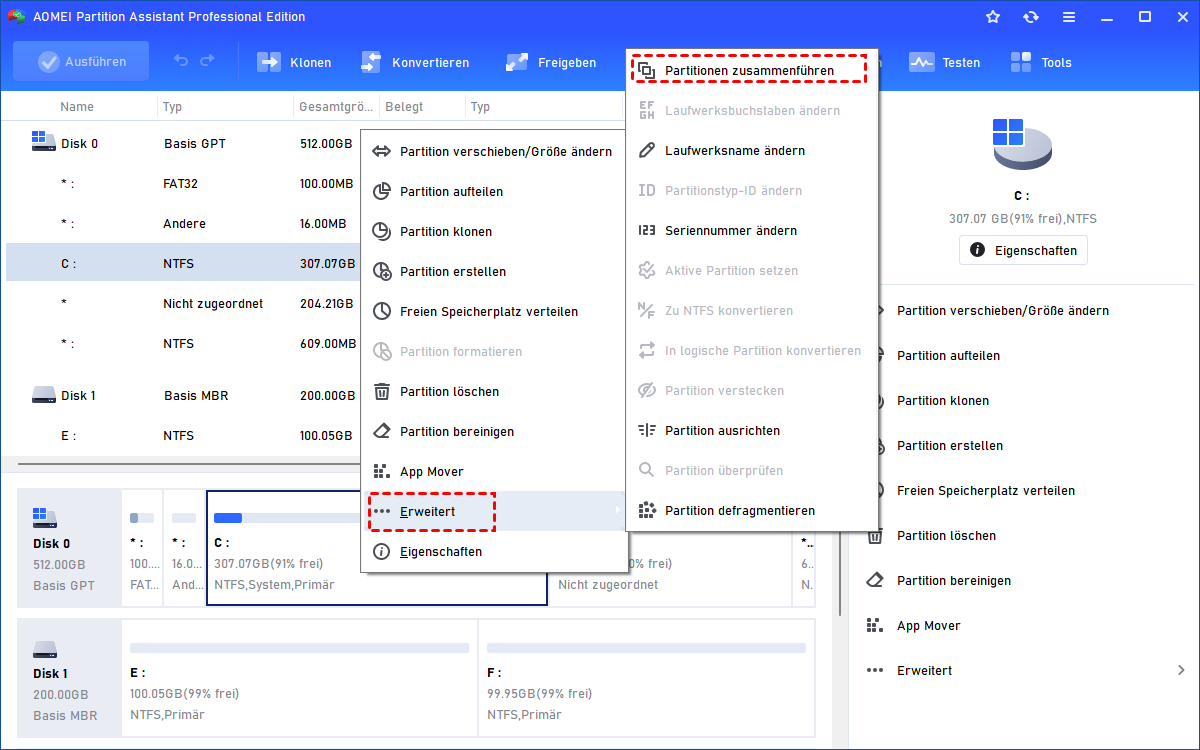
Schritt 2. Klicken Sie mit der rechten Maustaste auf die Partition, die Sie erweitern möchten (z. B. Ihr Laufwerk C:), und wählen Sie „Erweitert“ ⇨ „Partitionen zusammenführen”.
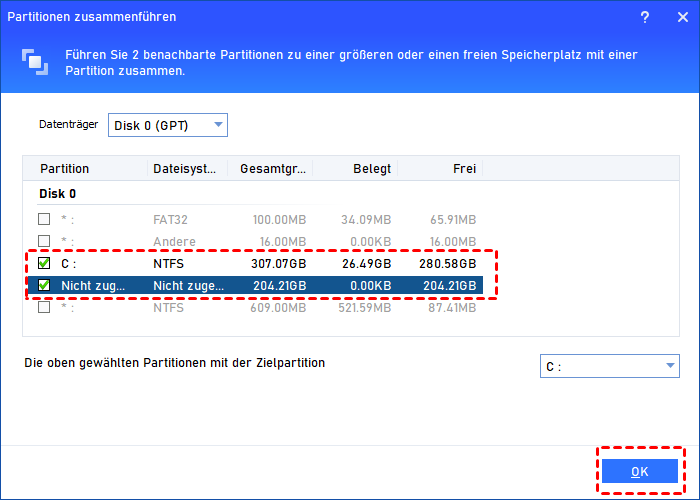
Schritt 3. Aktivieren Sie im Popup-Fenster das Kontrollkästchen für die Partition, die Sie erweitern möchten, sowie das Kontrollkästchen für den nicht zusammenhängenden nicht zugewiesenen Speicherplatz.
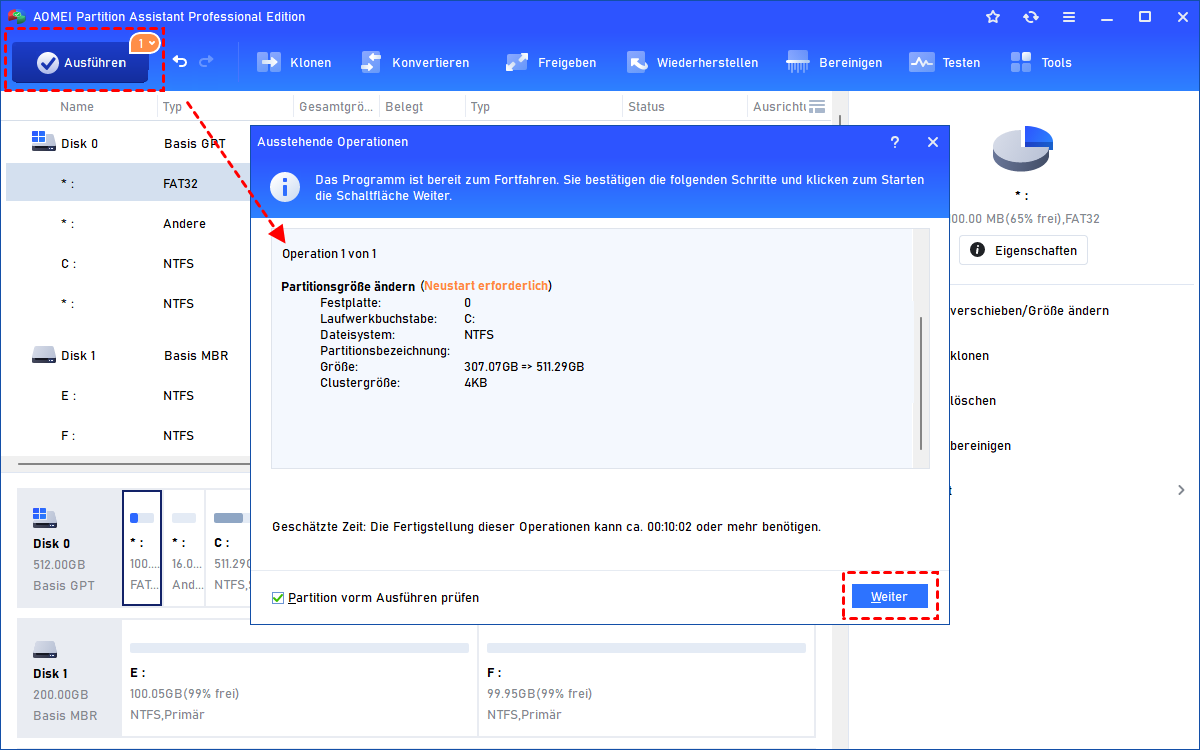
Schritt 4: Klicken Sie auf „OK“ und dann oben links auf „Ausführen“, um den Vorgang auszuführen. Die Software verschiebt die Daten auf intelligente Weise und führt den Speicherplatz ohne Datenverlust zusammen.
▶ Fall 2: Partition erweitern, wenn kein nicht zugewiesener Speicherplatz vorhanden ist [Erweitert]
Was ist, wenn Ihre Festplatte überhaupt keinen nicht zugewiesenen Speicherplatz hat, aber eine andere Partition über viel freien Speicherplatz verfügt? Mit der Funktion „Freien Speicherplatz zuweisen“ von AOMEI ist dies ganz einfach.
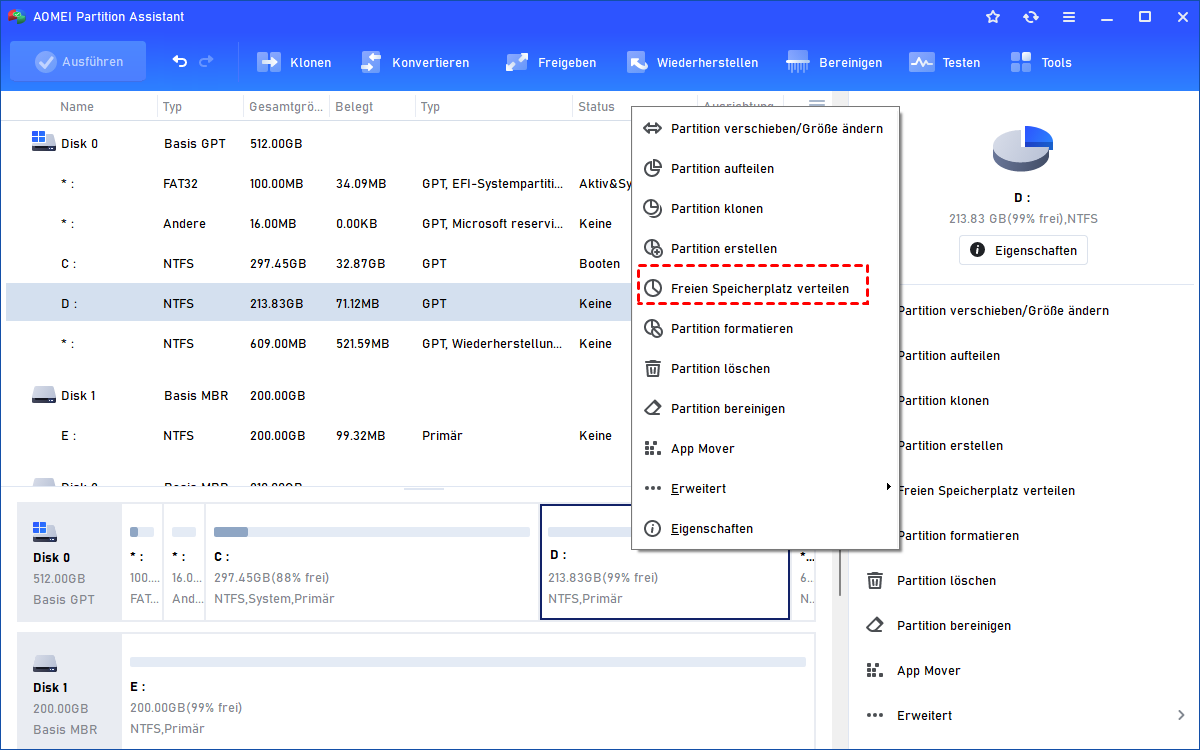
Schritt 1. Klicken Sie mit der rechten Maustaste auf die Partition, die über ausreichend freien Speicherplatz verfügt (z. B. Laufwerk D:), und wählen Sie „Freien Speicherplatz verteilen“.
Schritt 2: Geben Sie die Größe des Speicherplatzes an, den Sie zuweisen möchten, und wählen Sie die Zielpartition aus, die Sie erweitern möchten (z. B. Laufwerk C:).
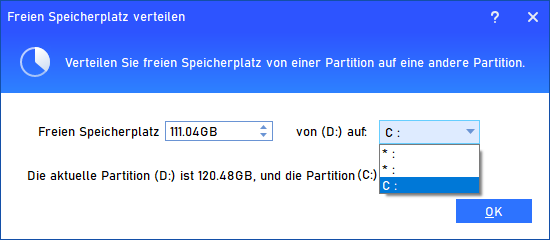
Schritt 3: Klicken Sie auf „OK“, um eine Vorschau des Ergebnisses anzuzeigen.
Schritt 4: Klicken Sie auf „Ausführen“, um die Änderungen zu übernehmen. Diese leistungsstarke Funktion überträgt freien Speicherplatz direkt von einer Partition auf eine andere, was mit Windows-Tools nicht möglich ist.

▶ Fall 3: Bereinigen Sie Junk-Dateien, um Ihren PC in einem guten Zustand zu halten
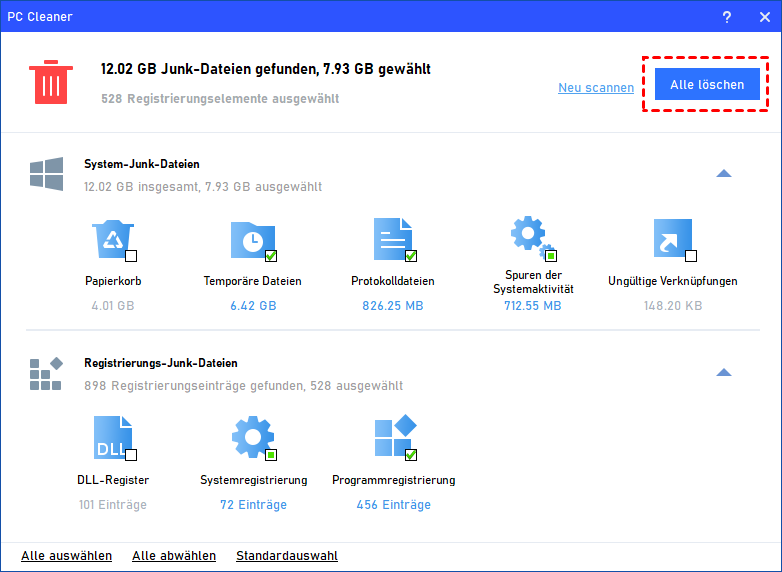
Während Microsofts PC Manager Dateien bereinigt, bietet AOMEIs „PC Cleaner“ einen tieferen, gründlicheren Scan, um maximalen Speicherplatz zurückzugewinnen.
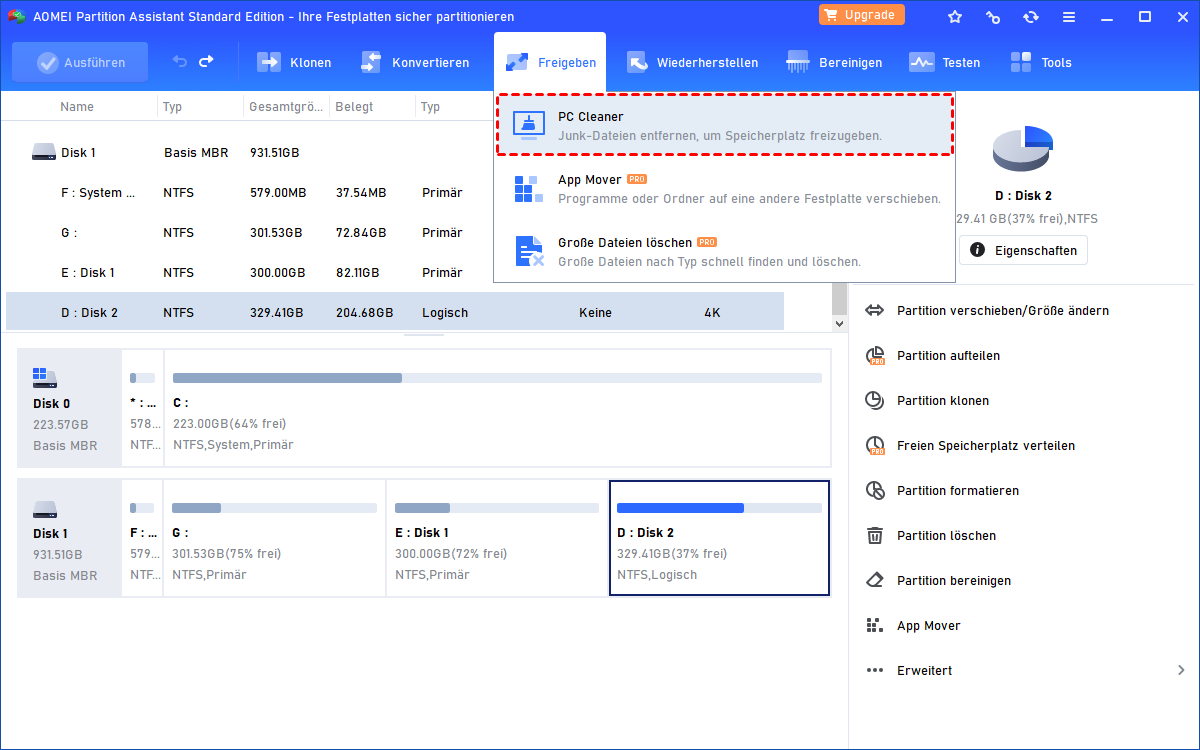
Schritt 1. Klicken Sie in der Hauptkonsole von AOMEI Partition Assistant im Menü „Freigeben“ auf „PC Cleaner“.
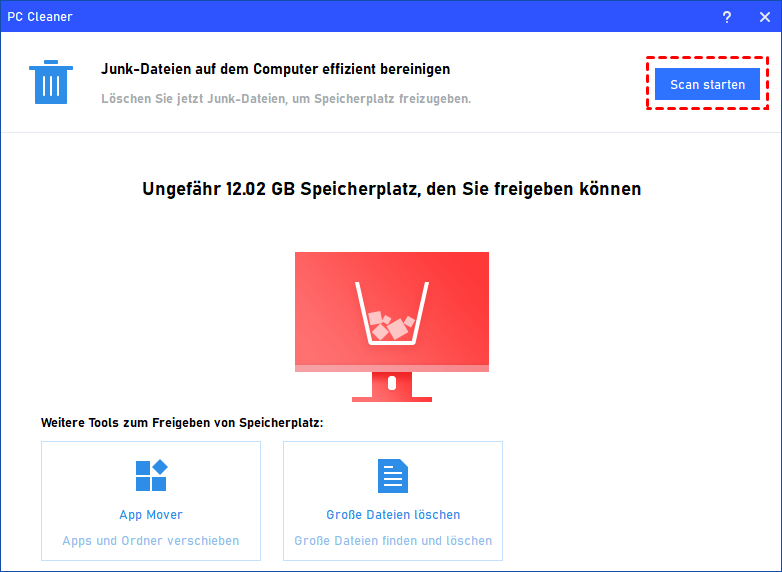
Schritt 2: Klicken Sie auf „Scan starten“, damit das Tool alle System- und Registrierungs-Junk-Dateien auf Ihrem PC suchen kann.
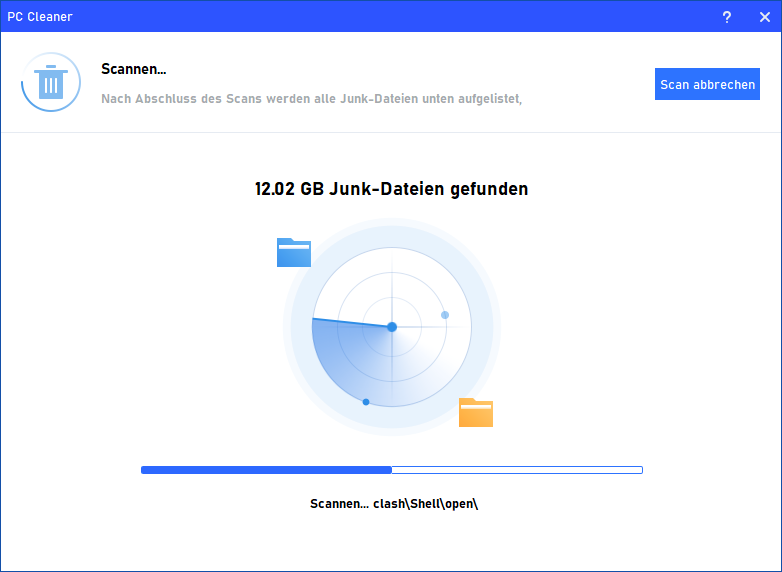
Schritt 3: Überprüfen Sie nach dem Scan die Dateien, die gelöscht werden können. Das Tool wählt intelligent Dateien aus, die sicher entfernt werden können.
Schritt 4: Klicken Sie auf „Alle löschen“, um die Junk-Dateien zu entfernen und wertvollen Speicherplatz freizugeben, wodurch die Reaktionsfähigkeit Ihres Systems verbessert wird.
▶ Fall 4: Boot-Reparatur bei Startproblemen des PCs
Wenn Ihr PC aufgrund eines beschädigten Master Boot Record (MBR) nicht startet, müssen Sie häufig eine Neuinstallation durchführen. Mit AOMEI können Sie ihn ohne Datenverlust reparieren.
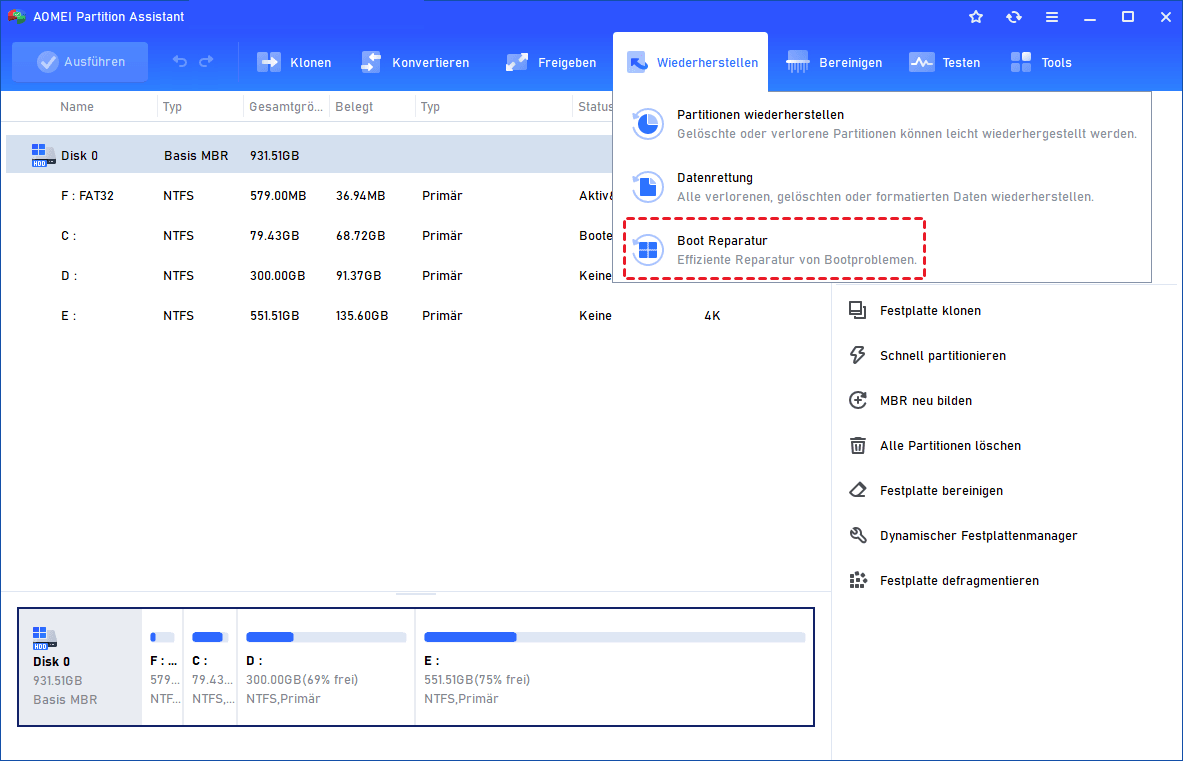
Schritt 1. Erstellen Sie auf einem funktionierenden PC mit AOMEI Partition Assistant über die Funktion „Boot Reparatur“ ein bootfähiges USB-Laufwerk.
Schritt 2. Stecken Sie den bootfähigen USB-Stick in den defekten PC und starten Sie davon (möglicherweise müssen Sie die Startreihenfolge im BIOS/UEFI ändern).

Schritt 3. Starten Sie den PC, der nicht starten kann, in WinPE. Das Boot Repair-Tool wird automatisch geladen und der Scanvorgang der Boot-Einträge gestartet. Alle Boot-Einträge werden angezeigt.

Sie können entweder die aktuelle Festplatte oder eine andere Festplatte reparieren. Für normale Benutzer wird die Reparatur der aktuellen Festplatte empfohlen.

Schritt 4. Wählen Sie einen oder mehrere reparierbare Boot-Einträge aus, die Sie reparieren möchten, und klicken Sie auf die Schaltfläche „Reparieren“, um die Boot-Reparatur zu starten.

Schritt 5. Warten Sie, bis der Reparaturvorgang abgeschlossen ist. Sobald er abgeschlossen ist, können Sie das Reparaturergebnis überprüfen. Bei erfolgreichem Abschluss wird ein „Reparatur erfolgreich“ Ergebnis angezeigt.

Über diese Fälle hinaus bietet AOMEI Partition Assistant Professional auch andere unverzichtbare Funktionen wie „Betriebssystem auf SSD migrieren“, einen vollständigen Festplattenklon-Assistenten, den App Mover zum Übertragen von Programmen zwischen Laufwerken und die Möglichkeit, Festplatten zwischen MBR und GPT zu konvertieren, ohne Daten zu löschen.
Fazit
Zusammenfassend lässt sich sagen, dass der offizielle Microsoft PC Manager für Windows 11 ein guter Ausgangspunkt für die grundlegende Systemwartung ist. Er bietet einfache, leicht zugängliche Tools zum Bereinigen von Dateien und Verwalten von Start-Apps. Für Benutzer, die eine echte Kontrolle über ihr System wünschen, sind seine Funktionen jedoch begrenzt. Wenn Sie auf frustrierende Hindernisse bei der Datenträgerverwaltung stoßen, eine gründliche Systemreinigung durchführen müssen oder mit kritischen Startfehlern konfrontiert sind, ist ein professionelles Tool erforderlich.
AOMEI Partition Assistant Professional zeichnet sich als bessere All-in-One-Lösung aus. Es beherrscht nicht nur die erweiterte Festplattenverwaltung mit beispielloser Leichtigkeit, sondern bietet auch robuste Bereinigungs- und Reparaturfunktionen, was es zu einem unverzichtbaren Toolkit für jeden ernsthaften Windows 11-PC-Manager macht. Indem es Ihnen ermöglicht, die integrierten Einschränkungen zu überwinden, sorgt es dafür, dass Ihr PC über Jahre hinweg optimal und sicher läuft.
AOMEI Partition AssistantDer beste Windows-Festplattenpartitionsmanager und PC-Optimierer
