
 AOMEI Partition Assistant
Wie groß ist Valorant? Speicherbedarf & Lösungen bei Platzmangel
Wie groß ist Valorant nach der Installation wirklich? Viele PCs scheitern nicht an der Leistung, sondern am Speicherplatz – hier erfahren Sie, woran es liegt.

Von Hannah / Aktualisiert am 16.12.2025


Wie groß ist Valorant wirklich?
Valorant, das mit Spannung erwartete Ego-Shooter-Spiel, das von Riot Games entwickelt wurde, sind weltweit beliebt. Seit der Veröffentlichung hat das Spiel eine überwältigende Anzahl von Spielern angezogen und ist schnell zu einer Sensation in der esports-Community geworden. Wie groß ist Valorant in GB?
Aktuell (Stand der letzten Updates) liegt der reine Download von Valorant bei etwa 8–10 GB.
Nach der vollständigen Installation, inklusive:
- Spieldateien
- Riot Vanguard (Anti-Cheat-System)
- temporären Installationsdateien
- zukünftigen Update-Reserven
benötigt Valorant in der Praxis zwischen 50 bis 55 GB Speicherplatz
Wie kann man Speicherplatz freigeben, damit Valorant reibungslos läuft?
Valorant benötigt etwa 50 bis 55 GB Speicherplatz, aber häufige Updates erhöhen die Größe. Ohne ausreichend Speicherplatz können Updates fehlschlagen oder das Spiel abstürzen. Zusätzlicher Speicherplatz verbessert auch die Ladegeschwindigkeit, die Systemleistung und verhindert Fehler. Für ein reibungsloses Gameplay und zukünftige Updates sollten Sie mindestens 60 GB freien Speicherplatz vorhalten, insbesondere auf einer SSD. Um Speicherplatz freizugeben, bietet AOMEI Partition Assistant mehrere effektive Ansätze.
Option 1. Valorant auf ein anderes Laufwerk verschieben
Wenn Sie Valorant auf eine schnellere SSD mit ausreichend Speicherplatz verschieben, wird das Spiel noch schneller geladen und reagiert während der Matches besser. Um Valorant sicher und ohne Datenverlust zu verschieben, verwenden Sie am besten AOMEI Partition Assistant. Dieses Tool wurde entwickelt, um Ihnen zu helfen, installierte Programme oder Ordner mit nur wenigen Klicks auf ein anderes Laufwerk zu übertragen. Dank seiner benutzerfreundlichen Oberfläche und Schritt-für-Schritt-Anleitungen ist es einfach zu bedienen – auch wenn Sie keine technischen Vorkenntnisse haben.
Neben dem Verschieben von Anwendungen wie Valorant bietet AOMEI auch erweiterte Funktionen für die Verwaltung von Festplatten und Partitionen. Wenn Sie beispielsweise auf eine schnellere SSD umsteigen möchten, um Ihre Spieleleistung zu steigern, können Sie damit Ihre gesamte Spielfestplatte klonen. Die Software kann kostenlos heruntergeladen werden, und Sie können den Anweisungen auf dem Bildschirm folgen, um Valorant schnell und einfach auf ein neues Laufwerk zu verschieben.
 AOMEI Partition Assistant
Der beste Windows-Festplattenpartitionsmanager und PC-Optimierer
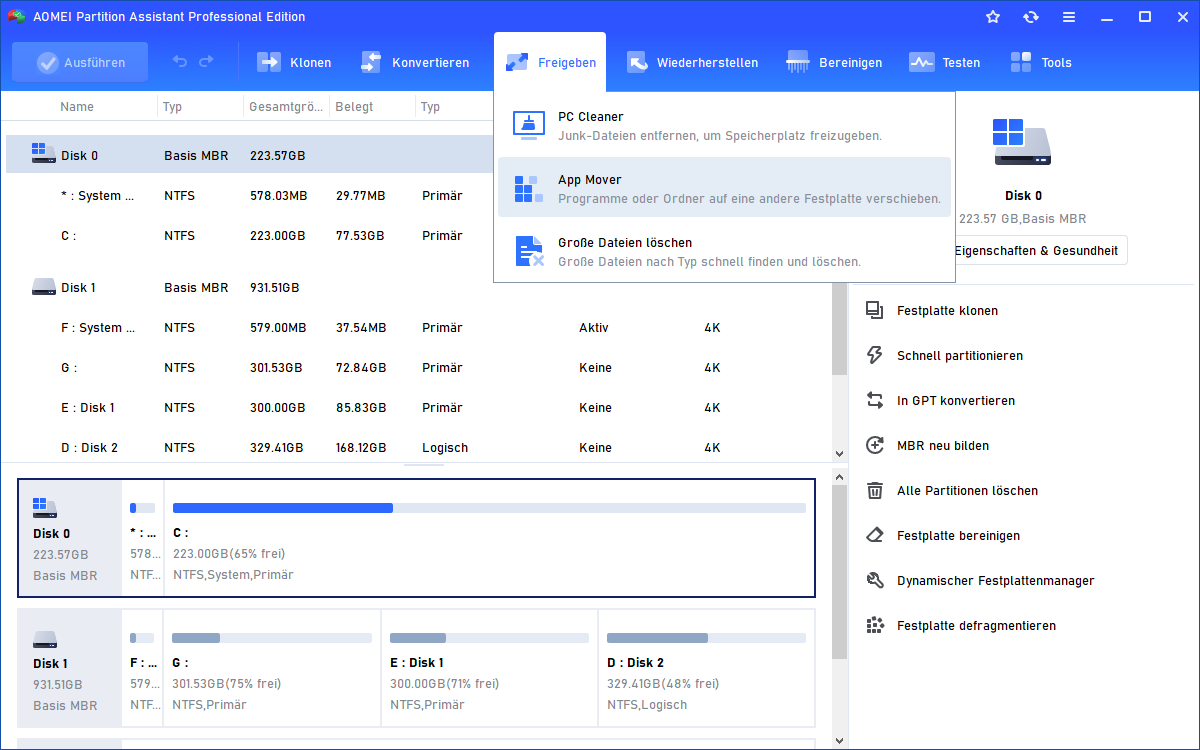
Schritt 1. Öffnen Sie AOMEI Partition Assistant Pro und klicken Sie unter „Freigeben“ auf „App Mover“.
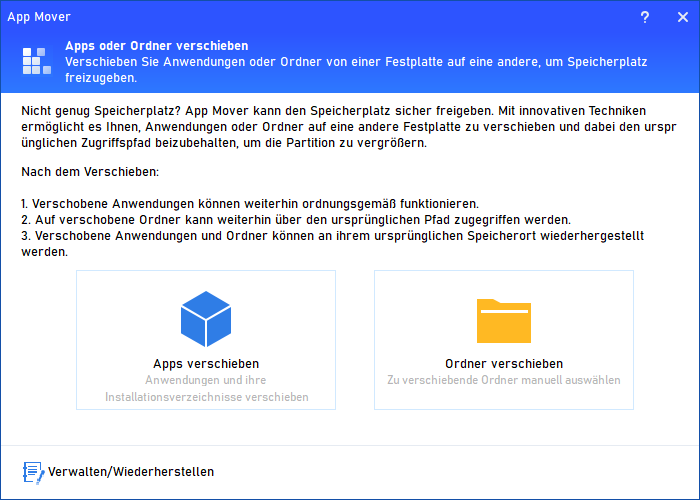
Schritt 2: Klicken Sie hier auf „Apps verschieben“.
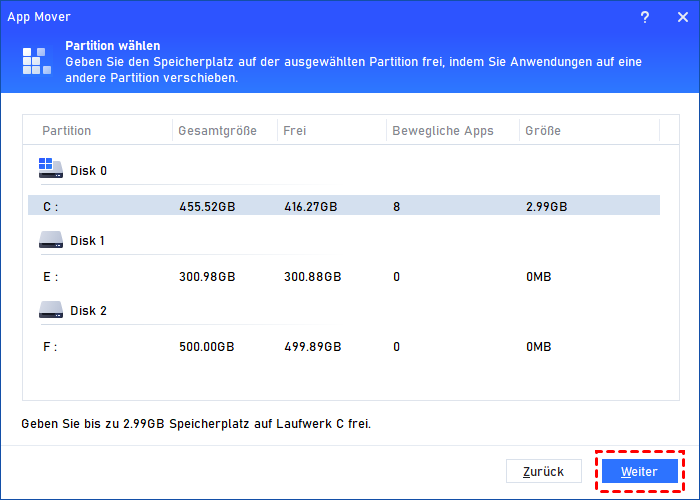
Schritt 3: Wählen Sie in diesem Fenster die Festplatte aus, auf der sich Valorant befindet, und klicken Sie dann auf „Weiter“.
Schritt 4: Wählen Sie Valorant aus. Wählen Sie dann das Laufwerk aus, auf das Sie das Spiel verschieben möchten, und klicken Sie auf „Verschieben“.
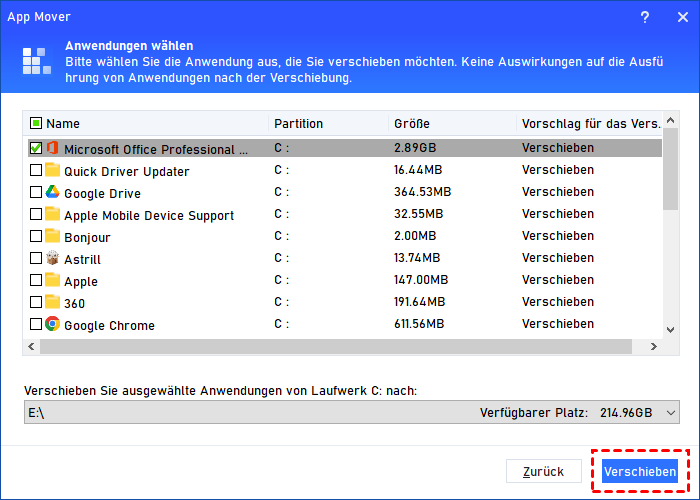
Schritt 5: Warten Sie einen Moment, bis Valorant auf das Ziellaufwerk verschoben wurde.
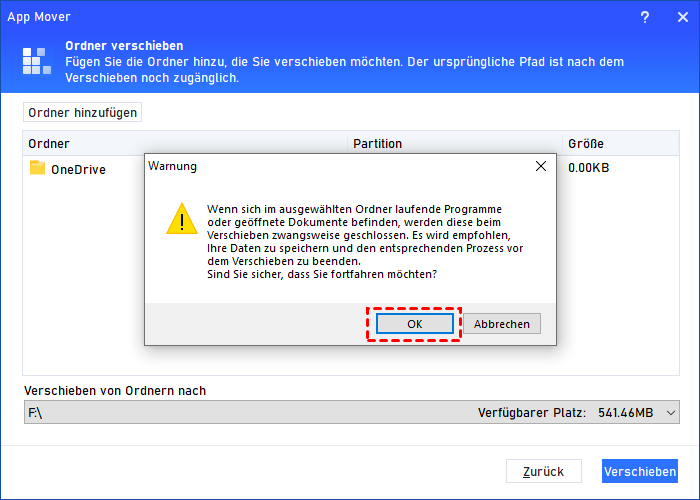
Das ist der gesamte Vorgang, um Valorant von einem Laufwerk auf ein anderes zu verschieben.
Option 2. Ihre Festplatte aktualisieren
Wenn Valorant langsam läuft oder lange zum Laden braucht, kann ein Upgrade von einer HDD auf eine SSD einen großen Unterschied machen. Eine SSD sorgt dafür, dass Spiele schneller starten, reduziert Verzögerungen und verkürzt die Ladezeiten – besonders nützlich für große oder wettbewerbsorientierte Spiele wie Valorant.
Um alles von Ihrer alten Festplatte auf eine neue SSD zu übertragen, ohne Valorant oder andere Programme neu installieren zu müssen, können Sie ein bewährtes Tool zum Klonen von Festplatten wie AOMEI Partition Assistant verwenden. Es funktioniert unter Windows 11, 10, 8 und 7 und ermöglicht es Ihnen, Ihr gesamtes System – einschließlich Spielen, Dateien und Einstellungen – mit nur wenigen Klicks zu klonen. Nach dem Klonen starten Ihr PC und Ihre Spiele normal von der SSD.
Unabhängig davon, ob Sie alle Daten oder nur einige wenige Anwendungen verschieben möchten, bietet Ihnen dieses Tool eine einfache und sichere Möglichkeit, Ihren Speicher aufzurüsten. Sie können die kostenlose Demoversion herunterladen und die Schritte befolgen, um die Leistung von Valorant durch den Wechsel zu einer SSD zu verbessern.
AOMEI Partition AssistantDer beste Windows-Festplattenpartitionsmanager und PC-Optimierer
Schritt 1. Öffnen Sie das installierte AOMEI Partition Assistant, klicken Sie in der Hauptoberfläche auf „Klonen“ und wählen Sie „Festplatte klonen“.

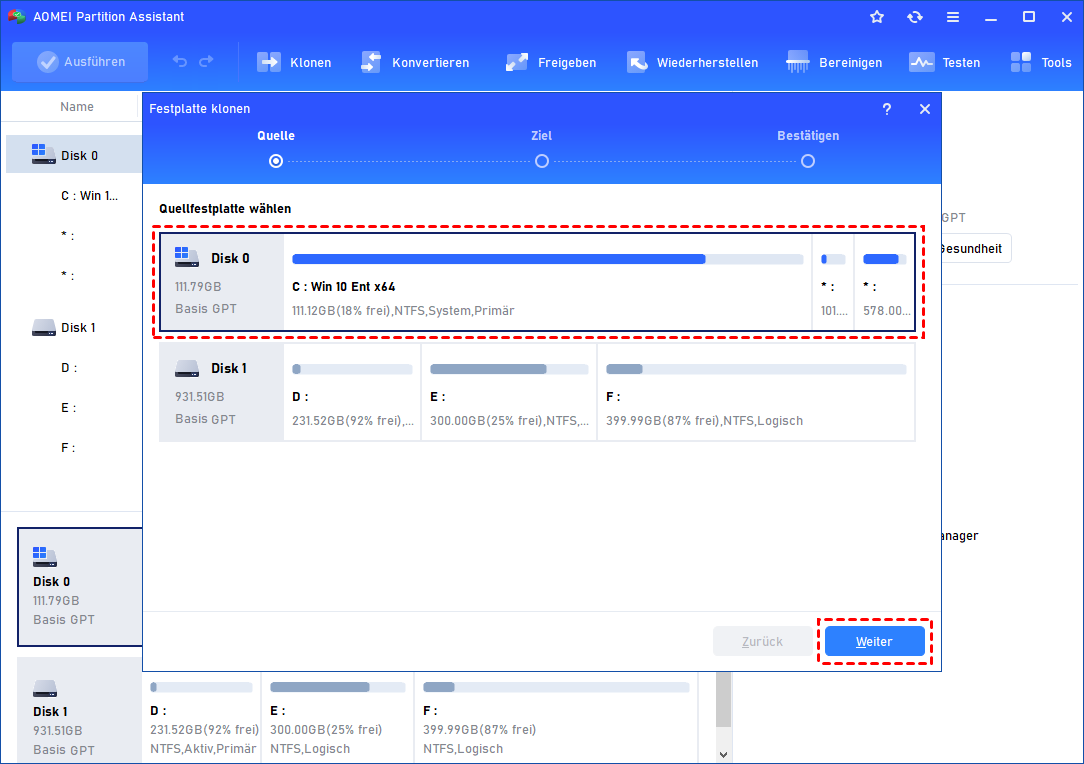
Schritt 2. Wählen Sie die Festplatte, die Sie klonen möchten, als Quellfestplatte aus, z. B. SSD, und klicken Sie auf „Weiter“.
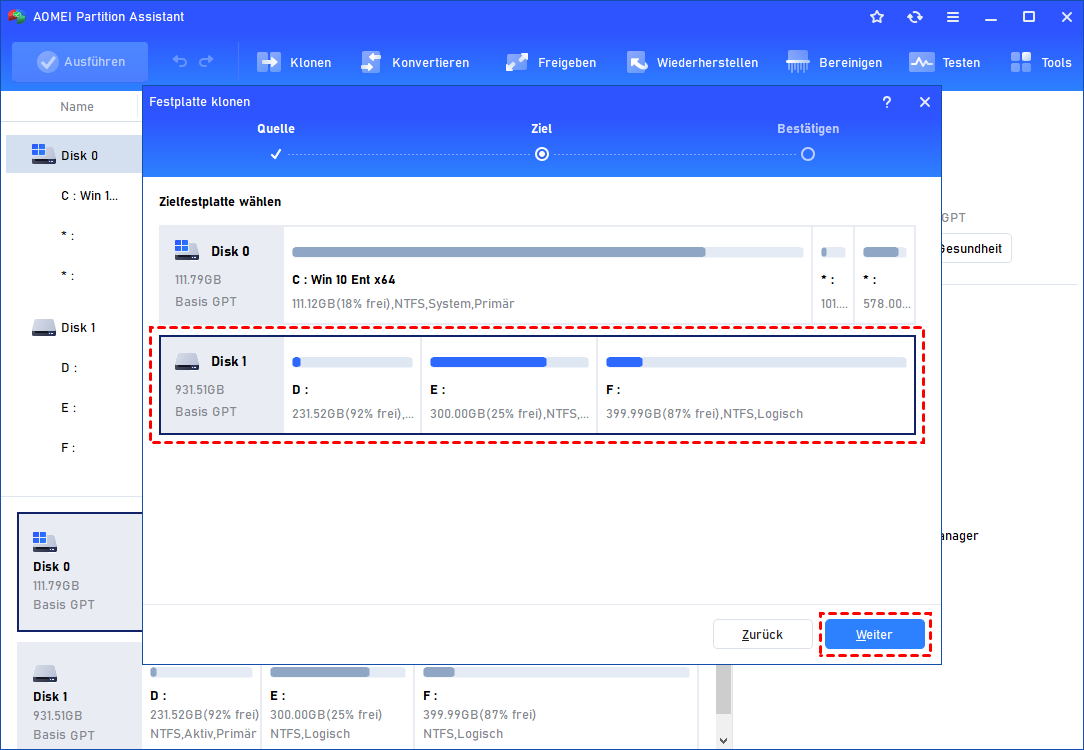
Schritt 3: Wählen Sie die Zielfestplatte aus, auf der die Daten der Quellfestplatte gespeichert werden sollen, und klicken Sie dann auf „Weiter“.
Schritt 4: Anschließend können Sie die Quell- und Zielfestplatte im nächsten Fenster überprüfen oder zu „Sektor-für-Sektor-Klon“ wechseln und auf die Schaltfläche „Bestätigen“ klicken, um fortzufahren, wenn alles in Ordnung ist.
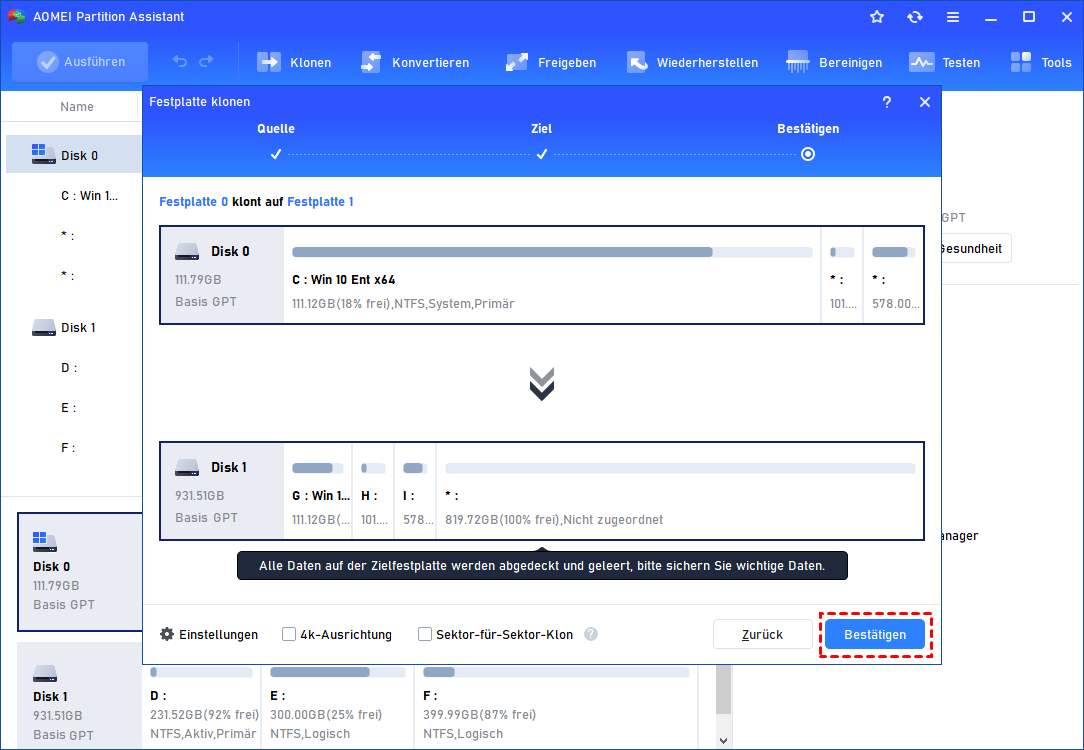
Tipp: Wenn Sie Windows auf ein kleineres Laufwerk klonen möchten, ist die Schaltfläche „Klonen ohne Ändern der Größe“ ausgegraut. Dann erscheint ein Hinweis zum Starten des Betriebssystems von der Zieldiskette. Lesen Sie diesen Hinweis und beachten Sie ihn.
Schritt 5. Kehren Sie zur Hauptoberfläche zurück, überprüfen Sie den ausstehenden Vorgang und klicken Sie auf „Ausführen“ und „Weiter“, um den Vorgang auszuführen.

Weiterführende Informationen: Was sind die empfohlenen Systemanforderungen für Valorant?
Valorant ist bekannt dafür, dass es ressourcenschonend und leicht zugänglich ist, sodass Sie keinen leistungsstarken PC benötigen, um es auszuführen. Egal, ob Sie einen älteren Laptop oder eine Gaming-Ausstattung verwenden, es gibt eine Systemanforderung, die Ihren Bedürfnissen entspricht. Was sind die PC-Anforderungen für Valorant? Im Folgenden finden Sie drei verschiedene Spezifikationsstufen: Minimum, Empfohlen und High-End – jede davon ist für ein bestimmtes Leistungsniveau ausgelegt.
✅ Mindestanforderungen (30 FPS)
Für ein grundlegendes Spielerlebnis mit etwa 30 FPS benötigt Valorant keine besonders leistungsstarke Hardware. Ein älterer Prozessor wie der Intel Core 2 Duo E8400 oder ein AMD Athlon 200GE reicht bereits aus. Auch bei der Grafikkarte genügen integrierte Lösungen wie Intel HD 4000 oder eine AMD Radeon R5 200. Vorausgesetzt werden 4 GB Arbeitsspeicher sowie 1 GB VRAM. Als Betriebssystem ist Windows 10 ab Build 19041 oder Windows 11 in der 64-Bit-Version erforderlich.
✔️ Empfohlene Spezifikationen (60 FPS)
Für ein flüssiges Spielerlebnis mit stabilen 60 FPS empfiehlt sich etwas stärkere Hardware. Hierzu zählen ein Intel i3-4150 oder ein AMD Ryzen 3 1200 als Prozessor. Als Grafikkarte werden eine Nvidia GeForce GT 730 oder eine AMD Radeon R7 240 empfohlen. Auch in dieser Kategorie reichen 4 GB RAM und 1 GB VRAM aus. Valorant läuft unter Windows 10 (Build 19041 oder neuer) sowie unter Windows 11 zuverlässig.
🔥 Hochwertige Spezifikationen (144+ FPS)
Wer Valorant kompetitiv spielt oder einen Monitor mit hoher Bildwiederholrate nutzt, sollte auf leistungsfähigere Komponenten setzen. Für 144 FPS oder mehr eignen sich Prozessoren wie der Intel i5-9400F mit 2,90 GHz oder der AMD Ryzen 5 2600X. Auf der Grafikseite bieten eine Nvidia GTX 1050 Ti oder eine AMD Radeon R7 370 ausreichend Reserven. Auch hier bleiben die Anforderungen an den Arbeitsspeicher mit 4 GB RAM und 1 GB VRAM vergleichsweise niedrig. Als Betriebssystem wird weiterhin Windows 10 (Build 19041+) oder Windows 11 in der 64-Bit-Version vorausgesetzt.
Zusammenfassung: Wie groß ist Valorant – und was sollten Sie tun?
Lassen Sie uns das Wichtigste zusammenfassen:
- Valorant benötigt realistisch 20–30 GB Speicherplatz
- Ein voller Datenträger verursacht Ruckler, Update-Fehler und lange Ladezeiten
- Nicht nur RAM, sondern freier Speicherplatz ist entscheidend
- Manuelles Löschen reicht oft nicht aus
Aus meiner Erfahrung als IT-Blogger und Valorant-Spieler kann ich sagen: Wer sein Systemlaufwerk sinnvoll organisiert, hat weniger Probleme und mehr Spielspaß.
AOMEI Partition Assistant bietet dafür drei besonders effektive Lösungen:
- Systempartition erweitern
- Speicherfresser gezielt finden
- Spiele sicher auf andere Laufwerke verschieben
Ein aufgeräumter Datenträger sorgt nicht nur für flüssigeres Gameplay, sondern auch für ein stabileres Windows insgesamt.
