
 PartitionAssistant Cleanup


Ist Microsoft Total PC Cleaner sicher?
Ist Microsoft Total PC Cleaner sicher? Tatsächlich ist es sicher. In diesem Tutorial zeigen wir, wie Sie damit Ihren Computer aufräumen und empfehlen eine bequemere Alternative.

Von Hannah / Aktualisiert am 10.07.2025


Kann ich meinen PC mit dem Microsoft Total PC Cleaner aufräumen?
Mein HP PC ist zu langsam, ich möchte den Computer aufräumen, um ihn schneller laufen zu lassen. Ich habe gehört, dass der Microsoft Total PC Cleaner mir dabei helfen kann. Ist der Microsoft Total PC Cleaner sicher? Hat jemand dieses Tool schon benutzt? Vielen Dank für deine Hilfe.
Manchmal läuft unser Computer langsam oder funktioniert schlecht aufgrund vieler unnötiger Dateien, daher ist das Aufräumen des Computers die erste Wahl, um ihn schneller laufen zu lassen. Hier stellen wir den Microsoft Total PC Cleaner und eine perfekte Alternative dazu vor.
Ist der Total PC Cleaner von Microsoft sicher?
Der Total PC Cleaner ist ein Reinigungstool für Computer, das von Microsoft entwickelt wurde. Es kann einige unnötige Dateien wie Systemcache, Browsercache und heruntergeladene Dateien auf Ihrem Computer löschen, um die Leistung zu verbessern.
Ist der Microsoft Total PC Cleaner sicher? Die Antwort lautet natürlich „Ja“. Der Microsoft Total PC Cleaner generiert keine Viren, verdächtigen Dateien oder lädt sogar private bösartige Websites herunter. Um den sicheren Total PC Cleaner zu nutzen, muss das Tool jedoch von der offiziellen Microsoft-Website oder dem Microsoft Store heruntergeladen werden.
Wie kann man den PC mit dem Microsoft Total PC Cleaner aufräumen?
Nachdem wir uns nun einen ersten Überblick über den Microsoft Total PC Cleaner unter Windows 10 verschafft haben, müssen wir die genauen Schritte kennenlernen, um den Computer mit dieser praktischen Software aufzuräumen.
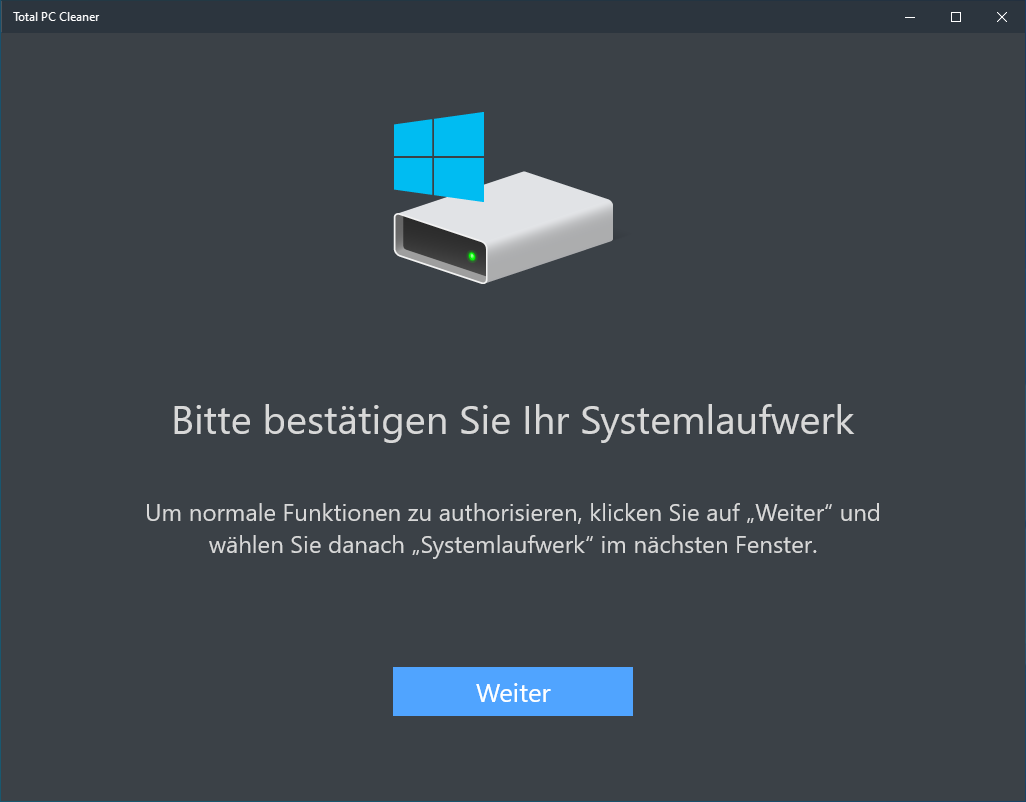
Schritt 1. Führen Sie nach dem Herunterladen den Microsoft Total PC Cleaner aus. Sie sehen den Hinweis „Bitte bestätigen Sie Ihr Systemlaufwerk“. Bitte lesen Sie die Anweisungen sorgfältig durch und klicken Sie auf „Weiter“.
Schritt 2. Wählen Sie das Laufwerk C aus und klicken Sie auf „Ordner auswählen“.

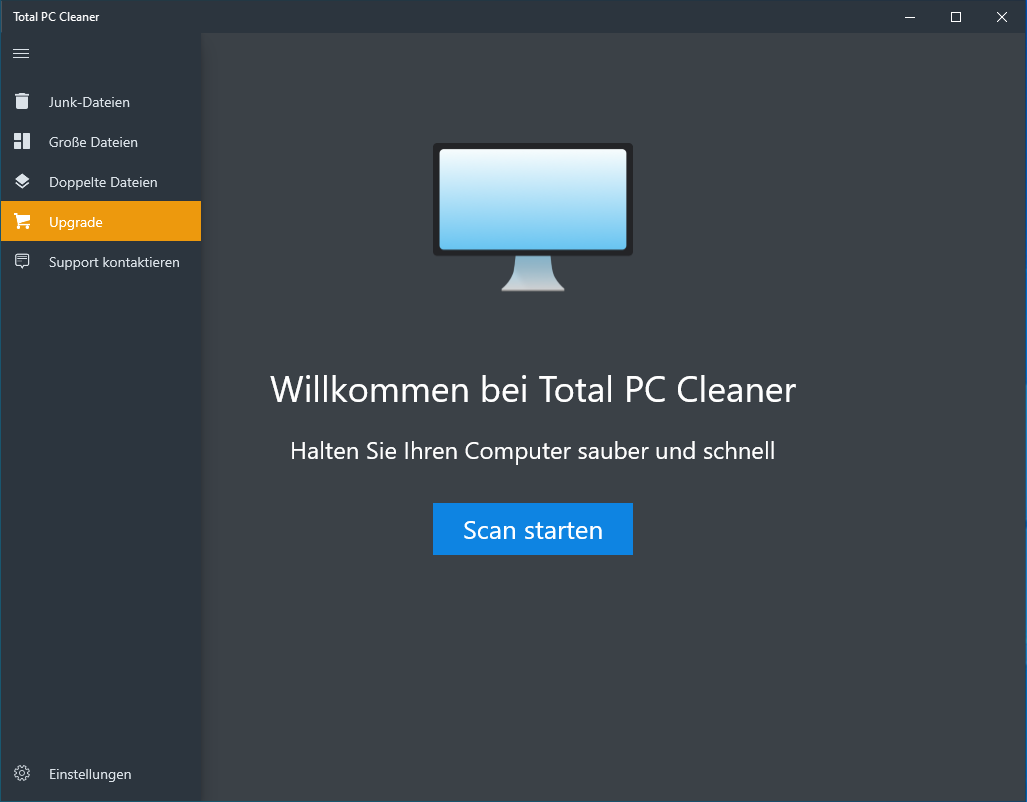
Schritt 3. Klicken Sie auf „Scan starten“, um nach allen Junk-Dateien auf dem PC zu suchen.
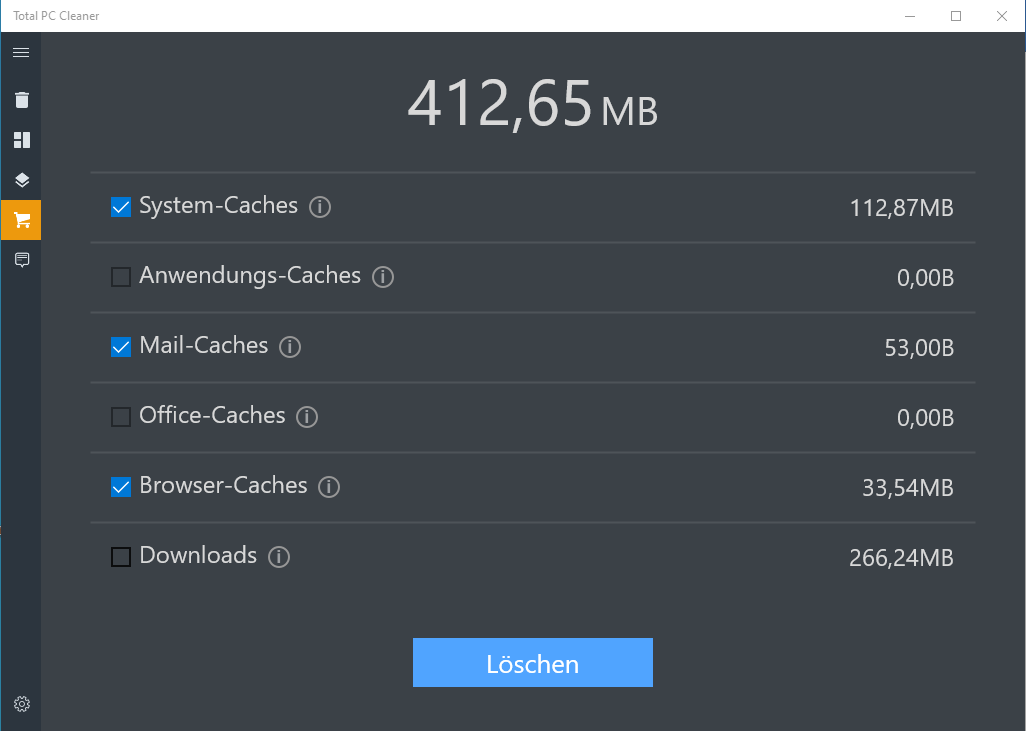
Schritt 4. Alle Junk-Dateien werden angezeigt und Sie können die Größe des freizugebenden Speicherplatzes nach dem Löschen dieser Dateien sehen. Klicken Sie auf „Löschen“.
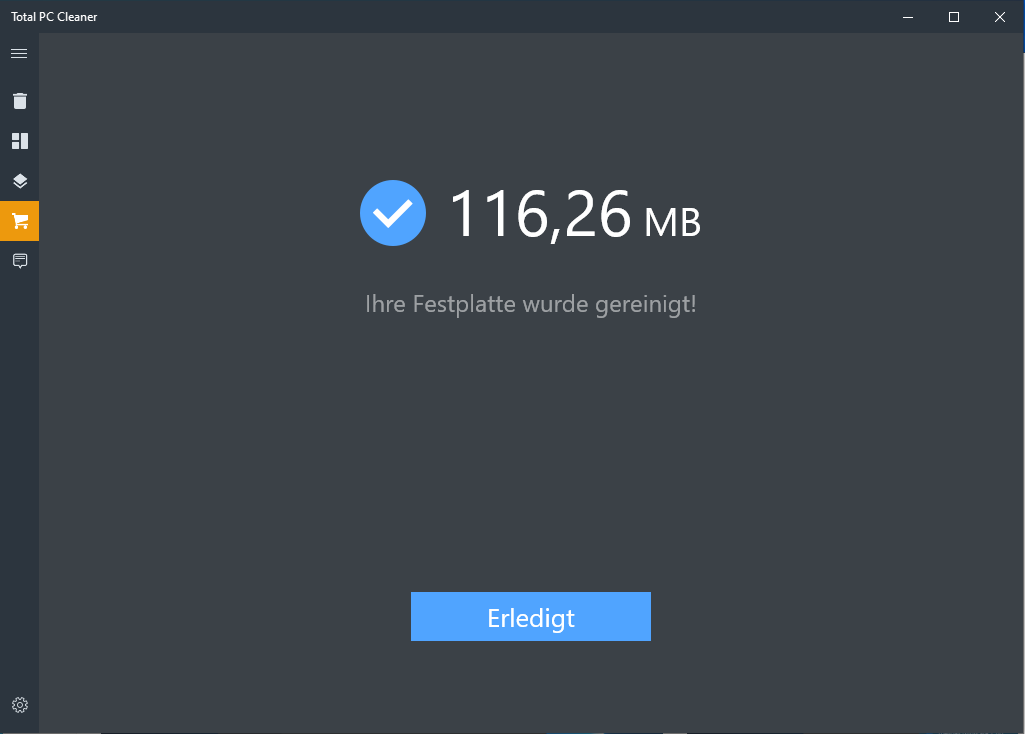
Schritt 5. Sie sehen den Satz „Ihre Festplatte wurde gereinigt“, sobald dieser Vorgang abgeschlossen ist. Klicken Sie auf „Erledigt“.
Eine verlässliche Alternative zum Microsoft Total PC Cleaner
Es ist offensichtlich, dass der Total PC Cleaner zwar sicher ist, aber den Computer nicht vollständig aufräumen kann, da er nicht in der Lage ist, alle Junk-Dateien auf Ihrem Computer zu finden.
Um den Speicherplatz vollständig freizugeben, müssen wir auf PartitionAssistant Cleanup umsteigen, eine umfassendere PC-Reinigungssoftware. Dies ist eine sehr sichere Software von Drittanbietern, die keine zusätzliche Software mitbringt und mit Windows 11, 10, 8 und 7 kompatibel ist.
Im Gegensatz zum Microsoft Total PC Cleaner kann dieses leistungsstarke Tool alle versteckten Junk-Dateien auf Ihrem Computer gründlich aufspüren. Nach dem Scan wählt es auch eigenständig einige unnötige Dateien aus, die Sie löschen können. Sie können jedoch auch Zieldateien hinzufügen oder entfernen. Wenn Sie dann auf „Jetzt Bereinigen“ klicken, werden die ausgewählten Junk-Dateien dauerhaft von Ihrem Computer entfernt.
Hinweis: Wenn das Laufwerk C voll ist, können Sie es neben der Speicherbereinigung auch verwenden, um das Laufwerk C zu erweitern.
 PartitionAssistant Cleanup
Beste PC Cleaner Software für unbegrenzte Dateibereinigungen
Schritt 1. Laden Sie PartitionAssistant Cleanup herunter und führen Sie es aus. Alle Festplatten und Partitionen auf dem PC werden auf der Benutzeroberfläche angezeigt. Klicken Sie auf Junk-Dateien bereinigen.

Schritt 2. Klicken Sie auf Jetzt Scannen, um alle Junk-Dateien auf Ihrem PC zu scannen.

Schritt 3. Warten Sie einige Minuten, bis die Fortschrittsanzeige vollständig ist. Einige Junk-Dateien werden irrtümlicherweise ausgewählt. Wählen Sie die Ziel-Junk-Dateien aus und klicken Sie auf Jetzt Bereinigen.

Schritt 5. Wenn die Bereinigungsaufgabe abgeschlossen ist, klicken Sie auf OK, um zur Hauptbenutzeroberfläche zurückzukehren.
★ Verwenden Sie die Funktion „Große Dateien löschen“, um alle großen Dateien auf dem PC zu finden und sie nach Ihren Bedürfnissen zu löschen.
Zusammenfassung
Ist der Microsoft Total PC Cleaner sicher? In diesem Artikel haben wir diese Frage beantwortet und ausführlich erklärt, wie Sie ihn verwenden können, um Ihren Computer aufzuräumen. Wenn dieses Tool jedoch nicht Ihren Anforderungen entspricht, stellen wir Ihnen mit dem PartitionAssistant Cleanup eine perfekte Alternative vor, um alle Junk-Dateien in Ihrem Computer gründlich zu finden und zu löschen.
