
 AOMEI Partition Assistant for Cleanup


Wie Sie Ihren PC mit einem Temp Datei Remover unter Windows 10 breinigen
Möchten Sie einen Temp Datei Remover unter Windows 10 kennenlernen? Von diesem Tutorial, können Sie nicht nur herunterladen, sondern auch wissen, wie Sie Ihren PC mit ihm völlig klar.

Von Hannah / Aktualisiert am 09.07.2025


Wie kann man temporäre Dateien in Windows 10 löschen?
„Mein Computer ist langsam, daher möchte ich ihn säubern und schneller machen. Ich habe gehört, dass es viele temporäre Dateien auf dem Computer gibt. Kann ich alle temporären Dateien löschen, um Speicherplatz auf dem Computer freizugeben? Wie kann man temporäre Dateien in Windows 10 löschen? Ich freue mich auf deine Hilfe.“
Was sind Temp-Dateien in Windows 10?
Temp-Dateien umfassen Installationsdateien von Programmen, Upgrade-Protokolle, Fehlerberichte usw. Sie werden im Windows Temp-Ordner gespeichert. Wenn ein Programm oder System auf dem PC läuft, werden einige Temp-Dateien generiert, um die Effizienz der Aufgabe zu verbessern. Sobald die Aufgabe jedoch abgeschlossen ist, bleiben diese Temp-Dateien auf dem Computer liegen.
Im Allgemeinen haben Temp-Dateien nicht viel Auswirkung auf den PC. Wenn Temp-Dateien jedoch lange Zeit nicht bereinigt werden, können sie sich im PC ansammeln und Speicherplatz einnehmen. Dies verlangsamt nicht nur den PC, sondern kann auch ernsthafte Probleme wie den Bluescreen und das Einfrieren des Computers verursachen.
Daher müssen Sie zur Beschleunigung Ihres PCs und zur Verlängerung seiner Lebensdauer Temp-Dateien in Windows 10 entfernen. Im folgenden Inhalt werden wir einige Methoden und einen kostenlose Temp File Cleaner für Windows 10 mit Ihnen teilen.
Wie man temporäre Dateien löschen in Windows 10
Um Ihren Computer instand zu halten, darf das Aufräumen temporärer Dateien nicht vernachlässigt werden. Ist es sicher, Temp-Dateien zu löschen? Ja. Im Folgenden möchten wir 5 Methoden vorstellen, um temporäre Dateien effektiv von Ihrem PC zu löschen.
● Methode 1. Temp-Dateien manuell löschen
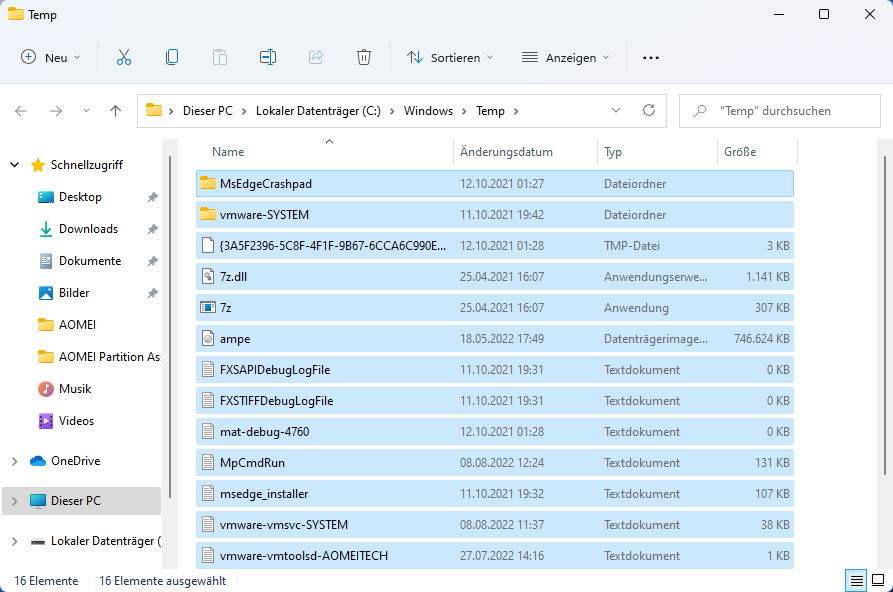
Um Temp-Dateien zu löschen, ist der grundlegende Weg, sie manuell im Temp-Ordner zu löschen. Hierfür benötigen Sie die Hilfe des Ausführen-Programms.
Schritt 1. Drücken Sie „Windows + R“, um das Ausführen-Programm zu starten, geben Sie dann „%temp%“ ein und drücken Sie „Enter“, um den Temp-Ordner zu öffnen.
Schritt 2. Wählen Sie im neuen Fenster die gewünschten Temp-Dateien zum Löschen aus.
● Methode 2. Temp-Dateien automatisch mit Speicheroptimierung löschen
Speicheroptimierung ist ein auf Windows spezifisches PC-Reinigungstool. Damit können Sie Temp-Dateien auf einem Windows 10-PC erzwingen löschen. Zudem können Sie auch eine feste Zeit und Häufigkeit für die Ausführung der Speicheroptimierung festlegen.
Schritt 1. Öffnen Sie die „Windows-Einstellungen“ und wählen Sie die Option „System“.
Schritt 2. Klicken Sie in der neuen Oberfläche auf „Speicher“ und aktivieren Sie „Speicheroptimierung“. Wenn Sie weitere Einstellungen vornehmen möchten, klicken Sie bitte auf die Schaltfläche „Konfigurieren Sie die Speicheroptimierung, oder führen Sie den Vorgang jetzt aus“.
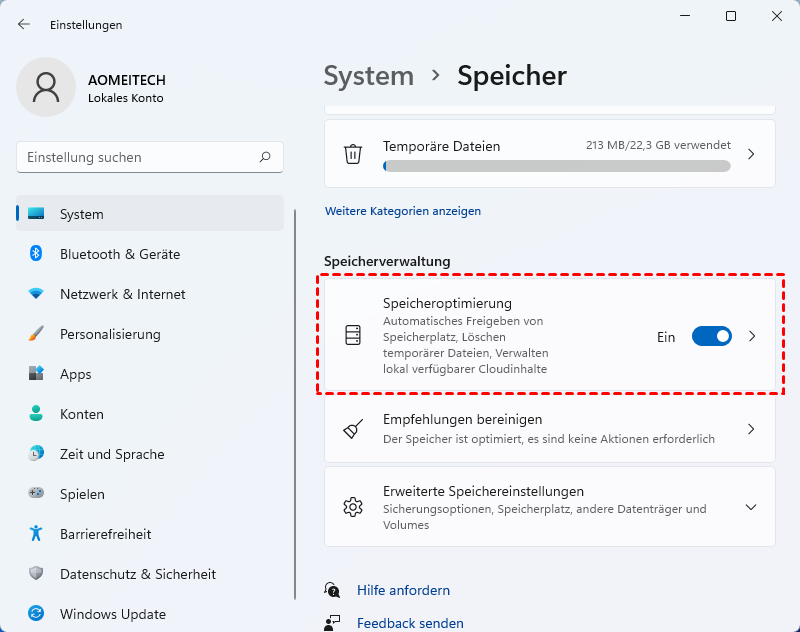
Schritt 3. In dem Fenster „Konfigurieren Sie die Speicheroptimierung, oder führen Sie den Vorgang jetzt aus“ können Sie die gewünschte Zeit zur Ausführung dieser Funktion festlegen.
● Methode 3. Datenträgerbereinigung ausführen
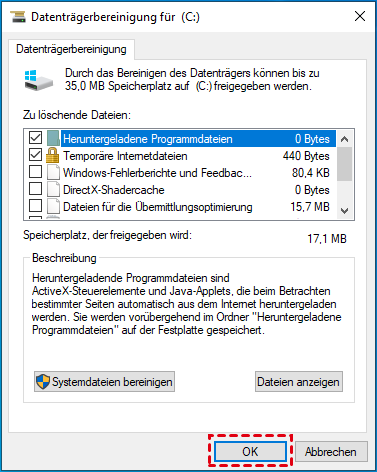
Die Datenträgerbereinigung ist ein weiteres Reinigungstool für Windows-Computer. Es kann einige unnötige Dateien wie Miniaturansichten, temporäre Dateien, Dateien der Lieferoptimierung, Papierkorbdateien usw. bereinigen.
Schritt 1. Drücken Sie „Windows“ und geben Sie „Datenträgerbereinigung“ in die Taskleiste ein und drücken Sie „Enter“.
Schritt 2. Wählen Sie im neuen Fenster das gewünschte Laufwerk zum Bereinigen aus. Wir nehmen Laufwerk C als Beispiel und klicken auf „OK“.
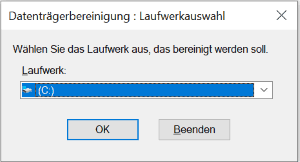
Schritt 3. Wählen Sie in dem folgenden Fenster die gewünschten Dateien aus und klicken Sie auf „OK“, um Speicherplatz auf dem C-Laufwerk freizugeben.
● Methode 4. Temp-Dateien mit CMD löschen
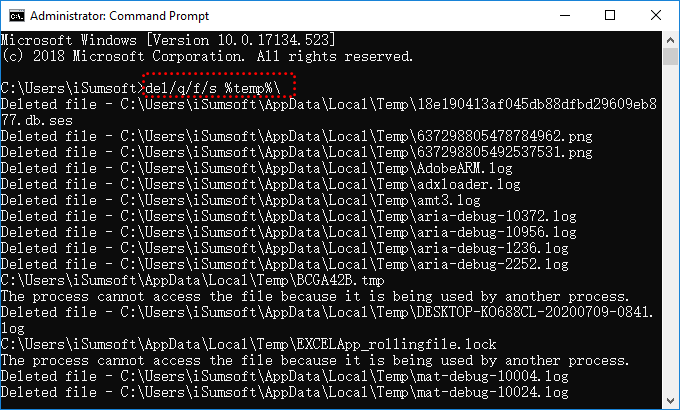
CMD ist ein in Windows integriertes Befehlszeilentool. Mit verschiedenen Befehlen kann es Partitionen verkleinern, Festplatten formatieren, Laufwerksbuchstaben ändern usw. Überraschenderweise kann es auch temporäre Dateien im Computer bereinigen. Die detaillierten Schritte lauten wie folgt:
Schritt 1. Drücken Sie „Windows“, geben Sie „cmd“ ein und klicken Sie auf „Als Administrator ausführen“.
Schritt 2. Geben Sie „del /q/f/s %TEMP%*“ ein und drücken Sie „Enter", um Temp-Dateien zu löschen.
۰ /q führt die Aufgabe ohne Bestätigung aus
۰ /f erzwingt das Löschen der Zieldateien
۰ /s löscht alle Daten aus den Unterordnern
Führen Sie den besten Temp-Datei-Entferner unter Windows 10 aus, um Ihren PC vollständig zu bereinigen
Neben temporären Dateien gibt es auf dem PC viele andere Junk-Dateien, wie Cache-Dateien, Programmüberreste, Junk-Dateien im Papierkorb usw. Wenn Sie alle Junk-Dateien von Ihrem PC vollständig löschen möchten, können Sie AOMEI Partition Assistant for Cleanup ausprobieren.
Es ist nicht nur ein Temp-Datei-Remover in Windows 10, sondern auch ein PC-Reiniger. Mit ihm können Sie Ihren PC vollständig scannen und alle Junk-Dateien darauf finden, einschließlich kniffliger Registrierungs- und System-Junk-Dateien. Nach dem Klicken auf „Löschen“ werden alle ausgewählten Junk-Dateien vollständig vom Computer verschwinden.
Schauen wir uns an, wie es funktioniert, um den Speicherplatz des PCs freizugeben.
 AOMEI Partition Assistant for Cleanup
Beste PC Cleaner Software für unbegrenzte Dateibereinigungen
Schritt 1. Öffnen Sie diese zuverlässige Software und klicken Sie auf „Junk-Dateien bereinigen“.

Schritt 2. Klicken Sie auf „Jetzt Scannen“, um den PC-Scanvorgang zu starten.

Schritt 3. Dieses Tool wird automatisch einige Junk-Dateien auswählen. Sie können die ausgewählten Junk-Dateien reduzieren oder hinzufügen und dann auf „Jetzt Bereinigen“ klicken.

Schritt 4. Wenn Sie sehen, dass die Operation abgeschlossen ist, klicken Sie auf „OK“.

Fazit
In diesem Artikel haben wir Ihnen einen leistungsstarken Temp Datei Remover für Windows 10 und einige Methoden zum Entfernen von Temp-Dateien gezeigt. Wenn Sie Ihren PC vollständig bereinigen möchten, können Sie das empfohlene AOMEI Partition Assistant for Cleanup ausprobieren.
