
 AOMEI Partition Assistant
Windows 11: Fehler 0x800f0991 beheben – 6 geprüfte Lösungen
Der Fehlercode 0x800f0991 tritt auf, wenn Windows 11 ein Update nicht erfolgreich installieren kann. Mögliche Ursachen sind beschädigte Update-Dateien oder Systemkomponenten, eine instabile Internetverbindung, Treiberkonflikte und zu wenig Speicherplatz auf Laufwerk C. In dieser Anleitung finden Sie sechs praktische Lösungen, mit denen Sie den Windows 11-Fehler 0x800f0991 Schritt für Schritt beheben können.

Von Hannah / Aktualisiert am 02.09.2026


Der Fehler 0x800f0991 tritt auf, wenn Windows 11 ein Update nicht erfolgreich installieren kann. Starten Sie zunächst den PC neu, notieren Sie die betroffene KB-Nummer und führen Sie die Windows-Update-Problembehandlung aus. Bleibt der Fehler bestehen, reparieren Sie die Windows-Komponenten mit DISM und SFC oder setzen Sie den Update-Cache zurück.
Was bedeutet der Windows 11-Fehlercode 0x800f0991?
Der Fehlercode „0x800f0991“ bedeutet, dass Windows 11 ein Update nicht erfolgreich installieren konnte. Der Code allein nennt jedoch nicht immer die genaue Ursache. Häufig kommen beschädigte Update-Dateien oder Systemkomponenten, eine unterbrochene Verbindung, zu wenig freier Speicherplatz oder ein Konflikt mit Treibern und Sicherheitssoftware infrage.
Notieren Sie unter Einstellungen > Windows Update > Updateverlauf zunächst die KB-Nummer des fehlgeschlagenen Updates. Starten Sie den PC neu und versuchen Sie die Installation erneut. Bleibt der Fehler bestehen, arbeiten Sie die folgenden Lösungen der Reihe nach ab.
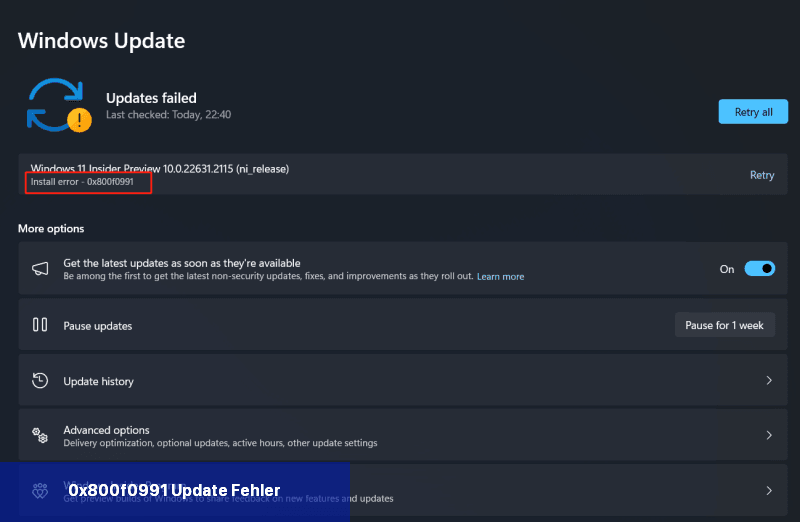
Sichern Sie wichtige persönliche Dateien, bevor Sie erweiterte Reparaturen ausführen. Für DISM, SFC und das Zurücksetzen der Update-Komponenten benötigen Sie Administratorrechte.
Windows 11-Fehler 0x800f0991 beheben: 6 Lösungen
Lösung 1. Windows Update-Problembehandlung ausführen
Windows 11 kann häufige Update-Probleme automatisch erkennen und beheben. Beginnen Sie deshalb mit der integrierten Problembehandlung.
1. Öffnen Sie Start > Einstellungen > System > Problembehandlung.
2. Wählen Sie Andere Problembehandlungen.
3. Klicken Sie neben Windows Update auf Ausführen.
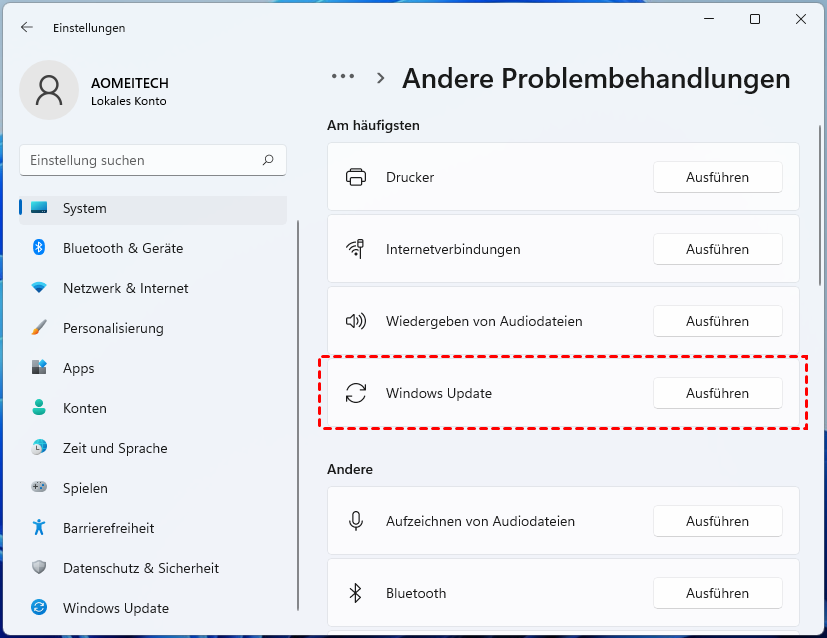
4. Folgen Sie den angezeigten Anweisungen, starten Sie den PC neu und suchen Sie erneut nach Updates.
Falls Windows stattdessen die App „Hilfe anfordern“ öffnet, führen Sie dort die automatische Windows Update-Diagnose vollständig aus.
Lösung 2. Verbindung, Datum und angeschlossene Geräte prüfen
1. Stellen Sie sicher, dass der PC mit dem Internet und bei einem Notebook mit dem Stromnetz verbunden ist.
2. Trennen Sie vorübergehend VPN- oder Proxy-Verbindungen.
3. Öffnen Sie Einstellungen > Zeit und Sprache > Datum und Uhrzeit. Aktivieren Sie die automatische Zeit- und Zeitzoneneinstellung und klicken Sie auf Jetzt synchronisieren.
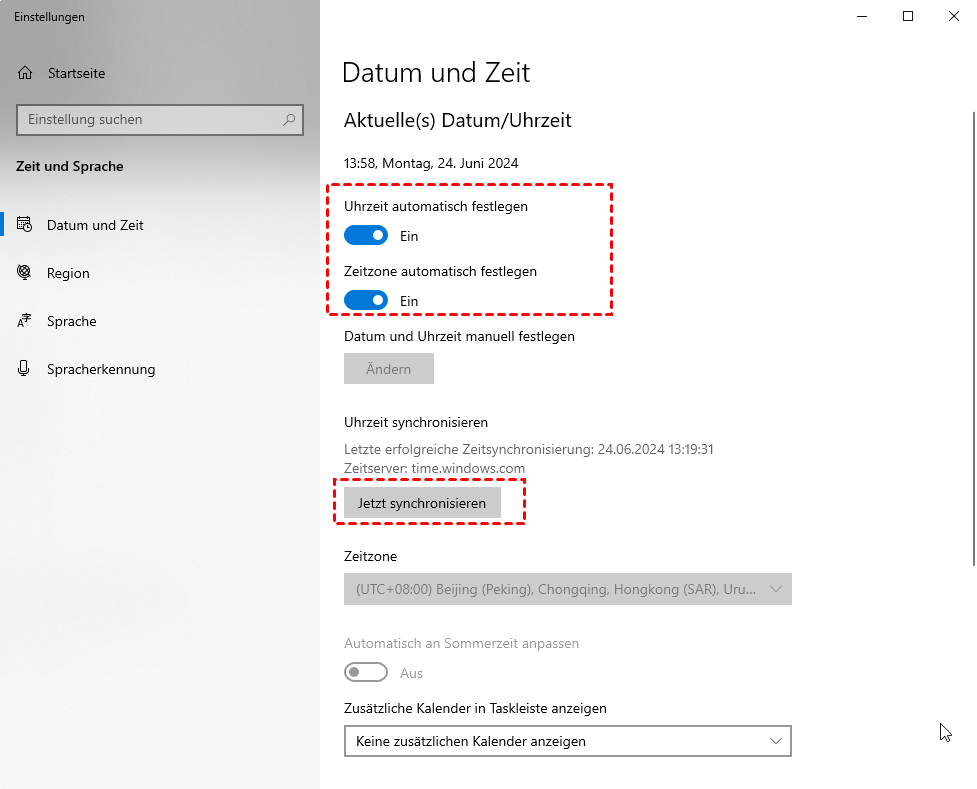
4. Entfernen Sie nicht benötigte USB-Laufwerke, Dockingstationen und andere externe Geräte.
5. Starten Sie Windows neu und versuchen Sie das Update erneut.
Lösung 3. Windows-Komponenten mit DISM und SFC reparieren
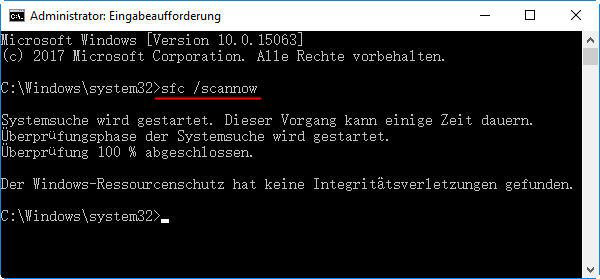
Beschädigte Komponenten im Windows-Abbild oder fehlerhafte Systemdateien können die Installation eines Updates verhindern. Führen Sie zuerst DISM und anschließend SFC aus.
1. Drücken Sie Windows + X und öffnen Sie Terminal (Administrator).
2. Geben Sie den folgenden Befehl ein und drücken Sie Enter:
DISM.exe /Online /Cleanup-Image /RestoreHealth
3. Warten Sie, bis DISM den Vorgang erfolgreich abgeschlossen hat. Schließen Sie das Fenster während der Prüfung nicht.
4. Führen Sie danach diesen Befehl aus:
sfc /scannow
5. Warten Sie, bis die Überprüfung 100 Prozent erreicht hat. Starten Sie den PC anschließend neu und führen Sie Windows Update erneut aus.
Lösung 4. Treiber nur bei einem erkennbaren Konflikt aktualisieren
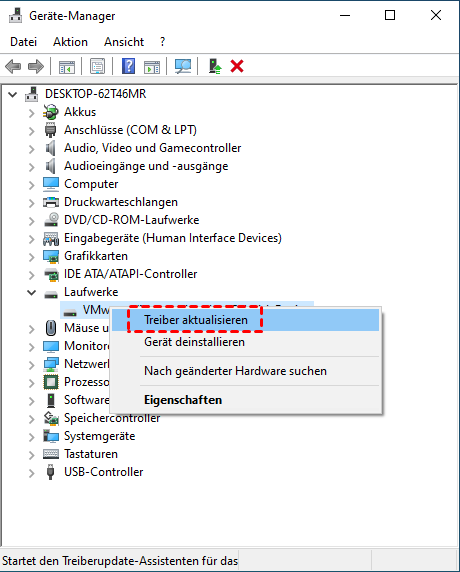
Ein Treiberupdate ist vor allem dann sinnvoll, wenn der Fehler nach dem Einbau neuer Hardware auftritt oder der Updateverlauf auf einen Treiberkonflikt hinweist. Aktualisieren Sie nicht wahllos alle Geräte.
1. Klicken Sie mit der rechten Maustaste auf Start und öffnen Sie den Geräte-Manager.
2. Prüfen Sie, ob ein Gerät mit einem Warnsymbol angezeigt wird.
3. Laden Sie bei Bedarf den aktuellen, zu Ihrem PC-Modell und Ihrer Windows-Version passenden Treiber von der Website des Geräte- oder PC-Herstellers herunter.
4. Installieren Sie den Treiber, starten Sie Windows neu und wiederholen Sie das Update.
Lösung 5. Speicherplatz auf Laufwerk C freigeben
Diese Methode ist nur relevant, wenn auf der Windows-Partition tatsächlich wenig freier Speicherplatz vorhanden ist. Öffnen Sie den Datei-Explorer, klicken Sie auf Dieser PC und prüfen Sie den freien Speicher auf Laufwerk C. Nutzen Sie zunächst Einstellungen > System > Speicher > Bereinigungsempfehlungen.
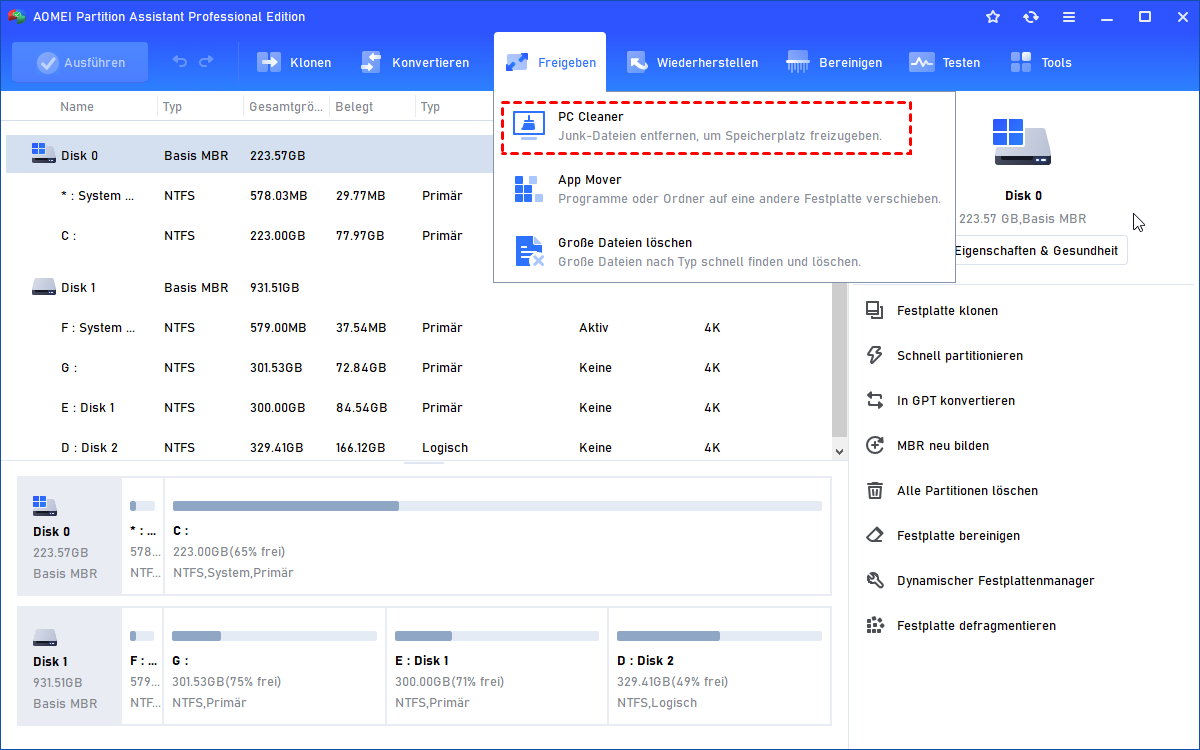
Wenn Sie temporäre und andere nicht mehr benötigte Dateien übersichtlich prüfen möchten, können Sie außerdem die Funktion „PC Cleaner“ in AOMEI Partition Assistant verwenden. PC Cleaner repariert den Fehlercode 0x800f0991 nicht direkt, kann aber Platz für das Update schaffen, wenn fehlender Speicher die Installation verhindert.
 AOMEI Partition Assistant
Partitionsverwaltung und Speicherbereinigung für Windows-PCs
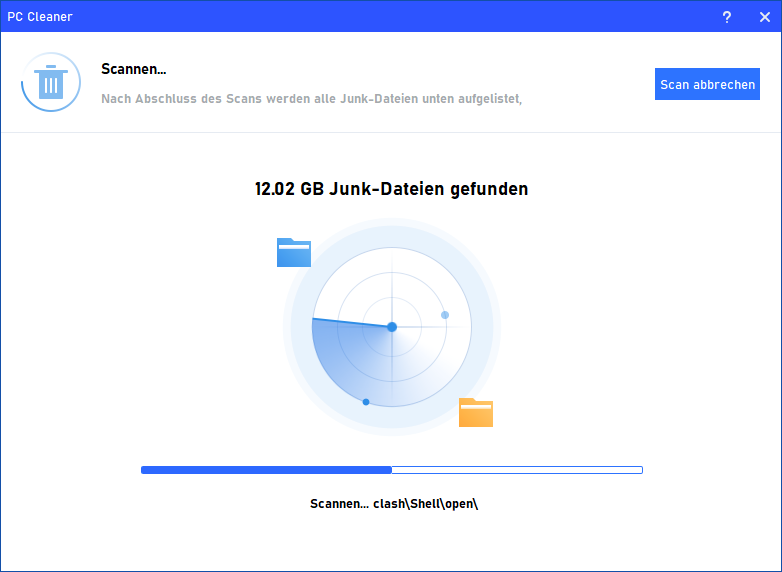
1. Installieren und öffnen Sie AOMEI Partition Assistant. Klicken Sie auf Freigeben > PC Cleaner.
2. Klicken Sie auf Scan starten.
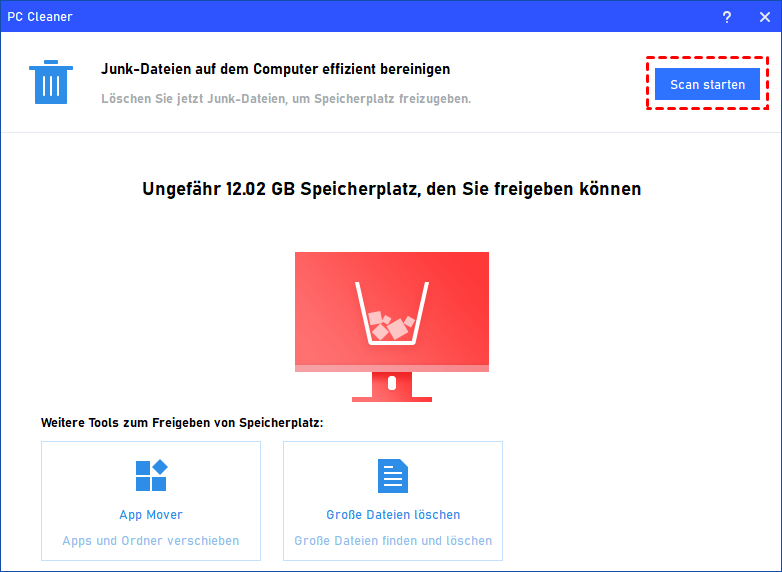
3. Warten Sie, bis die Suche abgeschlossen ist.
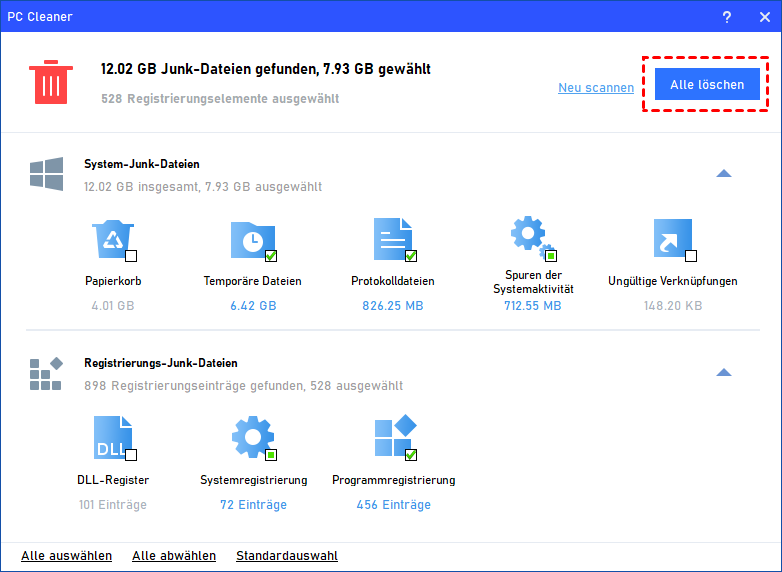
4. Prüfen Sie die gefundenen Kategorien und wählen Sie nur Dateien aus, die Sie nicht mehr benötigen. Klicken Sie anschließend auf Alle löschen, um die ausgewählten Elemente zu entfernen.
Kontrollieren Sie die Auswahl vor dem Löschen. Entfernen Sie keine Dateien, deren Zweck Sie nicht kennen, und sichern Sie wichtige Daten vorher.
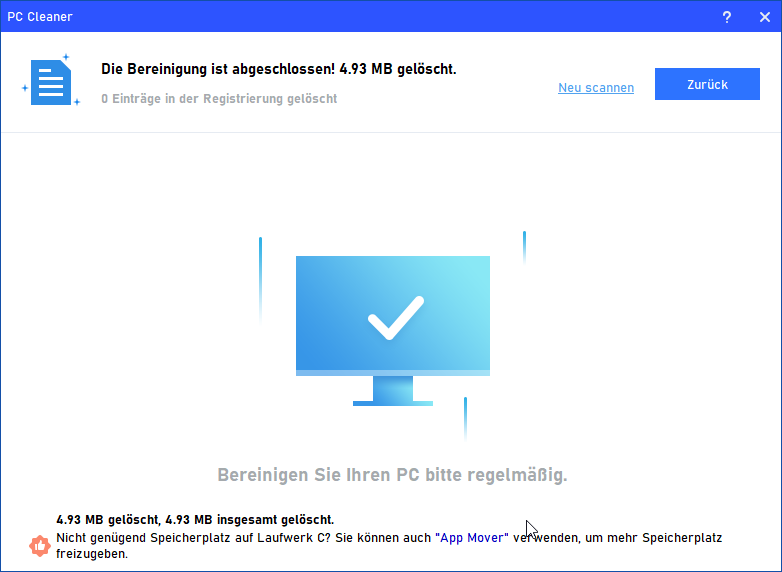
5. Klicken Sie nach der Bereinigung auf Zurück. Starten Sie den PC neu und versuchen Sie das Windows-Update erneut.
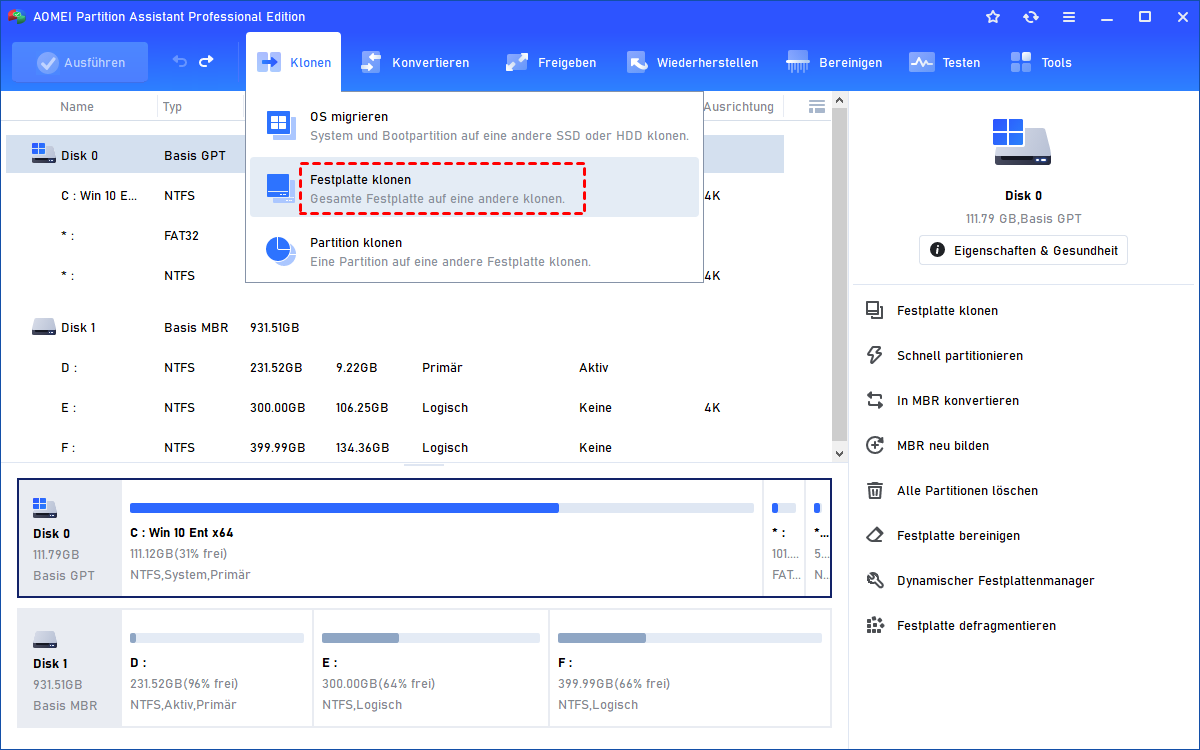
Ist das Systemlaufwerk dauerhaft zu klein, kann ein Umzug auf eine größere SSD sinnvoller sein. Lesen Sie, wie Sie unter Windows die Festplatte ohne Neuinstallation austauschen. Prüfen Sie vor dem Klonen die Zielkapazität und sichern Sie wichtige Daten.
Lösung 6. Windows Update-Komponenten zurücksetzen
Wenn beschädigte Dateien im Update-Cache den Download oder die Installation blockieren, setzen Sie die Update-Komponenten zurück. Dieser erweiterte Schritt erfordert Administratorrechte.
Geben Sie die Befehle genau wie angegeben und einzeln ein. Durch das Umbenennen der Cache-Ordner wird der bisherige Windows Update-Verlauf in der Einstellungsansicht möglicherweise vorübergehend zurückgesetzt; bereits installierte Updates werden dadurch nicht deinstalliert.
1. Drücken Sie Windows + X und öffnen Sie Terminal (Administrator).
2. Führen Sie die folgenden Befehle nacheinander aus:
net stop bitsnet stop wuauservren %systemroot%\softwaredistribution softwaredistribution.bakren %systemroot%\system32\catroot2 catroot2.baknet start bitsnet start wuauserv
3. Schließen Sie das Terminal, starten Sie den PC neu und suchen Sie erneut nach Updates.
Falls ein Ordner bereits auf „.bak“ endet und deshalb nicht umbenannt werden kann, ändern Sie den Sicherungsnamen, beispielsweise in softwaredistribution.old beziehungsweise catroot2.old.
Was tun, wenn der Fehler 0x800f0991 weiterhin auftritt?
Prüfen Sie im Updateverlauf, welches KB-Update fehlschlägt. Laden Sie ein passendes Paket nur aus dem offiziellen Microsoft Update-Katalog herunter. Achten Sie dabei auf Ihre Windows-Version und Systemarchitektur. Schlägt auch die manuelle Installation fehl, kann eine Reparaturinstallation von Windows 11 mit Beibehaltung persönlicher Dateien und Apps erforderlich sein.
Deinstallieren Sie Sicherheitssoftware nicht vorschnell. Wenn ein Konflikt wahrscheinlich ist, stellen Sie vorher sicher, dass Sie das Programm und den Lizenzschlüssel erneut installieren können. Auf verwalteten Firmen-PCs sollten Sie sich an die IT-Administration wenden.
FAQ zum Windows 11-Fehler 0x800f0991
Kann zu wenig Speicherplatz den Fehler 0x800f0991 auslösen?
Zu wenig Platz auf Laufwerk C kann Windows-Updates verhindern. Prüfen Sie deshalb den freien Speicherplatz. Der Fehlercode allein beweist jedoch nicht, dass Speicherplatz die Ursache ist.
Werden durch das Zurücksetzen der Update-Komponenten persönliche Dateien gelöscht?
Nein. Die genannten Befehle benennen nur Ordner mit temporären Windows Update-Dateien um. Persönliche Dokumente und bereits installierte Updates werden nicht entfernt.
Behebt PC Cleaner den Fehler 0x800f0991 direkt?
Nein. PC Cleaner kann nicht benötigte Dateien entfernen und dadurch Speicherplatz schaffen. Das hilft nur, wenn fehlender Speicher die Update-Installation behindert.
Fazit
Beginnen Sie beim Windows 11-Fehler 0x800f0991 mit der Windows Update-Problembehandlung und einfachen Kontrollen. Reparieren Sie anschließend das Windows-Abbild mit DISM und SFC. Setzen Sie die Update-Komponenten erst zurück, wenn die vorherigen Maßnahmen nicht helfen.
Ist Laufwerk C fast voll, schaffen Sie zunächst ausreichend freien Speicherplatz. AOMEI Partition Assistant kann Sie dabei mit PC Cleaner unterstützen; die Funktion ersetzt jedoch keine Reparatur beschädigter Windows Update-Komponenten.
