
 AOMEI Partition Assistant
Windows 10 lokale Benutzer verwalten – Einfache Anleitung & Tipps
Lernen Sie, wie Sie in Windows 10 lokale Benutzer verwalten, neue Benutzer anlegen und Gruppenrechte ändern – Schritt für Schritt mit AOMEI Partition Assistant.

Von Hannah / Aktualisiert am 15.10.2025


Die Grundlagen: Was bedeutet „Windows 10 lokale Benutzer verwalten“ eigentlich?
Keine Sorge, hier geht es nicht um komplizierte IT-Konzepte. „Lokale Benutzer verwalten“ heißt schlicht: Sie bestimmen, wer Zugriff auf Ihren Computer hat, was diese Person darf und welche Daten sie sieht.
Es gibt in Windows 10 grundsätzlich zwei Kontotypen:
| Kontotyp | Beschreibung | Typischer Einsatz |
| Administrator | Hat volle Kontrolle über das System, kann Programme installieren und Konten verwalten | Sie selbst oder IT-Administratoren |
| Standardbenutzer | Kann Programme nutzen, aber keine Systemeinstellungen ändern | Kinder, Mitarbeiter, Gäste |
Wenn Sie also unter Windows 10 lokale Benutzer verwalten, entscheiden Sie genau, wer was darf – und vermeiden Chaos und Sicherheitsrisiken.
Schritt-für-Schritt: Lokale Benutzer in Windows 10 verwalten
Windows bietet mehrere Wege, Benutzer zu verwalten. Welche Methode Sie wählen, hängt davon ab, ob Sie Windows 10 Home oder Pro verwenden.
Methode 1: Lokale Benutzerverwaltung mit der Windows-Einstellungen
Diese Variante ist besonders für Heimanwender geeignet.
1. Öffnen Sie die Einstellungen (Tastenkombination Windows + I).
2. Klicken Sie auf Konten > Familie & andere Benutzer.
3. Unter „Andere Benutzer“ wählen Sie Diesem PC eine andere Person hinzufügen.
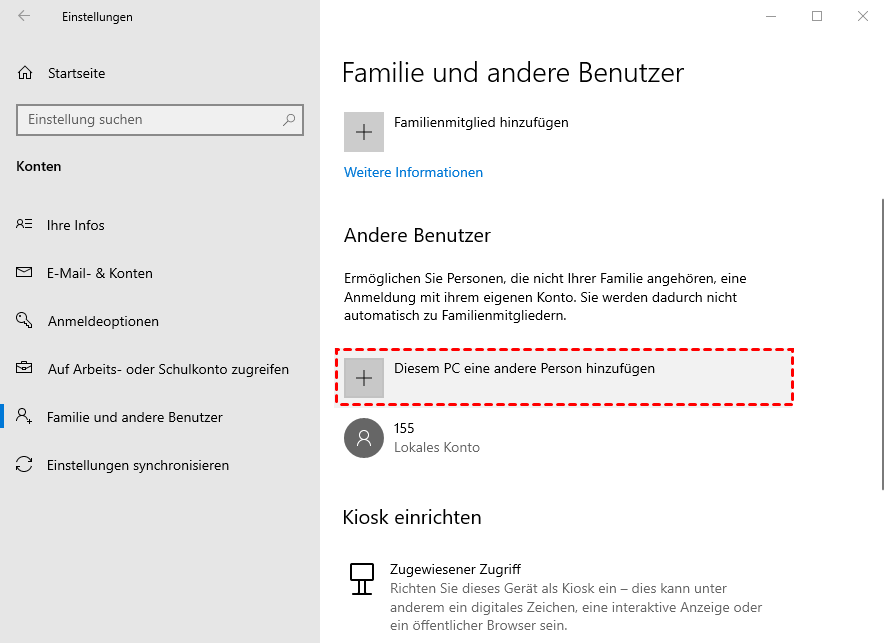
5. Wählen Sie Ich kenne die Anmeldeinformationen dieser Person nicht.
6. Dann klicken Sie auf Benutzer ohne Microsoft-Konto hinzufügen.
7. Geben Sie Benutzername und Passwort ein – fertig!
Methode 2: Über „Lokale Benutzer und Gruppen“ (lusrmgr.msc)
Wenn Sie Windows 10 Pro oder Enterprise nutzen, haben Sie Zugriff auf ein mächtiges Verwaltungswerkzeug.
1. Drücken Sie Windows + R, geben Sie lusrmgr.msc ein und bestätigen Sie.
2. Sie sehen zwei Kategorien: Benutzer und Gruppen.
3. Unter Benutzer können Sie neue Konten anlegen, Passwörter ändern oder Konten deaktivieren.
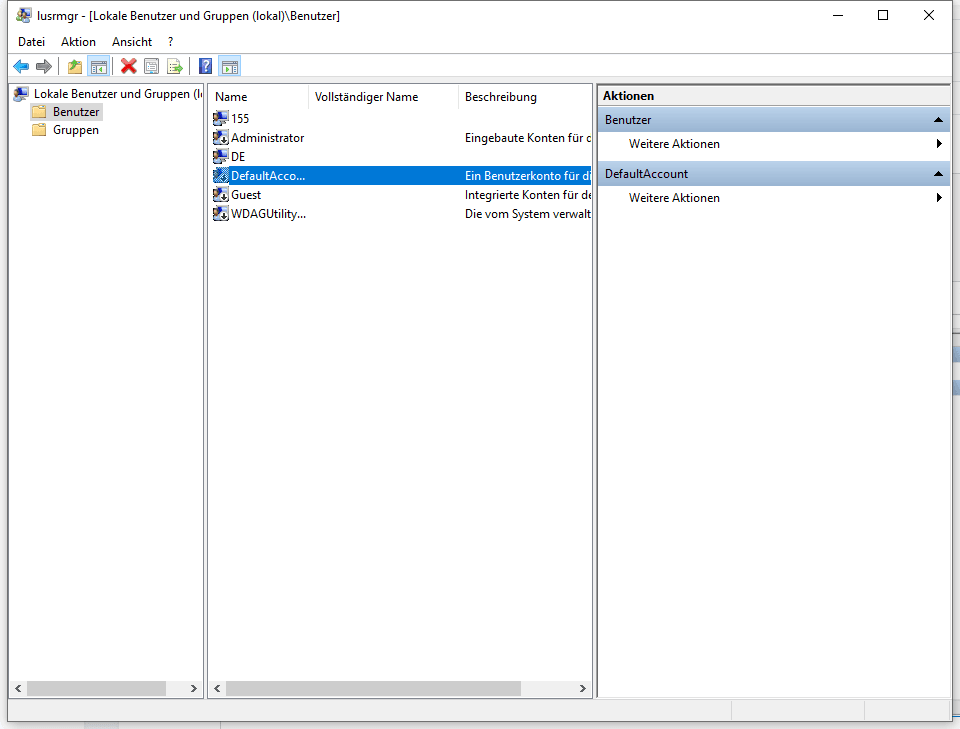
4. Unter Gruppen bestimmen Sie, welche Rechte die Benutzer haben (z. B. Administratoren, Gäste).
Wenn „Lokale Benutzer und Gruppen“ fehlt – die häufigste Windows-Falle
Viele Nutzer sind überrascht, wenn sie den Befehl lusrmgr.msc eingeben und folgende Meldung erhalten:
„Lokale Benutzer und Gruppen ist auf diesem Computer nicht verfügbar.“
Das passiert, weil Windows 10 Home diese Funktion schlicht nicht enthält. Doch keine Sorge – Sie müssen nicht auf Benutzerverwaltung verzichten. Hier kommt der AOMEI Partition Assistant ins Spiel.
Windows 10 lokale Benutzer verwalten mit AOMEI Partition Assistant
AOMEI Partition Assistant ist eigentlich ein leistungsstarkes Tool für Partitionsmanagement – doch es kann viel mehr. Mit seiner Benutzer und Gruppen-Funktion können Sie:
- Benutzerkonten anzeigen, hinzufügen oder löschen
- Passwörter zurücksetzen oder ändern
- Administratorrechte vergeben
- Gruppenmitgliedschaften anpassen
 AOMEI Partition Assistant
Der beste Windows-Festplattenpartitionsmanager und PC-Optimierer
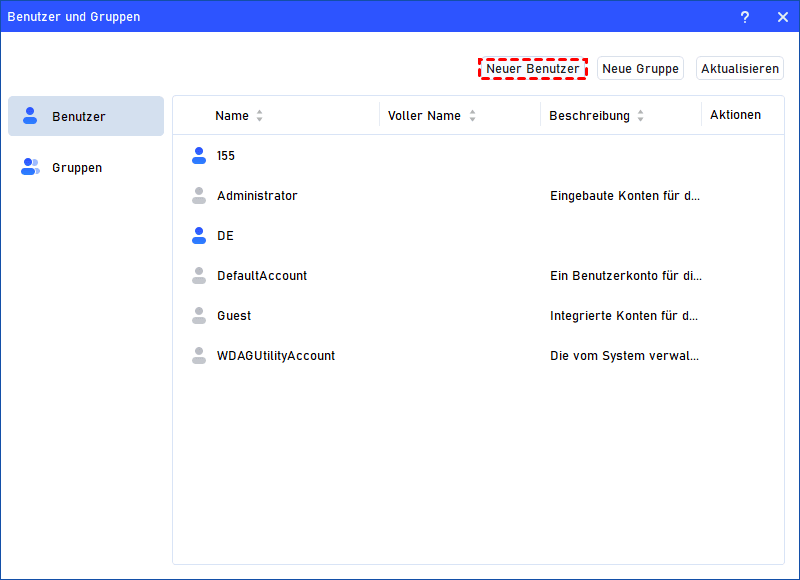
1. Klicken Sie auf Tools > Benutzer und Gruppen.
2. Nun sehen Sie eine Liste aller vorhandenen Benutzerkonten.
Hier können Sie:
Neuen Benutzer anlegen (mit oder ohne Adminrechte)
Passwort eines vorhandenen Benutzers zurücksetzen
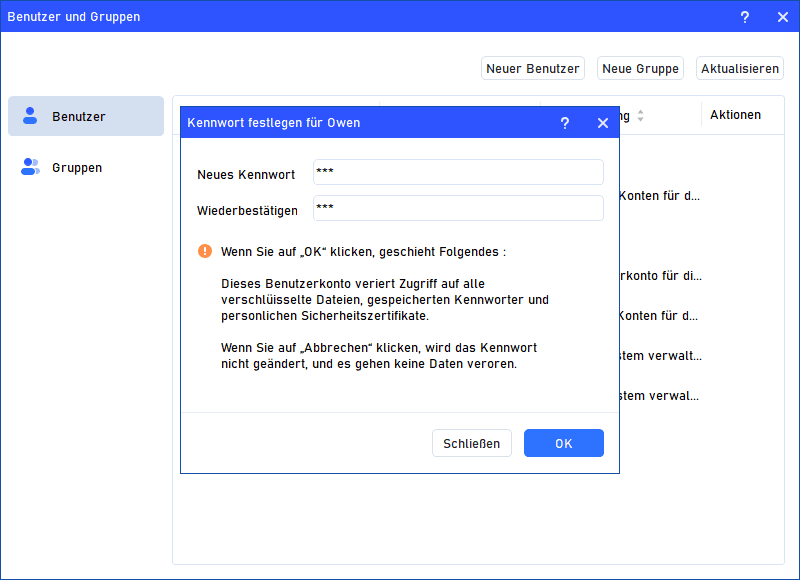
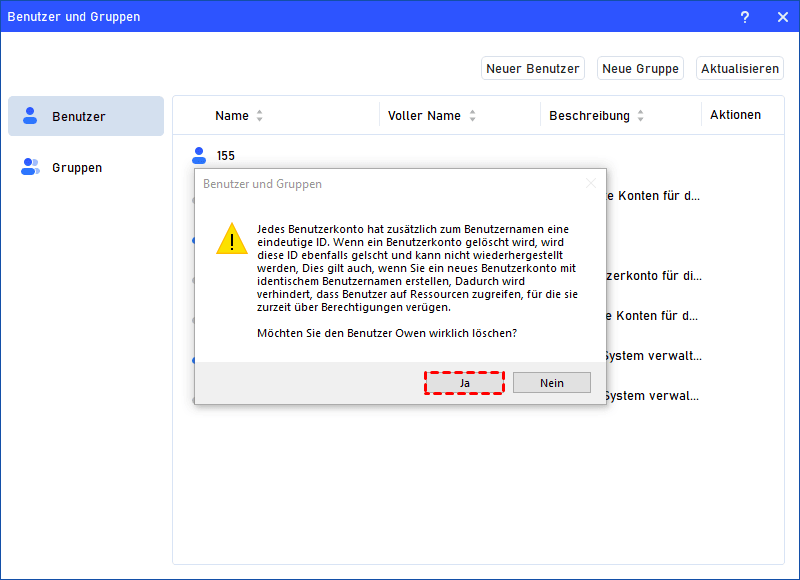
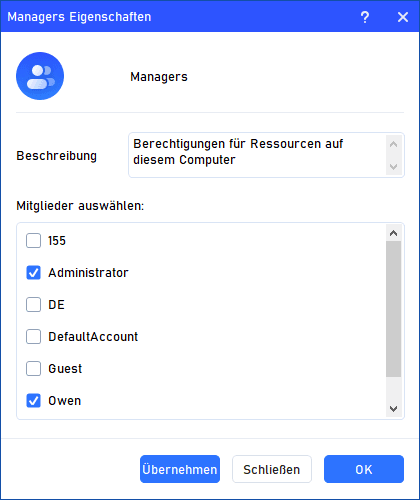
Selbst wenn Sie Ihr Administratorpasswort vergessen haben, können Sie mit wenigen Klicks wieder Kontrolle über Ihr System erlangen
Nach Abschluss der Änderungen starten Sie Ihren Computer einfach neu. Alle Benutzerkonten und Berechtigungen sind nun wie gewünscht eingerichtet.
Fazit: Lokale Benutzerverwaltung bedeutet Kontrolle und Sicherheit
Ob Familie, Homeoffice oder Unternehmen – eine klare Benutzerstruktur ist der Schlüssel zu einem sicheren und stabilen System.
Mit den integrierten Tools von Windows 10 können Sie lokale Benutzer einfach verwalten. Doch wenn die Funktion fehlt oder Windows streikt, bietet der AOMEI Partition Assistant eine zuverlässige, flexible Lösung: Er ermöglicht es Ihnen, Benutzerkonten anzulegen, Passwörter zu ändern und Gruppenrechte anzupassen – selbst dann, wenn Windows selbst keinen Zugriff mehr erlaubt.
So behalten Sie immer die Kontrolle über Ihren PC – sicher, effizient und ohne komplizierte IT-Schritte.
AOMEI Partition AssistantDer beste Windows-Festplattenpartitionsmanager und PC-Optimierer
