
 AOMEI Partition Assistant
Windows Server Benutzer hinzufügen leicht gemacht – Schritt für Schritt
Lernen Sie, wie Sie Windows Server Benutzer hinzufügen und Gruppen effizient verwalten. Ideal für IT-Profis, die Zugriffe sicher und übersichtlich steuern möchten.

Von Hannah / Aktualisiert am 31.10.2025


Vielleicht kommt Ihnen diese Situation bekannt vor: Ein neuer Kollege beginnt in Ihrer Abteilung, soll Zugriff auf bestimmte Netzwerkfreigaben oder Serverdienste erhalten – aber kein Administratorzugriff. Oder Sie möchten für ein Projekt ein temporäres Benutzerkonto einrichten, um den Zugriff zu steuern.
Solche Szenarien sind alltäglich. Doch wer schon einmal in der Benutzer- und Gruppenverwaltung des Windows Servers gearbeitet hat, weiß: Je nach Version (z. B. Windows Server 2019, 2022 oder 2025) ist der Prozess leicht unterschiedlich – und manchmal fehleranfällig.
Wie kann man Windows Server Benutzer hinzufügen?
Das Erstellen von Benutzern und Gruppen in Windows Server ist eine wichtige administrative Aufgabe, die Ihnen hilft, Berechtigungen, Sicherheit und Zugriffskontrolle effizient zu verwalten. Nachfolgend finden Sie eine Schritt-für-Schritt-Anleitung zum Erstellen von Benutzern und Gruppen mithilfe der integrierten Tools.
Teil 1: Server-Manager öffnen
Schritt 1: Klicken Sie auf „Start“ und wählen Sie „Server-Manager“.
Schritt 2: Klicken Sie im Server-Manager-Dashboard oben rechts auf „Tools“.
Schritt 3: Wählen Sie „Active Directory-Benutzer und -Computer“ (für Domänenumgebungen) oder „Computerverwaltung“ (für die lokale Verwaltung).
Teil 2. Neuen Benutzer erstellen (Domäne oder lokal)
1. Für Domänenbenutzer (über Active Directory-Benutzer und -Computer)
Schritt 1: Erweitern Sie im Fenster „Active Directory-Benutzer und -Computer“ Ihren Domänennamen.
Schritt 2: Klicken Sie mit der rechten Maustaste auf den Ordner „Benutzer“ (oder eine beliebige benutzerdefinierte Organisationseinheit) und wählen Sie dann „Neu“ → „Benutzer“.
Schritt 3: Geben Sie die Benutzerdetails ein:
Vorname, Nachname und Benutzername (z. B. jdoe).
Schritt 4: Klicken Sie auf „Weiter“.
Schritt 5: Legen Sie ein Kennwort fest und konfigurieren Sie Optionen wie:
>> Kennwort beim nächsten Anmelden ändern
>> Kennwort läuft nie ab
>> Konto ist deaktiviert (falls erforderlich)
Schritt 6: Klicken Sie auf „Weiter“ → „Fertig stellen“, um den Benutzer zu erstellen.
2. Für lokale Benutzer (über die Computerverwaltung)
Schritt 1: Drücken Sie Windows + X und wählen Sie dann „Computerverwaltung“.
Schritt 2: Erweitern Sie „Lokale Benutzer und Gruppen“ → „Benutzer“.
Schritt 3. Klicken Sie mit der rechten Maustaste auf „Benutzer“ und wählen Sie dann „Neuer Benutzer“.
Schritt 4. Geben Sie Folgendes ein:
Benutzername (z. B. LocalAdmin)
Vollständiger Name und Beschreibung (optional)
Passwort
Schritt 5. Konfigurieren Sie die Passwortoptionen und klicken Sie auf „Erstellen“ und anschließend auf „Schließen“.
Alternative Methode: AOMEI Partition Assistant
Hier kommt der praktische Teil – und die Lösung für alle, die lieber grafisch und effizient arbeiten: AOMEI Partition Assistant.
Die aktuelle Version des Programms bietet nicht nur leistungsstarke Festplatten- und Partitionsverwaltung, sondern auch ein neues, sehr nützliches Feature: 👉 „Benutzer und Gruppen“ unter der Kategorie Systemverwaltung.
Damit können Sie Windows Server 2025/2022/2019/2016/2012 Benutzer hinzufügen, ändern oder löschen, ohne komplizierte Skripte oder Konsolenbefehle verwenden zu müssen.
 AOMEI Partition Assistant
Der beste Windows-Festplattenpartitionsmanager und PC-Optimierer
Windows Server Benutzer anlegen mit AOMEI Partition Assistant – Schritt für Schritt
Der Prozess ist überraschend einfach und besonders für Administratoren geeignet, die mehrere Systeme verwalten.
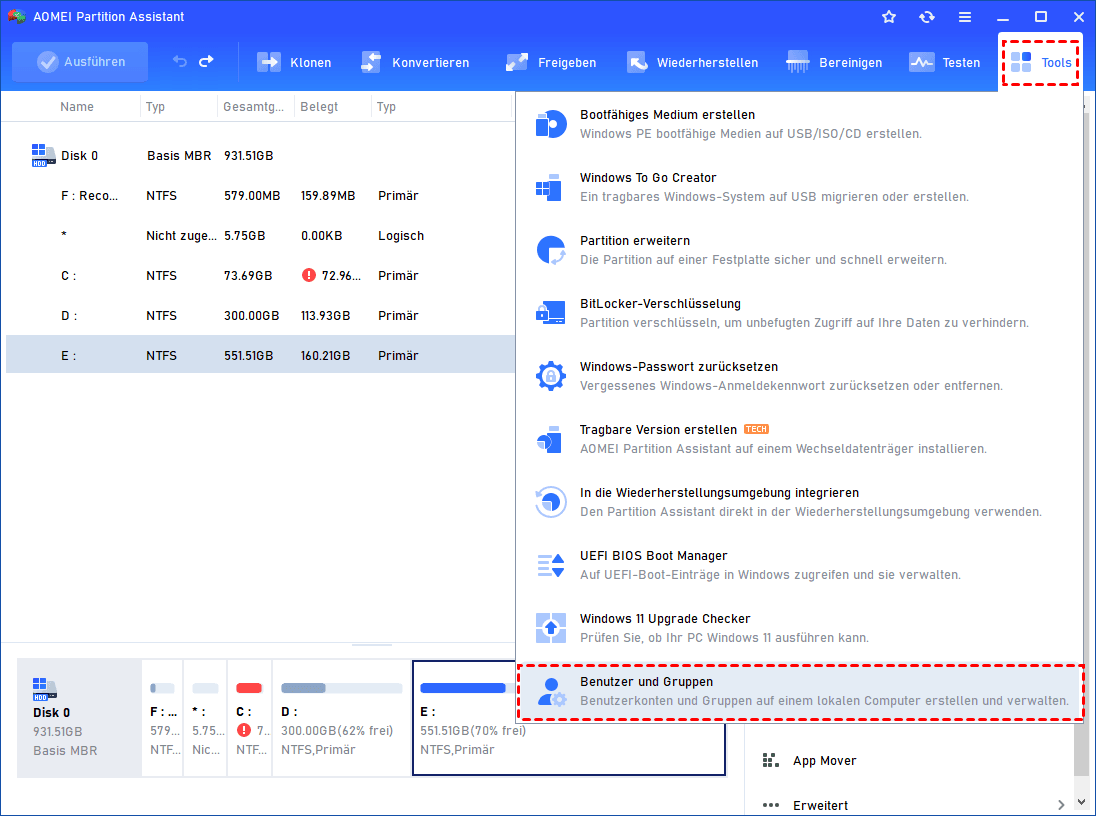
1. Nach der Installation öffnen Sie das Tool. Klicken Sie in der linken Seitenleiste auf „Benutzer und Gruppen“.
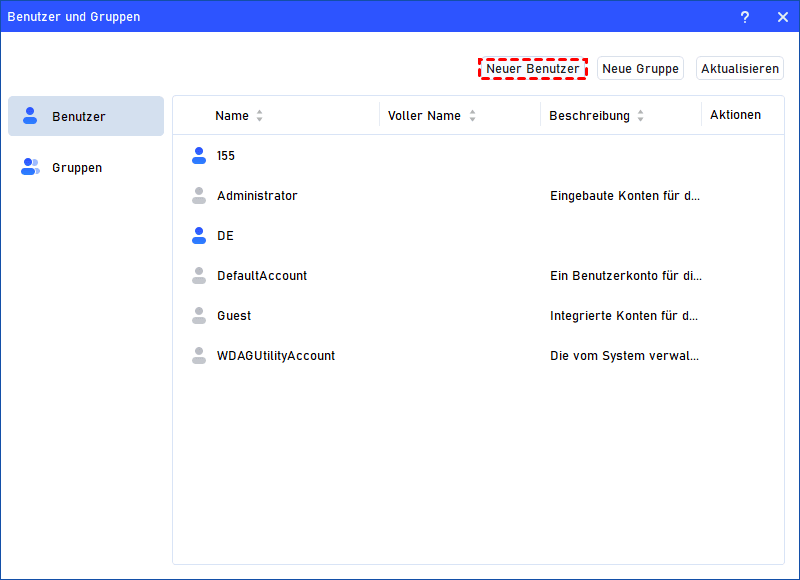
2. Klicken Sie auf „Neuer Benutzer“, geben Sie den gewünschten Benutzernamen, vollständigen Namen, Passwort und ggf. Beschreibung ein.
3. Geben Sie dann die entsprechenden Informationen in das Dialogfeld ein.
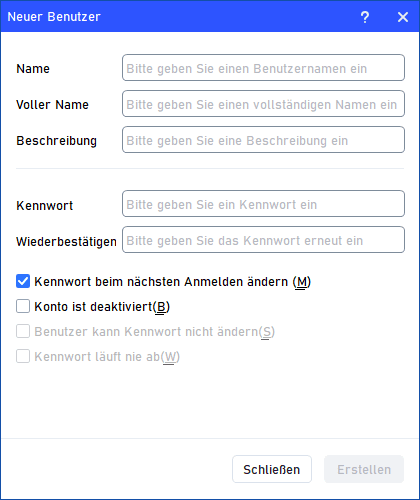
4. Bestätigen Sie mit „Erstellen“, und der Windows Server Benutzer ist sofort aktiv. Kein Neustart erforderlich.
Fazit: Effizient und sicher Benutzer auf Windows Server hinzufügen
Das Hinzufügen von Benutzern auf Windows Server muss kein komplizierter Vorgang sein. Während die integrierten Windows-Tools zwar zuverlässig sind, fehlt ihnen oft Komfort und Übersicht – besonders, wenn Sie viele Benutzer verwalten oder mehrere Server betreiben.
Mit dem AOMEI Partition Assistant steht Ihnen eine moderne, sichere und effiziente Lösung zur Verfügung, die weit über das hinausgeht, was die Standardverwaltung bietet.
Ob Sie einen neuen Mitarbeiter hinzufügen, Gruppenrechte anpassen oder bestehende Konten überprüfen möchten – mit dem Benutzer und Gruppen-Feature geht das schnell, sicher und ohne Umwege.
AOMEI Partition AssistantDer beste Windows-Festplattenpartitionsmanager und PC-Optimierer
