
 AOMEI Partition Assistant
Windows 11: Lokale Benutzer und Gruppen per CMD verwalten
Erfahren Sie Schritt für Schritt, wie Sie lokale Benutzer und Gruppen per CMD in Windows 11 anlegen, bearbeiten oder löschen.

Von Hannah / Aktualisiert am 30.10.2025


Typische Szenarien: Wenn Sie lokale Benutzer und Gruppen mit CMD verwalten müssen
Bevor wir zu den konkreten Befehlen kommen, lohnt sich ein Blick auf die häufigsten Situationen, in denen Windows-Nutzer zur CMD greifen müssen:
- Sie möchten einen neuen lokalen Benutzer erstellen, aber der Button in der Systemsteuerung fehlt oder ist ausgegraut.
- Sie erhalten beim Öffnen der Computerverwaltung die Meldung: „MMC konnte das Snap-In ‚Lokale Benutzer und Gruppen‘ nicht laden.“
- Sie verwalten mehrere Rechner im Netzwerk und möchten Benutzerrechte zentral oder per Skript anpassen.
- Ihr System ist beschädigt oder Sie haben keinen Zugriff auf die Benutzeroberfläche, benötigen aber Administratorrechte.
- Sie wollen ein Konto deaktivieren, löschen oder ändern, ohne sich durch Menüs zu klicken.
In all diesen Fällen ist CMD ein mächtiges Werkzeug – sofern Sie wissen, welche Befehle Sie brauchen.
Lokale Benutzer und Gruppen über CMD verwalten: Die wichtigsten Befehle
CMD (Eingabeaufforderung) bietet eine Reihe nützlicher net user- und net localgroup-Befehle, mit denen Sie Benutzerkonten und Gruppen direkt über die Konsole steuern können.
Hier sind die wichtigsten Beispiele, die Sie kennen sollten:
1. Lokalen Benutzer anzeigen
- net user
Dieser Befehl listet alle lokalen Benutzerkonten Ihres Systems auf.
2. Neuen Benutzer erstellen
- net user NeuerBenutzer MeinPasswort /add
Damit legen Sie ein neues lokales Konto mit einem gewünschten Passwort an.
Beispiel:
- net user Peter 123456 /add
Erstellt ein Konto „Peter“ mit dem Passwort „123456“.
3. Benutzer zur Administratorgruppe hinzufügen
- net localgroup Administratoren NeuerBenutzer /add
Damit wird der Benutzer „NeuerBenutzer“ der Administratorgruppe hinzugefügt – also mit vollen Rechten ausgestattet.
Beispiel:
- net localgroup Administratoren Peter /add
4. Benutzer deaktivieren
- net user Benutzername /active:no
So deaktivieren Sie ein Konto, ohne es zu löschen.
5. Benutzer löschen
- net user Benutzername /delete
Damit entfernen Sie ein lokales Benutzerkonto vollständig.
6. Lokale Gruppen anzeigen
- net localgroup
Zeigt alle vorhandenen lokalen Gruppen Ihres Windows-Systems.
7. Neue Gruppe anlegen
- net localgroup NeueGruppe /add
Erstellt eine neue lokale Gruppe, z. B. für bestimmte Berechtigungen oder Projekte.
Alternative ohne CMD: Benutzer und Gruppen verwalten mit AOMEI Partition Assistant
Wenn Sie sich mit CMD-Befehlen nicht wohlfühlen oder vermeiden möchten, versehentlich falsche Befehle einzugeben, dann ist der AOMEI Partition Assistant eine moderne und einfache Lösung.
Das Tool ist bekannt für seine leistungsstarken Festplatten- und Systemverwaltungsfunktionen – aber viele wissen nicht, dass es auch ein integriertes Benutzer- und Gruppenmanagement bietet.
Während CMD auf reine Textbefehle setzt, ermöglicht AOMEI Partition Assistant Ihnen eine visuelle Steuerung der Benutzerverwaltung. Das bedeutet:
- Sie sehen alle lokalen Benutzer und Gruppen auf einen Blick.
- Sie können neue Benutzerkonten erstellen, löschen oder ändern, ohne Befehle einzugeben.
- Sie können Administratorrechte vergeben oder entziehen – mit nur wenigen Klicks.
- Sie haben keine Angst vor Syntaxfehlern oder Tippfehlern, die bei CMD leicht passieren.
- Die Änderungen werden sofort übernommen, ohne Neustart oder komplizierte Skripte.
 AOMEI Partition Assistant
Der beste Windows-Festplattenpartitionsmanager und PC-Optimierer
Schritt-für-Schritt: Lokale Benutzer und Gruppen verwalten mit AOMEI Partition Assistant
1. Öffnen Sie den AOMEI Partition Assistant und klicken Sie im linken Menü auf „Benutzer und Gruppen“.
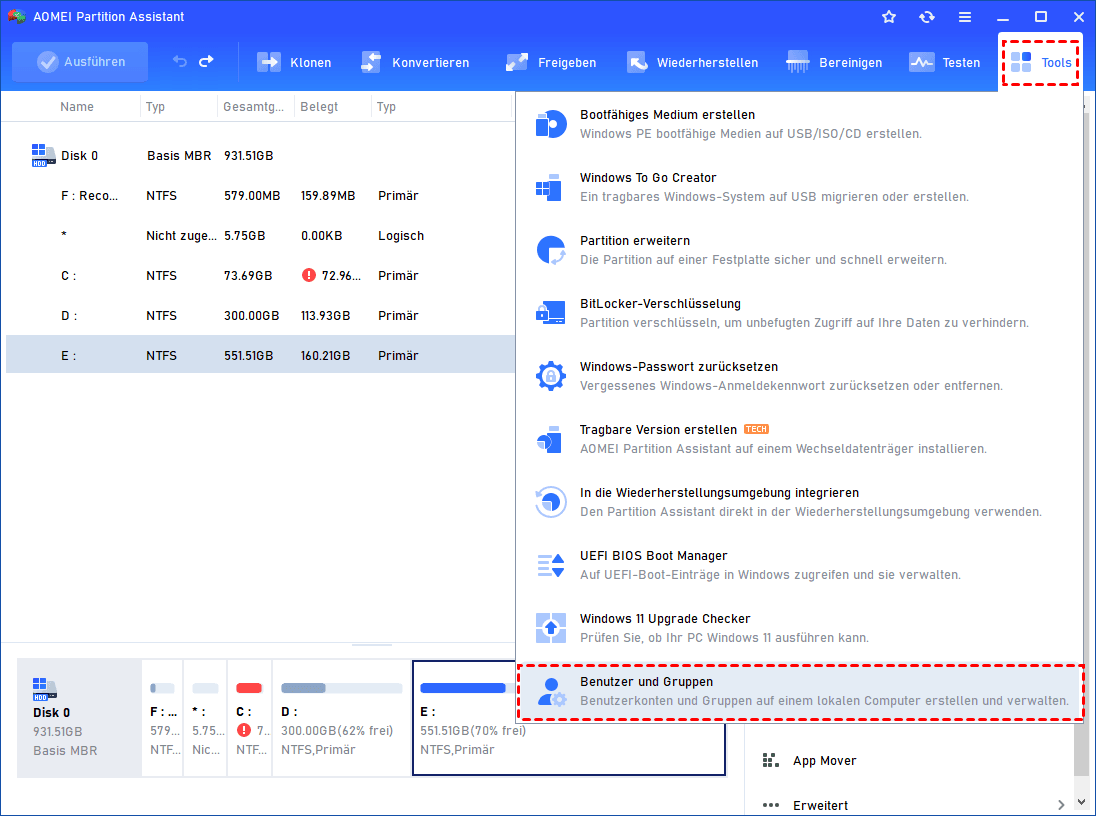
Hier sehen Sie eine vollständige Liste aller lokalen Benutzerkonten auf Ihrem System – inklusive Status (aktiv/inaktiv) und Gruppenzugehörigkeit.
2. Klicken Sie auf „Neuen Benutzer“, um ein neues Benutzerkonto anzulegen.
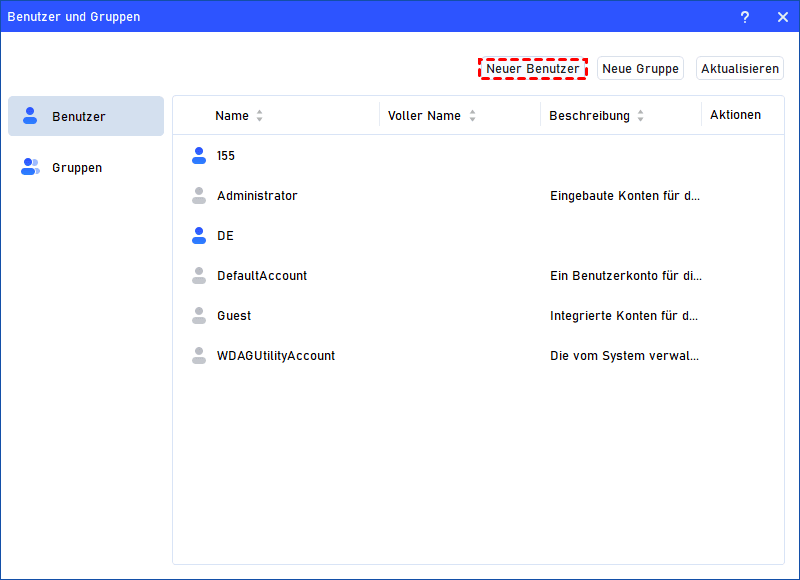
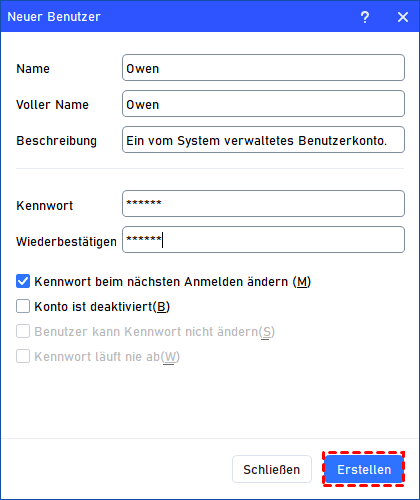
3. Geben Sie dann die entsprechenden Informationen in das Dialogfeld ein. Klicken Sie auf „Erstellen“, um den lokale Benutzer anzulegen.
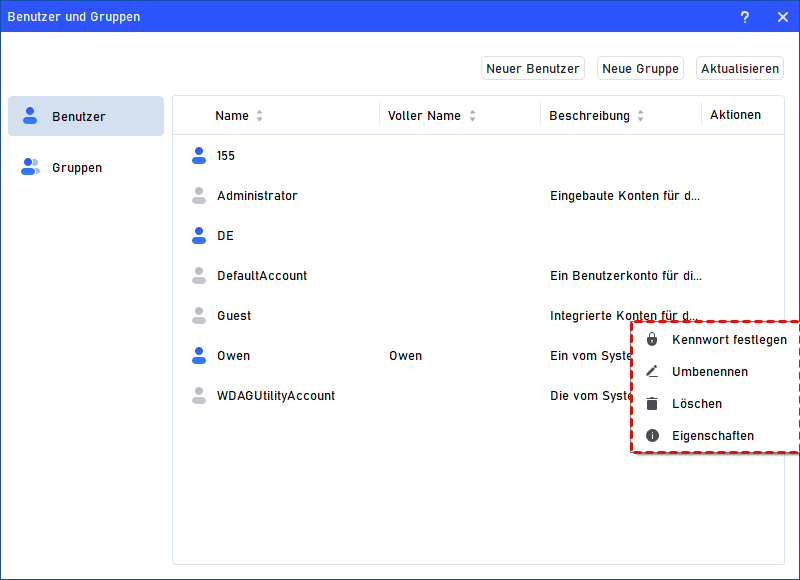
4. Markieren Sie den Benutzer, den Sie bearbeiten möchten, und klicken Sie auf das Drei-Punkte-Symbol hinter dem Benutzer.
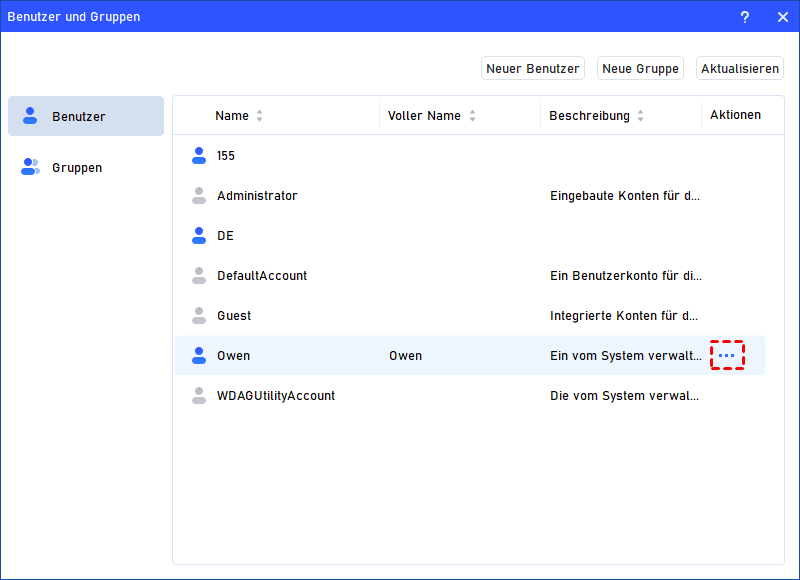
5. Wenn Sie ein Konto entfernen möchten, genügt ein Klick auf „Löschen“. Sie können auch ein Kennwort festlegen, das Benutzerkonto umbenennen.
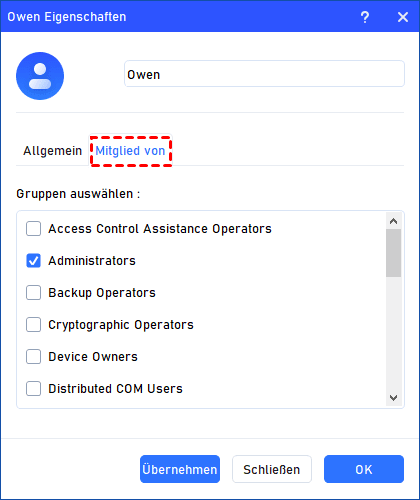
6. Wenn Sie dieses Benutzerkonto als Administrator festlegen möchten, wählen Sie dann „Eigenschaften“, anschließend „Mitglied von“, Alle Änderungen werden übersichtlich angezeigt. Mit einem Klick auf „Übernehmen“ aktivieren Sie die neue Konfiguration.
Fazit: Lokale Benutzer und Gruppen CMD oder lieber grafisch?
Wenn Sie Lokale Benutzer und Gruppen über CMD verwalten, haben Sie ein starkes Werkzeug in der Hand – aber es erfordert Genauigkeit und Erfahrung. Ein einziger Tippfehler kann ein Benutzerkonto löschen oder Berechtigungen fehlerhaft ändern.
Für Administratoren, die häufig Benutzer verwalten oder Wert auf Übersicht und Sicherheit legen, ist der AOMEI Partition Assistant daher die bessere Wahl.
Er kombiniert alle Vorteile der CMD mit einer intuitiven Oberfläche und erweitertem Funktionsumfang. So sparen Sie Zeit, vermeiden Fehler und behalten die Kontrolle über Ihre Benutzerverwaltung – ganz ohne komplizierte Befehle.
AOMEI Partition AssistantDer beste Windows-Festplattenpartitionsmanager und PC-Optimierer
