
 AOMEI Partition Assistant
Gptgen in Server 2016: Festplatte in GPT konvertieren
Die Verwendung von Gptgen in Server 2016 zur Konvertierung von Festplatten in GPT ist für viele Benutzer schwierig. In diesem Artikel erfahren Sie, wie Sie es verwenden können und was die beste Alternative zu Gptgen ist.

Von Elena / Aktualisiert am 10.12.2024


Was ist Gptgen?
Gptgen ist ein Dienstprogramm zur Konvertierung von Festplatten vom MBR-Partitionsschema in das GPT-Schema, während alle Daten auf der Festplatte erhalten bleiben; erweiterte/logische Partitionen werden ebenfalls unterstützt. Da GPT nicht zwischen primären und logischen Partitionen unterscheidet, werden nach der Konvertierung alle Partitionen als primär angezeigt.
Bei MBR und GPT handelt es sich um zwei Arten von Festplattenpartitionstabellen.
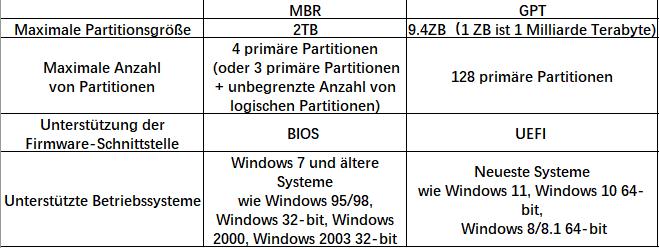
GPT bietet mehr Vorteile als MBR, da es für moderne Systeme und Maschinen entwickelt wurde. Wenn Sie also eine größere Kapazität auf Ihrem Server 2016 verwenden möchten und eine bessere Leistung Ihrer Geräte genießen möchten, können Sie MBR in GPT konvertieren.
Wie verwendet man Gptgen in Server 2016?
Benutzer können dieses Tool herunterladen, indem sie nach Gptgen in ihrem Browser suchen (es handelt sich um ein Open-Source-Tool). Nachdem Sie es heruntergeladen und entpackt haben, können Sie CMD öffnen und zu Diskpart gehen, um es auszuführen.
▶ Doch bevor wir beginnen, möchten wir Sie bitten, einige wichtige Hinweise zu beachten:
◤ 1. Da nicht jeder Sektor der MBR-Festplatte genau übersetzt werden kann, kann die Übersetzung ungenau sein, insbesondere wenn die Ziel-MBR-Festplatte mehr als einen Dateisystemtyp enthält. Wie Kundenberichte gezeigt haben, ist dies bereits einige Male passiert.
◤ 2. Gptgen muss von einem erhöhten Eingabeaufforderungsfenster auf neueren Windows-Systemen mit aktivierter Benutzerkontensteuerung (UAC) ausgeführt werden, was bedeutet, dass der Benutzer „Als Administrator ausführen“ wählen muss.
◤ 3. GPT erfordert, dass keine Partition vor logischem Block 34 beginnt und dass am Ende des Laufwerks mindestens 33 freie Blöcke vorhanden sind, bevor die Konvertierung erfolgt. Wenn das Laufwerk diese Bedingungen nicht erfüllt, warnt Gptgen und bricht ab.
◤ 4. Da GPT und MBR unterschiedliche Bootmethoden verwenden, kann das Ändern einer Startfestplatte in GPT dazu führen, dass sie nicht mehr startfähig ist. Wenn Sie bereit sind, Gptgen zur Konvertierung Ihrer MBR-Festplatte in GPT zu verwenden, empfehlen wir Ihnen, alles auf Ihrer Festplatte zu sichern.
Nun gehen wir ins Detail.
Schritt 1. Geben Sie cmd ein, klicken Sie mit der rechten Maustaste auf Eingabeaufforderung und wählen Sie Als Administrator ausführen.
Schritt 2. Geben Sie diskpart ein, drücken Sie Enter und geben Sie den Befehl list disk ein, um alle Laufwerke im System anzuzeigen.
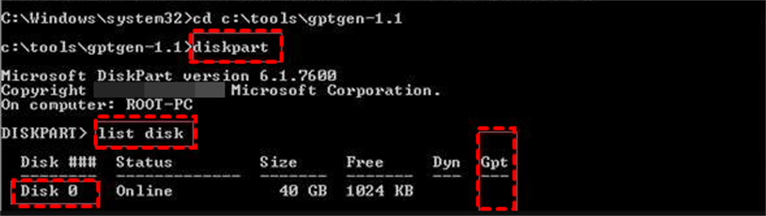
Die Festplatte 0 ist die Ziel-MBR-Festplatte, dann konvertieren wir Festplatte 0.
Schritt 3. Geben Sie gptgen.exe -w \\.\\physicaldrive0 ein, drücken Sie Enter, „0“ ist die MBR-Festplattennummer, vergessen Sie nicht, sie in Ihre eigene Festplatte zu ändern.
Wenn Sie diesen Befehl ausführen, erhalten Sie eine Warnung, die besagt: „This tool cannot guarantee that such partitions will remain bootable after conversion“, und es wird Sie fragen: „Do you want to continue? [Y/N]“, bitte geben Sie y ein und drücken Sie Enter, wenn Sie sicher sind.
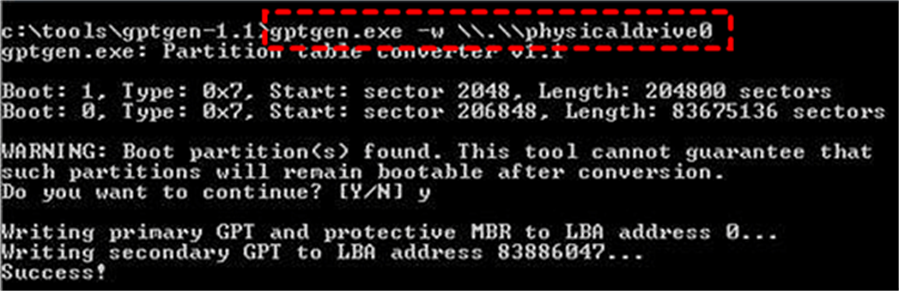
Dann müssen Sie auf das Ende der Aufgabe warten.
Was ist die beste Alternative zu Gptgen in Server 2016?
Wie Sie sehen, ist Gptgen kein Werkzeug mit einfachen Vorgängen. Erstens müssen Sie sicherstellen, dass Ihre Festplatte die zuvor genannten Bedingungen erfüllt; zweitens muss der von Ihnen eingegebene Befehl zu 100% korrekt sein. Und selbst wenn Ihre Operationen vollständig korrekt sind, kann Ihre Betriebssystemfestplatte möglicherweise nicht erfolgreich starten.
Die Verwendung von Gptgen in Windows Server 2016 ist in der Tat ein wenig riskant, da dieses Tool vor einigen Jahren eingestellt wurde. Was Sie brauchen, ist ein sicherer und geeigneter Werkzeug, das mit modernen Geräten kompatibel ist, um MBR in GPT in Server 2016 zu konvertieren.
Daher ist AOMEI Partition Assistant Server, ein zuverlässiges und sicheres Werkzeug mit einfachen Schritten, Ihre beste Option. Mit diesem Werkzeug können Sie Daten- oder Systemfestplatten zwischen MBR und GPT konvertieren, ohne Daten zu beschädigen.
Es ist kompatibel mit Windows Server 2025/2022/2019/2016/2012(R2).
Sie können den folgenden Schritten folgen, um Ihre Festplatte sicher und einfach in GPT zu konvertieren.
 AOMEI Partition Assistant
Der beste Windows-Festplattenpartitionsmanager und PC-Optimierer
Schritt 1. Installieren und starten Sie AOMEI Partition Assistant Server. Klicken Sie mit der rechten Maustaste auf die Festplatte, die Sie konvertieren möchten, und wählen Sie In GPT konvertieren.
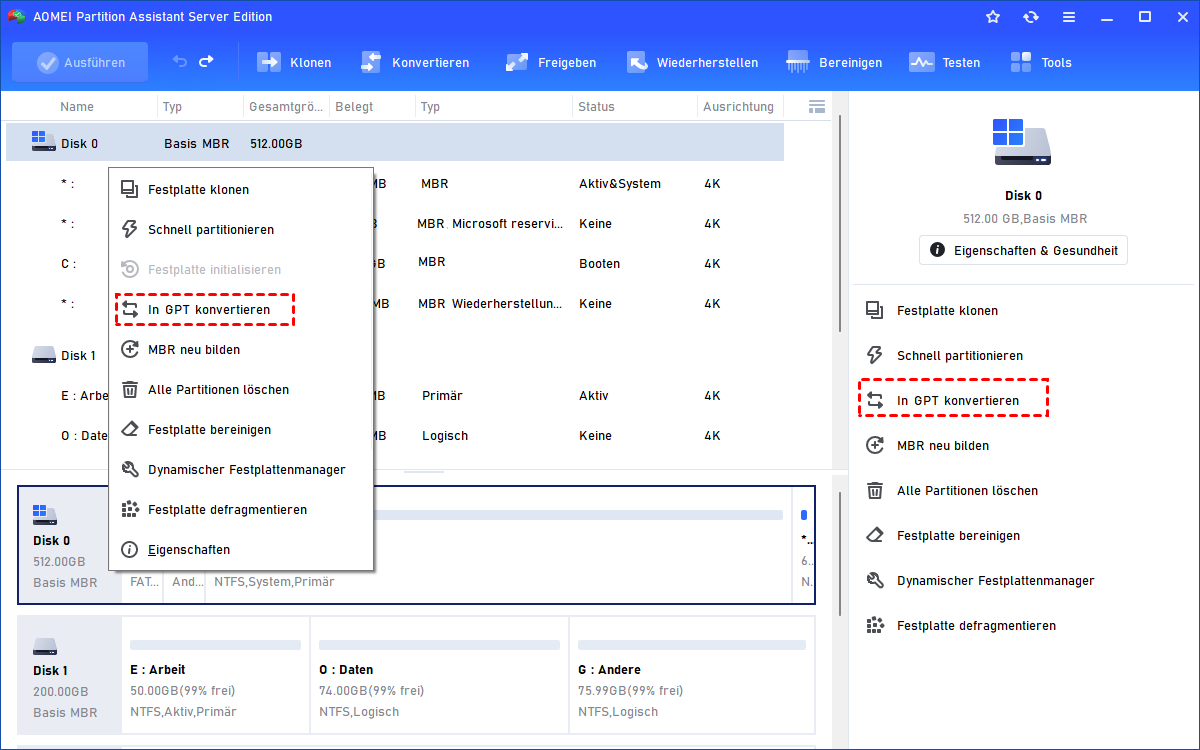
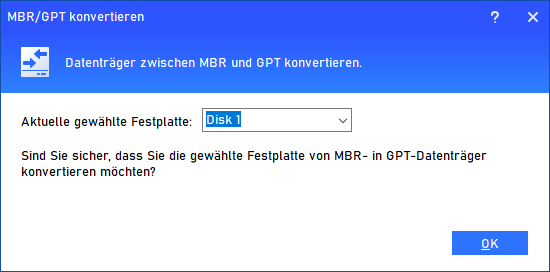
Schritt 2. Klicken Sie im Pop-up-Fenster auf OK, um diese Operation zu bestätigen.
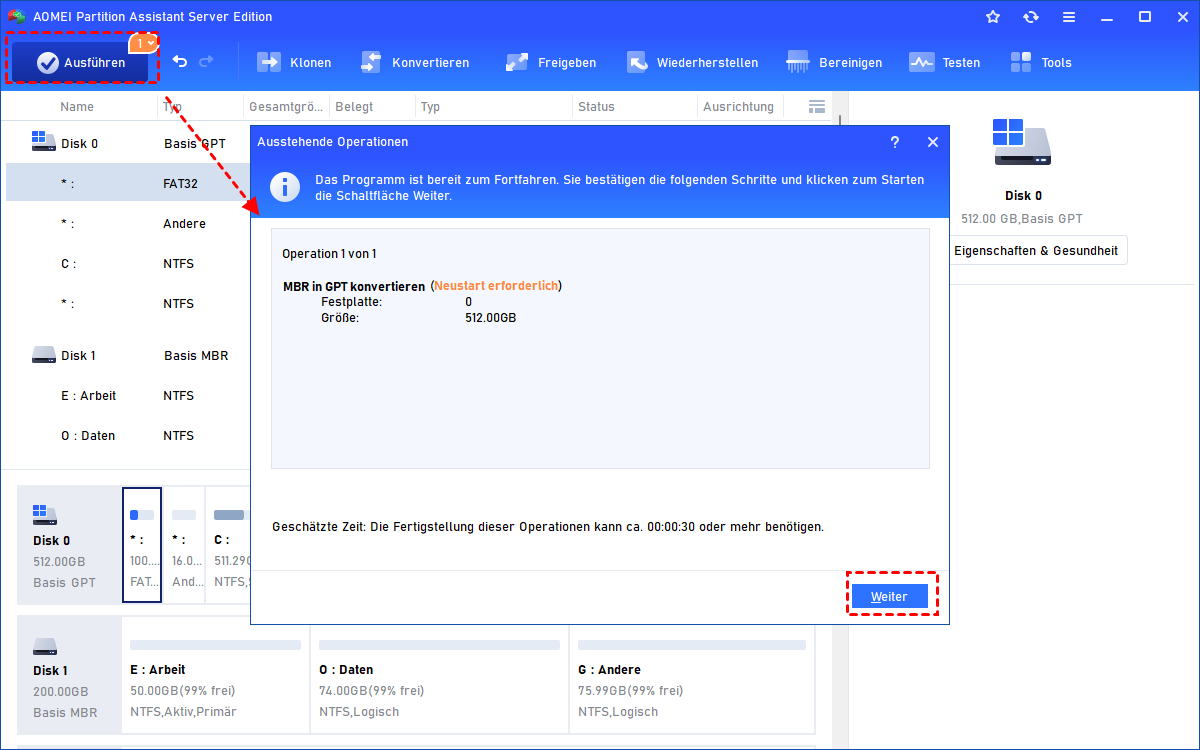
Schritt 3. Gehen Sie zurück zur Hauptoberfläche und klicken Sie auf Ausführen, um die ausstehende Operation durchzuführen.
Fazit
Die Verwendung von Gptgen in Server 2016 zur Konvertierung der MBR-Festplatte in die GPT-Festplatte mag aus Gründen der Datensicherheit keine gute Idee sein.
AOMEI Partition Assistant ist ein sehr praktisches Werkzeug, das neben der MBR/GPT-Konvertierung auch die Migration des Betriebssystems auf eine SSD und das Klonen von Festplatte/Partitionen ermöglicht und eine dynamische Festplatte in eine Basisfestplatte umwandeln kann...
