
 AOMEI Partition Assistant
Was ist der Speicherbedarf für Windows 10?
Wissen Sie, was der Speicherbedarf für Windows 10 ist? Dieser Artikel gibt Ihnen die Antwort und zeigt Ihnen zwei Methoden, wie Sie Ihren Speicherplatz erweitern können.

Von Elena / Veröffentlicht am 28.09.2023


Windows 10 Vorteile und Funktionen
Windows 10 ist der Nachfolger von Windows 8.1. Seit seiner Veröffentlichung am 15. Juli 2015 von Microsoft hat Windows 10 aufgrund seiner Vorteile wie schnelle Geschwindigkeit und bessere Sicherheit viele positive Bewertungen erhalten. Darüber hinaus hat Microsoft in den verschiedenen Editionen von Windows 10 viele neue Funktionen integriert. Sie können sich die folgende Tabelle ansehen, um einen allgemeinen Überblick über die Funktionen von Windows 10 zu erhalten.
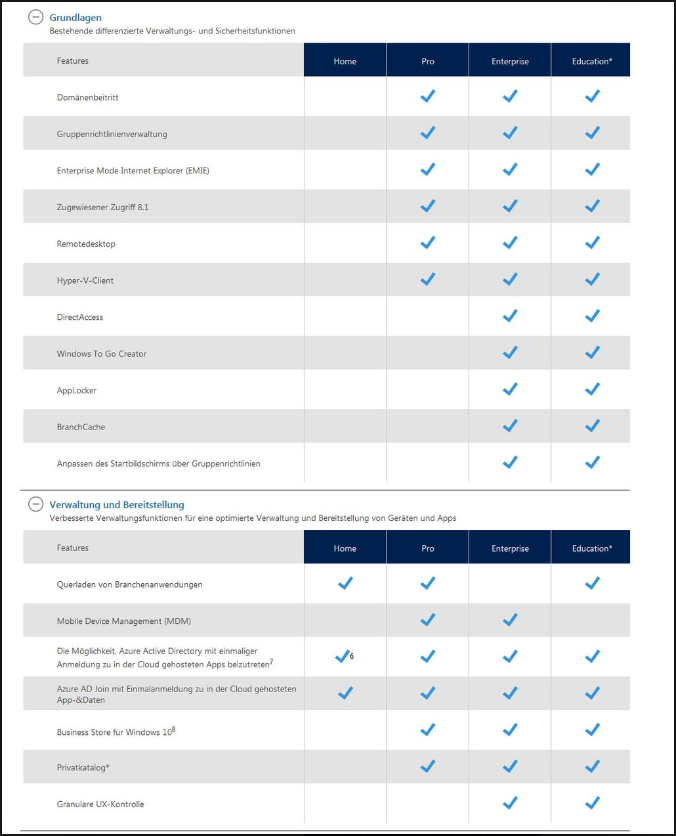
Aufgrund dieser Funktionen und Vorteile möchten immer mehr Benutzer Windows 10 auf ihrem Computer installieren oder von Windows 7 oder 8 auf Windows 10 upgraden. Bevor Sie dies tun, ist es wichtig zu wissen, was Windows 10 Mindestanforderungen ist.
Was ist der Windows 10 Speicherbedarf?
Gemäß der Microsoft-Website sind die minimalen Hardwareanforderungen wie folgt:
● Prozessor: 1 Gigahertz (GHz) oder schnellerer Prozessor oder SoC.
● RAM: 1 Gigabyte (GB) für 32-Bit oder 2 GB für 64-Bit.
● Festplattenspeicher: 16 GB für Windows 10 32-Bit, 20 GB für Windows 10 64-Bit.
● Grafikkarte: DirectX 9 oder neuer mit WDDM 1.0 Treiber.
● Anzeige: 800x600.
Der minimale Speicherplatzbedarf für Windows 10 32-Bit beträgt also 16 GB und für Windows 10 64-Bit 32 GB. Aber 16 GB und 32 GB sind der Speicherplatz für das Windows-Betriebssystem. Sie benötigen zusätzlichen Platz für Cache, Registry und temporäre Dateien.
Nach der Installation von Windows 10 wird das vorherige System in einem Ordner namens „Windows.old“ gespeichert, um die vorherige Version des Systems wiederherzustellen, falls Ihnen Windows 10 nicht gefällt. Daher reichen die minimalen Anforderungen nicht aus. Und jetzt verlangt Windows 11 64 GB freien Speicherplatz auf der Systemfestplatte, was für einige alte Geräte sogar noch schwieriger ist.
Um die Stabilität Ihres PCs zu gewährleisten, empfehlen wir Ihnen, eine Systemfestplatte mit einer Kapazität von mindestens 50 GB oder mehr vorzubereiten. Aber möglicherweise stellen Sie fest, dass Ihre C-Festplatte kleiner als 50 GB ist oder sogar nicht genug Platz für die Windows 10-Dateien vorhanden ist, und Sie möchten trotzdem Windows 10 verwenden. Was sollten Sie tun?
Keine Sorge, im folgenden Inhalt zeigen wir Ihnen, wie Sie den Systempartitionsspeicher Schritt für Schritt erhöhen können.
Wie kann man den Speicherbedarf für Windows 10 erfüllen?
Um Windows 10 Upgrade-Speicherbedarf zu erfüllen, zeigen wir Ihnen 2 Methoden zur Erweiterung der Systempartition, je nach den verschiedenen Bedingungen.
■ Wenn sich nicht zugeordneter Speicherplatz direkt neben der Systempartition befindet
Wenn sich nicht zugeordneter Speicherplatz neben dem Laufwerk C befindet, können Sie das Windows-eigene Tool „Datenträgerverwaltung“ verwenden, um den nicht zugeordneten Speicherplatz dem Laufwerk C hinzuzufügen.
1. Klicken Sie mit der rechten Maustaste auf das Symbol Dieser PC auf dem Desktop, und wählen Sie Verwalten.
2. Wählen Sie die Option Datenträgerverwaltung unter Datenspeicher und Sie sehen die Informationen über Ihre Partition auf Ihrem PC.
3. Klicken Sie mit der rechten Maustaste auf die Partition C, und wählen Sie Volume erweitern.
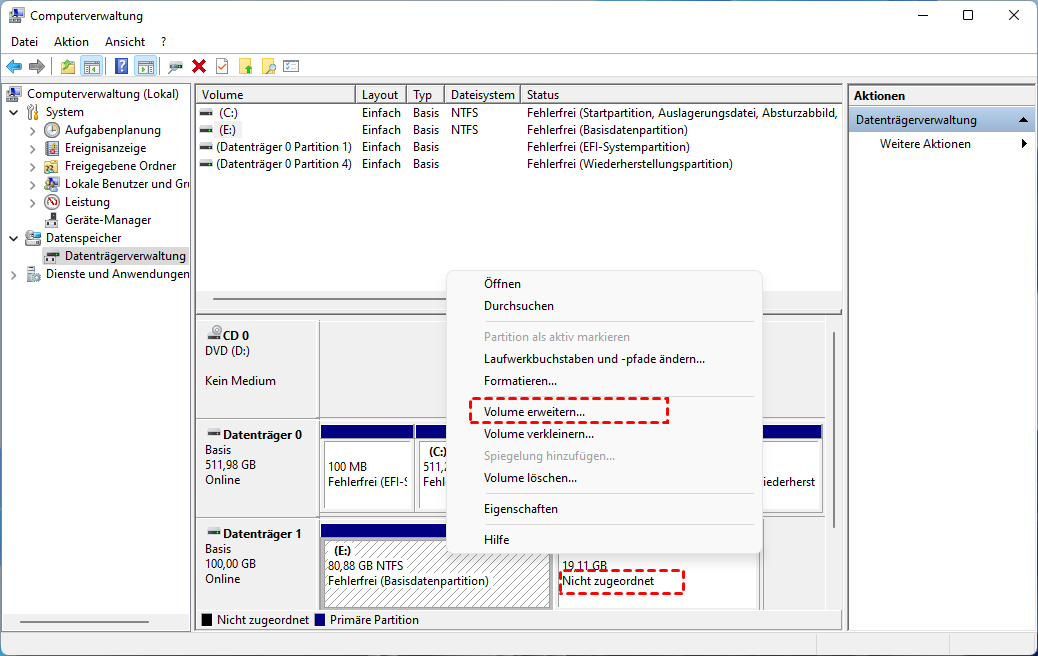
4. Folgen Sie dann den Anweisungen, um den Speicherbedarf für Windows 10 zu erfüllen.
■ Wenn sich kein nicht zugeordneter Speicherplatz neben der Systempartition befindet
In den meisten Fällen befindet sich kein angrenzender Speicherplatz direkt hinter der Systempartition und die Option „Volume erweitern“ ist in der Datenträgerverwaltung ausgegraut.
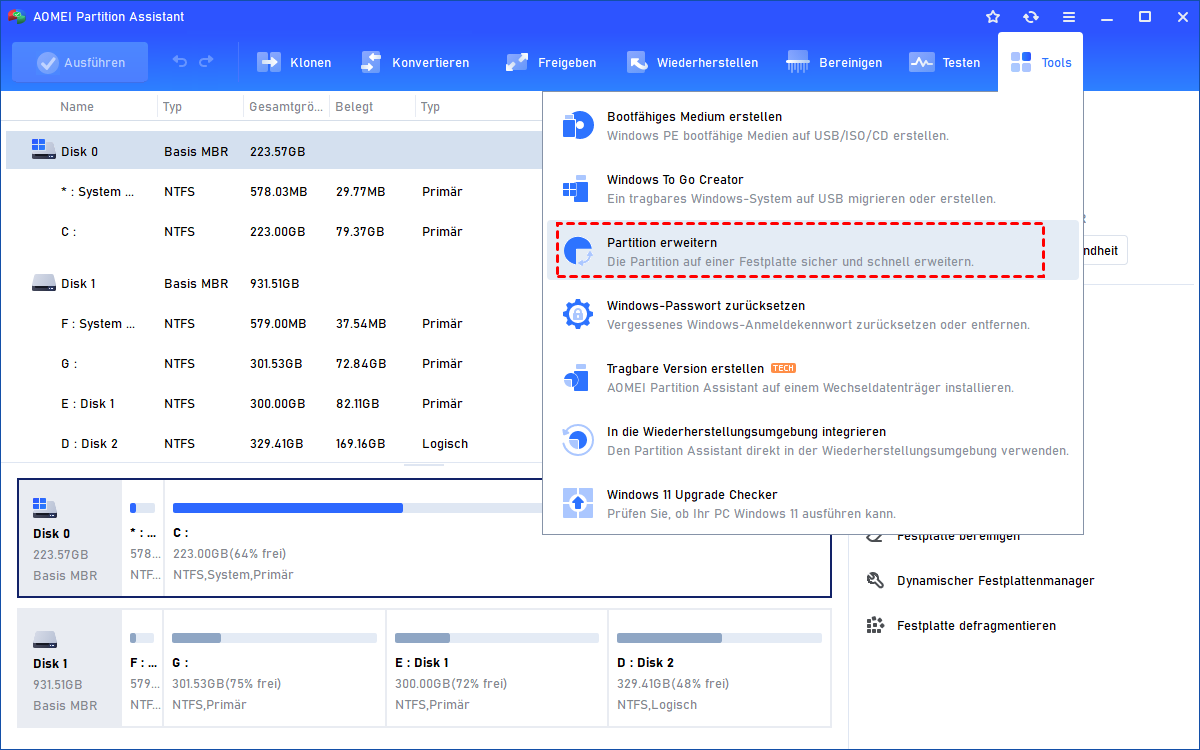
In diesem Fall können Sie das Drittanbieter-Tool AOMEI Partition Assistant Professional verwenden. Es ermöglicht Ihnen, Ihre System C-Partition in wenigen einfachen Schritten zu erweitern, auch ohne fortlaufende Partition dahinter. Sie können die Demo-Version herunterladen und den folgenden Schritten folgen, um zu sehen, wie Sie dieses Tool verwenden können.
Schritt 1. Installieren und starten Sie AOMEI Partition Assistant Professional. Klicken Sie auf Tools > Partition erweitern.
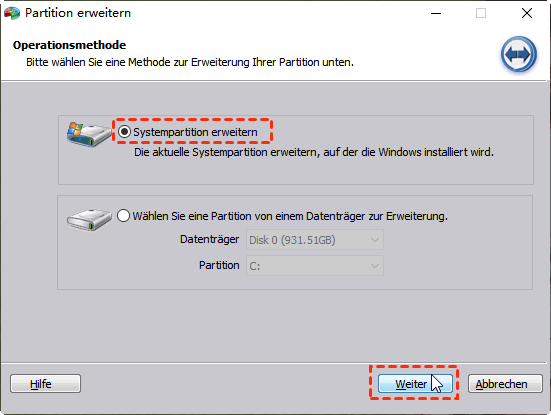
Schritt 2. Wählen Sie in dem Popup-Fenster Systempartition erweitern und klicken Sie auf Weiter.
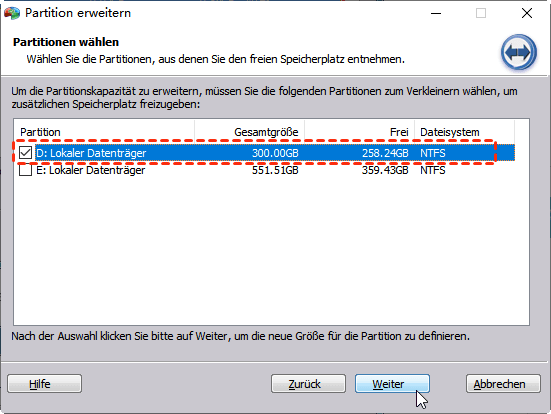
Schritt 3. Wählen Sie die Partition aus, von der Sie freien Speicherplatz zur Systempartition hinzufügen möchten.
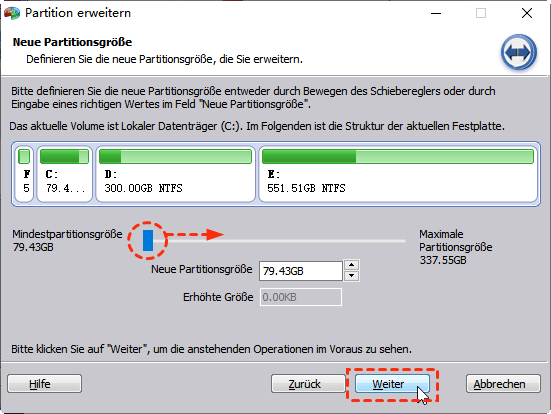
Schritt 4. Verschieben Sie den Schieberegler nach rechts, um die Größe der Systempartition festzulegen. Wenn Sie fertig sind, klicken Sie auf Weiter.
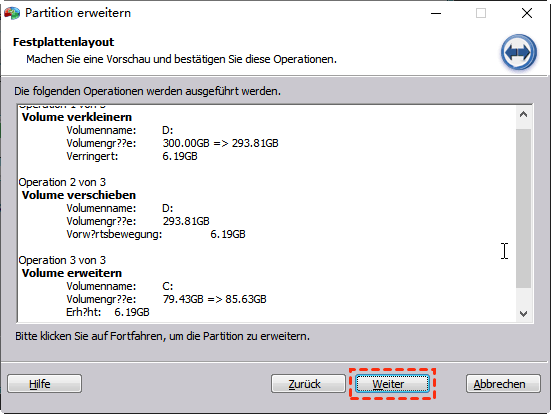
Schritt 5. Überprüfen und bestätigen Sie die Erweiterungsvorgänge und klicken Sie auf Weiter, um den Speicherbedarf für Windows 10 zu erfüllen.
- Hinweise:
- Wenn sich nicht zugewiesener Speicherplatz auf der Festplatte befindet, können Sie ihn auf die rechte Seite der C-Partition verschieben und dem C-Laufwerk nicht zugeordneten Speicherplatz hinzufügen.
- Wenn Sie ein Serverbenutzer sind, ist AOMEI Partition Assistant Server für Sie geeignet.
Fazit
Jetzt kennen Sie den minimalen Speicherbedarf für Windows 10. Nach der Erweiterung des C-Laufwerks können Sie die Windows 10 ISO-Datei von Microsoft herunterladen, um Windows 10 zu installieren oder ein Upgrade durchzuführen.
Übrigens, wenn Sie Windows 10 auf einem beliebigen Computer ausführen möchten, können Sie die Funktion „Windows To Go Creator“ von AOMEI Partition Assistant verwenden, um Windows 10 auf ein USB-Laufwerk zu übertragen.
AOMEI Partition Assistant ist auch ein leistungsstarker Partition-Manager. Es bietet auch viele andere Funktionen wie Verschieben, Ändern der Größe, Teilen der Partition und Zuweisen von freiem Speicherplatz, um Ihre Festplatte optimal zu verwalten.
