
 AOMEI Partition Assistant
[6 Methoden] Wie kann man Seagate externe Festplatte formatieren?
Wissen Sie, wie man eine Seagate externe Festplatte unter Windows 11 formatieren kann? Lesen Sie diese Anleitung, um 6 kostenlose, einfache Lösungen kennenzulernen, einschließlich der Verwendung eines kostenlosen Formatierungstools, der Datenträgerverwaltung, des Datei-Explorers und der Eingabeaufforderung.

Von Elena / Veröffentlicht am 12.04.2024


Muss ich die Seagate externe Festplatte für den PC formatieren?
Vor der Verwendung einer neuen Seagate internen oder externen Festplatte auf Windows 11/10/8/7 ist die Formatierung entscheidend. Obwohl die meisten neu gekauften externen Festplatten bereits vorformatiert sind, kann die Formatierung aus verschiedenen Gründen dennoch erforderlich sein:
1. Auswahl eines anderen Dateisystems: Obwohl Seagate-Festplatten oft als NTFS vorformatiert sind, möchten Sie möglicherweise das Laufwerk in FAT32, exFAT oder einem anderen Dateisystem formatieren, um die Kompatibilität mit verschiedenen Speichergeräten und Betriebssystemen zu verbessern.
2. Behebung von Laufwerksproblemen: Durch die Formatierung können Fehler oder Probleme auf Seagate externen Festplatten behoben werden, was einen Neuanfang für optimale Funktionalität ermöglicht.
3. Kauf einer gebrauchten Seagate-Festplatte: Wenn Sie eine gebrauchte Festplatte erworben haben, kann die Formatierung erforderlich sein, um frühere Daten zu löschen und einen sauberen Start für Ihre eigenen Speicheranforderungen zu gewährleisten.
Lassen Sie uns nun genauer darauf eingehen, wie Sie eine externe Festplatte von Seagate unter Windows 11 formatieren können.
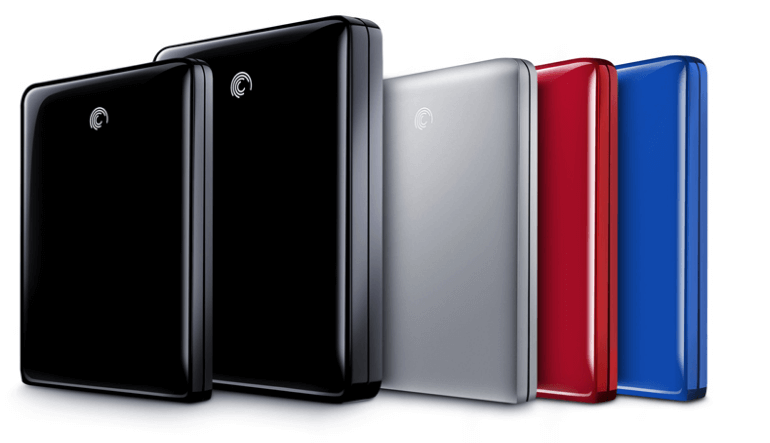
Wie kann man eine Seagate externe Festplatte formatieren?
In diesem Abschnitt werden 6 kostenlose Lösungen dafür angeboten, wie Sie Seagate externe Festplatte unter Windows 11/10 neu formatieren können, um Formatierungsanforderungen für sowohl neue als auch gebrauchte Laufwerke zu erfüllen. Werfen wir einen kurzen Blick darauf.
| Angewendete Fälle | Lösungen | Zielgruppe und Vorteile |
| Eine neue Seagate externe Festplatte formatieren | Kostenlose Formatierungswerkzeuge |
✔ Für Windows-Benutzer aller Erfahrungsstufen, insbesondere Anfänger ✔ Kostenlos ✔ Schritt-für-Schritt-Anleitungen ✔ Benutzerfreundliche Oberfläche Datenträgerverwaltung |
| Datenträgerverwaltung |
✔ Für erfahrene Windows-Benutzer ✔ Kostenlos |
|
| Eine gebrauchte Seagate externe Festplatte formatieren | Kostenlose Formatierungswerkzeuge |
✔ Für Benutzer aller Erfahrungsstufen, insbesondere Anfänger ✔ Kostenlos ✔ Einfach zu bedienen ✔ Benutzerfreundliche Oberfläche |
| Datei-Explorer |
✔ Für Windows-Anfänger ✔ Kostenlos ✔ Einfach zu bedienen |
|
| Datenträgerverwaltung |
✔ Für versierte Windows-Benutzer ✔ Kostenlos |
|
| Eingabeaufforderung |
✔ Speziell für erfahrene Windows-Benutzer ✔ Kostenlos |
Situation 1. Eine neue Seagate externe Festplatte formatieren
Um eine neue Festplatte zu formatieren, müssen Sie diese initialisieren und neue Partitionen erstellen, währenddessen das Laufwerk gleichzeitig formatiert wird. Befolgen Sie diese detaillierten Anleitungen, um herauszufinden, wie Sie eine Seagate externe Festplatte in NTFS, exFAT, FAT32 oder einem anderen Dateisystem formatieren können. Sie können ein empfohlenes kostenloses Formatierungswerkzeug oder die Datenträgerverwaltung verwenden.
Methode 1. Ein kostenloses Formatierungswerkzeug verwenden
Für Windows-Anfänger empfehlen wir AOMEI Partition Assistant Standard. Dieses professionelle und kostenlose Formatierungswerkzeug bietet eine Komplettlösung zum Initialisieren von Laufwerken und Erstellen von Partitionen und ermöglicht Ihnen das problemlose Formatieren neuer Laufwerke in nahezu allen Versionen von Windows 11/10/8/7.
Darüber hinaus bietet es kostenlose, aber leistungsstarke Funktionen wie das Ändern der Größe und Verschieben von Partitionen, das Erweitern, Verkleinern und Zusammenführen von Partitionen ohne Datenverlust, und das Aufräumen von Computern.
Schritt 1: Installieren und starten Sie AOMEI Partition Assistant Standard.
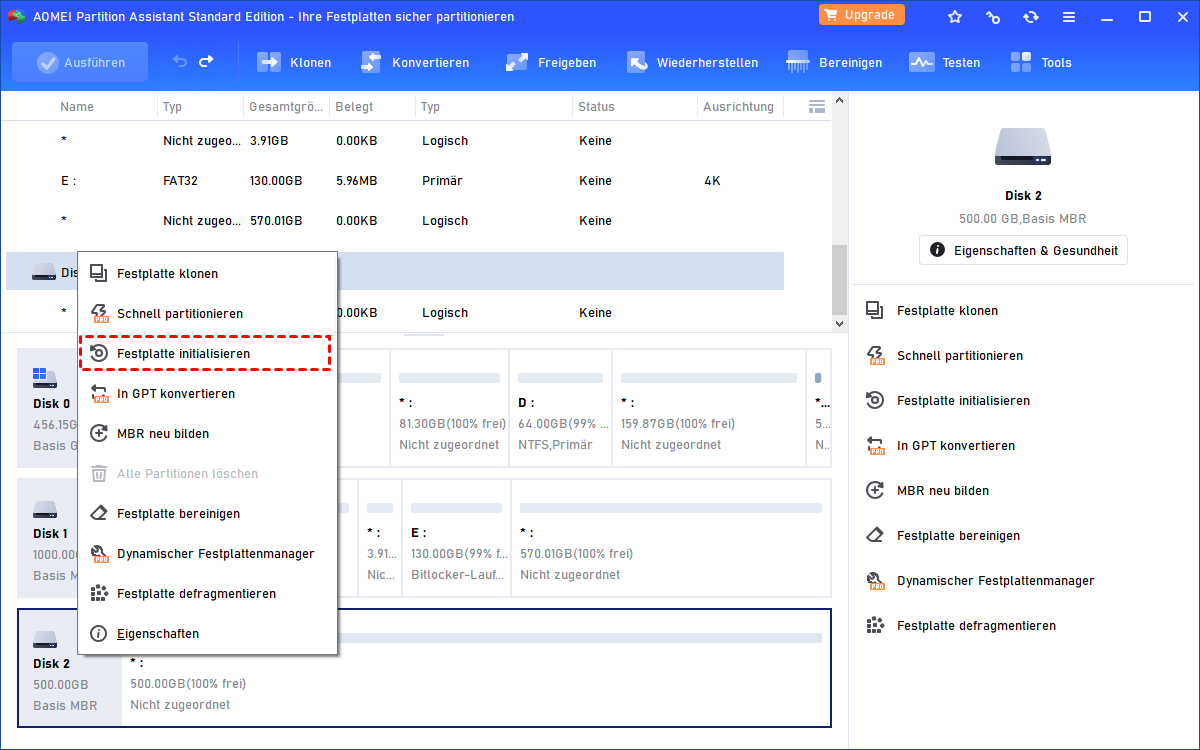
Schritt 2: Klicken Sie mit der rechten Maustaste auf die nicht zugeordnete Festplatte und wählen Sie Festplatte initialisieren.
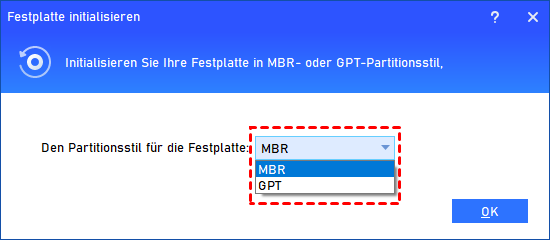
Schritt 3: Wählen Sie MBR oder GPT-Stil und klicken Sie auf OK, um fortzufahren.
- Tipps:✎...
- MBR für Festplatten bis zu 2 TB
- GPT für Festplatten über 2 TB
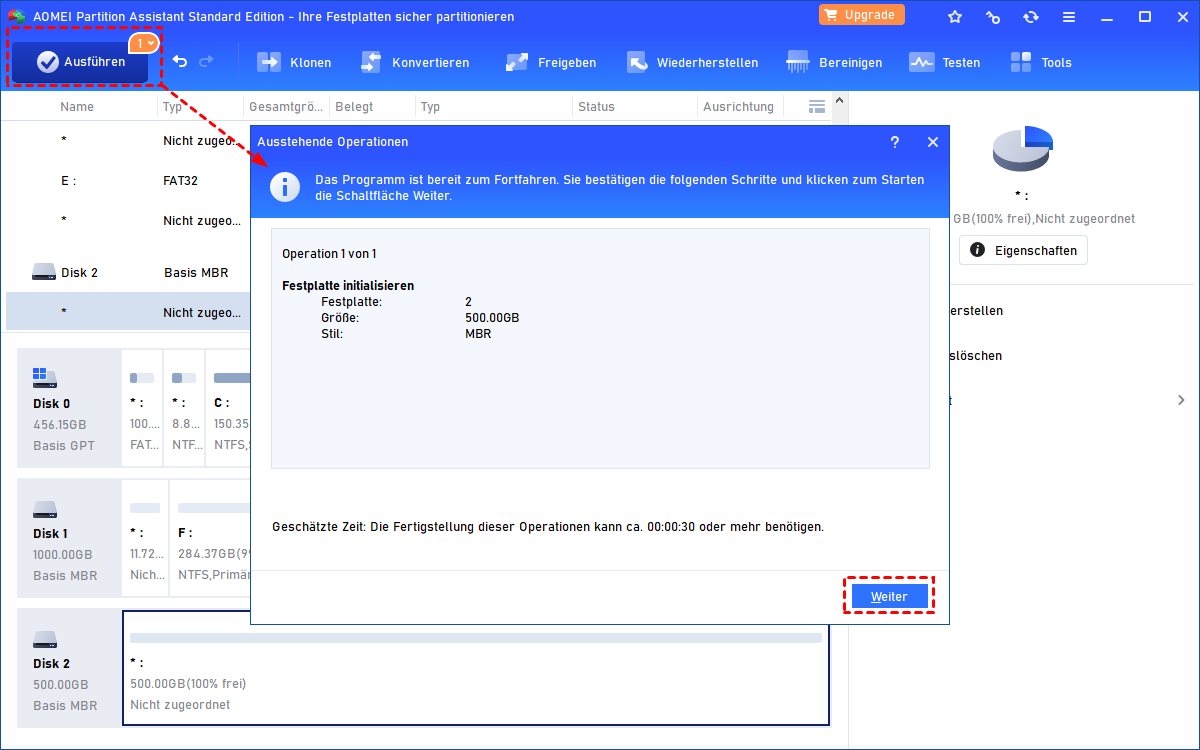
Schritt 4: Klicken Sie auf Ausführen > Weiter, um die Änderungen zu speichern.
Schritt 5: Klicken Sie mit der rechten Maustaste auf den nicht zugeordneten Speicherplatz und wählen Sie Partition erstellen.
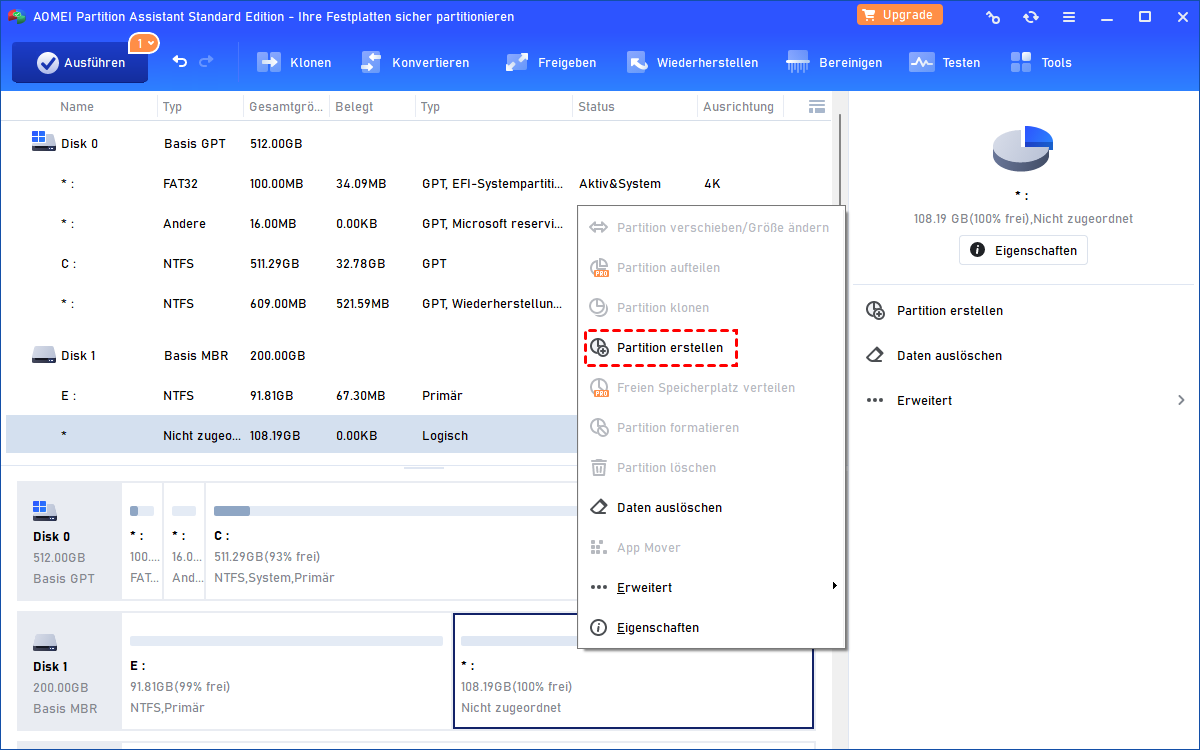
Schritt 6: Klicken Sie auf Erweitert, um das Dateisystem und andere Partitionsdetails festzulegen. Klicken Sie dann auf OK, um fortzufahren.
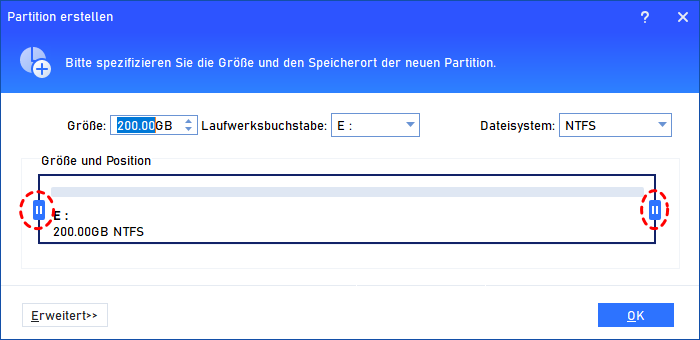
- ★Tipps:
- Wählen Sie das passende Dateisystem entsprechend Ihren Bedürfnissen aus, z.B. NTFS vs FAT32, und NTFS oder exFAT für SSD.
- Das Festlegen des Laufwerkbuchstabens auf „Keine“ versteckt die Partition. Denken Sie daran, einen Buchstaben zuzuweisen.
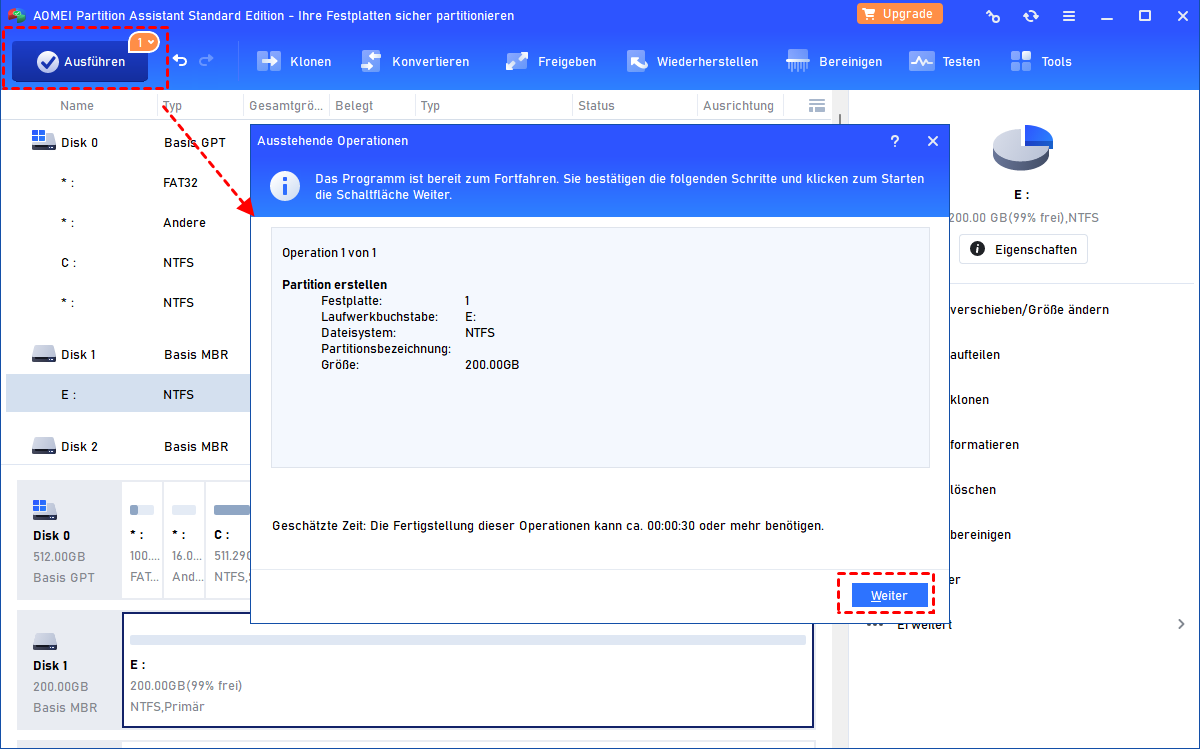
Schritt 7: Wenden Sie die ausstehenden Operationen an und klicken Sie auf Ausführen, um fortzufahren.
Methode 2. Datenträgerverwaltung verwenden
Wenn Sie kein Drittanbieter-Formatierungswerkzeug herunterladen möchten, können Sie die Datenträgerverwaltung als integriertes Windows-Tool verwenden. Befolgen Sie diese Schritte, um eine neue Seagate externe Festplatte zu formatieren:
Schritt 1: Geben Sie in der Taskleiste in das Suchfeld Datenträgerverwaltung ein, klicken Sie mit der rechten Maustaste darauf und wählen Sie Als Administrator ausführen > Ja.
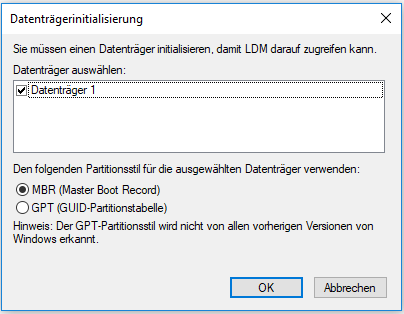
Schritt 2: Klicken Sie mit der rechten Maustaste auf das zu initialisierende Laufwerk (online, wenn es als Offline aufgeführt ist) und wählen Sie Datenträgerinitialisierung.
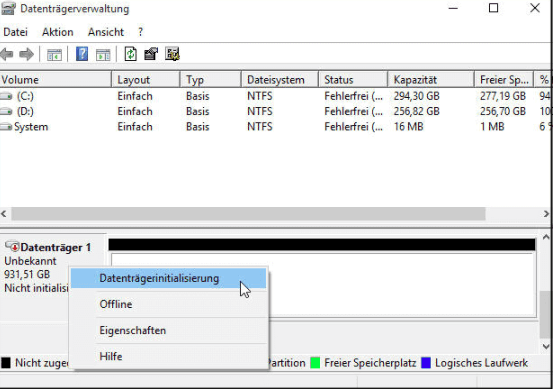
Schritt 3: Bestätigen Sie die richtige Laufwerksauswahl und wählen Sie den gewünschten Partitionsstil (MBR oder GPT). Klicken Sie auf OK.
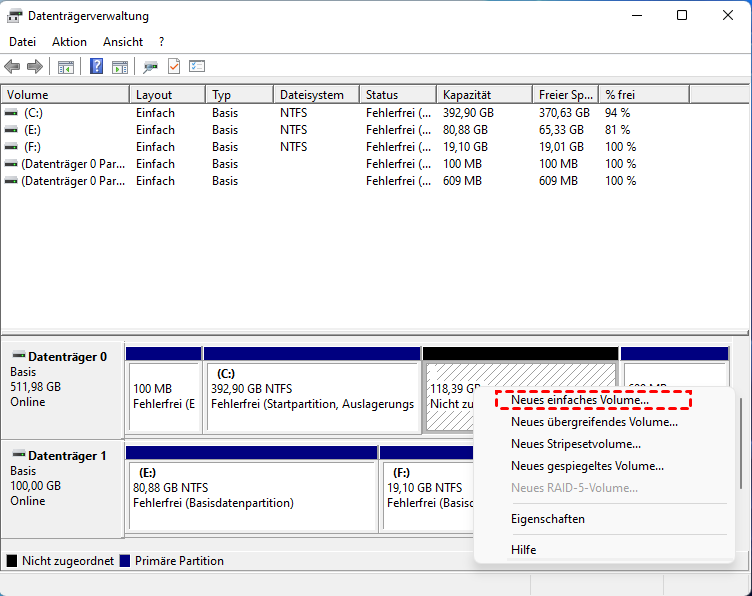
Schritt 4: Klicken Sie mit der rechten Maustaste auf den nicht zugeordneten Speicherplatz und wählen Sie Neues einfaches Volume.
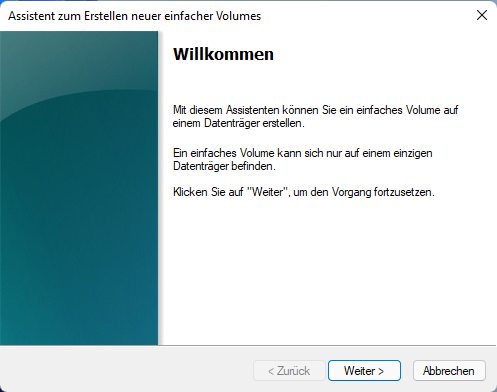
Schritt 5: Folgen Sie Assistent zum Erstellen neuer einfacher Volumes. Klicken Sie auf Weiter.
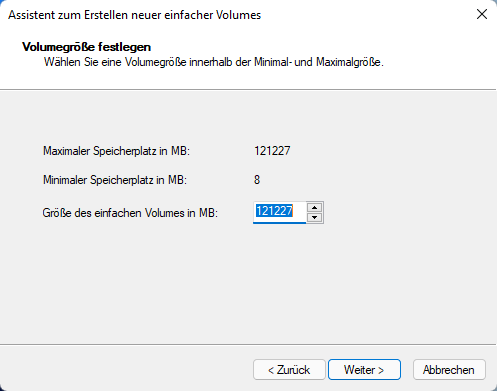
Schritt 6: Geben Sie die gewünschte Volumengröße ein und klicken Sie auf Weiter.
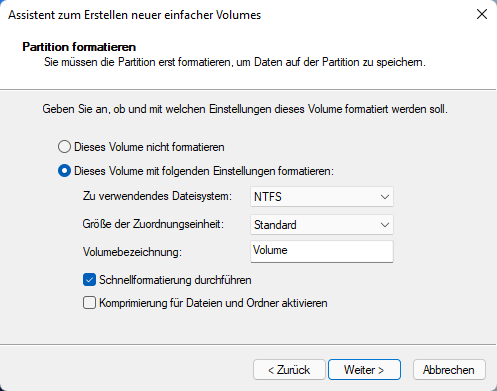
Schritt 7: Wählen Sie das gewünschte Dateisystem und andere Einstellungen, um die Formatierung abzuschließen. Klicken Sie auf Weiter.
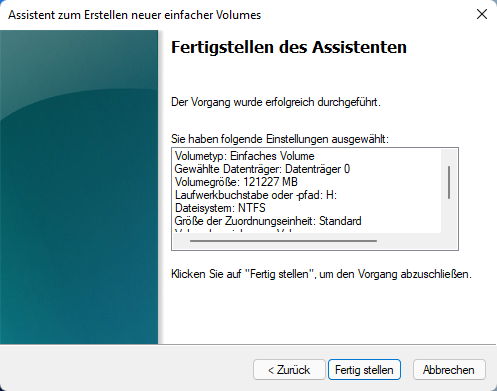
Schritt 8: Klicken Sie auf Fertig stellen, um den Partitionierungsprozess abzuschließen.
Durch das Befolgen dieser beiden Methoden wird Ihre neue Seagate externe Festplatte effektiv initialisiert, partitioniert und formatiert. Für Windows-Anfänger wird die Verwendung eines kostenlosen Formatierungswerkzeugs dringend empfohlen.
Situation 2. Eine gebrauchte Seagate externe Festplatte formatieren
Wie formatieren Sie eine externe Festplatte, die bereits verwendet wurde? In diesem Abschnitt werden 4 Methoden dafür vorgestellt, wie Sie Seagate externe Festplatten unter Windows 11/10/8/7 neu formatieren können.
Stellen Sie sicher, dass Ihre Festplatte ordnungsgemäß mit dem Computer verbunden ist, bevor Sie fortfahren.
Warnung: Bei der Formatierung werden alle Daten auf der Festplatte gelöscht. Wenn Sie eine gebrauchte Festplatte formatieren, die Daten enthält, stellen Sie sicher, dass Sie wichtige Dateien auf einen Computer oder ein Backup-Laufwerk sichern, bevor Sie formatieren.
Methode 1. Ein kostenloses Formatierungswerkzeug verwenden
Der erste und einfachste Weg besteht darin, dass Ihnen AOMEI Partition Assistant Standard dabei hilft, die Seagate externe Festplatte unter Windows 11 kostenlos zu formatieren. Als vielseitiges Werkzeug zur Festplattenformatierung kann AOMEI AOMEI Partition Assistant Standard Festplatten unterschiedlicher Größe formatieren (sogar größer als 32 GB), RAW- oder schreibgeschützte Partitionen erzwingend formatieren und vieles mehr.
Mit einer intuitiven Benutzeroberfläche und Schritt-für-Schritt-Anleitungen können Sie eine gebrauchte Seagate externe Festplatte mit nur wenigen Klicks erfolgreich formatieren.
Schritt 1: Starten Sie den AOMEI Partition Assistant Standard.
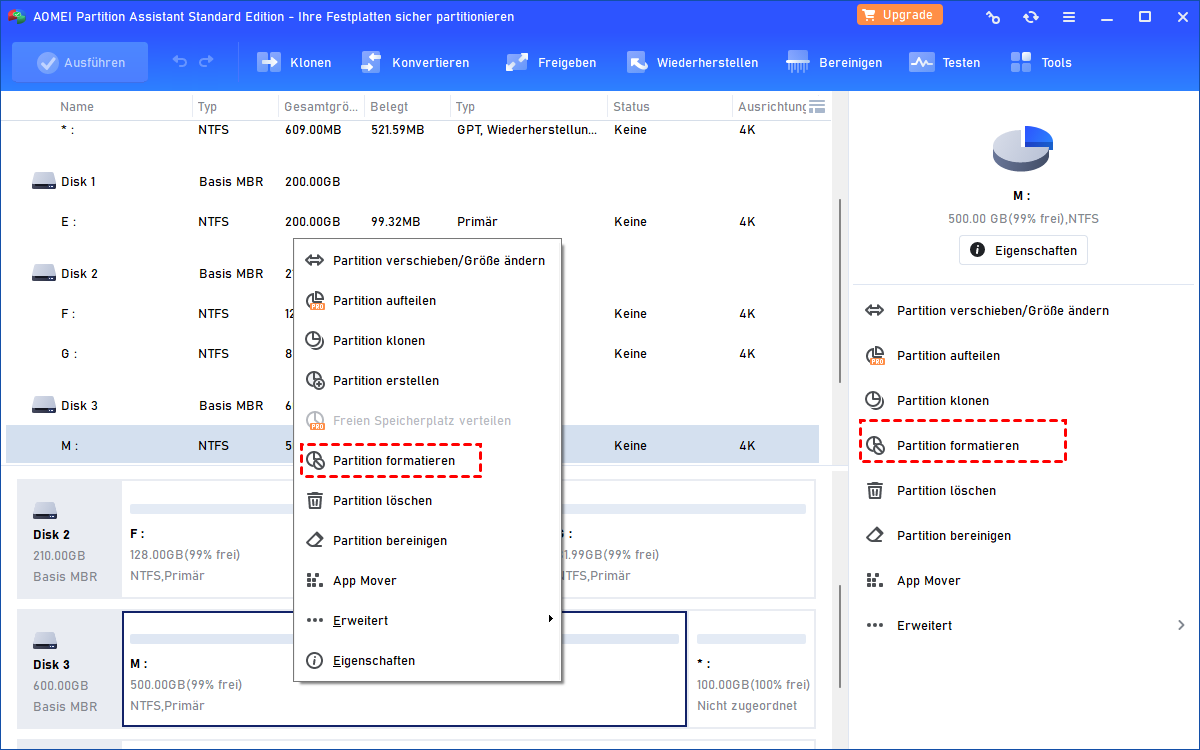
Schritt 2: Suchen Sie die Seagate-Festplatte, klicken Sie mit der rechten Maustaste darauf und wählen Sie Partition formatieren.
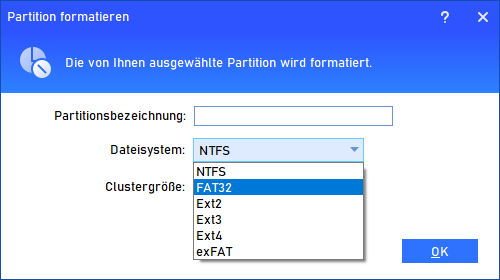
Schritt 3: Wählen Sie ein bevorzugtes Dateisystem und klicken Sie auf OK.
Schritt 4: Klicken Sie auf Ausführen, um die Änderungen zu speichern.
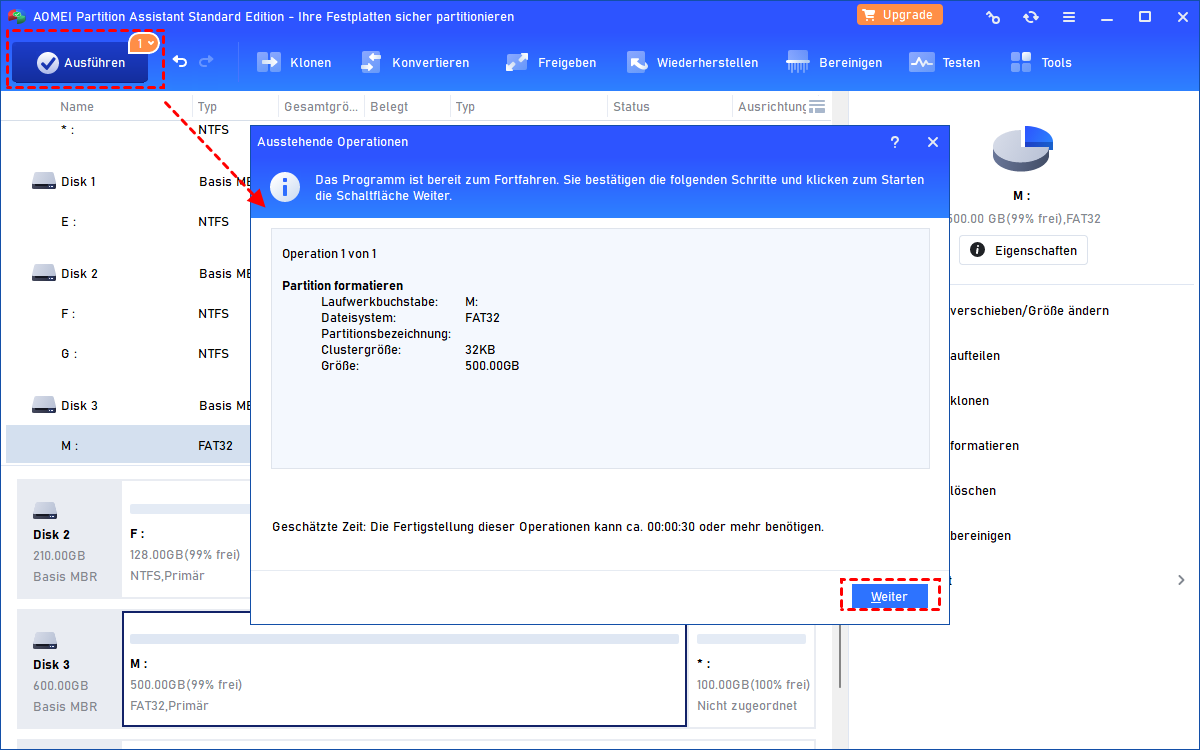
Nun wurde Ihre Seagate externe Festplatte erfolgreich formatiert.
Wenn die Partition auf der Seagate-Festplatte, die Sie formatieren möchten, kleiner als 32 GB ist, können Sie auch die folgenden drei Methoden verwenden, die vom Windows-System angeboten werden.
Methode 2. Datei-Explorer verwenden
Obwohl der Datei-Explorer ein Programm ist, das in erster Linie zur Verwaltung aller auf dem Computer gespeicherten Dateien ausgelegt ist, kann er auch zur Formatierung der Seagate externe Festplatte verwendet werden. Befolgen Sie diese Schritte:
Schritt 1: Doppelklicken Sie auf Dieser PC, um den Datei-Explorer zu öffnen.
Schritt 2: Klicken Sie mit der rechten Maustaste auf das zu formatierende Laufwerk und wählen Sie Formatieren.

Schritt 3: Wählen Sie ein bevorzugtes Dateisystem, aktivieren Sie Schnellformatierung und klicken Sie auf Starten.

Methode 3. Datenträgerverwaltung verwenden
Die Datenträgerverwaltung ist ein weiteres integriertes Windows-Tool zur Formatierung von verwendeten Laufwerken:
Schritt 1: Klicken Sie mit der rechten Maustaste auf Dieser PC und wählen Sie Verwalten > Datenspeicher > Datenträgerverwaltung, um die Datenträgerverwaltung zu öffnen.
Schritt 2: Klicken Sie mit der rechten Maustaste auf das zu formatierende Laufwerk und wählen Sie im Dropdown-Menü Formatieren.
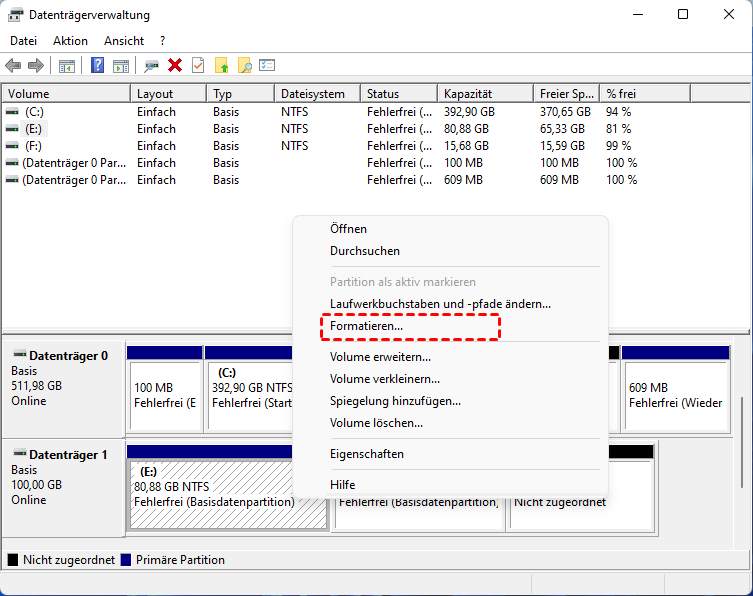
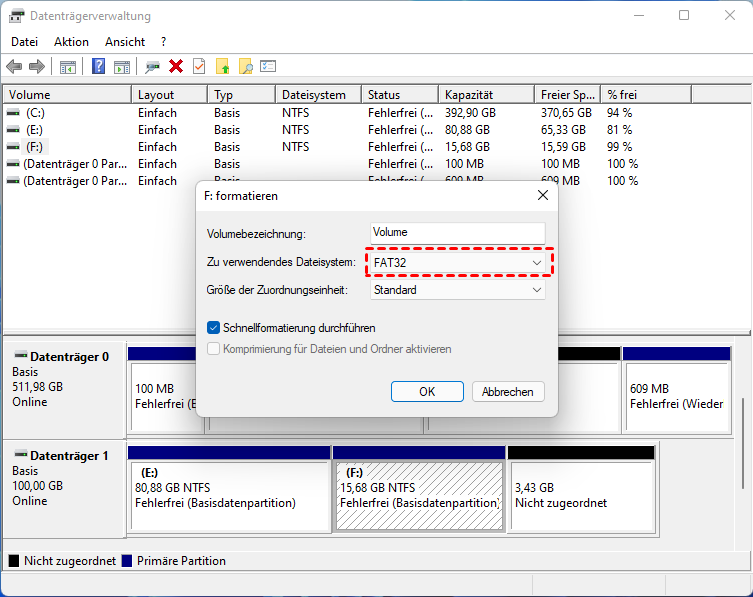
Schritt 3: Wählen Sie ein bevorzugtes Dateisystem aus und aktivieren Sie Schnellformatierung durchführen. Klicken Sie auf OK, um das Laufwerk zu formatieren, und warten Sie, bis der Vorgang abgeschlossen ist.
Methode 4. Eingabeaufforderung verwenden
Die Eingabeaufforderung ist ein nützliches Dienstprogramm unter Windows 11. Allerdings müssen Sie bei der Eingabe einzelner Befehle sehr vorsichtig sein. Tippfehler können schwerwiegende Folgen für Ihren Computer haben.
Schritt 1: Drücken Sie Windows + R, um den Ausführen-Dialog zu öffnen.
Schritt 2: Geben Sie diskpart ein, und drücken Sie dann Enter.
Schritt 3: Geben Sie die folgenden Befehle ein. Vergessen Sie nicht, nach jedem Befehl Enter zu drücken.
list disk
select disk n (wobei „n“ die Nummer der Seagate-Festplatte oder des USB-Sticks ist.)
list partition
select partition m (wobei „m“ die Nummer der zu formatierenden Partition ist.)
format fs=fat32 quick (Ersetzen Sie „fat32“ durch das genaue Dateisystem, das Sie möchten.)
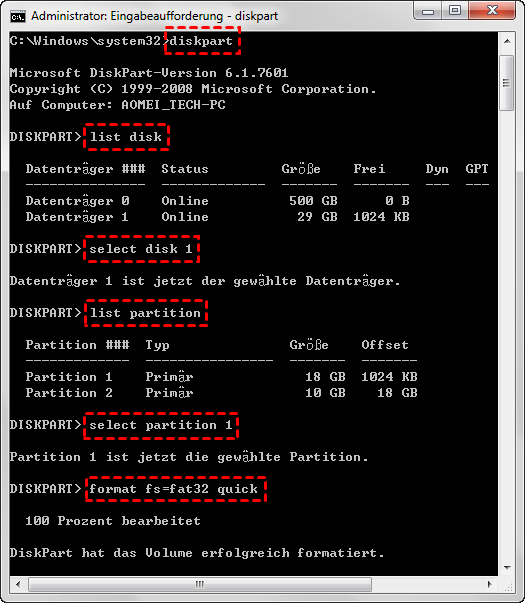
Schritt 4: Wenn Ihre Seagate externe Festplatte erfolgreich formatiert ist, geben Sie exit ein, um dieses Fenster zu schließen.
Jede Methode bietet eine effektive Möglichkeit, eine gebrauchte Seagate externe Festplatte unter Windows neu zu formatieren.
Fazit
Dieser Leitfaden enthält sechs kostenlose und einfache Ansätze dafür, wie Sie Seagate externe Festplatte unter Windows 11 formatieren können. Dabei werden sowohl neue als auch gebrauchte Festplatten mit einem kostenlosen Formatierungswerkzeug, der Datenträgerverwaltung, dem Datei-Explorer und der Eingabeaufforderung berücksichtigt.
Für Windows-Anfänger empfehlen wir die Verwendung eines kostenlosen Formatierungswerkzeugs wie AOMEI Partition Assistant Standard, das für beide Situationen uneingeschränkt funktioniert.
Wenn Sie Interesse an der Formatierung von Festplatten in Windows Server-Systemen haben, probieren Sie die Server-Edition aus.
Häufig gestellte Fragen zu „Seagate externe Festplatte formatieren“
F1. Kann ich eine Seagate externe Festplatte neu formatieren?
Ja, Seagate-Festplatten können tatsächlich neu formatiert werden, aber es ist wichtig zu verstehen, dass dabei alle Daten auf der Festplatte gelöscht werden. Für die Formatierung stellen Sie sicher, dass die Seagate-Festplatte mit dem Computer verbunden ist. Verwenden Sie die integrierten Datenträgerverwaltungstools des Computers, um das verbundene Gerät neu zu formatieren. Alternativ ermöglichen auch Fremdsoftware wie AOMEI Partition Assistant die Neuformatierung von Seagate-Festplatten.
F2. Wie setze ich meine Seagate externe Festplatte unter Windows 11 zurück?
Um eine Seagate externe Festplatte unter Windows 11 zurückzusetzen, stehen mehrere Methoden zur Verfügung:
1. Professionelle Tools zum Zurücksetzen
2. Datenträgerverwaltung
3. Eingabeaufforderung (CMD)
4. Seagate DiscWizard
Hier empfehlen wir Ihnen, AOMEI Partition Assistant zu verwenden, um Ihre Seagate externe Festplatte auf den Werkzustand zurückzusetzen.
F3. Wie formatiere ich eine Festplatte, wenn die Formatierungsoption der Datenträgerverwaltung ausgegraut ist?
Um das Problem „Formatieren der Volume ausgegraut“ zu lösen, müssen Sie diese Problembehandlungsschritte durchführen:
1. Starten Sie den PC neu: Ein einfacher Neustart kann das Problem möglicherweise beheben.
2. Verwenden Sie Alternativen zur Datenträgerverwaltung wie AOMEI Partition Assistant.
3. Formatieren Sie die Festplatte mithilfe der Eingabeaufforderung (CMD).
