
 AOMEI Partition Assistant
SSD no se puede inicializar en Windows: causas y soluciones
Si su SSD no se puede inicializar, averigüe si es un fallo de Windows, de la BIOS o del propio SSD, proteja sus datos y pruebe soluciones, firmware y Secure Erase.

Por Shirley / Actualizado el 13/10/2026


Respuesta rápida: Mi SSD aparece como «Desconocido, no inicializado» y no puedo inicializarlo. ¿Qué hago?
Empiece por una pregunta: ¿aparece el SSD en la lista de dispositivos de la BIOS/UEFI?
- Sí aparece en la BIOS, pero Windows falla: el problema está en la capa del sistema (disco sin conexión, atributo de solo lectura, controlador, o tabla de particiones perdida). Tiene solución con las herramientas de Windows.
- No aparece en la BIOS, o aparece con 0 MB: Windows no puede hacer nada porque el SSD no responde. Revise conexión, ranura M.2, alimentación y modo de la BIOS. Si sigue igual, puede ser un fallo del controlador o del firmware.
Si el SSD tenía datos, no lo inicialice todavía: inicializar escribe una tabla de particiones nueva y dificulta la recuperación. Si es un SSD nuevo y vacío, inicializarlo es lo correcto.
«SSD no se puede inicializar»: el caso típico
Un usuario lo contaba así en el foro de la comunidad de Microsoft: tenía tres discos en su sobremesa, un M.2 como disco de arranque, un SSD y un HDD. Todo funcionaba hasta que un día no pudo acceder a algunos archivos del SSD. Tras reiniciar, la unidad ya no aparecía en el Explorador, y en la Administración de discos figuraba como «Disco 1 – Desconocido – No inicializado». Al intentar inicializarla, Windows respondía con el error «Se ha especificado un dispositivo que no existe».
En la Administración de discos, el SSD puede aparecer de dos maneras:
◉ Desconocido, no inicializado, con espacio sin asignar: Windows lee la capacidad del SSD, pero no encuentra una tabla de particiones válida.
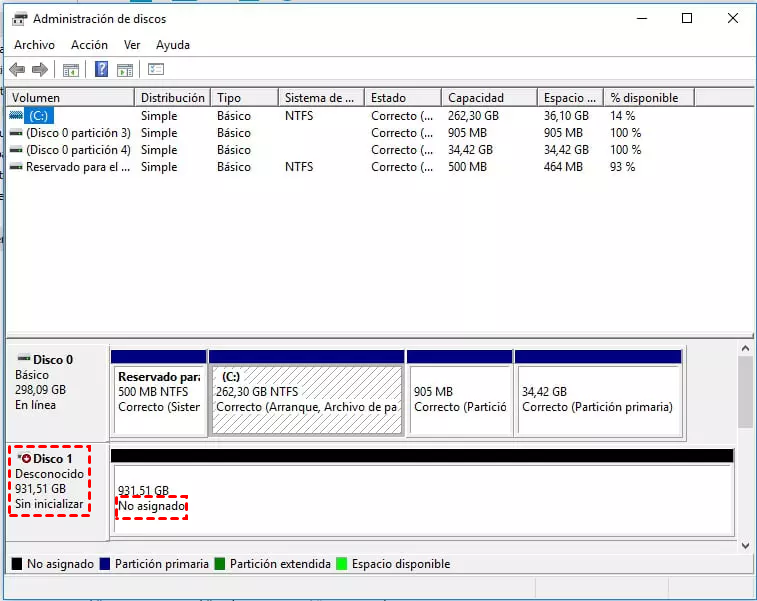
◉ Desconocido, no inicializado, sin espacio en disco (0 MB): Windows detecta que hay algo conectado, pero no consigue leer el SSD.

En ambos casos no se puede acceder a los datos, y al intentar inicializar con la Administración de discos o con Diskpart suelen aparecer errores como «el dispositivo no está listo» o «se ha especificado un dispositivo que no existe».
Qué indica el error «un dispositivo que no existe»
Es un mensaje muy revelador. Significa, en términos generales, que Windows intentó hablar con el dispositivo y este no respondió, o que dejó de estar disponible mientras tanto. No es lo típico de un disco simplemente «sin formato»: apunta a un problema de comunicación (conexión, controlador, controlador del propio SSD) y no de la tabla de particiones.
Por qué un SSD no se deja inicializar: seis causas, de fuera hacia dentro
En lugar de una lista genérica, conviene ordenar las causas por capas: desde el cable hasta el contenido del disco. La capa en la que está el problema decide qué solución sirve, y cuáles no.
| # | Capa | Qué ocurre | Cómo suele manifestarse |
|---|---|---|---|
| 1 | Conexión e interfaz | Mal contacto del M.2 o del cable SATA, alimentación insuficiente, ranura incompatible o compartida con otros puertos | El SSD aparece y desaparece, o no aparece en la BIOS. A menudo, 0 MB en Windows |
| 2 | Modo de la BIOS o del controlador | El SSD está detrás de un modo (RAID, Intel RST/VMD) para el que Windows no tiene el controlador | La BIOS lo detecta, pero Windows no lo ve, o lo ve «desconocido». Es frecuente tras cambiar de placa o actualizar la BIOS |
| 3 | Caída del SSD (controlador o firmware) | El controlador del SSD se bloquea o el firmware falla y el disco «desaparece» | Funcionaba, se reinició el equipo y ya no está, o aparece con 0 MB y errores como «el dispositivo no existe». Puede revivir tras un apagado completo, o no |
| 4 | Windows | El disco está sin conexión, tiene el atributo de solo lectura, o los servicios de disco virtual están en un estado erróneo | Desaparece al reiniciar el servicio, o diskpart indica «sin conexión» o «solo lectura» |
| 5 | Tabla de particiones | La tabla de particiones se ha perdido o está dañada (corte de energía, error de escritura) | Capacidad visible, «no inicializado» y «no asignado». Los datos suelen seguir ahí |
| 6 | Desgaste de la memoria flash | El SSD agota su reserva y pasa a solo lectura, o falla de forma grave | Errores de escritura, «protegido contra escritura», SMART con avisos |
Qué descartar de la lista habitual
Muchas guías citan como causas un «controlador obsoleto» o un «virus», y a veces un «sistema de archivos corrupto». En un SSD que se ve como «no inicializado»:
- Un virus que borre la tabla de particiones existe, pero es poco frecuente frente a las causas físicas o de interfaz.
- Un controlador «obsoleto» rara vez afecta a un solo disco. Lo que sí influye es que Windows use el controlador adecuado para su SSD (el estándar de Windows o el del fabricante), lo que se explica en la sección de Windows.
- Un sistema de archivos corrupto no produce «no inicializado»: produce una unidad RAW, que es otro estado, con su partición visible.
Cuáles se pueden resolver desde Windows y cuáles no
| Causa | ¿Se resuelve desde Windows? |
|---|---|
| 1. Conexión e interfaz | ⚠️ Solo revisando y cambiando cables, ranura o alimentación |
| 2. Modo de la BIOS o del controlador | ✅ Normalmente sí, ajustando la BIOS y el controlador |
| 3. Caída del SSD | ⚠️ A veces se recupera con un apagado completo o una actualización de firmware; otras no |
| 4. Windows | ✅ Sí |
| 5. Tabla de particiones | ✅ Normalmente sí, recuperando la partición o la tabla |
| 6. Desgaste | ❌ No: es un fallo físico |
Diagnóstico: ¿Windows lo impide o el SSD ha dejado de responder?
«No se puede inicializar» tiene dos significados muy distintos: Windows no deja (se arregla desde el sistema) o el SSD no responde (no hay herramienta de Windows que lo arregle). Estas cuatro comprobaciones lo distinguen. Son todas de solo lectura: no modifican nada en el SSD. Hágalas en este orden.
1. La BIOS/UEFI: ¿ve el SSD?
Entre en la BIOS (normalmente Supr, F2, F10 o Esc al encender) y busque la información de almacenamiento. Según la placa, está en secciones como Advanced → Storage Configuration, NVMe Configuration o SATA Information.
| Lo que ve en la BIOS | Qué significa |
|---|---|
| Aparece con su modelo y capacidad correctos | El SSD responde a la placa. El problema está en el sistema o en la tabla de particiones |
| No aparece | Problema de conexión, ranura, alimentación o modo de la placa, o el SSD ha dejado de responder |
| Aparece con un nombre genérico, una capacidad mínima o 0 | Algunos SSD con el firmware o el controlador bloqueado se presentan así. Apunta a un fallo del propio SSD |
2. El Administrador de dispositivos
Pulse Win + X y abra el Administrador de dispositivos. Despliegue Unidades de disco y Controladoras de almacenamiento (y, en el menú Ver, active Mostrar dispositivos ocultos).
| Lo que ve | Qué significa |
|---|---|
| Su SSD aparece por su nombre, sin aviso | Windows lo reconoce como dispositivo |
| Triángulo amarillo junto al SSD o a su controladora | Hay un problema de controlador o de comunicación. Haga clic derecho → Propiedades y lea el estado del dispositivo (con su código o mensaje) |
| No aparece en Unidades de disco, pero sí en la BIOS | Suele deberse al modo del controlador (RAID, Intel RST/VMD) o a que falta su controlador. Lo vemos en la sección de BIOS |
| Aparece con un nombre genérico | Windows no consigue leer la información del SSD |
3. El Visor de eventos: lo que el sistema ha registrado
Pulse Win + X → Visor de eventos → Registros de Windows → Sistema. Filtre por los orígenes disk, stornvme o storahci alrededor del momento del fallo. Estos son ejemplos habituales de lo que puede encontrar:
| Evento (origen y id) | Qué suele indicar |
|---|---|
| disk 157 («el disco se ha quitado de forma inesperada») | El SSD desapareció del bus: caída del dispositivo o desconexión |
| stornvme o storahci 129 («se envió un restablecimiento al dispositivo») | El SSD no respondió y Windows lo reinició. Es típico de un controlador inestable |
| disk 153 («se reintentó una operación de E/S») | Conexión o firmware inestables |
| disk 11 («el controlador detectó un error») | Cable, conexión o controlador del SSD |
| disk 7 («bloque dañado») y disk 51 (error de paginación) | Fallo del medio o del disco |
4. Lo que Windows ve del disco
En PowerShell como administrador:
Get-Disk | Select Number, FriendlyName, BusType, PartitionStyle, IsOffline, IsReadOnly, OperationalStatus, Size Get-PhysicalDisk | Select FriendlyName, BusType, HealthStatus, Size
| Lo que muestra | Qué significa |
|---|---|
IsOffline en True |
Windows lo ha puesto sin conexión. Se corrige con online disk en Diskpart |
IsReadOnly en True |
Atributo de solo lectura (se trata en la sección de Windows) |
PartitionStyle en RAW, con tamaño correcto |
Es el estado «no inicializado». Windows lee el SSD, pero no hay tabla de particiones válida |
Size en 0 o el disco no aparece |
Windows no consigue leer el SSD |
BusType en NVMe o SATA |
Confirma el tipo de conexión del SSD |
HealthStatus en Warning o Unhealthy |
El disco informa de problemas. Trátelo como posible fallo físico |
El árbol de decisión
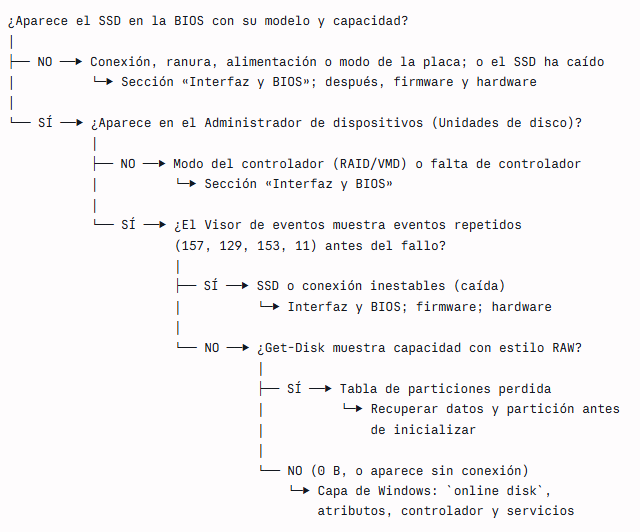
Interfaz y BIOS: lo primero que hay que descartar
Si el SSD no aparece en la BIOS, o aparece en la BIOS pero no en Windows, el problema suele estar antes de Windows. Estas comprobaciones van de lo más simple a lo más técnico.
1. Conexión y alimentación
| Tipo de SSD | Qué revisar |
|---|---|
| M.2 (NVMe o SATA) | Que esté bien insertado (inclinado unos 30° y fijado con su tornillo), que el disipador de la placa esté bien colocado y que no haya polvo en los contactos |
| SATA de 2,5" | Cable de datos SATA y cable de alimentación bien conectados. Pruebe con otro cable y otro puerto de la placa |
| SSD en una caja USB | Otro puerto, otro cable y, si puede, otra caja. Compruebe que la caja admite el protocolo de su SSD (NVMe o SATA) |
| Sobremesa | Compruebe que la fuente de alimentación da corriente suficiente si hay muchos discos |
2. Ranura M.2: compatibilidad y líneas compartidas
No todas las ranuras M.2 admiten los mismos SSD, y en muchas placas comparten líneas con otros componentes.
| Qué comprobar | Por qué importa |
|---|---|
| Protocolo de la ranura | Algunas ranuras M.2 solo admiten NVMe (PCIe), otras NVMe y SATA. Un SSD M.2 SATA en una ranura solo NVMe no se detecta |
| Líneas compartidas con puertos SATA | En muchas placas, al ocupar una ranura M.2 se desactivan uno o dos puertos SATA. Si tras instalar un M.2 un SSD SATA desaparece, esa es la causa probable |
| Ranura conectada al procesador o al chipset | Puede afectar a la velocidad y, en algunas configuraciones, a la disponibilidad |
| Muescas (llaves) del SSD | Un SSD con llave B o M (o B+M) debe encajar con la ranura |
Pruebe a cambiar de ranura (si hay otra M.2 libre) o a conectar el SSD solo, sin los demás discos, para descartar un conflicto.
3. Modo SATA y controlador en la BIOS
Entre en la BIOS y busque la opción del modo del controlador, que puede llamarse SATA Mode, Storage Configuration, SATA Configuration o VMD Controller.
| Modo | Qué significa | Recomendación |
|---|---|---|
| AHCI | Modo estándar para SATA, el que Windows reconoce sin controladores adicionales | El más recomendable si no usa RAID |
| RAID / Intel RST | Los discos se gestionan a través de un controlador RAID de Intel | Windows necesita el controlador correcto. Sin él, algunos SSD no aparecen |
| IDE / compatibilidad | Modo antiguo | Evítelo: rinde peor y puede dar problemas con SSD |
| VMD (Intel Volume Management Device) | Los NVMe quedan detrás del controlador VMD | Si está activado y Windows no tiene el controlador de VMD, los NVMe no aparecen |
INACCESSIBLE_BOOT_DEVICE. Si el SSD en cuestión no es el disco de arranque (como en el caso del usuario), el riesgo es menor, pero el modo afecta a todos los discos del controlador. Anote el modo actual antes de tocarlo, y si algo falla, devuélvalo al valor anterior.Si el SSD sí aparece en la BIOS pero no en Windows, y el modo es RAID o VMD, hay dos caminos: cambiar el modo a AHCI (con precaución, y solo si no tiene un RAID configurado) o instalar el controlador RST/VMD que facilita el fabricante de la placa o de Intel.
4. Apagado completo (descarga de energía)
Algunos SSD y controladores se quedan en un estado bloqueado que un reinicio normal no elimina. Un apagado completo puede liberarlos:
- Apague el equipo y desenchufe el cable de alimentación (en un portátil con batería extraíble, retírela).
- Mantenga pulsado el botón de encendido unos 30 segundos para descargar la electricidad residual.
- Vuelva a enchufar, encienda el equipo y compruebe si el SSD aparece.
5. Actualizar la BIOS (solo si hay un motivo)
Una BIOS desactualizada puede dar problemas de compatibilidad con SSD NVMe recientes. Actualícela solo si el fabricante de la placa lo indica para su caso, siguiendo sus instrucciones al pie de la letra, con la corriente asegurada y sin interrumpir el proceso.
Resultado
- Tras esta sección el SSD aparece en la BIOS y en Windows: vuelva a comprobar el estado y, si tenía datos, cópielos primero.
- Sigue sin aparecer en la BIOS ni con otro cable, ranura o equipo: el SSD no responde. Pase a firmware y hardware.
- Aparece en la BIOS pero no en el Administrador de dispositivos: revise el modo del controlador y los controladores (sección de Windows).
Antes de inicializar o borrar nada: ponga a salvo sus datos
Si el SSD tenía datos que le importan, este es el momento de decidir cómo protegerlos. Si es un SSD nuevo y vacío, puede saltarse esta sección.
Por qué en un SSD hay más prisa que en un HDD
- TRIM: cuando se borra o se formatea, Windows informa al SSD de qué bloques ya no se usan, y el SSD puede borrarlos físicamente en segundo plano. Por eso, tras formatear un SSD, la recuperación suele ser mucho menos probable que en un disco duro mecánico.
- SSD inestable: si el SSD «se cae» o se desconecta, cada conexión puede ser la última. Conviene extraer lo importante en cuanto aparezca, sin hacer pruebas innecesarias.
Qué hacer, según lo que vea
| Su situación | Qué hacer |
|---|---|
| El SSD aparece con su capacidad y «no asignado» o RAW | No lo inicialice. Recupere la partición o los archivos primero, guardándolos en otra unidad, como se explica en la guía de disco desconocido no inicializado. Esa guía incluye la tabla de acciones que solo leen frente a las que escriben |
| El SSD aparece y desaparece | Copie primero lo más importante; después, el resto. No intente reparar mientras tanto. Trabaje con el equipo enchufado y sin movimientos |
| No aparece o 0 MB, y tiene datos importantes | No insista con comandos que escriben. Pruebe las revisiones de interfaz y BIOS. Si sigue sin aparecer, considere un servicio profesional de recuperación |
| El SSD es nuevo y vacío | Inicialícelo sin más (sección siguiente) |
Soluciones desde Windows: de la más simple a la inicialización
Estas soluciones son para el caso en que el SSD sí aparece en la BIOS y Windows lo ve, aunque sea como «no inicializado». Si tiene datos importantes, haga antes la copia o la recuperación (sección anterior). Abra CMD o PowerShell como administrador y compruebe tras cada paso si el estado cambia.
1. Volver a buscar el dispositivo y ponerlo en línea
En Diskpart, con cuidado de identificar el SSD por su tamaño:
diskpart rescan list disk select disk N detail disk online disk attributes disk clear readonly
rescanobliga a Windows a volver a explorar los dispositivos. A veces basta para que el disco «reaparezca» con su estado real.detail diskmuestra el modelo, el estado y si hay algún atributo activo. Compruébelo antes de cambiar nada.online disklo pone en línea si estaba sin conexión.attributes disk clear readonlyquita el atributo de solo lectura, que a veces impide inicializar.
attributes disk clear readonly se ejecuta, pero el estado de solo lectura sigue en «Sí», o aparece un error de protección contra escritura, el bloqueo no está en Windows. Un SSD que el controlador ha pasado a solo lectura (por desgaste) no se puede inicializar. Para el diagnóstico de ese caso, consulte la guía de disco protegido contra escritura.2. Si aparece «Se ha especificado un dispositivo que no existe»
Este error, como vimos, indica que Windows no consigue comunicarse con el dispositivo. Antes de dar el SSD por perdido, pruebe estas opciones, de menos a más intrusiva:
- Reinicie el servicio de disco virtual (VDS) y vuelva a abrir la Administración de discos:
net stop vds net start vds
- Vuelva a detectar el hardware. En el Administrador de dispositivos, menú Acción → Buscar cambios de hardware.
- Cambie de puerto o de ranura, o conecte el SSD por una caja USB, y compruebe si el error persiste. Es la forma más rápida de saber si el problema es de la conexión.
- Haga un apagado completo (sección anterior, apartado 4).
Si el error sigue apareciendo con cualquier puerto, caja y equipo, no es un problema del sistema: el SSD no responde.
3. Reinstalar el controlador del dispositivo
Los SSD NVMe usan normalmente el controlador estándar de Windows (Controlador de almacenamiento NVM Express estándar). Algunos fabricantes ofrecen además su propio controlador. Cuando el controlador está en un estado erróneo, reinstalarlo puede resolverlo:
- Abra el Administrador de dispositivos (
Win + X). - En Unidades de disco, haga clic derecho en el SSD → Desinstalar dispositivo. No marque la casilla de eliminar el software del controlador.
- En Controladoras de almacenamiento, desinstale solo las entradas que aparezcan con un triángulo amarillo.
- Reinicie el equipo. Windows reinstalará el controlador por sí solo.
4. Inicializar el disco con las herramientas de Windows
Si el SSD aparece ya con su capacidad correcta, sin errores, y no tiene datos que conservar, inicialícelo. Primero, elija el estilo de partición:
| Estilo | Úselo cuando… |
|---|---|
| GPT | Es lo recomendable para la mayoría de los SSD actuales: discos de más de 2 TB, equipos con UEFI, y cualquier SSD NVMe que vaya a ser el disco de arranque |
| MBR | El equipo es antiguo y arranca en modo Legacy, o el SSD tiene que usarse en un dispositivo que no lee GPT |
Si necesita más detalle sobre la diferencia, tiene la guía de MBR o GPT: cuál es mejor.
Con la Administración de discos:
- Pulse
Win + Xy abra Administración de discos. - Clic derecho en la etiqueta del disco («Disco 1 – Desconocido – No inicializado») → Inicializar disco.
- Marque el disco correcto, elija GPT o MBR y pulse Aceptar.
- Cuando aparezca como «No asignado», clic derecho sobre el espacio → Nuevo volumen simple y siga el asistente.
Con Diskpart (con el disco seleccionado y comprobado con detail disk):
convert gpt create partition primary format fs=ntfs quick assign exit
Use convert mbr en lugar de convert gpt si necesita MBR. Estos comandos solo funcionan con el disco vacío, y el formato elimina el acceso a cualquier dato anterior.
5. Inicializar con AOMEI Partition Assistant
Si prefiere una interfaz gráfica, AOMEI Partition Assistant permite inicializar el disco en pocos clics. La función de inicializar disco está incluida en la edición gratuita Standard, y también en Professional, que añade herramientas para los casos en los que el SSD no es nuevo, como recuperar particiones perdidas o reconstruir el MBR (se explican en la siguiente sección).
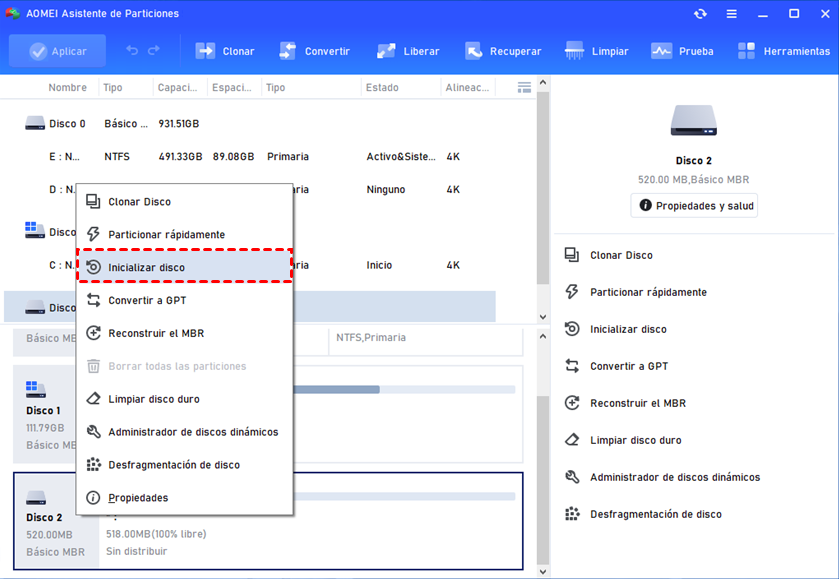
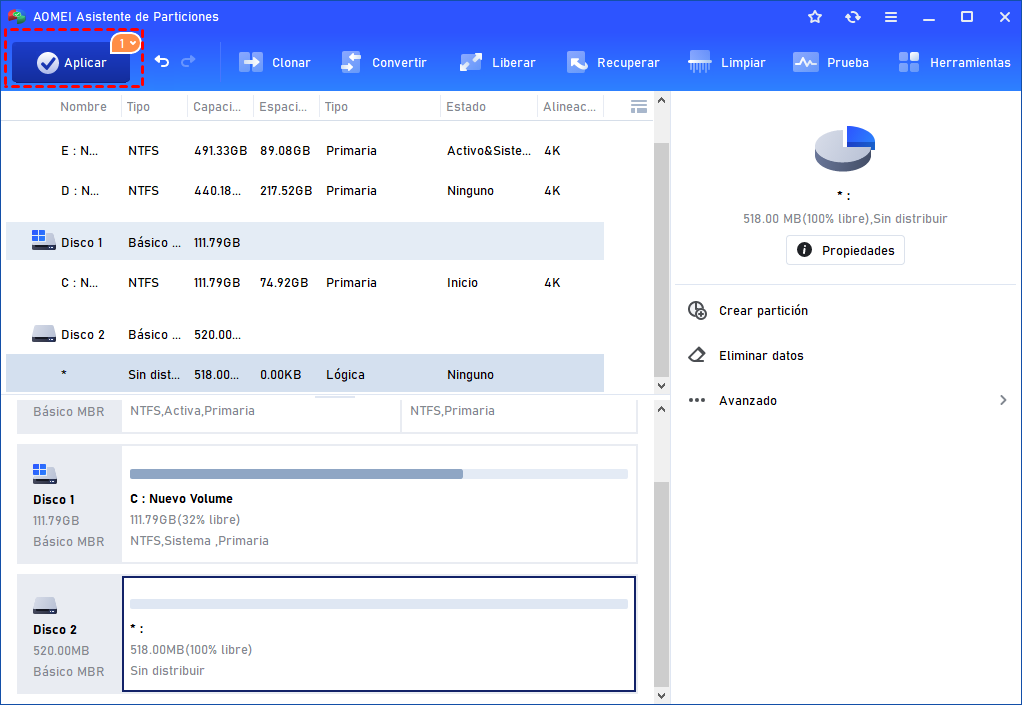
Paso 1. Inicie el programa, haga clic derecho en el SSD que quiere inicializar y elija Inicializar disco.
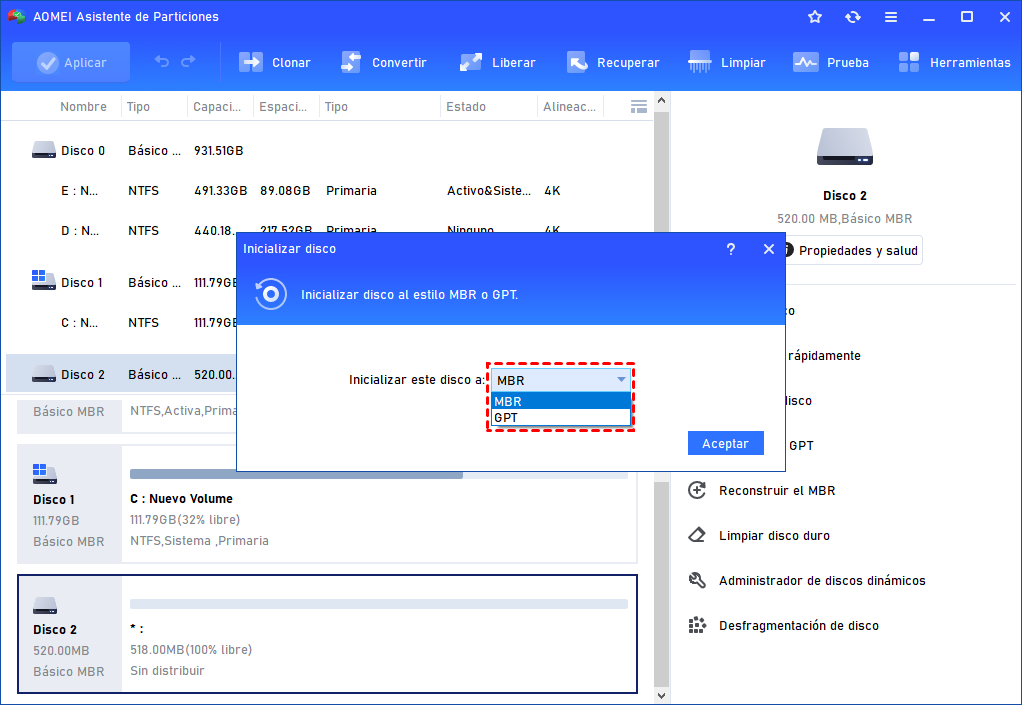
Paso 2. En la ventana emergente, elija el estilo MBR o GPT y pulse Aceptar.
Paso 3. Pulse Aplicar para completar el proceso.
| Su situación | Edición recomendada |
|---|---|
| SSD nuevo o vacío, solo necesita inicializarlo | Standard (gratuita) es suficiente |
| SSD con datos o con la partición perdida (aparece «no asignado») y quiere recuperarla sin inicializar | Professional (recuperar partición, reconstruir MBR) |
| Disco del sistema y necesita convertir MBR a GPT sin perder datos | Professional |
Si el SSD aparece con capacidad y «no asignado»: recuperar la partición o el MBR
Esta sección es para el caso en que Windows lee la capacidad del SSD, pero no encuentra una tabla de particiones válida («Desconocido, no inicializado, no asignado»). Es la situación en la que los datos suelen seguir en el disco, y la que se arregla sin inicializar. Si el SSD aparece con 0 MB, estas soluciones no sirven: vuelva a la sección de interfaz y BIOS.
Cuál usar según lo ocurrido
| Qué pasó | Qué probar |
|---|---|
| Se borró o se perdió una partición (por error, por un fallo o por un corte de energía) y el SSD aparece como «no asignado» | Recuperar partición |
| El disco es MBR y se sospecha que el primer sector está dañado, con la tabla de particiones aún íntegra | Reconstruir MBR |
| Ninguna de las dos funciona y los datos importan | Recuperar los archivos con un programa de recuperación, y después inicializar |
1. Recuperar la partición perdida
Si el SSD tenía una sola partición y se ha borrado o perdido, la Administración de discos la muestra como espacio no asignado. Mientras no se hayan escrito datos nuevos encima, es posible recuperarla, y con ella, los datos.
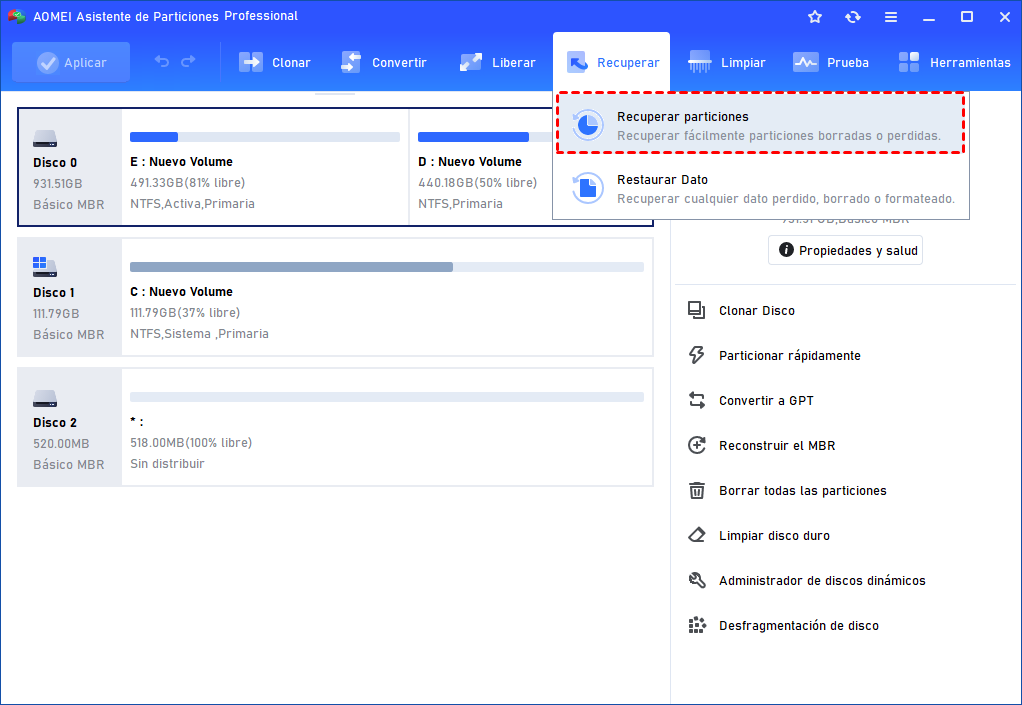
Paso 1. Instale y abra AOMEI Partition Assistant Professional. En el panel izquierdo, haga clic en Recuperar → Recuperar particiones.
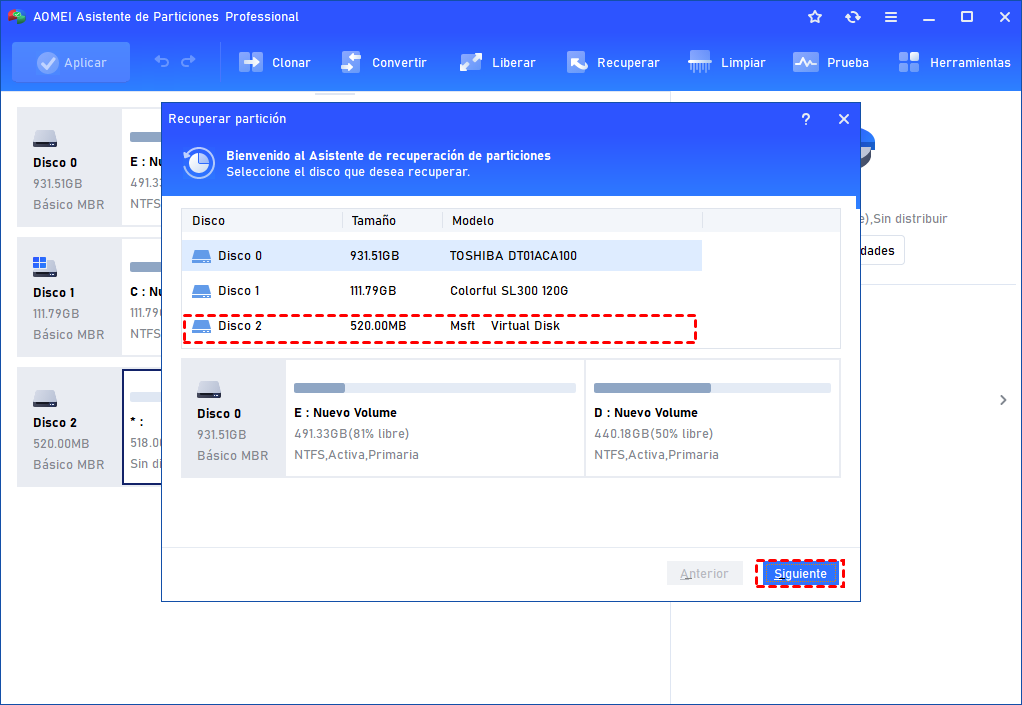
Paso 2. Seleccione el SSD de destino. Compruebe el modelo y la capacidad.
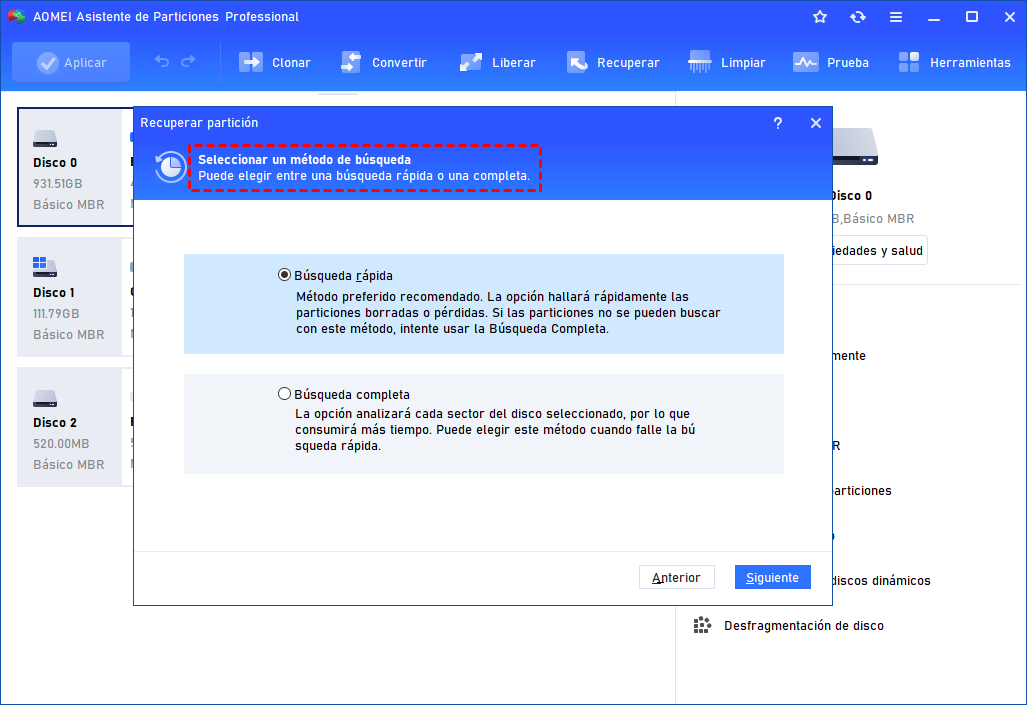
Paso 3. Elija un método de búsqueda. Puede empezar por la Búsqueda rápida y, si no encuentra nada, repetir con la Búsqueda completa, que es más lenta. Pulse Siguiente.
Paso 4. Marque la partición que quiere recuperar y pulse Proceder. Cuando termine, pulse Finalizar.
2. Reconstruir el MBR
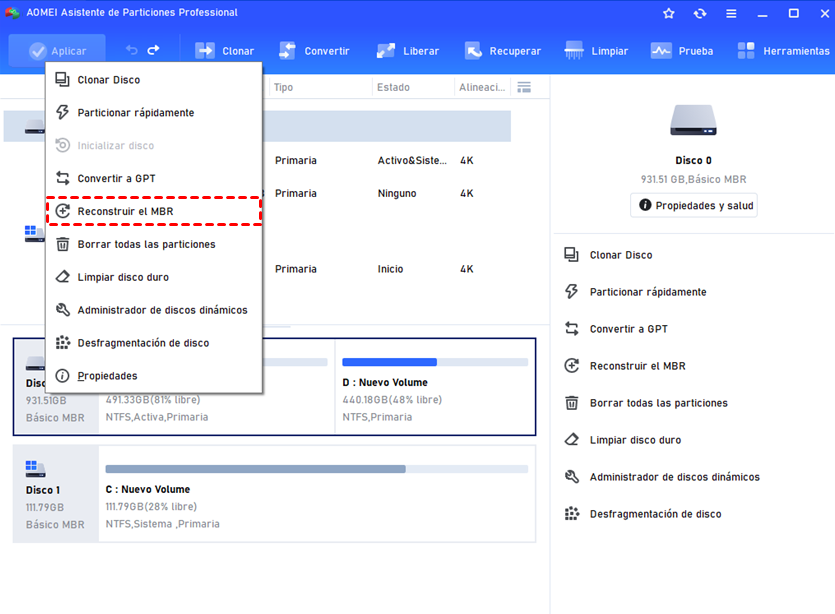
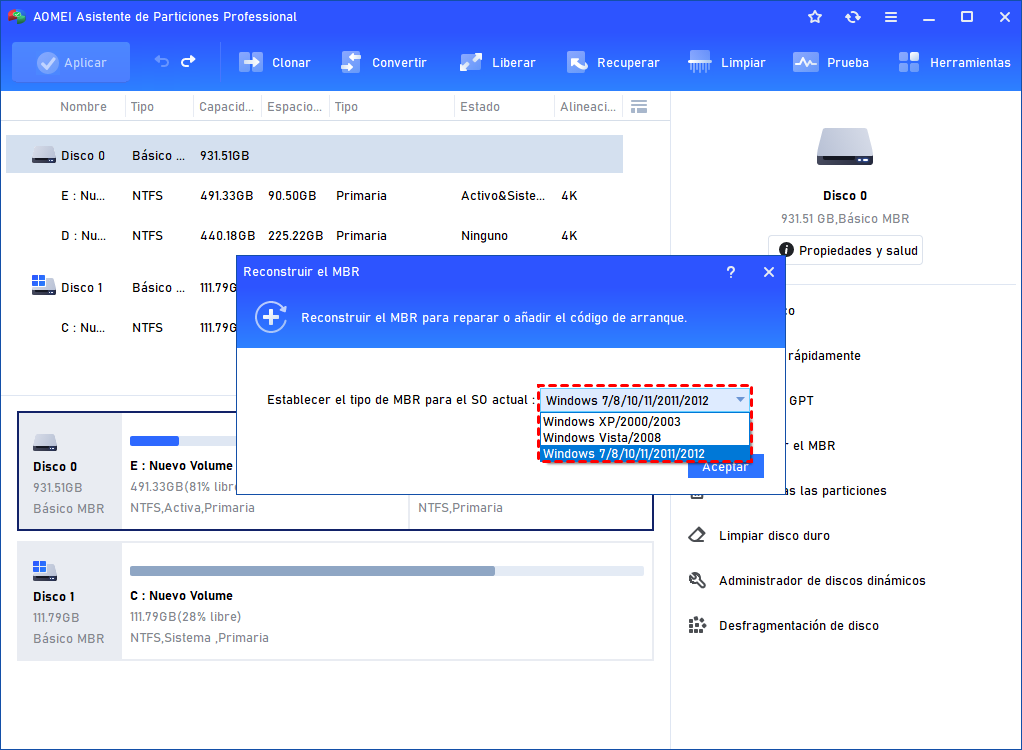
El MBR es el primer sector de un disco con estilo MBR. Si ese sector está dañado, Windows puede no reconocer el disco. Reconstruirlo reescribe el código de arranque y la estructura de ese sector, y puede ayudar cuando el problema está ahí.
Paso 1. Abra AOMEI Partition Assistant Professional, haga clic derecho en el SSD y elija Reconstruir el MBR.
Paso 2. En la ventana emergente, seleccione el tipo de MBR que corresponde a su sistema operativo y pulse Aceptar.
Paso 3. De vuelta en la interfaz principal, pulse Aplicar para iniciar el proceso.
Para otros casos de MBR dañado, tiene las guías de reparar el MBR dañado en Windows y de reparar el registro de arranque maestro dañado.
3. Alternativa gratuita y de código abierto: TestDisk
Si no quiere usar un programa de pago, TestDisk es una herramienta gratuita y de código abierto que busca particiones perdidas y puede reescribir la tabla de particiones. Se maneja desde una ventana de texto y no requiere instalación. Su funcionamiento básico, con las precauciones (solo Write modifica el disco), está explicado en la guía de disco desconocido no inicializado, en el apartado de recuperación sin formatear.
4. Si no recupera la partición
Recupere los archivos con PartitionAssistant Recovery Free u otro programa, guardándolos en otra unidad, y solo después inicialice el SSD (sección anterior).
Firmware, herramientas del fabricante y Secure Erase
Cuando el SSD responde, pero sigue sin dejarse inicializar (o aparece y desaparece), hay dos recursos propios de los SSD que no existen en un disco duro: la actualización de firmware y el borrado seguro (Secure Erase). Ambos se hacen con la herramienta del fabricante.
1. Herramienta del fabricante
Casi todas las marcas de SSD ofrecen un programa propio para sus discos. Sirve para varias cosas:
| Función | Para qué sirve en este problema |
|---|---|
| Estado de salud (SMART) | Ver si el SSD informa de desgaste, errores o una advertencia crítica |
| Actualización de firmware | Corrige fallos conocidos de los que a veces provocan caídas del SSD |
| Secure Erase / Sanitize | Restablece el SSD a su estado de fábrica |
| Diagnóstico | Pruebas propias del fabricante |
Por ejemplo, Samsung Magician reúne estas funciones para los SSD Samsung. La mayoría de los fabricantes tienen una herramienta equivalente: busque en la web oficial de su marca la que corresponde a su modelo, y descárguela solo de ahí.
2. Actualizar el firmware
Si el SSD aparece y se cae, o tiene un problema conocido para su modelo, comprobar si hay un firmware nuevo es razonable:
- Copie sus datos antes (una actualización puede, en raros casos, salir mal).
- Conecte el equipo a la corriente. En un portátil, con la batería cargada.
- Use solo la herramienta oficial y siga sus instrucciones.
- No apague ni desconecte durante la actualización, y reinicie solo cuando se le indique.
3. Secure Erase: qué hace y cuándo usarlo
Secure Erase (o Sanitize, según el fabricante) ordena al propio SSD que borre todas sus celdas de memoria y restablezca su estado interno. A diferencia de un formato, actúa sobre todo el dispositivo a nivel del controlador.
| Puede ayudar cuando… | No ayuda cuando… |
|---|---|
| El SSD tiene un estado lógico inconsistente (la tabla interna de traducción, o un estado extraño tras un fallo) | La memoria flash está desgastada o dañada físicamente |
| Quiere dejarlo como nuevo antes de venderlo o reutilizarlo | El controlador está bloqueado y el SSD no responde ni a la herramienta |
| Tras un borrado, el SSD recupera su rendimiento de escritura | Necesita conservar datos: Secure Erase los elimina |
Cómo se hace, a grandes rasgos
El procedimiento exacto lo indica la herramienta de cada fabricante, y suele ser parecido:
- Asegure los datos y desconecte los demás discos para evitar equivocarse.
- Abra la herramienta oficial y localice la opción Secure Erase.
- Si el SSD es el disco de arranque del sistema, la herramienta normalmente le pedirá crear un medio de arranque (USB) para ejecutar el borrado desde fuera de Windows. Un disco no se puede borrar mientras Windows está funcionando desde él.
- Siga las indicaciones, confirme y espere a que termine.
- Cuando acabe, el SSD aparecerá vacío y sin inicializar: inicialícelo como en la sección de Windows.
Si nada de esto funciona
Si el SSD sigue sin responder, o vuelve a fallar tras el borrado, no es un problema de software. Pase a la última sección: compruebe la salud del SSD, valore la garantía y sustitúyalo.
Cuando es el hardware: cómo comprobarlo y qué decidir
Si ha recorrido las secciones anteriores y el SSD sigue sin responder, o vuelve a caerse, lo más probable es que el fallo sea del propio SSD. Antes de darlo por perdido, conviene medir su estado y decidir con información.
1. Leer la salud del SSD
Cuando el SSD responde (aunque sea de forma intermitente), pídale su informe de salud:
powershell
Get-PhysicalDisk | Select FriendlyName, BusType, HealthStatus, OperationalStatus, Size Get-PhysicalDisk | Get-StorageReliabilityCounter | Select DeviceId, Temperature, Wear, PowerOnHours, ReadErrorsTotal, WriteErrorsTotal
Para más detalle, un programa gratuito de lectura de SMART, como CrystalDiskInfo, muestra el estado general (Bueno, Precaución, Malo) y los atributos. En un SSD NVMe, estos son los más reveladores:
| Atributo NVMe | Qué indica | Señal de alarma |
|---|---|---|
| Advertencia crítica (Critical Warning) | El propio SSD avisa de un problema grave (reserva agotada, fallo del medio, modo de solo lectura) | Cualquier valor distinto de cero |
| Reserva disponible (Available Spare) | Bloques de repuesto que le quedan | Cerca o por debajo del umbral indicado |
| Porcentaje de vida utilizada (Percentage Used) | Desgaste estimado del SSD | Cerca o por encima del 100 % |
| Errores de integridad de medios y datos | Errores que el SSD no ha podido corregir | Cualquier valor por encima de cero y en aumento |
2. Cómo decidir
| Lo que observa | Qué hacer |
|---|---|
| Estado «Bueno» y el SSD funciona con normalidad tras las revisiones de interfaz y BIOS | Fue un problema de conexión o de modo. Inicialice o recupere y vigile unos días |
| Se cae de forma intermitente, pero SMART está bien | Posible fallo de firmware, controlador o contacto. Pruebe la actualización de firmware, otro equipo y otra ranura. Copie los datos y no confíe en él |
| Advertencia crítica, reserva baja, desgaste alto o errores en aumento | Fallo físico o fin de vida. Copie los datos ya y sustitúyalo. No lo reutilice para datos importantes |
| No aparece en la BIOS en ningún equipo, ranura ni caja | El SSD no responde. Valore la garantía y, si los datos importan, un servicio profesional |
| Aparece con 0 MB o con un nombre genérico | Posible bloqueo del controlador o del firmware. Ni Windows ni un programa de terceros lo van a resolver. Garantía o servicio profesional |
3. Garantía y datos
- Compruebe la garantía. Los SSD suelen declarar una vida en TBW (terabytes escritos) o un número de años, y los fabricantes tienen un procedimiento de devolución (RMA). Consulte la web de su marca con el número de serie.
- Antes de enviarlo, tenga en cuenta que el SSD puede ser reemplazado y sus datos, destruidos. Si los datos importan, plantéese un servicio profesional de recuperación antes de la devolución.
- No haga intentos repetidos de encender y apagar un SSD que se está cayendo: cada intento puede ser el último.
Después de inicializar: tres comprobaciones rápidas
Cuando el SSD ya está inicializado y con su volumen, estas comprobaciones tardan un minuto.
1. El estilo y el estado son los esperados:
powershell
Get-Disk | Select Number, FriendlyName, PartitionStyle, IsOffline, IsReadOnly, Size
2. TRIM está activo:
fsutil behavior query DisableDeleteNotify
Un valor de 0 indica que TRIM está activo. TRIM informa al SSD de qué bloques ya no se usan, lo que mantiene su rendimiento de escritura.
3. Las particiones están alineadas a 4K:
powershell
Get-Partition | Select DiskNumber, PartitionNumber, DriveLetter, Offset, @{n='Alineada4K';e={$_.Offset % 4096 -eq 0}}
Si alguna sale como False, consulte la guía de alinear un SSD en Windows 10. Windows 10 y 11 crean las particiones alineadas por defecto, así que normalmente no hay nada que corregir.
Una prueba práctica de escritura
Copie un archivo grande al SSD, desconecte y vuelva a conectar la unidad (o reinicie) y compare su suma de comprobación con la del original:
powershell
Get-FileHash "C:\Prueba\archivo_grande.zip" Get-FileHash "D:\archivo_grande.zip"
Si coinciden, el SSD escribe y lee correctamente. Para comprobar además que rinde como se espera, consulte la guía de cómo saber la velocidad de su disco duro.
Conclusión
Si no puedes inicializar un SSD, comprueba primero si el BIOS lo reconoce y si Windows muestra su capacidad correctamente. Cuando la unidad responde y el problema es lógico, AOMEI Partition Assistant ofrece opciones para inicializarla o recuperar particiones, según el caso. Si el SSD se desconecta o no responde, prioriza la conexión y el diagnóstico del hardware. Si contiene datos importantes, evalúa su recuperación antes de inicializarlo o borrarlo.
Preguntas frecuentes (FAQ)
