
 AOMEI Partition Assistant
Détacher un disque virtuel (VHD/VHDX) dans Windows [TUTO GRATUIT]
Découvrez comment détacher un disque dur sur Windows 11/10/8/7 en toute sécurité. Trois méthodes gratuites sont à votre choix.

Par Eva / Publié le 14/11/2025


Avez-vous créé un disque virtuel (VHD ou VHDX) pour stocker temporairement des données, tester un logiciel ou monter une image système ? Après usage, il reste monté dans l’Explorateur de fichiers… et vous ne savez pas comment détacher un disque virtuel correctement sans supprimer vos données ?
Pas de panique. Dans cet article, je vous montre 4 méthodes fiables, adaptées à tous les niveaux, pour détacher proprement un disque virtuel sous Windows 10/11.
Qu’est-ce qu’un disque virtuel (VHD/VHDX) et pourquoi le détacher ?
Un disque virtuel (VHD/VHDX) est un fichier (comme mon-disque.vhdx) simulant un disque dur réel. Il apparaît dans Windows comme une lettre de lecteur, après avoir été attaché/monté.
👉 Lorsque vous avez terminé, il ne faut pas juste supprimer ce fichier : il faut le détacher, sinon il reste verrouillé par le système.
- Détacher = retirer le disque virtuel du système, sans supprimer le fichier
- Supprimer = effacer définitivement le fichier et ses données
| Action | Effet sur Windows | Effet sur les données |
|---|---|---|
| Détacher | Retire le lecteur virtuel | ✅ Données conservées |
| Supprimer | Plus de lecteur | ❌ Données perdues |
Comment détacher ou démonter un disque dur virtuel sur Windows 11/10/8/7 ?
Windows propose plusieurs méthodes simples pour effectuer cette opération, que ce soit via un logiciel tiers, les outils intégrés ou directement depuis l’Explorateur de fichiers.
Utiliser AOMEI Partition Assistant | Gratuit 🔥
AOMEI Partition Assistant Standard est un logiciel de gestion des partitions de disque dur tout-en-un, il facilite la gestion des disques virtuels et physiques.
Cet outil permet de créer et d'attacher un disque dur virtuel, redimensionner, déplacer, formater, vérifier, supprimer, défragmenter, fusionner les partitions, tester la vitesse du disque, activer BitLocker, cloner le disque dur ou la partition, etc.
Avec cet outil, vous pouvez rapidement détacher un disque dur virtuel sans risque de perte de données.
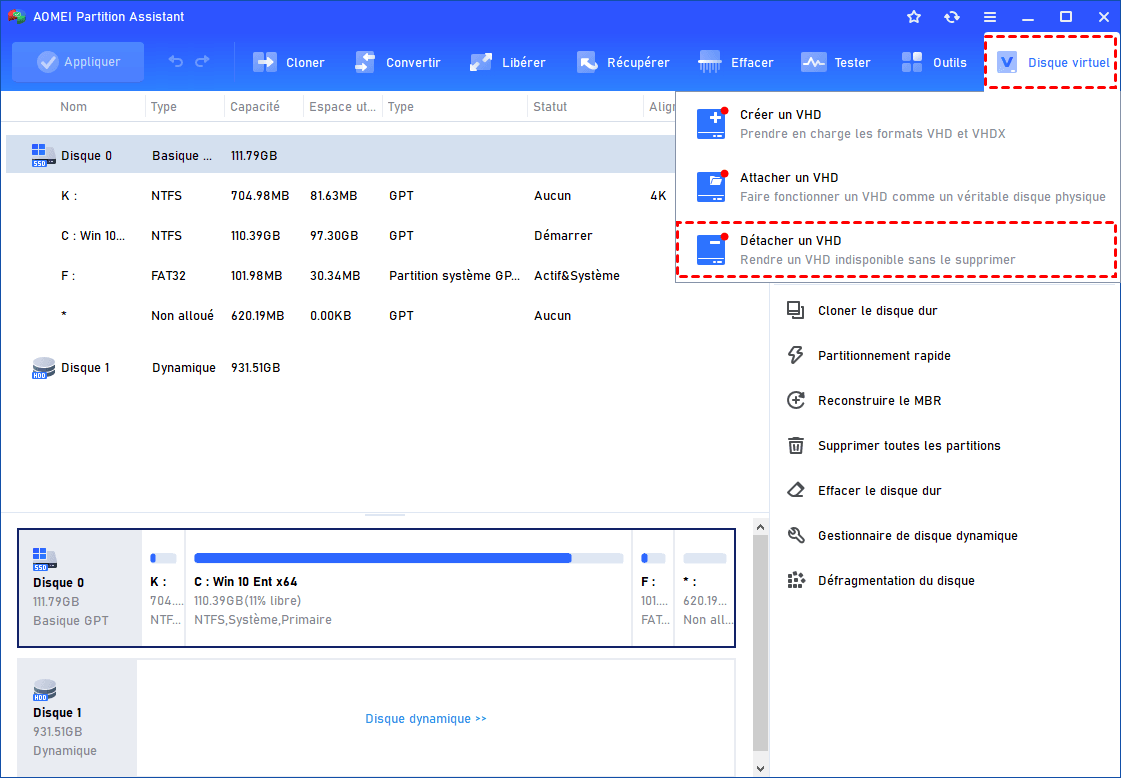
Étape 1. Sélectionner "Détacher un VHD" dans le logiciel
Lancez AOMEI Partition Assistant, cliquez sur Disque virtuel et Détacher un VHD.
Étape 2. Confirmer le disque dur à détacher
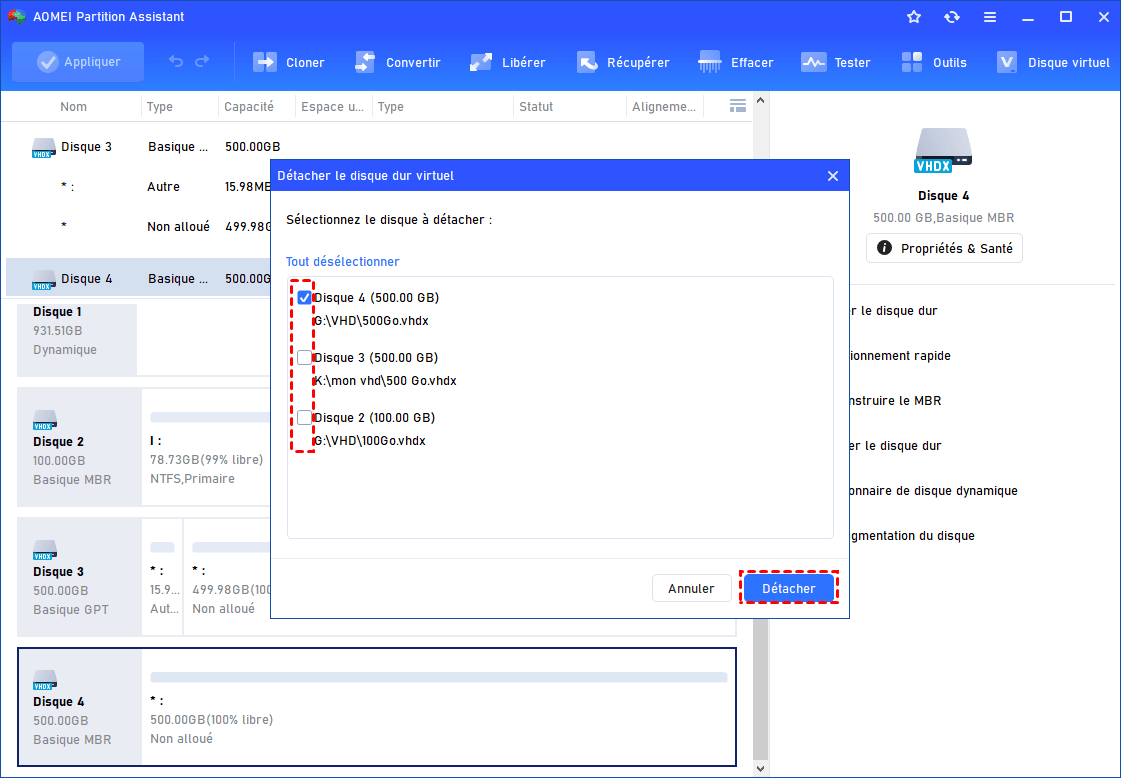
Cochez le(s) disque(s) dur(s), et cliquez sur Détacher.
Étape 3. Vérifier le résultat
Une fois le détachement terminé, fermez la fenêtre pop-up pour retourner dans l'interface principale, vous pouvez voir que le disque virtuel n'est plus là.
Utiliser Gestion des disques
La Gestion des disques de Windows permet de démonter un disque virtuel, offrant un moyen rapide et sans logiciel tiers.
Étape 1. Ouvrir Gestion des disques
Appuyez sur Win + X et sélectionnez Gestion des disques.

Étape 2. Localiser le disque virtuel
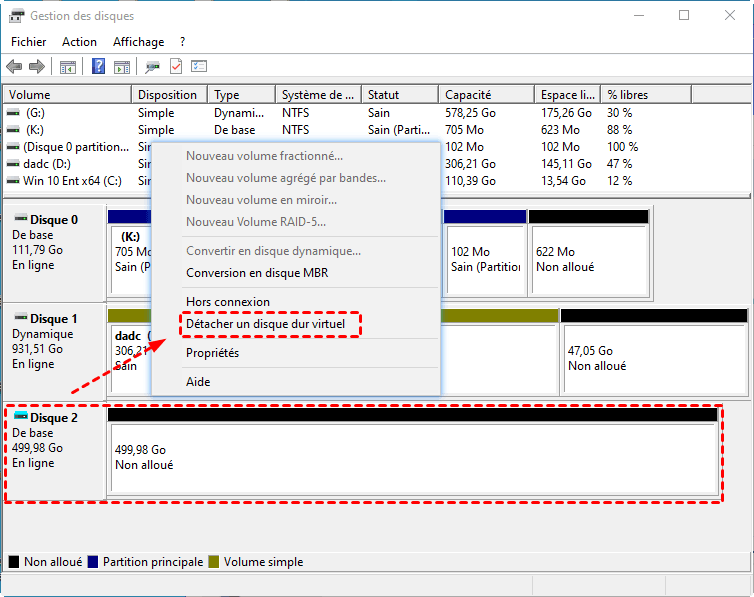
Dans la liste des disques, repérez le disque dur virtuel monté.
Étape 3. Détacher le disque virtuel
Faites un clic droit sur le disque et choisissez Détacher un disque dur virtuel.
Utiliser l’Explorateur de fichiers
Pour les disques virtuels montés comme lecteurs, l’Explorateur de fichiers offre une méthode simple et rapide pour les démonter sans ouvrir de logiciel spécialisé.
Étape 1. Ouvrir l’Explorateur de fichiers
Appuyez sur Win + E pour ouvrir l’Explorateur de fichiers.
Étape 2. Repérer le disque virtuel
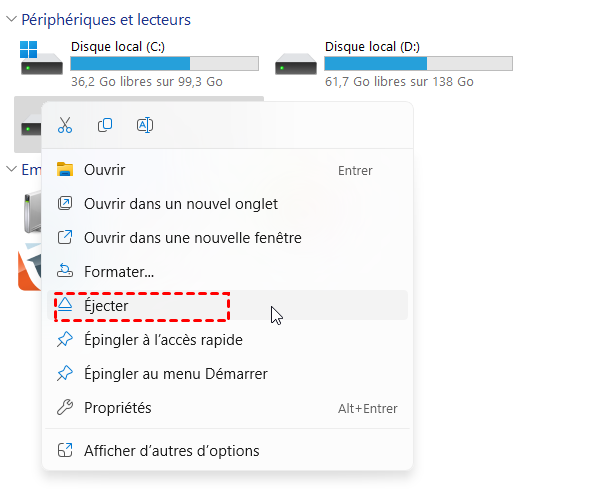
Dans Ce PC, localisez le lecteur correspondant au disque dur virtuel.
Étape 3. Démonter le disque virtuel
Faites un clic droit sur le lecteur et sélectionnez Éjecter pour démonter le disque.
Conclusion
Il est très facile de détacher un disque dur vhd/vhdx sur Windows 11/10/8/7. AOMEI Partition Assistant et les outils natifs sont disponibles pour cette tâche. Si vous cherchez ou outil tiers pour gérer votre disque dur et PC, AOMEI Partition Assistant est le meilleur choix.
