
 AOMEI Partition Assistant
[ROZWIĄZANE] Klonowany dysk SSD nie uruchamia systemu Windows 10 | 6 sposobów
Klonowany dysk SSD nie uruchamia systemu Windows 10? Tutaj znajdziesz możliwe przyczyny i sześć działających sposobów, żeby ponownie uruchomić sklonowany dysk SSD. Dodatkowo, otrzymasz niezawodne oprogramowanie do klonowania dysków twardych, które pomoże Ci pomóc pomyślnie sklonować HDD na SSD bez problemów z uruchamianiem.

przez Tracy / aktualizowany przez December 12, 2024


Problem: Klonowany dysk SSD nie uruchamia systemu Windows 10
Istnieje wiele sytuacji, w których konieczne jest sklonowanie dysku twardego w komputerach z systemem Windows 10. Na przykład, chcesz sklonować mały dysk twardy na większy aby uzyskać więcej miejsca na przechowywanie danych, chcesz zaktualizować HDD na SSD dla lepszej wydajności, lub po prostu chcesz wykonać kopię zapasową dysku, itd.
Jednak zgłaszane są przypadki, gdzie ludzie spotykają się z problemem "klonowany dysk SSD nie uruchamia systemu Windows 10". Oto przykład na żywo:
"Witam, próbuję zaktualizować system Windows 10 z HDD na SSD, oba o pojemności 1TB. Moim celem jest ustawienie SSD jako głównego dysku startowego, a HDD jako magazyn na moje bardzo duże pliki multimedialne. Już sklonowałem mój oryginalny dysk twardy i dowiedziałem się, jak uruchomić komputer z SSD, ale niestety nie udało mi się go uruchomić i mój komputer utknął na czarnym ekranie z migającym białym kursorem w górnym lewym rogu."
Na szczęście, ten post wyjaśnia dlaczego SSD nie uruchamia systemu po sklonowaniu Windows 10 i oferuje sześć skutecznych rozwiązań tego problemu. Czytaj dalej.
Przyczyny problemu "Klonowany dysk SSD nie uruchamia systemu Windows 10"?
Istnieje wiele przyczyn niepowodzenia uruchomienia. Poniżej znajduje się lista wszystkich możliwych przyczyn:
➹ Sklonowany dysk SSD jest podłączony jako dysk zewnętrzny.
➹ Sklonowany dysk SSD nie jest ustawiony jako dysk startowy.
➹ Tryb rozruchu w BIOS-ie nie jest kompatybilny z sklonowanym dyskiem SSD.
➹ Źródłowy dysk ma uszkodzone sektory.
➹ Partycja systemowa nie jest aktywna.
➹ System jest uszkodzony podczas procesu klonowania.
➹ Sklonowany dysk SSD wymaga sterowników.
➹ ......
Rozwiązania problemu "Klonowany dysk SSD nie uruchamia systemu Windows 10"
Jeśli nie możesz uruchomić sklonowanego dysku SSD, możesz spróbować następujących przewodników krok po kroku, aby sklonowany dysk SSD mógł być uruchamialny z powodzeniem i normalnie.
Rozwiązanie 1. Spróbuj zainstalować sklonowany dysk SSD przy użyciu kabla SATA
Rozwiązanie 2. Zmień kolejność uruchamiania, aby rozpocząć uruchamianie z klonowanego dysku SSD
Rozwiązanie 3. Ustaw BIOS, aby rozpoczynał uruchamianie z UEFI lub Legacy
Rozwiązanie 5. Napraw uruchamianie systemu Windows z Windows RE
Rozwiązanie 1. Spróbuj zainstalować sklonowany dysk SSD przy użyciu kabla SATA
Nie wszystkie zewnętrzne dyski można płynnie uruchomić. Zamiast używać kabla USB, możesz podłączyć swój komputer do sklonowanego dysku SSD za pomocą kabla SATA i zrestartować komputer, aby sprawdzić, czy problem został naprawiony. Jeśli nie, kontynuuj z rozwiązaniem 2.
Rozwiązanie 2. Zmień kolejność rozruchu, aby uruchamiać z sklonowanego dysku SSD
Jeśli sklonowany dysk SSD jest pierwszą opcją rozruchową w BIOS-ie, jak możesz go uruchomić w pierwszej kolejności? W związku z tym, musisz uzyskać dostęp do konfiguracji BIOS-u i zmienić kolejność rozruchu ustawiając sklonowany dysk SSD jako główny dysk rozruchowy. Postępuj zgodnie z poniższymi krokami, aby to zrobić:
Krok 1. Zrestartuj komputer. Kiedy pojawi się ekran startowy, naciśnij ciągle konkretny klawisz (zwykle F2, F8, F12, Del), aby wejść do konfiguracji BIOS-u.
Krok 2. Po wejściu do BIOS-u, wybierz zakładkę Boot za pomocą klawiszy strzałek i wybierz dysk SSD jako pierwszą opcję rozruchową.

Krok 3. Wciśnij klawisz F10, aby zapisać i wyjść z BIOS-u. Następnie zrestartuj ponownie komputer.
Rozwiązanie 3. Ustaw BIOS, aby uruchamiał się w trybie UEFI lub Legacy
MBR i GPT to dwa rodzaje schematów partycji dla dysków twardych, a BIOS i UEFI to dwa tryby rozruchowe na płycie głównej. Zwykle schemat partycji MBR jest dla BIOS-u, a GPT jest dla UEFI. Jeśli schemat partycji sklonowanego dysku SSD jest niezgodny z trybem rozruchu Twojego komputera, pojawia się komunikat "sklonowany dysk SSD nie uruchamia systemu Windows 10".
Dlatego musisz wejść do konfiguracji BIOS-u, aby wybrać odpowiedni tryb rozruchu dla sklonowanego dysku SSD. Oto kroki:
Krok 1. Sprawdź schemat partycji sklonowanego dysku SSD i upewnij się, czy Twoja płyta główna obsługuje BIOS lub UEFI.
Krok 2. Jeśli Twój dysk SSD ma schemat MBR, a tryb rozruchu obsługuje tylko UEFI, możesz przekonwertować dysk SSD z MBR na GPT.
Krok 3. Wejdź do narzędzia BIOS, jak w rozwiązaniu 2.
Krok 4. Wybierz tryb "UEFI/ BIOS Boot Mode" w zakładce "Boot" za pomocą klawiszy strzałek. Wprowadź kod. Następnie wybierz "Legacy" lub "UEFI" w zależności od typu partycji SSD.
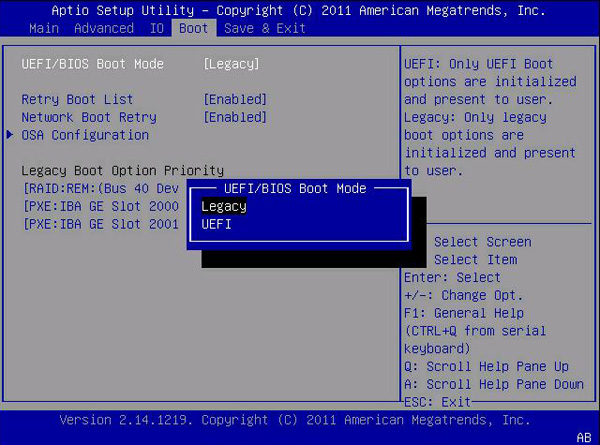
Krok 5. Aby zapisać zmiany, naciśnij F10. Następnie zrestartuj komputer, aby sprawdzić, czy nadal nie można uruchomić klona SSD.
Rozwiązanie 4. Ustaw partycję systemową jako aktywną
Zazwyczaj pliki rozruchowe systemu operacyjnego są przechowywane na partycji podstawowej. Jeśli partycja systemowa nie jest ustawiona jako aktywna partycja, komputer z systemem Windows 10 nie uruchomi się z klonowanego dysku SSD po sklonowaniu. Oto jak ustawić partycję systemową jako aktywną za pomocą wiersza polecenia:
Krok 1. Ponieważ sklonowany dysk SSD nie uruchamia się, tym razem uruchom komputer z starego dysku twardego.
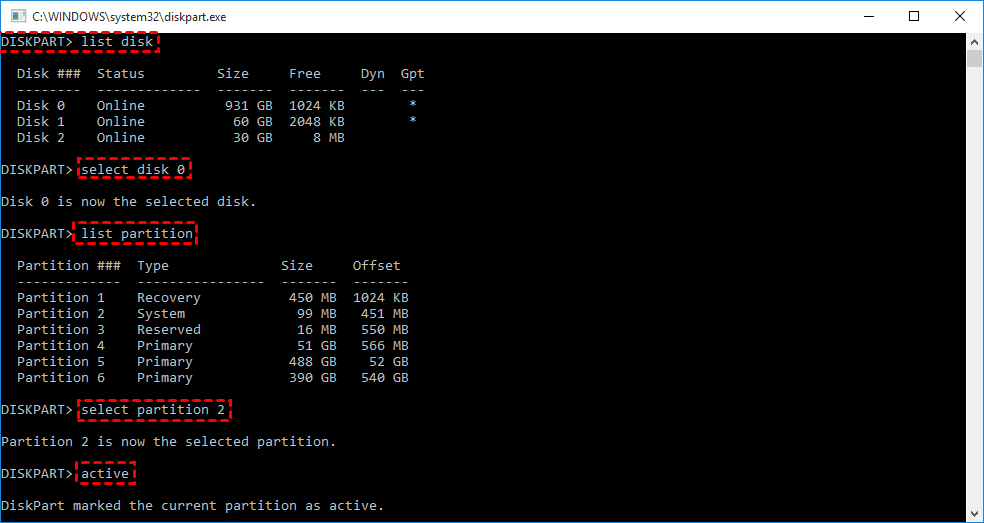
Krok 2. Po uruchomieniu z starego dysku twardego naciśnij „Win R”, aby otworzyć polę Uruchom, następnie wpisz „diskpart” i naciśnij „Enter”, aby otworzyć narzędzie diskpart.exe.
Krok 3. W oknie DiskPart wpisz poniższe polecenia i naciśnij „Enter”, aby wykonać operacje.
List disk
Select disk X (Tu "X" oznacza numer dysku SSD)
List partition
Select partition X ("X" odnosi się do numeru partycji systemowej na SSD)
Active
Rozwiązanie 5. Napraw rozruch systemu Windows z narzędzia Windows RE
Naprawa rozruchu systemu Windows jest sposobem naprawy niektórych problemów z komputerem, takich jak biały ekran śmierci w systemie Windows 11. Dlatego możesz przejść do środowiska odzyskiwania systemu Windows (Windows RE), aby naprawić problem z uruchomieniem sklonowanego dysku SSD z systemem Windows 10 lub innymi systemami Windows.
Krok 1. Uruchom komputer z naprawczego dysku systemowego i wybierz „Napraw komputer”.
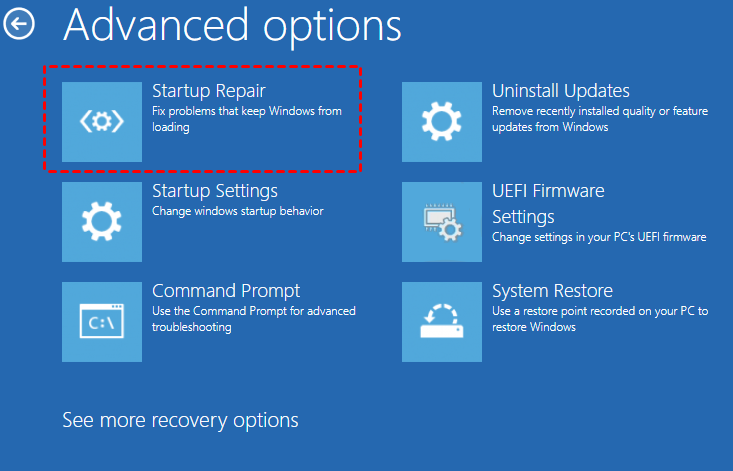
Krok 2. Po wejściu do okna „Zaawansowane opcje” wybierz „Rozwiązywanie problemów” > „Zaawansowane opcje” > „Naprawa uruchamiania”. Następnie rozpocznie się naprawa problemu z uruchamianiem.
Rozwiązanie 6. Uruchom Bootrec.exe
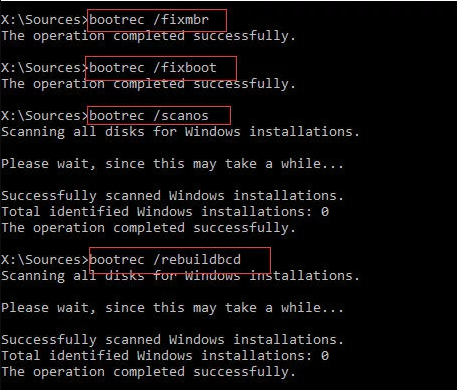
Jeśli Naprawa Rozruchu systemu Windows nie działa, spróbuj uruchomić Bootrec.exe, aby naprawić problem z "klonowaniem HDD na SSD, które nie uruchamiają się" w Windows 11/10/8/7.
Krok 1. Dokładnie tak samo jak w rozwiązaniu 5, gdy znajdzie się w menu Napraw, wybierz "Wiersz polecenia".
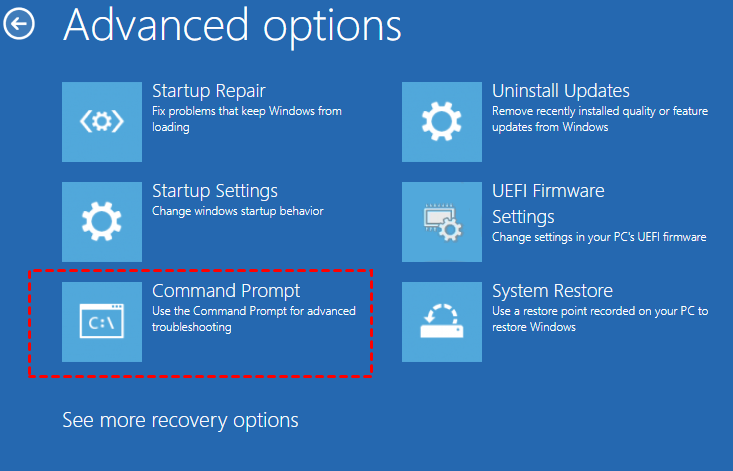
Krok 2. Wpisz poniższe polecenia i naciśnij "Enter".
bootrec.exe /fixmbr
bootrec.exe /fixboot
bootrec.exe /scanos
bootrec.exe /rebuildbcd
Jak klonować HDD na SSD bez problemów z uruchomieniem?
Jeśli wypróbowałeś powyższe sześć metod, ale SSD nadal się nie uruchamia, może to oznaczać, że SSD ma problemy podczas procesu klonowania. Niekompletny klon lub błąd klonowania spowoduje, że sklonowany dysk SSD nie uruchomi systemu Windows 10. Najlepszym rozwiązaniem jest ponowne przeprowadzenie klonowania.
Jak sklonować HDD na SSD bez problemów z uruchamianiem? Zdecydowanie polecamy skorzystanie z potężnego oprogramowania do klonowania dysku dla systemów Windows 11/10/8/7/Vista/XP, o nazwie AOMEI Partition Assistant Professional. Dzięki przejrzystemu i graficznemu interfejsowi, można dokładnie i bezpiecznie sklonować HDD na SSD w trzech prostych krokach.
✍ Funkcje AOMEI Partition Assistant Professional:
★ Zapewnia różne opcje klonowania, umożliwiając sklonowanie całego dysku twardego, przeniesienie tylko systemu operacyjnego na SSD lub skopiowanie pojedynczej partycji na dysku.
★ Oferuje wiele metod klonowania, takich jak szybkie klonowanie dysku lub klonowanie sektor po sektorze.
★ Obsługuje różne typy dysków, w tym dyski SATA/IDE/PCIe, napędy M.2, dyski NVMe SSD itp.
★ Udostępnia fantastyczne funkcje. Dzięki funkcji „hot clone” można pomyślnie zakończyć proces klonowania bez ponownego uruchamiania systemu operacyjnego.
Najpierw pobierz wersję demonstracyjną i postępuj zgodnie z instrukcjami, aby spróbować sklonować dysk, a następnie uruchom system z sklonowanego SSD.
Krok 1. Zainstaluj i uruchom AOMEI Partition Assistant Professional. Kliknij "Clone" w głównym interfejsie i wybierz "Clone Disk".
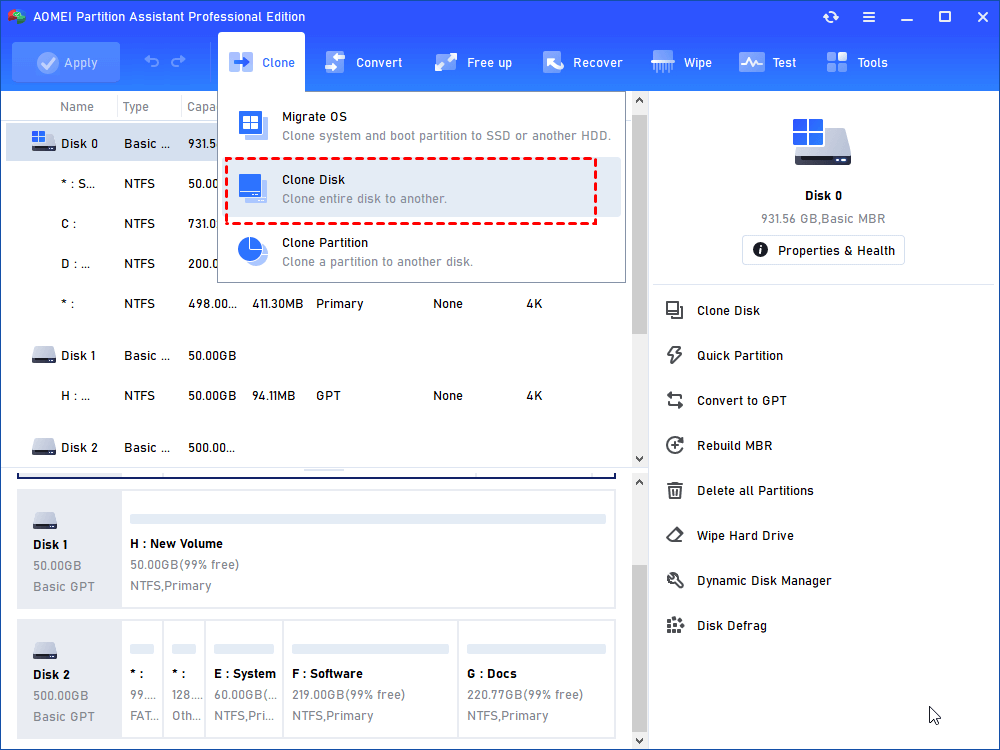
Krok 2. Wybierz dysk twardy, który chcesz sklonować jako dysk źródłowy i kliknij "Next".

Krok 3. Wybierz inny dysk jako dysk docelowy, a następnie kliknij "Next".

Krok 4. Następnie możesz sprawdzić dysk źródłowy i docelowy w kolejnym oknie lub zmienić na "Sector to Sector clone" i kliknąć przycisk "Confirm", aby kontynuować, jeśli nie ma problemu.

Tutaj możesz również kliknąć przycisk "Settings", aby dostosować rozmiar partycji na dysku docelowym lub zaznaczyć "4k alignment", aby poprawić szybkość odczytu i zapisu na SSD.

✿ Jeśli docelowy dysk jest mniejszy niż ten oryginalny, opcja Klonowanie bez zmiany rozmiaru partycji będzie dezaktywowana.
✿ Jeśli nie wiesz, która opcja jest lepsza, po prostu zostaw domyślny wybór.
Krok 5. Wróć do głównego interfejsu, sprawdź oczekiwaną operację i kliknij "Zastosuj" oraz "Wykonaj", aby przeprowadzić operację.

Podsumowanie
Po przeczytaniu tej informacji, wierzymy, że nauczyłeś(aś) się sposobów na naprawę problemu "klonowany dysk SSD nie uruchamia się w systemie Windows 10" oraz zdobyłeś(aś) najlepsze oprogramowanie do klonowania dysków, które znacznie ułatwia tę czynność.
Ponadto, oprogramowanie AOMEI jest również dobrym pomocnikiem w rozwiązywaniu innych problemów z dyskiem SSD: SSD nie pojawia się, raportowanie błędnego rozmiaru SSD, uszkodzony SSD, blokada zapisu na SSD, itp. Jeśli jest to potrzebne, możesz go użyć do lepszego zarządzania dyskami i partycjami: usuwanie dużych plików, przenoszenie programów na inny dysk i wiele innych.
