
 AOMEI Partition Assistant
[RESOLVIDO] SSD clonado não inicializa o Windows 10 | 6 maneiras
SSD clonado não inicializa o Windows 10? Aqui você pode encontrar as possíveis razões e seis maneiras viáveis de fazer com que seu SSD clonado seja inicializável novamente. Além disso, você obterá um software confiável de clonagem de disco rígido que pode orientá-lo a clonar HDD para SSD com sucesso, sem problemas de inicialização.

por Tracy / Atualizado em 11/12/2024


Problema: SSD clonado não inicia o Windows 10
Há muitas situações em que você precisa clonar um disco rígido em computadores com Windows 10. Por exemplo, você deseja clonar um disco rígido menor para um maior para obter mais espaço de armazenamento, você deseja atualizar HDD para SSD para obter um melhor desempenho ou você apenas deseja fazer um backup do disco rígido, etc.
No entanto, foi relatado que as pessoas encontram facilmente o problema de "SSD clonado não inicia o Windows 10". Aqui está um exemplo ao vivo:
"Olá, estou tentando fazer upgrade do meu Windows 10 de um HDD para um SSD, ambos com capacidade de 1TB. Meu objetivo é ter o SSD como meu principal disco de inicialização e o HDD como um disco de armazenamento para meus arquivos de mídia excepcionalmente grandes. Eu já clonei meu disco rígido original e descobri como iniciar a partir do SSD, mas infelizmente não consegui iniciá-lo e meu computador continua travado em uma tela preta com um cursor branco piscando no canto superior esquerdo."
Felizmente, este post explica por que o SSD não inicia após clonar o Windows 10 e oferece seis soluções eficazes para resolver esse problema. Continue lendo.
Motivos para o SSD clonado não iniciar o Windows 10?
Há muitos motivos por trás da falha de inicialização. Abaixo está uma lista de todas as possíveis causas:
➹ O SSD clonado está conectado como um disco rígido externo.
➹ O SSD clonado não está definido como o disco de inicialização.
➹ O modo de inicialização da BIOS não é compatível com o SSD clonado.
➹ O disco de origem possui setores defeituosos.
➹ A partição do sistema não está ativa.
➹ O sistema foi corrompido durante o processo de clonagem.
➹ O SSD clonado precisa de drivers específicos.
➹ ......
Soluções para "SSD clonado não inicia no Windows 10"
Se você não consegue inicializar a partir do SSD clonado, você pode experimentar os seguintes guias passo a passo para tornar o SSD clonado inicializável com sucesso e normalmente.
Solução 2. Altere a ordem de inicialização para inicializar a partir do SSD clonado
Solução 5. Repare a Inicialização do Windows a partir do Windows RE
Solução 1. Tente instalar o SSD clonado com um cabo SATA
Nem todos os discos externos podem ser inicializados sem problemas. Em vez de usar um cabo USB, você pode conectar seu computador ao SSD clonado com um cabo SATA e reiniciar o computador para ver se o problema é resolvido. Se não for, continue com a solução 2.
Solução 2. Alterar a ordem de inicialização para inicializar a partir do SSD clonado
Se o SSD clonado for a primeira opção de inicialização na BIOS, como você pode inicializar a partir dele? Portanto, você precisa acessar o BIOS Setup e alterar a ordem de inicialização para definir o SSD clonado como o disco rígido de inicialização. Siga as etapas abaixo para fazer isso:
Passo 1. Reinicie o PC. Quando a tela de inicialização aparecer, pressione continuamente uma tecla específica (geralmente F2, F8, F12, Del) para entrar no BIOS Setup.
Passo 2. Depois de entrar no BIOS, selecione a guia Boot com as teclas de seta e selecione o SSD como a primeira opção de inicialização.

Passo 3. Pressione F10 para salvar e sair do BIOS. E reinicie seu computador novamente.
Solução 3. Configurar o BIOS para inicializar em UEFI ou Legacy
MBR e GPT são os dois tipos de estilos de partição para discos rígidos, e BIOS e UEFI são os dois modos de inicialização na placa-mãe. Normalmente, o esquema de partição MBR é para BIOS e GPT é para UEFI. Se o estilo de partição do SSD clonado for incompatível com o modo de inicialização do seu computador, aparece a mensagem "o SSD clonado não inicializará o Windows 10".
Portanto, você deve entrar no BIOS Setup para selecionar o modo de inicialização correto para o seu SSD clonado. Aqui estão as etapas:
Passo 1. Verifique o estilo de partição do SSD clonado e confirme se sua placa-mãe suporta BIOS ou UEFI.
Passo 2. Se o seu SSD for MBR enquanto o modo de inicialização suporta apenas UEFI, você pode converter o SSD de MBR para GPT.
Passo 3. Acesse a utilidade do BIOS como na solução 2.
Passo 4. Selecione "UEFI/ BIOS Boot Mode" na guia "Boot" com as teclas de seta. Digite o código. Em seguida, escolha "Legacy" ou "UEFI" de acordo com o tipo de partição do SSD.
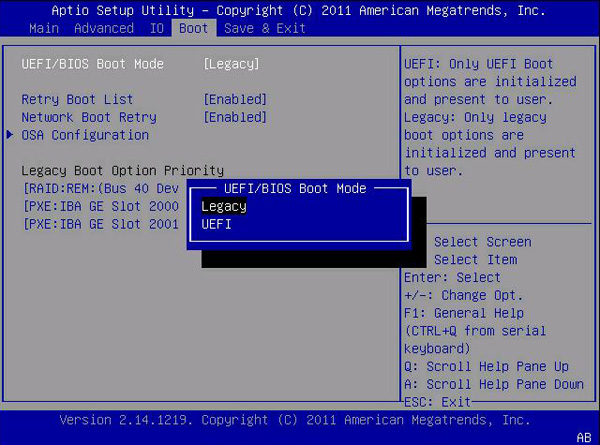
Passo 5. Para salvar a alteração, pressione F10. Depois disso, reinicie seu computador para ver se ainda não é possível inicializar a partir do SSD clonado.
Solução 4. Defina a partição do sistema como ativa
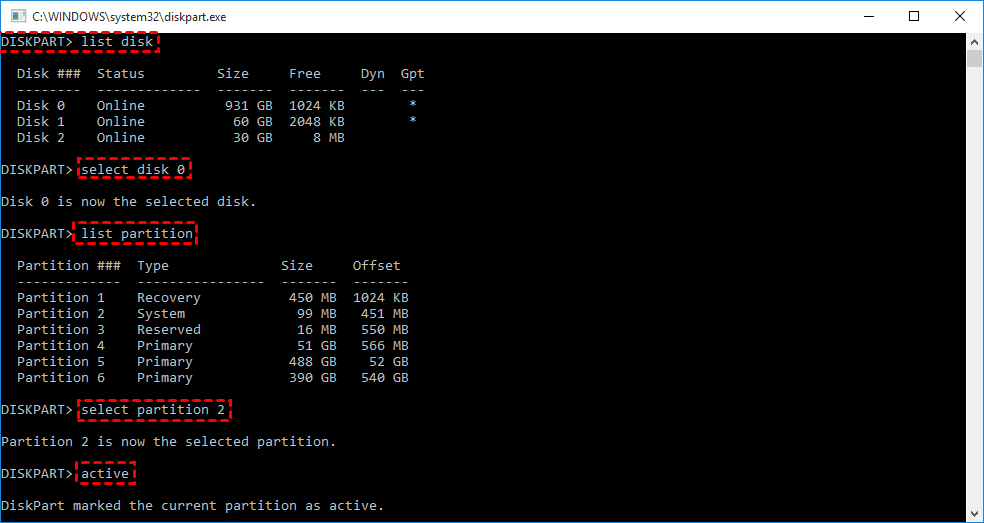
Geralmente, os arquivos de inicialização do sistema operacional são armazenados na partição primária. Se a partição do sistema não estiver definida como uma partição ativa, o computador com Windows 10 não inicializará a partir do SSD clonado após a clonagem. Veja como definir a partição do sistema como ativa por meio da linha de comando:
Passo 1. Como o SSD clonado não inicializa, desta vez, inicie a partir do antigo disco rígido.
Passo 2. Uma vez que você tenha iniciado a partir do antigo disco rígido, pressione "Win R" para abrir a caixa de diálogo Executar, em seguida, digite "diskpart" nela e pressione "Enter" para abrir a ferramenta diskpart.exe.
Passo 3. Na janela do DiskPart, digite os comandos abaixo e pressione "Enter" para executar as operações.
List disk
Select disk X (Aqui "X" é o número do disco do SSD)
List partition
Select partition X ( "X" se refere ao número de partição do sistema no SSD)
Active
Solução 5. Reparar a inicialização do Windows a partir do Windows RE
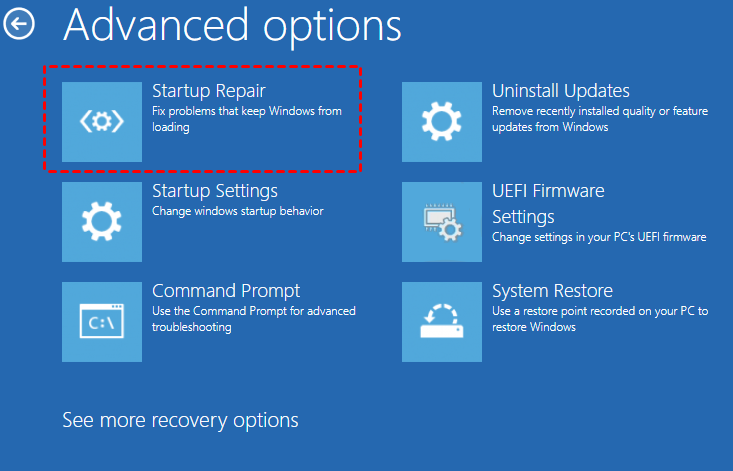
A reparação de inicialização do Windows é uma maneira de corrigir alguns problemas do computador, como a tela branca da morte do Windows 11. Portanto, você pode acessar o ambiente de recuperação do Windows (Windows RE) para reparar o problema de inicialização do SSD clonado no Windows 10 ou em outros sistemas Windows.
Passo 1. Inicie a partir do disco de reparo do sistema e selecione "Reparar o seu computador".
Passo 2. Quando você entrar na janela "Opções avançadas", selecione "Solução de problemas" > "Opções avançadas" > "Reparo de inicialização". Em seguida, ele iniciará a reparação do problema de inicialização.
Solução 6. Execute o Bootrec.exe
Se a Reparação de Inicialização do Windows não funcionar, tente o Bootrec.exe para corrigir o problema "clone HDD para SSD não inicializando" no Windows 11/10/8/7.
Passo 1. Da mesma forma da solução 5, ao entrar no menu Solução de problemas, escolha "Prompt de Comando".
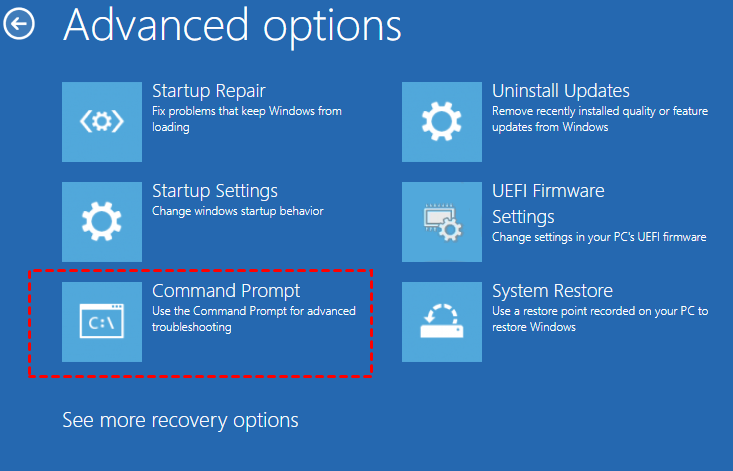
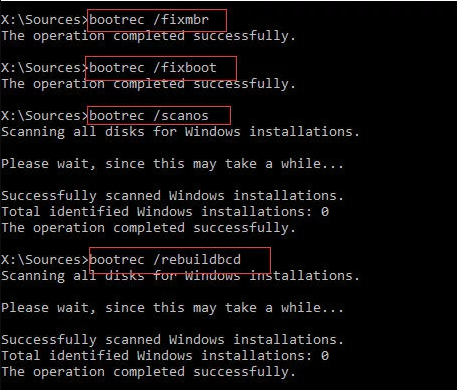
Passo 2. Digite os comandos abaixo e pressione "Enter".
bootrec.exe /fixmbr
bootrec.exe /fixboot
bootrec.exe /scanos
bootrec.exe /rebuildbcd
Como clonar HDD para SSD sem falhas de inicialização?
Se você tentou os seis métodos acima, mas o SSD ainda não está inicializando, pode ser que o SSD tenha sofrido problemas durante o processo de clonagem. Uma clonagem incompleta ou falha na clonagem resultará no SSD clonado não inicializar o Windows 10. A melhor maneira é refazer a clonagem.
Como você pode clonar HDD para SSD sem problemas de inicialização? Recomendamos o uso do poderoso software de clonagem de disco para Windows 11/10/8/7/Vista/XP chamado AOMEI Partition Assistant Professional. Com a interface clara e gráfica, você pode clonar com precisão e segurança o HDD para o SSD em apenas três etapas simples.
✍ Recursos do AOMEI Partition Assistant Professional:
★ Ele oferece várias opções de clonagem, permitindo que você clone o disco rígido inteiro, migre apenas o sistema operacional para o SSD ou copie uma única partição em um disco.
★ Ele oferece múltiplos métodos de clonagem, como clonagem rápida do disco ou clonagem setor a setor.
★ Ele suporta diferentes tipos de disco, incluindo SATA/IDE/PCIe, M.2, NVMe SSD, etc.
★ Ele possui funções fantásticas. Com a "clonagem a quente", você pode concluir o processo de clonagem com sucesso sem reiniciar seu sistema operacional.
Vamos primeiro baixar a versão de demonstração e seguir as etapas para experimentar, então você poderá inicializar a partir do SSD clonado.
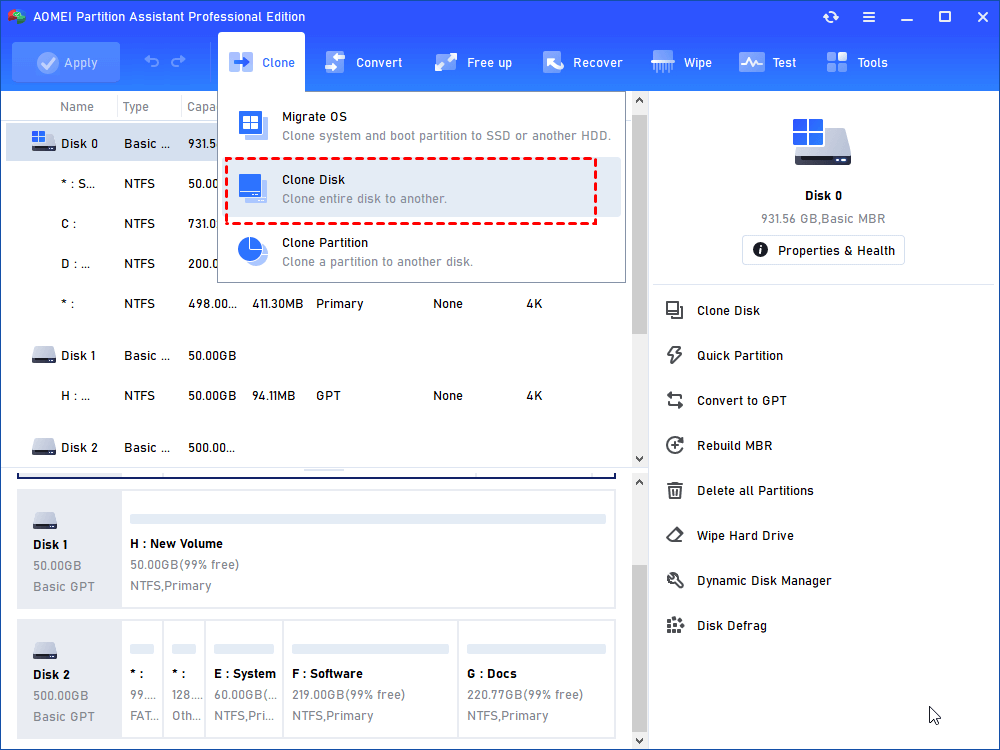
Passo 1. Instale e abra o AOMEI Partition Assistant Professional. Clique em "Clone" na interface principal e selecione "Clonar Disco".
Passo 2. Escolha o disco rígido que você deseja clonar como disco de origem e clique em "Next".

Passo 3. Selecione outro drive como disco de destino e clique em "Next".

Passo 4. Em seguida, você pode verificar o disco de origem e o disco de destino na próxima janela ou alterar para "Clonagem setor a setor", e clique no botão "Confirmar" para continuar se não houver problema.

Aqui, você também pode clicar no botão "Configurações" para ajustar o tamanho da partição no disco de destino ou marcar "Alinhamento 4k" para melhorar a velocidade de leitura e gravação do SSD.

✿ Se o disco de destino for menor do que o original, a opção Clonar sem redimensionar partições ficará desativada.
✿ Se você não sabe qual é a melhor opção, apenas mantenha a seleção padrão.
Passo 5. Depois de retornar à interface principal, verifique a operação pendente e clique em "Aplicar" e em "Prosseguir" para confirmar a operação.

Conclusão
Após ler este texto, acreditamos que você aprendeu as maneiras de corrigir o problema "SSD clonado não inicializa o Windows 10", bem como obter o melhor software de clonagem de disco que faz uma grande diferença na clonagem de discos rígidos facilmente.
Além disso, o software da AOMEI também é um bom auxiliar para corrigir outros problemas com SSDs: SSD não aparece, SSD exibe tamanho errado, SSD corrompido, SSD protegido contra gravação, etc. Se necessário, você pode usá-lo para gerenciar melhor seus discos e partições: excluir arquivos grandes, excluir arquivos grandes, mover programas para outra unidade e mais.
