
 AOMEI Partition Assistant
[Gelöst]: Wie führt man eine Festplattenprüfung auf Windows-PCs durch?
Sie fragen sich, wie Sie eine Festplattenprüfung auf Ihrem Windows-PC durchführen können? Diese umfassende Anleitung führt Sie durch verschiedene Methoden zum Scannen und Beheben von Festplattenproblemen.

Von Hannah / Veröffentlicht am 04.01.2026


Was macht eine Festplattenprüfung?
Im Laufe der Zeit können auf Festplatten und SSDs aus verschiedenen Gründen Fehler auftreten, z. B. durch Stromausfälle, unsachgemäßes Herunterfahren oder Alterung der Hardware. Wenn diese Probleme nicht behoben werden, können sie Ihren PC verlangsamen oder sogar zu Datenverlusten führen. Deshalb ist es wichtig, regelmäßig eine Festplattenprüfung durchzuführen.
Bevor wir uns mit der Durchführung einer Festplattenprüfung befassen, wollen wir uns zunächst ansehen, was eine Festplattenprüfung bewirkt. Eine Festplattenprüfung kann dabei helfen, Probleme zu erkennen und zu beheben, die die Leistung Ihres Computers beeinträchtigen können. In der Regel umfasst sie Folgendes:
👉 Erkennt und repariert Fehler im Dateisystem.
👉 Findet und markiert fehlerhafte Sektoren auf der Festplatte.
👉 Überprüft den Zustand des Laufwerks auf Anzeichen eines Ausfalls.
👉 Identifiziert Verzögerungen oder Lese-/Schreibfehler.
👉 Bietet einen Überblick über den Zustand der Festplatte, die Temperatur und die Fehlerhistorie.
Unabhängig davon, ob Sie technisch versiert sind oder nicht, sollte die Durchführung einer Festplattenprüfung Teil Ihrer regelmäßigen PC-Wartungsroutine sein.
Wie führt man eine Festplattenprüfung durch?
Nachdem Sie nun wissen, wie wichtig eine Festplattenprüfung ist, wollen wir uns 3 effektive Methoden zur Überprüfung Ihrer Festplatte auf Windows-PCs ansehen. Wählen Sie die Methode aus, die Ihren Anforderungen am besten entspricht.
Methode 1: Festplattenprüfung über CMD ausführen
Wenn Sie mit Befehlszeilen vertraut sind, ist die Überprüfung Ihrer Festplatte über die Eingabeaufforderung eine gute Wahl. Mit dieser Methode können Sie CHKDSK mit bestimmten Parametern für tiefere Scans und automatische Reparaturen ausführen. Dies ist besonders nützlich, wenn Ihr System nicht richtig bootet oder Sie schwerwiegende Festplattenfehler vermuten.
So führen Sie eine Festplattenprüfung über CMD durch:
Schritt 1: Geben Sie cmd in das Suchfeld ein und wählen Sie Als Administrator ausführen.
Schritt 2: Geben Sie im Eingabeaufforderungsfenster chkdsk d: /f /r /x ein und drücken Sie die Eingabetaste (ersetzen Sie g durch Ihren Laufwerksbuchstaben).
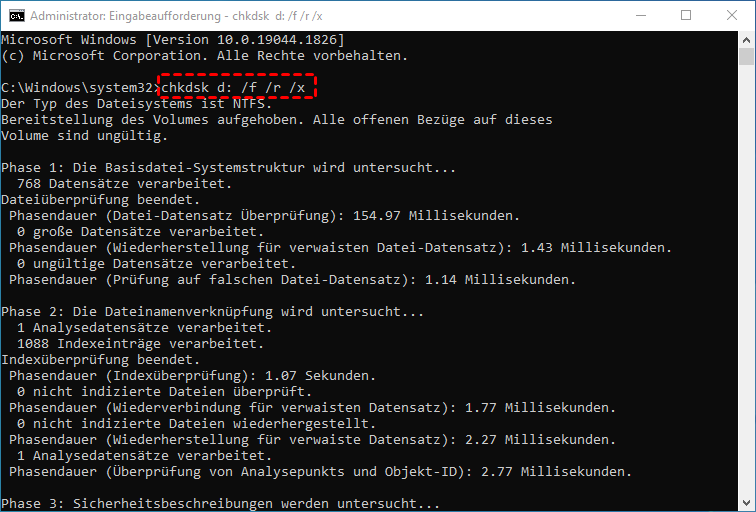
Schritt 3: Wenn Sie das Systemlaufwerk überprüfen, wird eine Meldung angezeigt, dass der Scan beim nächsten Neustart Ihres PCs ausgeführt wird. Geben Sie Y ein und drücken Sie die Eingabetaste.
Schritt 4: Starten Sie Ihren Computer neu und lassen Sie den Scan vollständig ausführen.
Methode 2: Festplatte über Partitionseigenschaften überprüfen
Wenn Sie mit Befehlen nicht vertraut sind, bietet Windows ein weiteres grafisches Tool, mit dem Sie Ihre Festplatte über den Datei-Explorer überprüfen können. Diese Methode bietet zwar keine umfassenden Reparaturoptionen und zeigt keine fehlerhaften Sektoren wie CMD an, hilft aber dennoch bei der Behebung häufiger Dateisystemprobleme.
So führen Sie eine Festplattenprüfung über die Partitionseigenschaften durch:
Schritt 1: Öffnen Sie den Datei-Explorer und klicken Sie auf „Dieser PC“.
Schritt 2: Klicken Sie mit der rechten Maustaste auf die Festplatte, die Sie überprüfen möchten, und wählen Sie „Eigenschaften“.
Schritt 3: Wechseln Sie im Fenster „Eigenschaften“ zur Registerkarte „Tools“ und klicken Sie auf die Schaltfläche „Prüfen“.
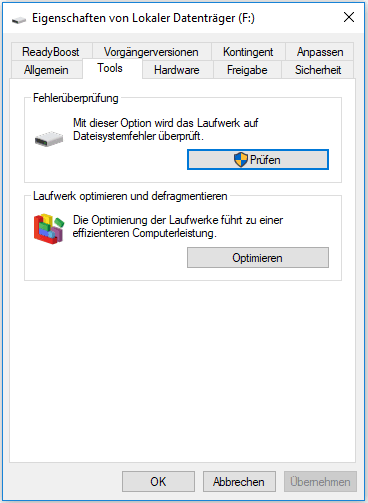
Schritt 4: Warten Sie, bis der Scan abgeschlossen ist. Wenn Fehler gefunden werden, werden Sie aufgefordert, diese zu beheben.
Methode 3: Festplattenprüfung mit kostenloser Software durchführen
Die oben genannten Methoden funktionieren, haben jedoch einige Einschränkungen. Wenn Sie nach einer einfacheren und umfassenderen Lösung suchen, ist AOMEI Partition Assistant eine gute Wahl. Diese kostenlose Software von Drittanbietern kombiniert Benutzerfreundlichkeit mit leistungsstarken Funktionen zur Festplattenreparatur und -verwaltung. Sie überprüft nicht nur das Dateisystem auf Fehler, sondern scannt auch effektiv nach fehlerhaften Sektoren.
✔️ Benutzerfreundliche Oberfläche: Einfache Navigation, auch für Anfänger.
✔️ Umfassende Tools zum Testen von Festplatten: Führen Sie Geschwindigkeitstests, Zustandsprüfungen und Oberflächenscans durch.
✔️ All-in-One-Festplattenverwaltung: Bietet eine Vielzahl von Funktionen zur Optimierung und Wartung Ihrer Laufwerke.
✔️ Breite Kompatibilität: Vollständige Unterstützung für Windows 11, 10, 8/8.1 und 7.
 AOMEI Partition Assistant
Der beste Windows-Festplattenpartitionsmanager und PC-Optimierer
So führen Sie eine Festplattenprüfung mit AOMEI Partition Assistant durch:
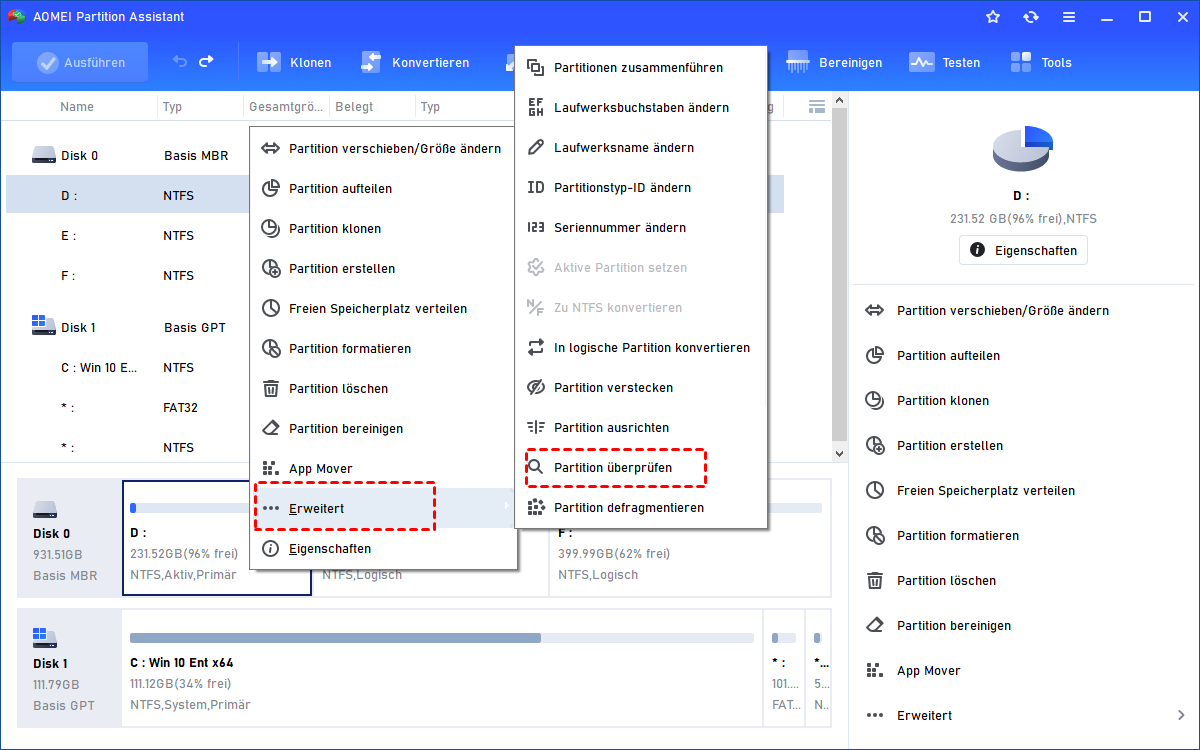
Schritt 1. Installieren Sie die Software und starten Sie sie. Klicken Sie mit der rechten Maustaste auf die Partition, die Sie überprüfen möchten, und wählen Sie „Erweitert > Partition überprüfen“.
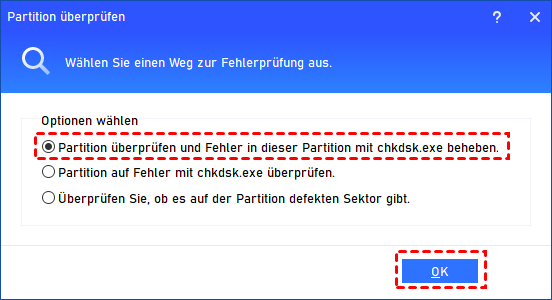
Schritt 2. Es gibt drei Optionen zum Testen Ihres Geräts. Wählen Sie eine Option entsprechend Ihren Anforderungen aus und klicken Sie auf „OK“.
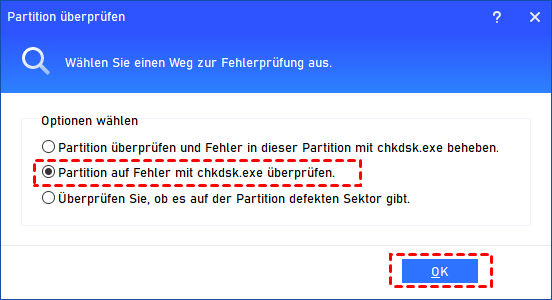
Wenn Sie fehlerhafte Bereiche auf Ihrer Festplatte finden und reparieren möchten, wählen Sie die erste Option.
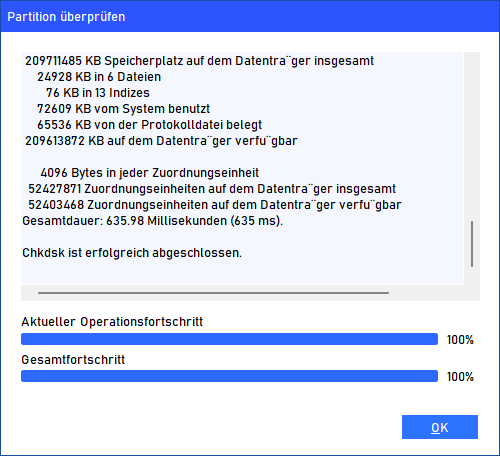
Schritt 3: Der Vorgang wird in wenigen Sekunden oder Minuten erfolgreich abgeschlossen. Klicken Sie auf „OK“, um diese Aufgabe zu beenden.
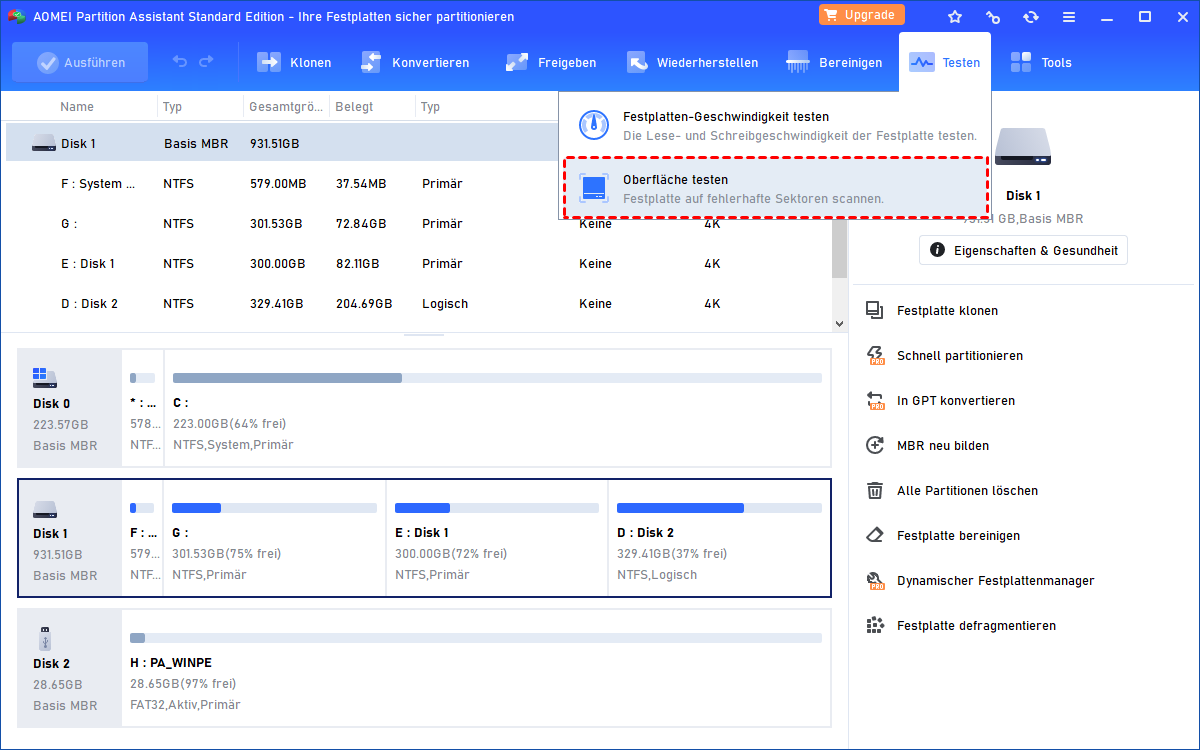
Wenn Sie nach fehlerhaften Sektoren suchen möchten, wählen Sie die zweite Option, um Ihre Partition zu scannen, oder verwenden Sie den Festplattenoberflächentest, um die gesamte Festplatte zu scannen.
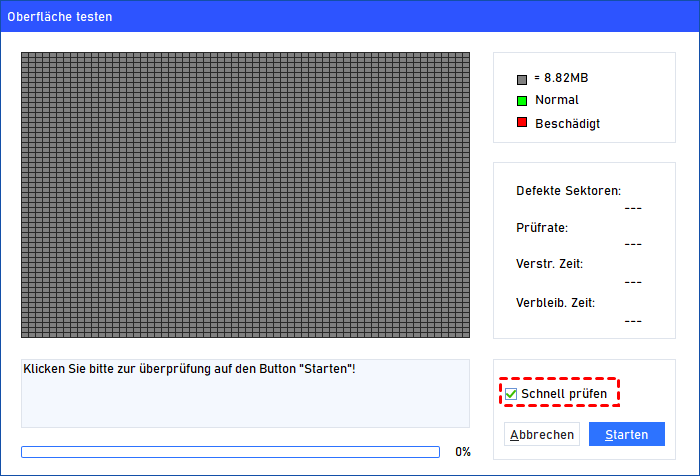
Nach dem Scan werden normale und beschädigte Sektoren deutlich angezeigt. Sie können dann versuchen, die fehlerhaften Sektoren nach Bedarf zu reparieren.
Fazit
In diesem Beitrag haben wir uns damit befasst, wie man eine Festplattenprüfung auf Windows-PCs durchführt. AOMEI Partition Assistant ist aufgrund seines benutzerfreundlichen Designs und seiner umfassenden Festplattentest-Tools sehr zu empfehlen. Über die regelmäßigen Festplattenprüfungen hinaus können Sie damit auch den S.M.A.R.T.-Status Ihres Laufwerks testen und sich frühzeitig vor möglichen Hardwarefehlern warnen lassen.
