
 AOMEI Partition Assistant
Kleine SSD auf größere SSD klonen: Anleitung für Windows 11
Eine kleine SSD lässt sich auf eine größere SSD klonen, ohne Windows und Programme neu zu installieren. Diese Anleitung erklärt die Vorbereitung, den richtigen Umgang mit BitLocker, die einzelnen Klonschritte und die Prüfung der neuen SSD nach dem ersten Start.

Von Nelly / Aktualisiert am 04.09.2026


Eine kleine SSD lässt sich auf eine größere SSD klonen, ohne Windows und Programme neu zu installieren. Vor dem Start müssen jedoch die Anschlüsse beider SSDs, die Zielkapazität, BitLocker und die Boot-Konfiguration geprüft werden. Beim Klonen werden alle vorhandenen Daten auf der Ziel-SSD überschrieben.
Die folgende Anleitung gilt vor allem für den Austausch einer System-SSD im selben Windows-PC. Soll die geklonte SSD in einen anderen Computer eingebaut werden, können abweichende Hardware, Treiber, Lizenzierung und BitLocker zusätzliche Schritte erforderlich machen.
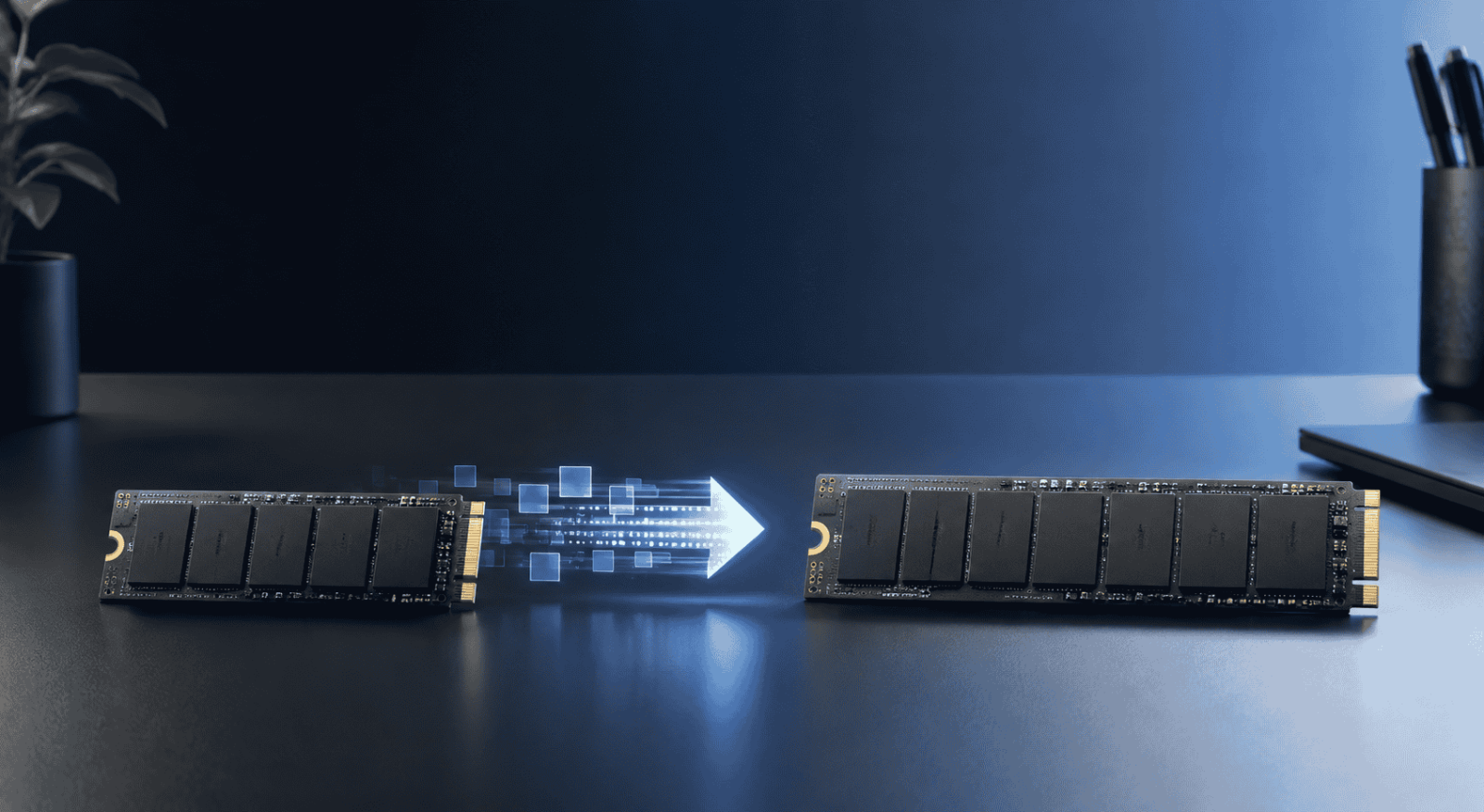
Wann lohnt es sich, eine kleine SSD auf eine größere SSD zu klonen?
Ein Klon übernimmt die Partitionen, Windows, installierte Programme, Einstellungen und persönliche Dateien auf die neue SSD. Das ist sinnvoll, wenn die vorhandene System-SSD zuverlässig funktioniert, aber zu wenig freien Speicher bietet. Eine Neuinstallation ist eher geeignet, wenn Windows beschädigt ist oder Sie bewusst mit einem sauberen System beginnen möchten.
| Situation | Empfehlung |
|---|---|
| Windows funktioniert und nur der Speicherplatz ist knapp | SSD klonen |
| Windows ist stark beschädigt oder mit Schadsoftware belastet | Neuinstallation erwägen |
| Die neue SSD wird in einen anderen PC eingebaut | Kompatibilität, Lizenzierung und BitLocker gesondert prüfen |
Vorbereitung: SSD, Daten und Boot-Modus prüfen
Kontrollieren Sie vor dem Klonen die folgenden Punkte:
- Anschluss und Bauform: Prüfen Sie, ob die neue SSD zu SATA, NVMe beziehungsweise M.2-Steckplatz und Baugröße des Computers passt.
- Speicherplatz: Die Ziel-SSD muss mindestens so viel Platz bieten wie die belegten Sektoren der Quell-SSD.
- Verbindung: Bei nur einem internen Steckplatz benötigen Sie ein passendes USB-zu-SATA- oder NVMe-USB-Gehäuse.
- Backup: Sichern Sie unersetzliche Dateien zusätzlich auf einem anderen Datenträger. Ein Klon ersetzt kein unabhängiges Backup.
- Partitionsstil: Prüfen Sie in der Datenträgerverwaltung, ob die Quell-SSD MBR oder GPT verwendet. Für ein UEFI-System sollte die bootfähige Ziel-SSD in der Regel GPT verwenden.
Alle vorhandenen Partitionen und Dateien auf der ausgewählten Ziel-SSD werden beim Klonen gelöscht. Vergleichen Sie deshalb Modell, Kapazität und Datenträgernummer von Quelle und Ziel, bevor Sie den Vorgang ausführen.
BitLocker vor dem SSD-Klonen richtig behandeln
Ist die Windows-Partition mit BitLocker oder Geräteverschlüsselung geschützt, sichern Sie zuerst den 48-stelligen Wiederherstellungsschlüssel. Er kann nach Änderungen an Startlaufwerk, Firmware oder Boot-Konfiguration benötigt werden.
Für einen SSD-Tausch im selben Computer genügt abhängig von der verwendeten Klonmethode häufig das vorübergehende Aussetzen des BitLocker-Schutzes. Öffnen Sie dazu die Eingabeaufforderung als Administrator und verwenden Sie:
manage-bde -protectors -disable C:
Der Befehl manage-bde -off C: entschlüsselt dagegen das gesamte Laufwerk. Eine vollständige Entschlüsselung ist nur erforderlich, wenn das Klonprogramm oder die gewählte Methode verschlüsselte Partitionen nicht unterstützt. Prüfen Sie nach dem erfolgreichen Start von der neuen SSD den BitLocker-Status und aktivieren Sie den Schutz bei Bedarf wieder:
manage-bde -protectors -enable C:
manage-bde -status C:
Wenn Sie die geklonte SSD in einen anderen Computer einsetzen, wird wegen des anderen TPM und der geänderten Startumgebung wahrscheinlich der BitLocker-Wiederherstellungsschlüssel verlangt.
Kleine SSD mit AOMEI Partition Assistant auf größere SSD klonen
Windows enthält kein allgemeines Werkzeug zum direkten Klonen einer kompletten System-SSD. AOMEI Partition Assistant Professional kann eine System- oder Daten-SSD auf eine größere SSD übertragen und die Partitionsgrößen während des Klonens anpassen. Prüfen Sie vor dem Start, ob beide Datenträger erkannt werden.
 AOMEI Partition Assistant
System- und Daten-SSDs unter Windows klonen und Partitionen an die größere Ziel-SSD anpassen
Schritt 1. Installieren und starten Sie AOMEI Partition Assistant. Öffnen Sie Klonen und wählen Sie Festplatte klonen.

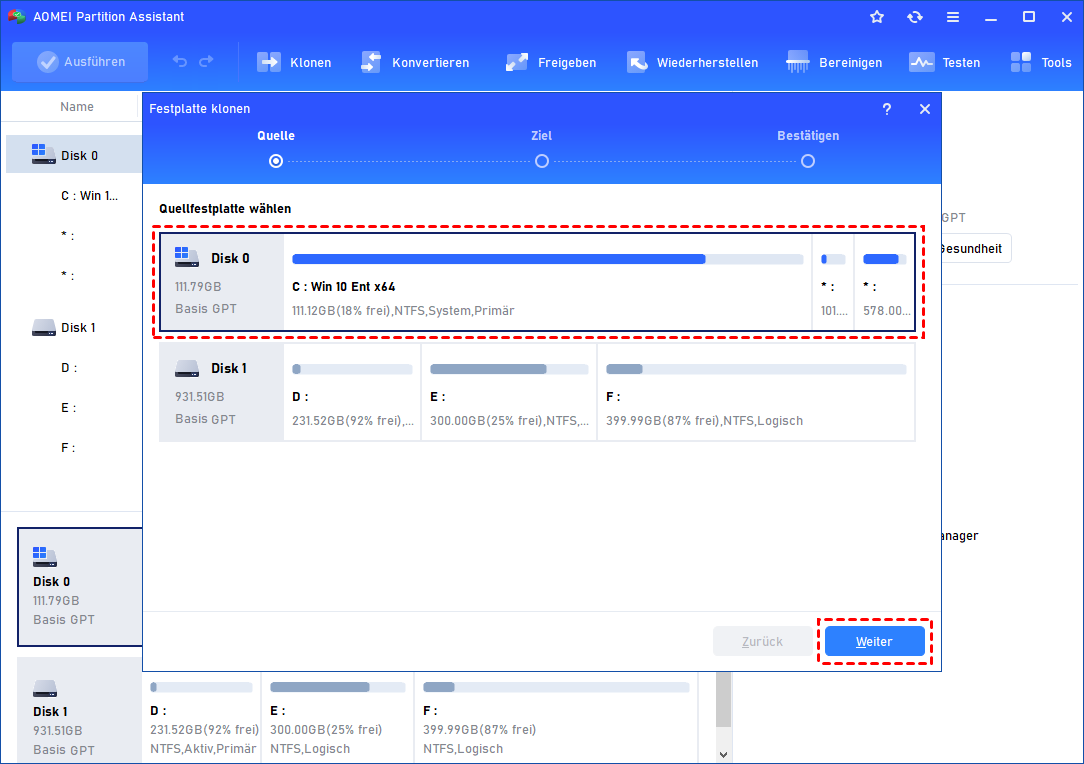
Schritt 2. Markieren Sie die bisherige kleine SSD als Quellfestplatte und klicken Sie auf Weiter.
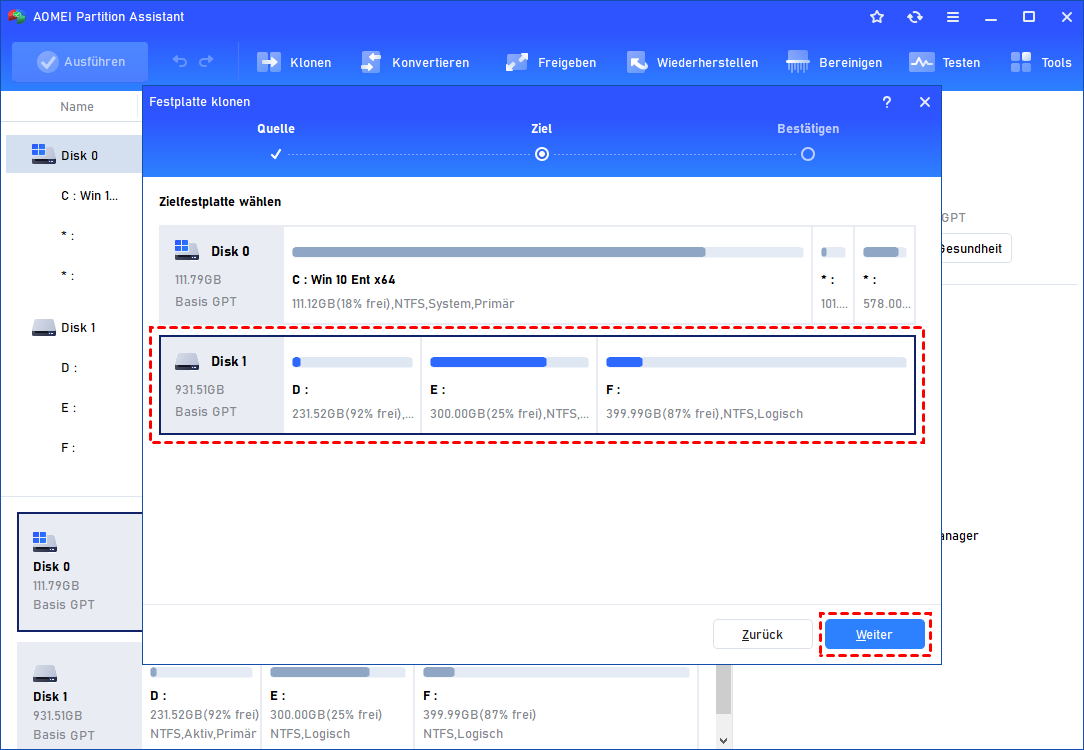
Schritt 3. Wählen Sie die größere SSD als Zielfestplatte. Vergewissern Sie sich anhand von Modell und Kapazität, dass Sie nicht versehentlich einen anderen Datenträger überschreiben.
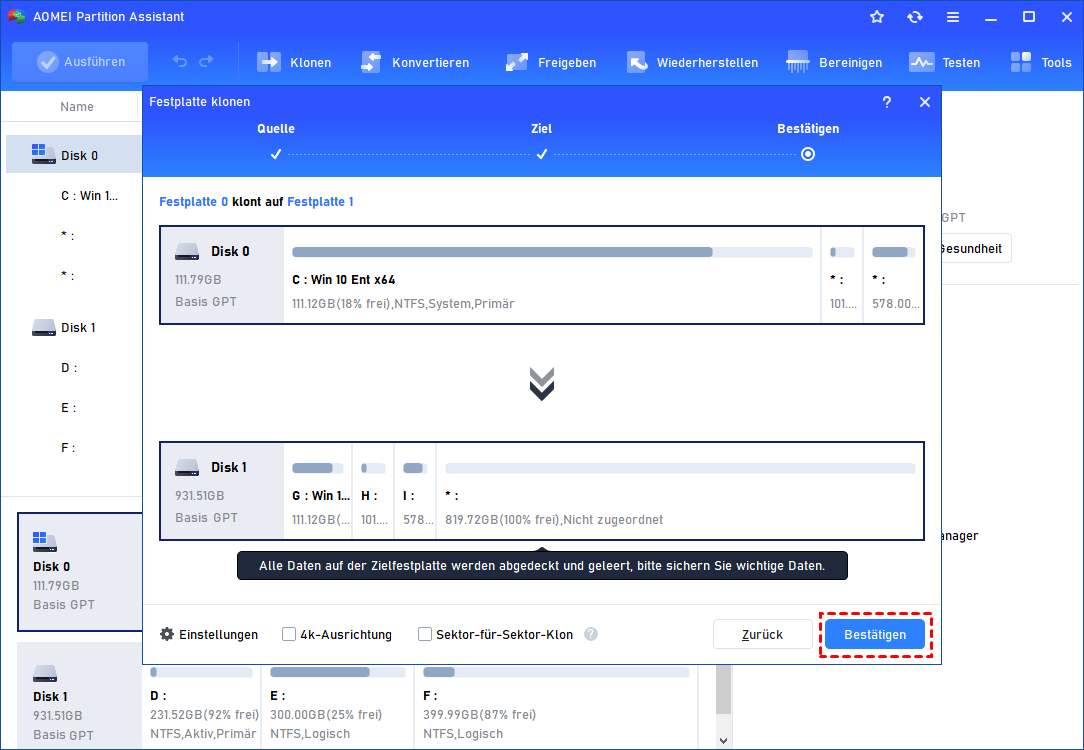
Schritt 4. Öffnen Sie Einstellungen. Wählen Sie Partition in ganze Disk passen, wenn die vorhandenen Partitionen proportional vergrößert und der zusätzliche Speicherplatz direkt genutzt werden sollen. Mit Partitionen bearbeiten können Sie die Größen selbst festlegen.

Schritt 5. Kontrollieren Sie Quelle, Ziel, Partitionsstil und geplante Größen. Klicken Sie anschließend auf Bestätigen.
Schritt 6. Klicken Sie in der Hauptansicht auf Ausführen und danach auf Weiter, um den Klonvorgang zu starten. Unterbrechen Sie die Stromversorgung während des Vorgangs nicht.

Wenn nur Windows und die zum Start erforderlichen Partitionen übertragen werden sollen, können Sie stattdessen die Funktion OS migrieren verwenden.
Nach dem Klonen von der größeren SSD starten
Fahren Sie den Computer vollständig herunter. Wenn Sie die alte SSD ersetzen, bauen Sie sie aus und setzen Sie die neue SSD am ursprünglichen Anschluss ein. Sind beide SSDs intern angeschlossen, trennen Sie die alte SSD nach Möglichkeit für den ersten Start vorübergehend. Dadurch lässt sich eindeutig prüfen, ob die neue SSD selbstständig bootfähig ist.
Startet der Computer nicht automatisch von der neuen SSD, öffnen Sie die UEFI-/BIOS-Einstellungen. Die benötigte Taste hängt vom Gerätehersteller ab und kann beispielsweise F2, Entf, Esc oder F12 sein. Stellen Sie den Windows Boot Manager beziehungsweise die neue SSD an die erste Stelle der Startreihenfolge.
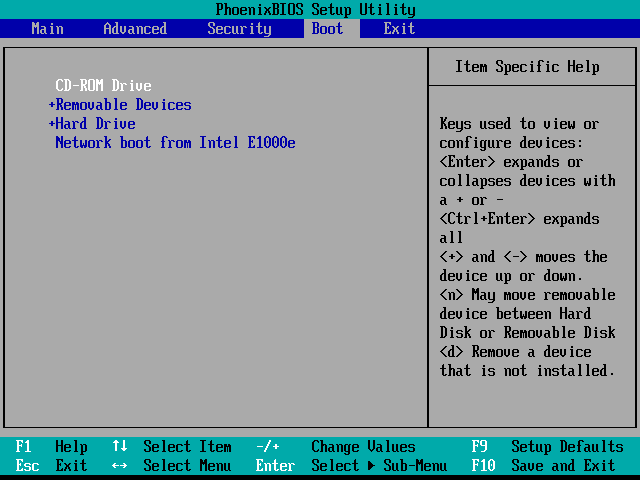
Prüfen Sie nach dem Start Windows, Programme, persönliche Dateien, BitLocker und die Größe der Systempartition. Löschen oder formatieren Sie die alte SSD erst, wenn die neue SSD mehrfach zuverlässig gestartet ist und ein unabhängiges Backup vorhanden ist.
Warum zeigt die größere SSD nach dem Klonen nicht die volle Kapazität?
Zusätzlicher Speicherplatz ist nicht zugeordnet
Wenn beim Klonen die ursprünglichen Partitionsgrößen beibehalten wurden, erscheint der übrige Bereich in der Datenträgerverwaltung als Nicht zugeordnet. Sie können daraus eine neue Partition erstellen oder den Bereich einer angrenzenden Partition hinzufügen.
Eine Wiederherstellungspartition liegt hinter Laufwerk C
Die Windows-Datenträgerverwaltung kann Laufwerk C nur in direkt rechts angrenzenden, nicht zugeordneten Speicher erweitern. Liegt eine Wiederherstellungspartition dazwischen, muss deren Position zuerst mit einem geeigneten Partitionswerkzeug verschoben werden. Die Wiederherstellungspartition selbst belegt normalerweise nicht den gesamten fehlenden Speicherplatz.
Eine MBR-SSD kann den Bereich oberhalb von 2 TB nicht vollständig nutzen
Verwendet die Ziel-SSD MBR, kann Windows Speicher oberhalb der MBR-Grenze von 2 TB nicht regulär adressieren. Prüfen Sie vor einer Konvertierung, ob der Computer UEFI unterstützt und ob es sich um einen System- oder Datenträger handelt. Weitere Hinweise finden Sie unter SSD von MBR in GPT konvertieren.
Was tun, wenn die geklonte SSD nicht startet?
- Trennen Sie die alte SSD und wählen Sie den Windows Boot Manager der neuen SSD.
- Prüfen Sie, ob UEFI/Legacy-Modus und GPT/MBR-Partitionsstil zusammenpassen.
- Kontrollieren Sie Kabel, Steckplatz und Erkennung der neuen SSD im UEFI.
- Geben Sie bei einer BitLocker-Abfrage den zuvor gesicherten Wiederherstellungsschlüssel ein.
- Starten Sie erneut von der alten SSD, solange diese unverändert vorhanden ist, und prüfen Sie die Kloneinstellungen.
FAQ zum Klonen einer kleinen SSD auf eine größere SSD
Werden beim Klonen die Daten auf der neuen SSD gelöscht?
Ja. Die für den Klon ausgewählte Ziel-SSD wird überschrieben. Sichern Sie vorhandene Dateien und prüfen Sie Quelle und Ziel sorgfältig.
Muss die größere SSD dieselbe Marke wie die alte SSD haben?
Nein. Entscheidend sind ein kompatibler Anschluss, ausreichende Kapazität und die Erkennung beider SSDs durch Windows beziehungsweise das Klonprogramm.
Muss BitLocker vor dem Klonen vollständig deaktiviert werden?
Nicht grundsätzlich. Sichern Sie immer den Wiederherstellungsschlüssel. Ob das Aussetzen des Schutzes genügt oder eine Entschlüsselung erforderlich ist, hängt von der verwendeten Klonmethode ab.
Kann ich die alte SSD nach dem Klonen sofort löschen?
Warten Sie, bis die neue SSD mehrfach selbstständig gestartet ist und alle wichtigen Dateien und Programme geprüft wurden. Bewahren Sie zusätzlich ein unabhängiges Backup auf.
Fazit
Das Klonen ist eine praktische Möglichkeit, eine kleine System-SSD durch eine größere SSD zu ersetzen, ohne Windows und Anwendungen neu einzurichten. Entscheidend sind eine kompatible Ziel-SSD, ein aktuelles Backup, die korrekte Auswahl von Quelle und Ziel sowie ein sorgfältiger Starttest. Passen Sie die Partitionen bereits während des Klonens an, damit Windows den zusätzlichen Speicherplatz anschließend vollständig nutzen kann.
