
 AOMEI Partition Assistant
Wie bekomme ich mehr Speicherplatz? PC langsam? Das hilft sofort
Wie bekomme ich mehr Speicherplatz und machen Ihren PC wieder schnell? Praktische Lösungen gegen vollen Speicher und Systemprobleme.

Von Hannah / Aktualisiert am 16.12.2025


Der Laptop oder PC startet langsamer, Windows-Updates schlagen fehl, Programme frieren ein oder lassen sich gar nicht mehr installieren. Spätestens dann wird klar: Der freie Speicherplatz ist kritisch knapp.
In der Praxis passiert das oft schleichend. Fotos, Videos, Updates, temporäre Dateien, alte Programme – alles sammelt sich über Monate oder Jahre an. Besonders auf der Systempartition (meist Laufwerk C:) entsteht schnell Platzmangel, selbst wenn andere Partitionen noch Reserve hätten.
In diesem Artikel erfahren Sie konkret und praxisnah, wie Sie mehr Speicherplatz auf Ihrem Computer schaffen können – ohne unnötige Fachbegriffe, sondern anhand typischer Alltagssituationen. Außerdem zeigen wir Ihnen, wie Sie mit AOMEI Partition Assistant dauerhaft Platzprobleme lösen, statt sie nur kurzfristig zu kaschieren.
Warum benötige ich mehr Speicherplatz?
Ein fast voller Datenträger führt nicht nur zu Warnmeldungen, sondern kann eine ganze Reihe von Leistungsproblemen verursachen. Im Alltag zeigt sich das oft schneller, als viele Nutzer erwarten.
Die wichtigsten Gründe, warum Sie mehr freien Speicherplatz benötigen:
Systemleistung:
Windows und installierte Programme erstellen ständig temporäre Dateien, um korrekt zu funktionieren. Ist kaum Speicherplatz vorhanden, fehlt dieser Arbeitsraum. Das Ergebnis sind langsamere Reaktionszeiten, eingefrorene Programme oder sogar Abstürze.
Software- und Windows-Updates:
Sicherheitsupdates und Funktionsaktualisierungen benötigen oft mehrere Gigabyte freien Speicherplatz. Reicht der Platz nicht aus, schlagen Updates fehl – und Ihr System bleibt unsicher oder veraltet.
Virtueller Speicher (Auslagerungsdatei):
Wenn der Arbeitsspeicher (RAM) ausgelastet ist, nutzt Windows einen Teil der Festplatte als virtuellen Speicher. Ist die Festplatte jedoch fast voll, kann dieser Mechanismus nicht effektiv arbeiten, was die Gesamtleistung deutlich verschlechtert.
Dateiverwaltung und Optimierung:
Bei klassischen HDDs ist freier Speicherplatz notwendig, damit Daten sinnvoll organisiert und fragmentierte Dateien zusammengeführt werden können. Auch bei modernen SSDs gilt: Ein freier Speicheranteil von etwa 15–25 % trägt zu einer stabilen und schnellen Systemleistung bei.
Wie bekomme ich mehr Speicherplatz auf meinem PC/Laptop?
Glücklicherweise gibt es mehrere Methoden, um Speicherplatz auf Ihrem Windows-Computer freizugeben, von einfachen, integrierten Tools bis hin zu fortgeschrittener Partitionsverwaltungssoftware. In diesem Abschnitt werden Ihnen die effektivsten Techniken vorgestellt.
Nutzung einiger integrierter Windows-Lösungen
Windows bietet eine Reihe von Tools, mit denen Sie unnötige Dateien identifizieren und entfernen können. Diese sind ein hervorragender Ausgangspunkt für alle, die sich fragen, wie sie mehr Speicherplatz auf ihrem PC schaffen können.
1. Datenträgerbereinigung ausführen
Dieses klassische Windows-Dienstprogramm ist ein leistungsstarkes Tool zum Entfernen von temporären Dateien, Systemdateien und anderen nicht essenziellen Daten.
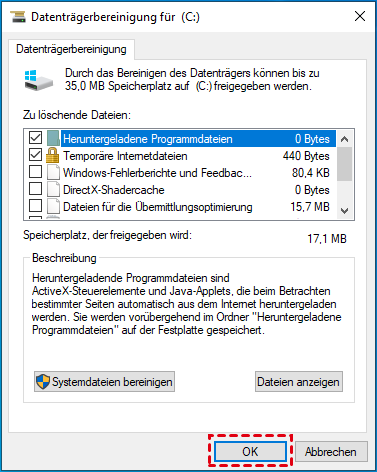
Schritt 1. Geben Sie „Datenträgerbereinigung” in die Windows-Suchleiste ein und wählen Sie die App aus.
Schritt 2. Wählen Sie das Laufwerk, das Sie bereinigen möchten (in der Regel das Laufwerk C:), und klicken Sie auf „OK“.
Schritt 3. Das Tool durchsucht Ihr Laufwerk nach Dateien, die Sie sicher löschen können.
Schritt 4. Für eine gründlichere Bereinigung klicken Sie auf „Systemdateien bereinigen“. Auf diese Weise können Sie Dateien wie alte Windows-Update-Dateien entfernen.
Schritt 5. Wählen Sie die Dateitypen aus, die Sie löschen möchten, und klicken Sie auf „OK“.
2. Storage Sense aktivieren
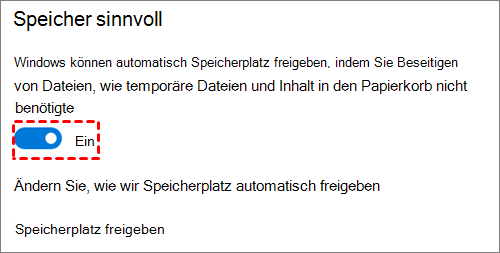
Storage Sense ist eine modernere und automatisierte Funktion in Windows 10 und 11, die automatisch Speicherplatz für Sie freigeben kann.
Schritt 1. So konfigurieren Sie Storage Sense: Gehen Sie zu Einstellungen > System > Speicher. Aktivieren Sie „Storage Sense“.
Schritt 2. Klicken Sie auf „Storage Sense konfigurieren oder jetzt ausführen“, um die Einstellungen anzupassen. Sie können festlegen, dass die Funktion automatisch ausgeführt wird, wenn der Speicherplatz knapp wird, und auswählen, wie oft Dateien im Papierkorb und im Ordner „Downloads“ gelöscht werden sollen.
3. Unnötige Programme deinstallieren
Im Laufe der Zeit haben Sie wahrscheinlich Anwendungen installiert, die Sie nicht mehr verwenden. Durch deren Entfernung können Sie viel Speicherplatz freigeben.
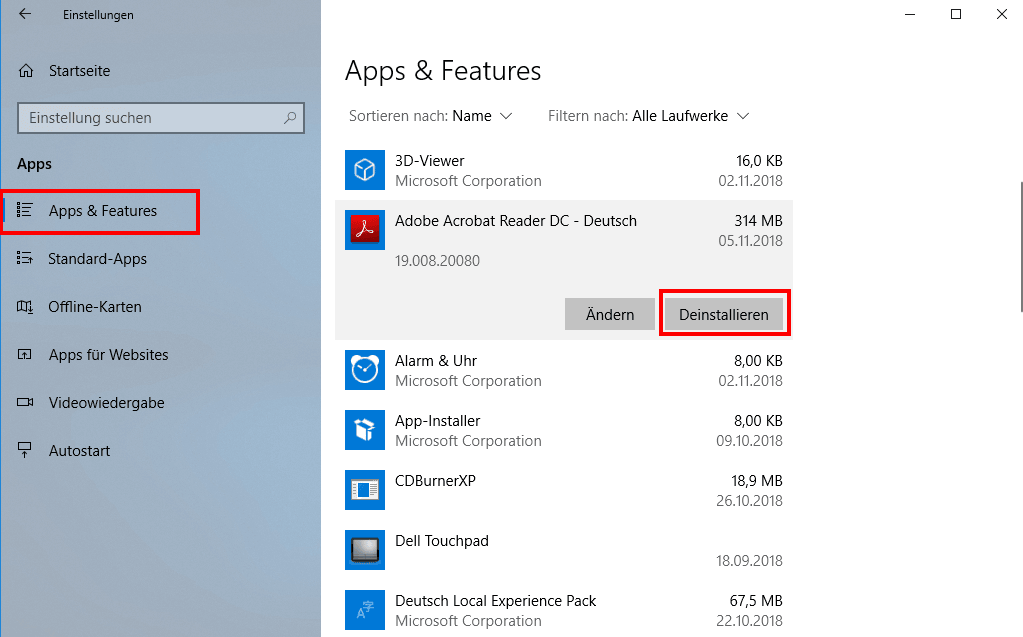
Schritt 1. So deinstallieren Sie Programme: Gehen Sie zu Einstellungen > Apps > Apps & Features.
Schritt 2. Sortieren Sie die Liste der Anwendungen nach Größe, um die größten leicht zu identifizieren.
Schritt 3. Wählen Sie eine Anwendung aus, die Sie nicht benötigen, und klicken Sie auf „Deinstallieren“.
4. Dateien auf ein externes Laufwerk oder in einen Cloud-Speicher verschieben
Wenn Sie große persönliche Dateien wie Fotos, Videos und Dokumente haben, auf die Sie nicht ständig zugreifen müssen, sollten Sie in Betracht ziehen, diese auf eine externe Festplatte, einen USB-Stick oder einen Cloud-Speicherdienst wie OneDrive oder Google Drive zu verschieben. Dies ist eine einfache, aber effektive Methode, um mehr Speicherplatz auf einem Laptop oder PC zu schaffen.
Nutzung eines Drittanbieter-Tools: AOMEI Partition Assistant Professional
Die integrierten Windows-Tools sind zwar hilfreich, aber manchmal benötigen Sie eine leistungsstärkere und vielseitigere Lösung, um Ihren Speicherplatz effektiv zu verwalten. Hier kommt ein spezielles Partitionsverwaltungstool wie AOMEI Partition Assistant ins Spiel.
AOMEI Partition Assistant ist eine umfassende Software zur Festplatten- und Partitionsverwaltung für Windows-Benutzer. Sie bietet eine benutzerfreundliche Oberfläche und eine Vielzahl von Funktionen, die die Standard-Windows-Tools übertreffen. Für alle, die ihren Speicherplatz ernsthaft optimieren möchten, ist dieses Tool von unschätzbarem Wert.
 AOMEI Partition Assistant
Der beste Windows-Festplattenpartitionsmanager und PC-Optimierer
1. Partitionen zusammenführen
Eines der häufigsten Szenarien für Speicherplatzmangel ist ein volles Laufwerk C:, auf dem Ihr Betriebssystem und die meisten Programme installiert sind. AOMEI Partition Assistant Professional bietet mehrere Möglichkeiten, dieses Problem zu beheben, selbst wenn direkt neben Ihrem Laufwerk C: kein nicht zugewiesener Speicherplatz vorhanden ist.
1. Installieren und starten Sie das Programm. Klicken Sie mit der rechten Maustaste auf die Partition, die Sie zusammenführen möchten (z. B. Partition D), und wählen Sie „Erweitert > Partitionen zusammenführen“.
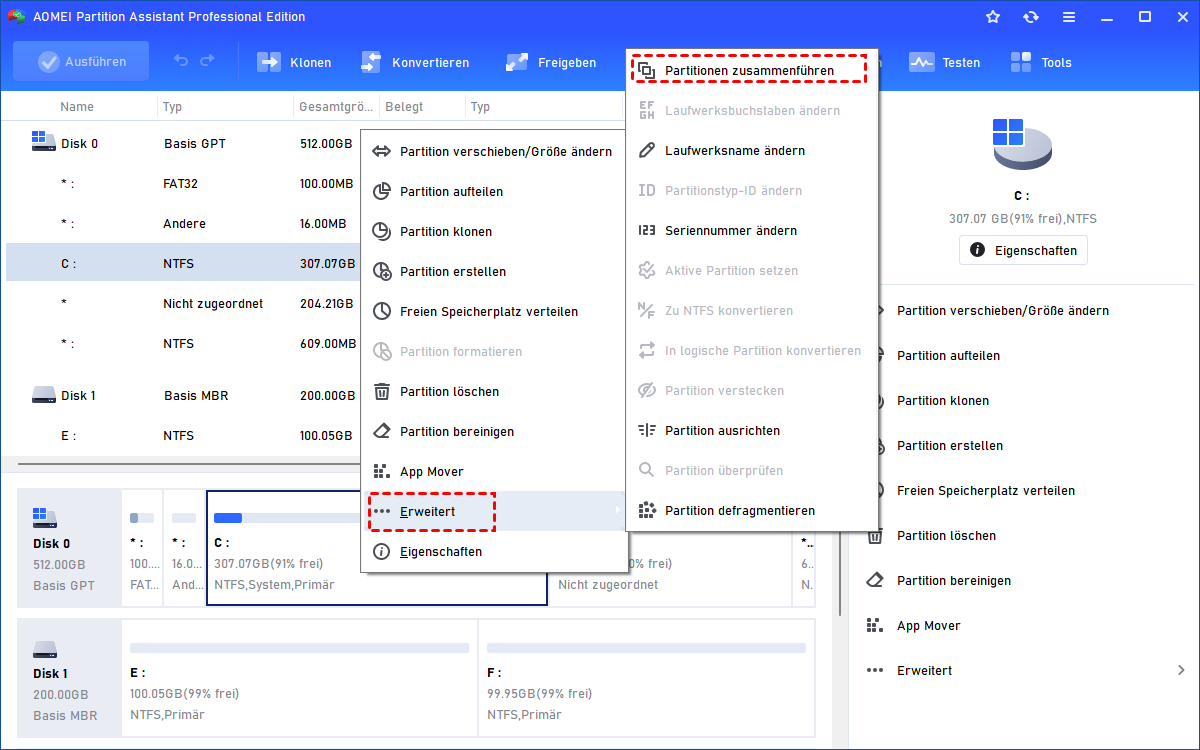
2. Wählen Sie die Partition, die Sie zusammenführen möchten (z. B. Partition E), und klicken Sie auf „OK“.
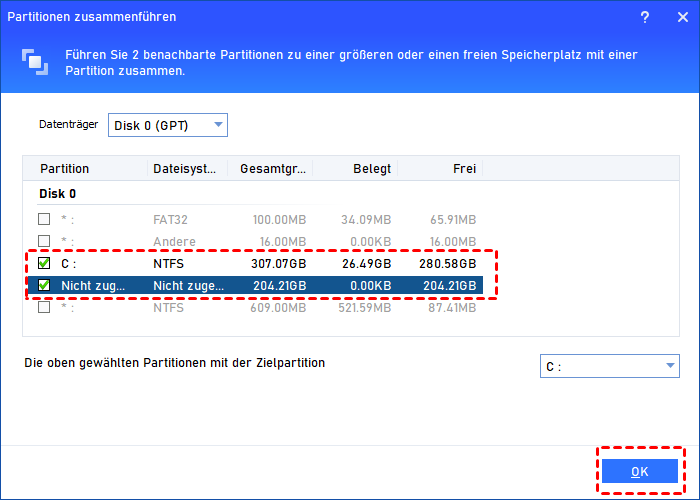
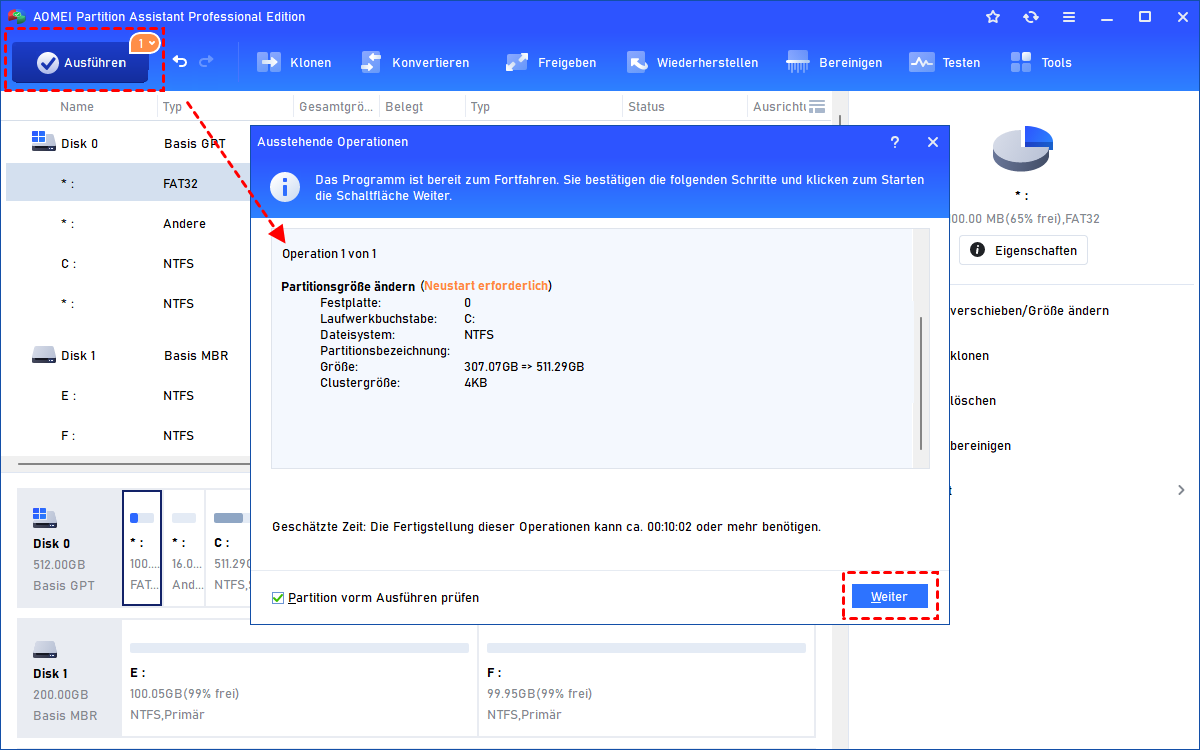
3. Klicken Sie im Hauptfenster nach Bestätigung des Vorgangs auf „Ausführen > Weiter“, um ihn auszuführen.
2. Freien Speicherplatz verteilen
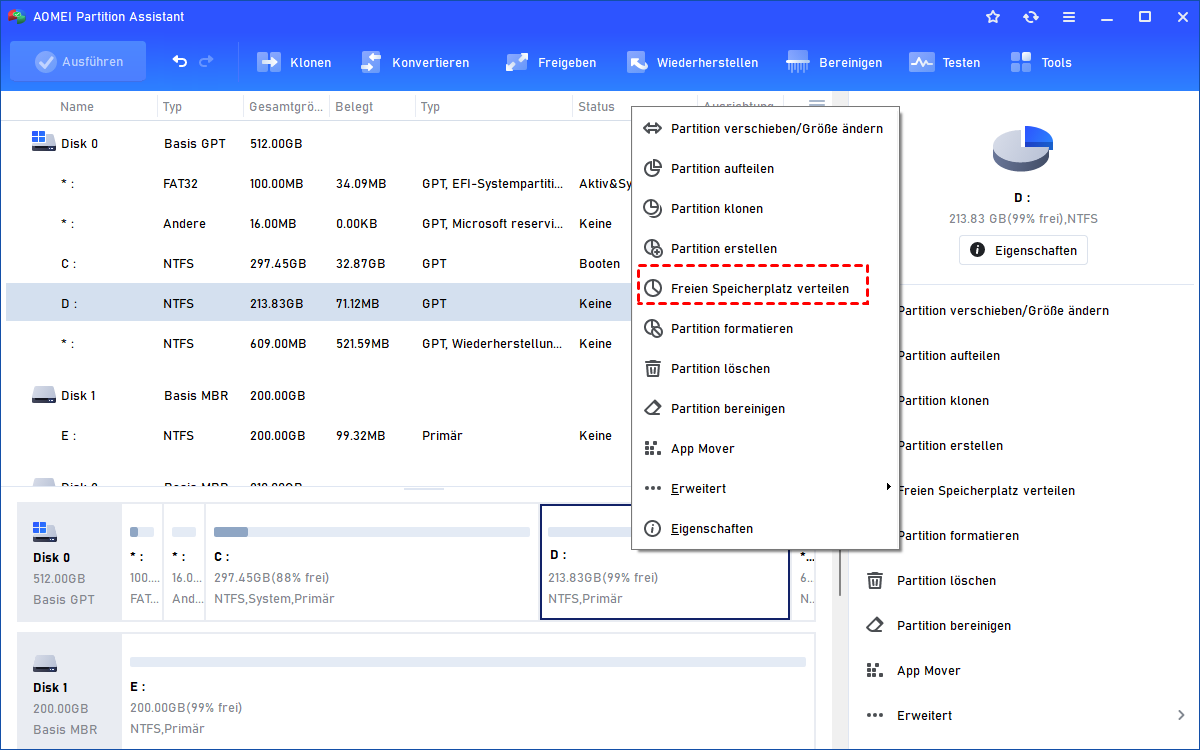
1. Installieren und starten Sie AOMEI Partition Assistant Professional, klicken Sie mit der rechten Maustaste auf eine Partition mit ausreichend Speicherplatz und wählen Sie im Dropdown-Menü „Freien Speicherplatz verteilen“.
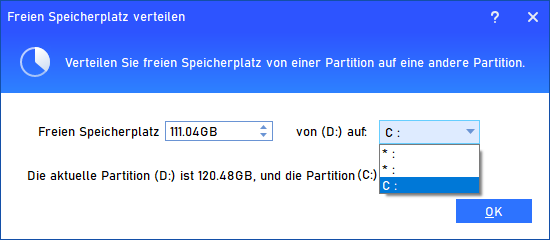
2. Legen Sie im nächsten Fenster die Größe des freien Speicherplatzes, den Sie zuweisen möchten, und die Zielpartition, der Sie den freien Speicherplatz zuweisen möchten, fest. Klicken Sie anschließend auf „OK“.
3. Kehren Sie zur Startseite zurück, klicken Sie oben links auf „Ausführen“ und dann auf „Weiter“, um die Speicherplatzzuweisung zu starten.

3. App Mover
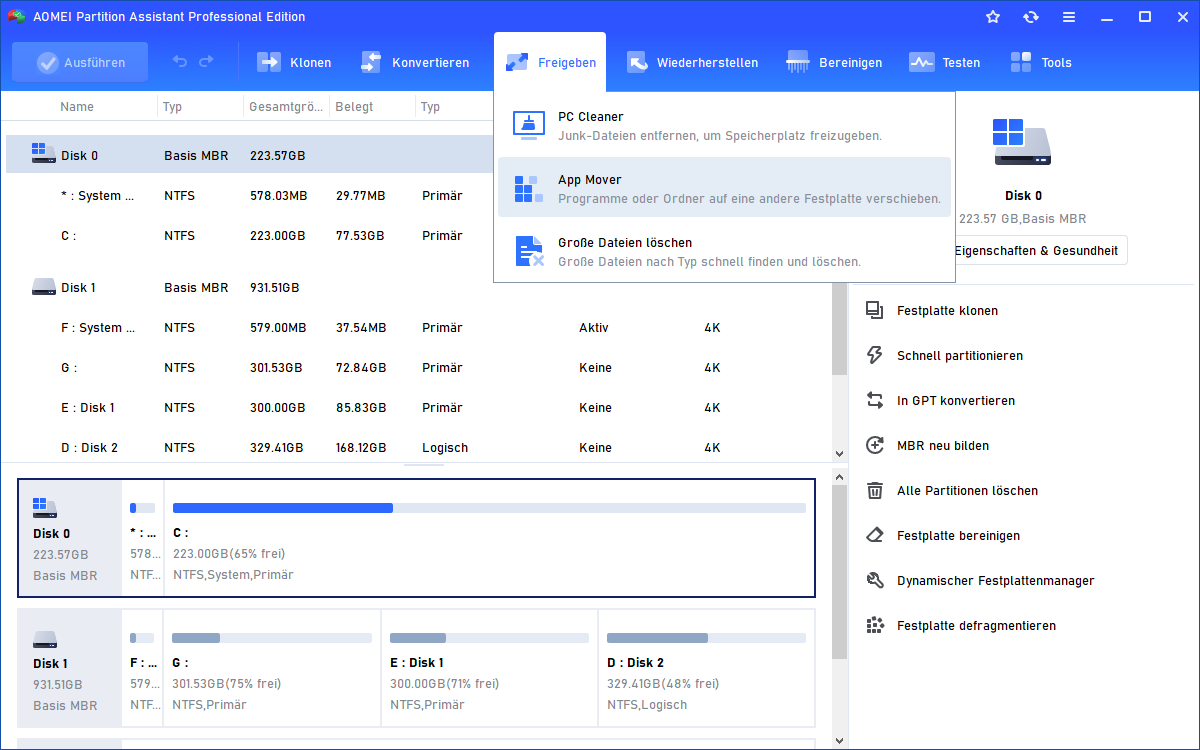
Schritt 1. Rufen Sie die Funktion „App Mover“ auf. Klicken Sie auf „Freigeben“ und wählen Sie dann die Funktion „App Mover“.
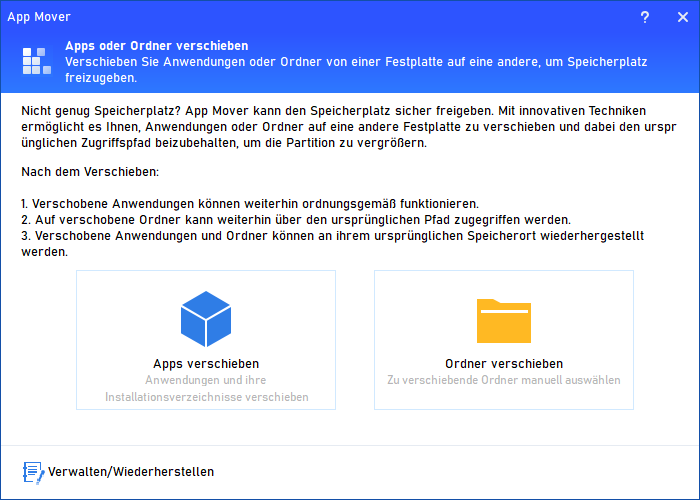
Schritt 2. Bestätigen Sie den Verschiebungsvorgang. Klicken Sie im neuen Fenster auf „App Mover“. Wenn Sie Ordner verschieben möchten, können Sie „Ordner verschieben“ auswählen.
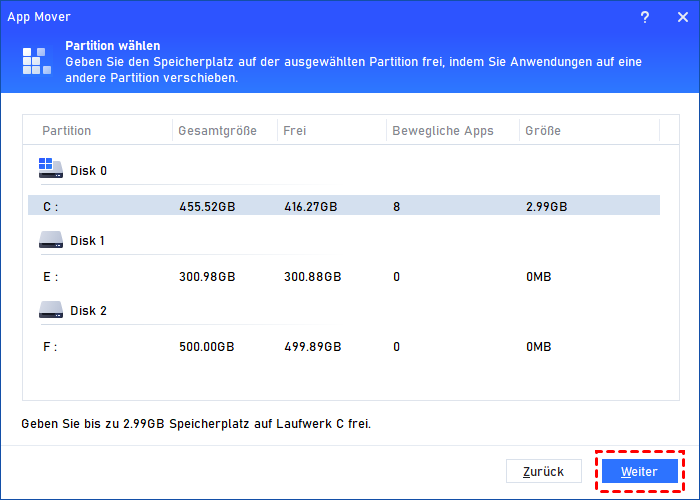
Schritt 3. Im neuen Fenster werden alle Partitionen angezeigt, ebenso wie die Anzahl und Größe der auf jeder Partition installierten Programme. Wählen Sie eine Partition aus, auf der die Zielprogramme gespeichert sind, und klicken Sie auf „Weiter“.
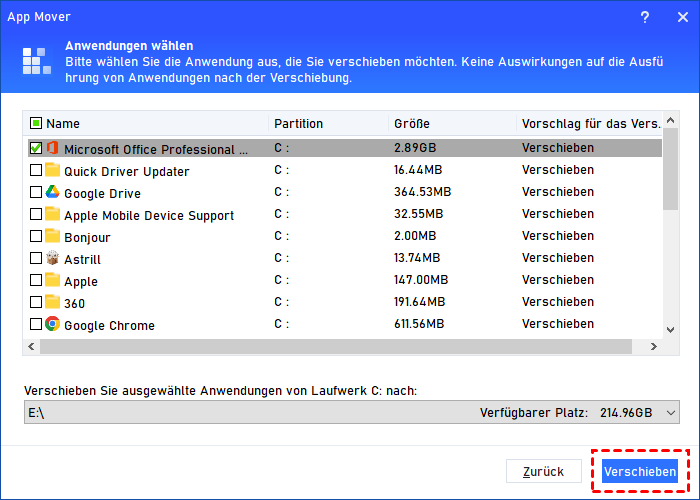
Schritt 4. Wählen Sie die Anwendungen, die Sie verschieben möchten, und wählen Sie den Zielspeicherort aus. Klicken Sie dann auf „Verschieben“.
Schritt 5. Im Popup-Fenster müssen Sie bestätigen, dass laufende Anwendungen beim Start des Verschiebungsvorgangs zwangsweise geschlossen werden. Klicken Sie auf „OK“, um den Vorgang zu starten.
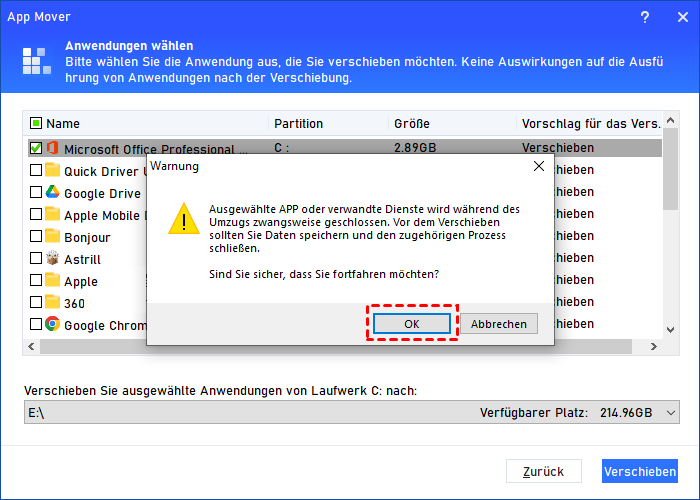
Warnung: Um sicherzustellen, dass die Anwendungen während des Verschiebens ordnungsgemäß funktionieren, verschieben oder löschen Sie bitte keine Dateien in den Quell- und Zielverzeichnissen. Überlassen Sie dies einfach der Software.
Zusammenfassung: Wie bekomme ich mehr Speicherplatz – dauerhaft und sinnvoll
Wenn Sie regelmäßig mit Platzproblemen kämpfen, liegt das meist nicht an zu vielen Dateien, sondern an einer ungünstigen Speicherstruktur.
Kurz gesagt:
- Aufräumen hilft kurzfristig
- Auslagern hilft begrenzt
- Partitionen optimieren hilft nachhaltig
Mit AOMEI Partition Assistant steht Ihnen ein Werkzeug zur Verfügung, mit dem Sie Speicherplatz intelligent neu verteilen und Ihren Computer wieder flüssig nutzbar machen – ohne komplizierte Schritte und ohne Datenverlust.
