
 AOMEI Partition Assistant
Der einfachste Weg: Windows 11 Wiederherstellungspartition verschieben
Diese Anleitung zeigt praxisnah, wie Sie die windows 11 wiederherstellungspartition verschieben und Ihre Datenträgerstruktur unter Windows 11 optimieren.

Von Hannah / Aktualisiert am 22.12.2025


Was ist die Windows 11 Wiederherstellungspartition – und warum bemerken viele Nutzer sie erst zu spät?
Viele Windows-11-Nutzer entdecken sie zufällig – meist dann, wenn etwas nicht mehr funktioniert: Beim Vergrößern von Laufwerk C:, beim Klonen auf eine neue SSD oder wenn Windows plötzlich meldet, dass für ein Update nicht genug Platz vorhanden ist. Die Rede ist von der Windows-11-Wiederherstellungspartition.
Diese Partition wird in der Regel automatisch bei der Installation von Windows 11 erstellt. Sie ist relativ klein (meist zwischen 500 MB und 1 GB), besitzt keinen Laufwerksbuchstaben und ist im Explorer unsichtbar. Genau das ist der Grund, warum sie im Alltag kaum Beachtung findet.
In der Praxis erfüllt diese Partition eine wichtige Aufgabe: Sie enthält die Windows Recovery Environment (WinRE). Diese wird benötigt, wenn:
- Windows nicht mehr startet
- automatische Reparaturen ausgeführt werden
- Sie auf „Erweiterte Startoptionen“ zugreifen
- ein System-Reset ohne Neuinstallation durchgeführt wird
Solange alles reibungslos läuft, bleibt die Wiederherstellungspartition unauffällig. Doch sobald Sie Änderungen an Ihrer Festplattenstruktur vornehmen möchten, wird sie oft zum Hindernis.
Gerade bei Windows 11 ist die Situation besonders kritisch, da Microsoft mit Updates regelmäßig neue Anforderungen an die Recovery-Partition stellt. Viele Nutzer berichten, dass Funktionsupdates fehlschlagen, weil die Wiederherstellungspartition zu klein ist oder ungünstig liegt.
Warum sollte man die Windows 11 Wiederherstellungspartition verschieben?
Die Windows 11 Wiederherstellungspartition kann beim Vergrößern von Laufwerk C:, bei SSD-Upgrades oder bei Windows-Updates zum Hindernis werden. Liegt sie ungünstig, lässt sich freier Speicher oft nicht nutzen oder Updates schlagen fehl. Durch das Verschieben der Wiederherstellungspartition schaffen Sie Platz auf der Systempartition und bringen Ordnung in die Datenträgerstruktur. Besonders bei Platzmangel oder mehreren Festplatten ist dieser Schritt sinnvoll und praxisnah.
Windows 11 Wiederherstellungspartition verschieben mit AOMEI Partition Assistant – Schritt für Schritt
Wenn Sie die Windows 11 Wiederherstellungspartition verschieben möchten, ohne Ihr System zu gefährden, benötigen Sie ein Tool:
Warum AOMEI Partition Assistant?
In der Praxis hat sich AOMEI Partition Assistant besonders bewährt, weil:
- die Oberfläche verständlich und deutschsprachig ist
- Änderungen visuell simuliert werden
- kein sofortiges Risiko besteht
- auch weniger erfahrene Nutzer sicher arbeiten können
Gerade für typische Anwender – Home-User, Selbstständige, kleine Unternehmen – ist das ein entscheidender Vorteil. Mit der Klonfunktion von AOMEI Partition Assistant können Sie die Windows 11-Wiederherstellungspartition schnell und sicher auf eine andere Festplatte klonen und so mehr Speicherplatz auf Ihrem Laufwerk C freigebe
Vorbereitung: Das sollten Sie vor dem Verschieben beachten
Bevor Sie starten, empfehlen sich diese einfachen Schritte:
- Sichern Sie wichtige Daten (zur Sicherheit)
- Schließen Sie unnötige Programme
- Falls Sie auf einen anderen Datenträger verschieben möchten, stellen Sie sicher, dass dort nicht zu wenig freier Speicher vorhanden ist
Schritt-für-Schritt: Wiederherstellungspartition verschieben
Schritt 1. Installieren und starten Sie AOMEI Partition Assistant. Alle Ihre Partitionen werden in der Hauptansicht angezeigt.
 AOMEI Partition Assistant
Der beste Windows-Festplattenpartitionsmanager und PC-Optimierer
Schritt 2. Klicken Sie auf Klonen und dann auf Partition klonen.
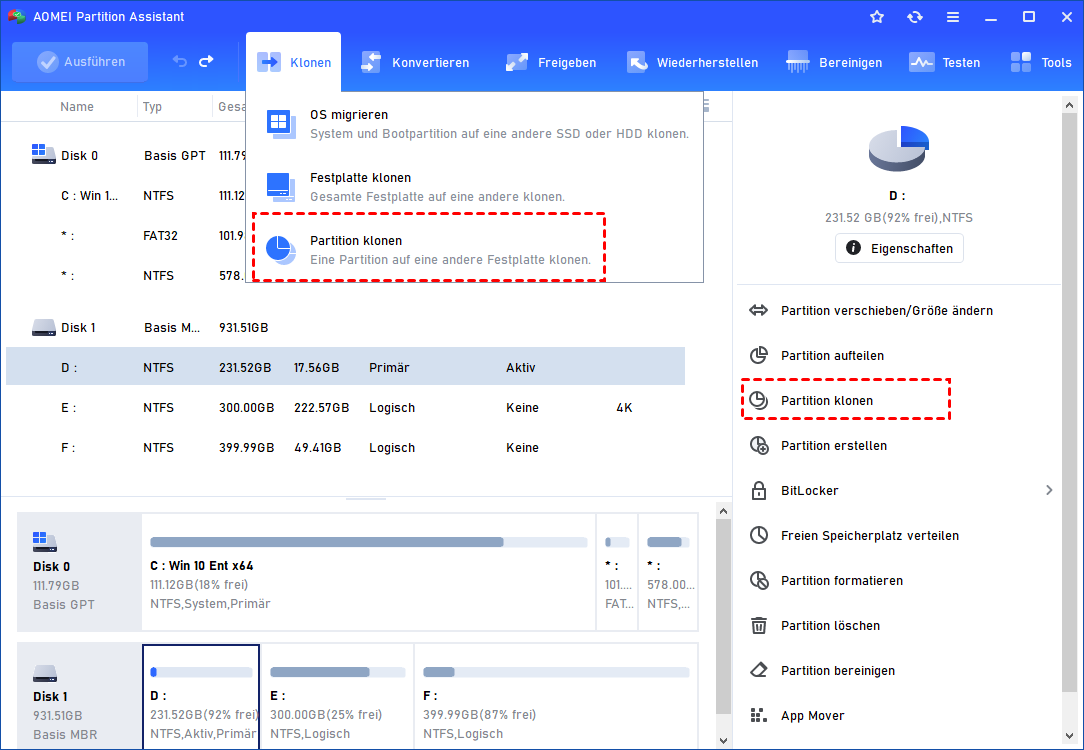
Schritt 3. Wählen Sie die Quellpartition aus, die Sie klonen möchten, und klicken Sie auf Weiter.

Schritt 4. Wählen Sie den Zielort aus und klicken Sie auf Weiter, um fortzufahren.
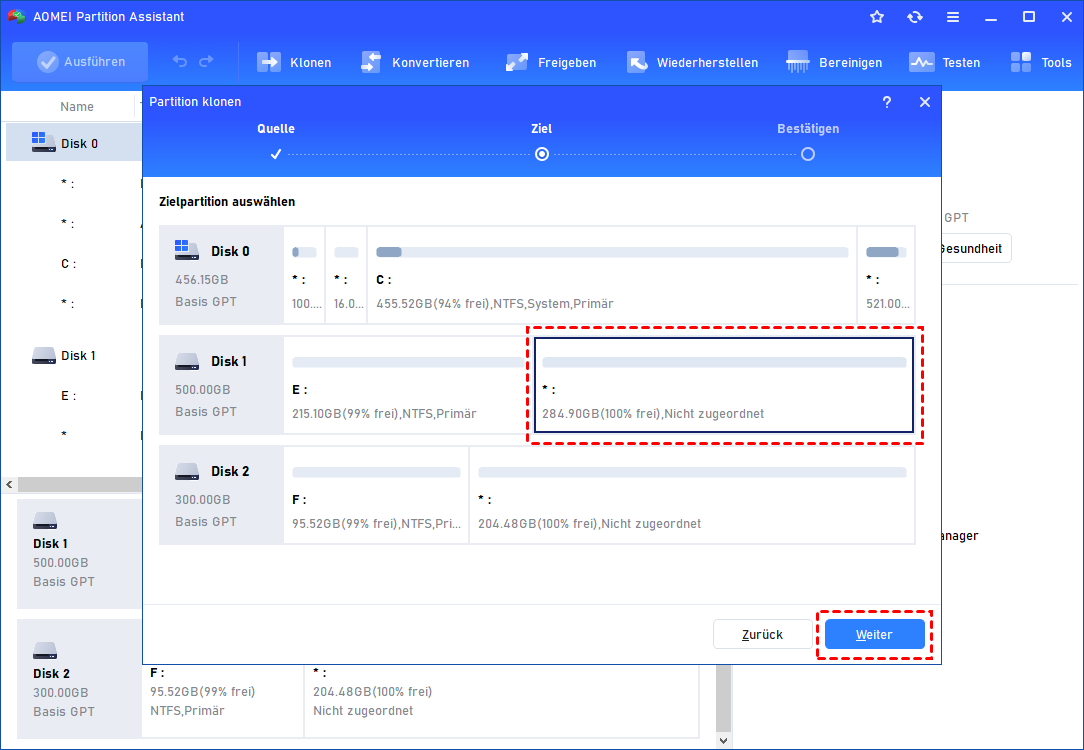
Schritt 5. Klicken Sie auf Einstellungen. Jetzt können Sie die Größe der Partition nach Bedarf ändern oder sie einfach überspringen und die Standardeinstellungen beibehalten. Klicken Sie dann auf Speichern, um fortzufahren.

Schritt 6. Wenn Sie eine Partition auf ein SSD klonen, können Sie die Option 4K-Ausrichtung ankreuzen. Klicken Sie auf Bestätigen.

Schritt 7. Zurück zur Hauptschnittstelle, klicken Sie auf Ausführen und Weiter, um die ausstehende Operation zu bestätigen.

Was passiert nach dem Verschieben?
Nach erfolgreichem Verschieben:
- bleibt die Windows-Wiederherstellungsfunktion vollständig erhalten
- können Sie Laufwerk C: erweitern
- funktionieren Updates wieder reibungslos
- ist Ihre Datenträgerstruktur deutlich aufgeräumter
Viele Nutzer berichten, dass allein dieser Schritt spürbar mehr Ordnung und Flexibilität ins System bringt.
Fazit: Windows 11 Wiederherstellungspartition verschieben – sinnvoll, sicher und oft notwendig
Die Windows 11 Wiederherstellungspartition ist ein wichtiger Bestandteil des Systems, kann jedoch bei Speicherplatzproblemen oder Datenträgeränderungen schnell zur Hürde werden. Besonders beim Erweitern von Laufwerk C:, bei SSD-Upgrades oder bei fehlgeschlagenen Updates ist ein ungünstiger Partitionsaufbau ein häufiges Problem. Durch das gezielte Verschieben der Wiederherstellungspartition lässt sich die Datenträgerstruktur optimieren, ohne die Systemfunktionen zu beeinträchtigen. So gewinnen Sie mehr Flexibilität und vermeiden unnötige Neuinstallationen.
Für das sichere und übersichtliche Verschieben der Windows 11 Wiederherstellungspartition bietet AOMEI Partition Assistant eine praxisnahe Lösung. Das Tool ermöglicht es, Partitionen visuell zu verschieben und Änderungen vorab zu prüfen, bevor sie ausgeführt werden. Auch komplexe Aufgaben lassen sich ohne Kommandozeilenbefehle umsetzen, was besonders für Alltagsnutzer ein großer Vorteil ist. Wenn Sie Ihre Datenträger unter Windows 11 sauber strukturieren möchten, ist AOMEI Partition Assistant eine zuverlässige Unterstützung.
