
 AOMEI Partition Assistant for Cleanup


Windows-Explorer: Große Dateien suchen und löschen
Mit diesem Artikel erfahren Sie, wie Sie im Windows-Explorer nach großen Dateien suchen und wie Sie sie auf einfache Weise gründlich löschen können.

Von Elena / Aktualisiert am 08.07.2025


Obwohl viele Computer mit Festplatten mit hoher Speicherkapazität wie SSD/HDD und externen Festplatten ausgestattet sind, um mehr Daten zu speichern, stoßen alle Benutzer auf ein Problem: zu wenig Speicherplatz. Egal, ob eine Warnung für geringen Speicherplatz auf Laufwerk C oder zu wenig Speicherplatz auf der Festplatte, Sie werden immer mit einem dieser beiden Probleme konfrontiert.

Das Auffinden großer Dateien auf Ihrem Windows-PC und deren Löschung, wenn sie nicht mehr relevant sind, ist eine gute Methode, um schnell Speicherplatz auf Ihrem System freizugeben. Es gibt jedoch viele Dateien auf Ihrem Computer; wie können Sie nach großen Dateien auf Ihrem Computer suchen?
Wie kann man nach großen Dateien suchen?
Tatsächlich bietet Windows viele Methoden zum Auffinden aller großen Dateien auf Ihren Laufwerken. Sie können die systeminternen Hilfsmittel verwenden, um nach diesen großen Dateien zu suchen, oder Sie können auch leistungsstarke PC-Bereinigungssoftware von Drittanbietern herunterladen, die die Arbeit für Sie erledigt.
In jedem Fall werden Sie die Dateien finden, die einen erheblichen Teil Ihres Speicherplatzes verbrauchen. Es liegt an Ihnen, zu entscheiden, wie Sie mit solchen Dateien umgehen, nachdem sie erkannt wurden. Wenn Sie sie nicht entfernen möchten oder nicht sicher sind, ob sie in naher Zukunft benötigt werden, können Sie sie in die Cloud oder auf ein externes Gerät verschieben.
Methode 1. Nach große Dateien suchen mit Windows-Explorer
Der Datei-Explorer verfügt über verschiedene versteckte Funktionen, die es Ihnen ermöglichen, Dateien auf Ihrem Computer zu verwalten, zu klassifizieren und zu durchsuchen. Eine seiner Funktionen besteht darin, Ihnen bei der Suche nach Dateien bestimmter Größe auf Ihrem Computer zu helfen. Sie können diese Funktion verwenden, um große Dateien auf Ihrem Computer zu lokalisieren und zu löschen.
Vergessen Sie nicht, die Option „Ausgeblendete Dateien anzeigen“ vorher einzuschalten. Dadurch wird der Explorer nach großen versteckten Dateien zusätzlich zu herkömmlichen Dateien suchen.
Wenn Sie mit versteckten Dateien arbeiten, seien Sie vorsichtig, denn oft handelt es sich dabei um system- und app-bezogene Dateien, die beim Löschen dazu führen könnten, dass Ihre Programme nicht ordnungsgemäß funktionieren oder Ihr gesamtes System abstürzt.
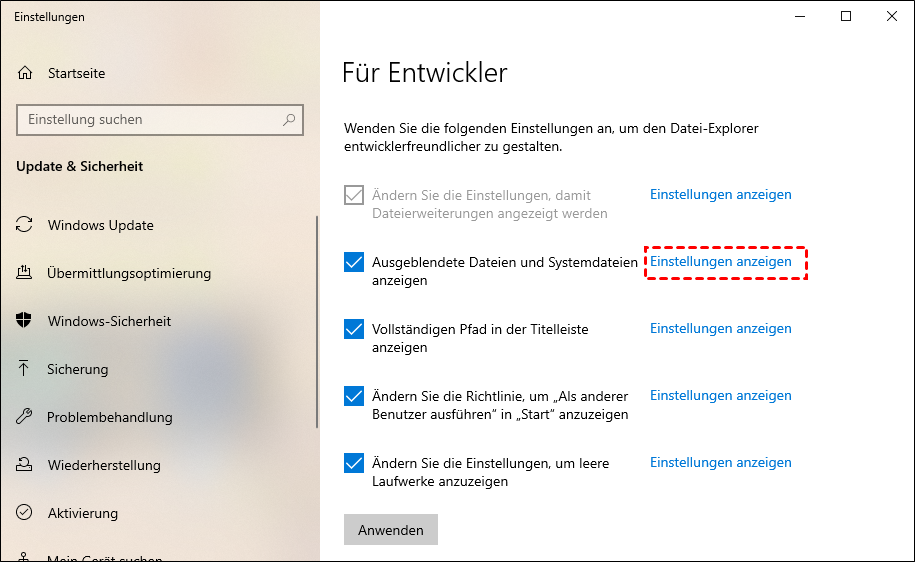
Schritt 1. Öffnen Sie das Startmenü und suchen Sie nach Ausgeblendete Dateien anzeigen. Klicken Sie darauf.
Schritt 2. Klicken Sie auf Erstellungen anzeigen nach Ausgeblendete Dateien und Systemdateien anzeigen.
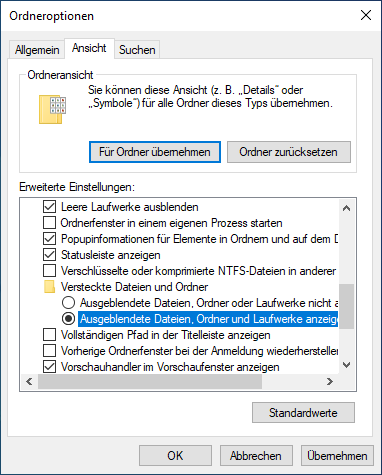
Schritt 3. Wenn das Dialogfeld geöffnet wird, klicken Sie auf der Registerkarte Ansicht.
Schritt 4. Finden Sie die Option Ausgeblendete Dateien, Ordner und Laufwerke anzeigen und setzen Sie ein Häkchen davor. Klicken Sie dann auf OK, um Ihre Änderungen zu speichern.
Jetzt können Sie „Dieser PC“ öffnen, um mit Windows-Explorer große Dateien zu finden.
Schritt 1. Öffnen Sie Dieser PC auf Ihrem PC, um den Datei-Explorer zu starten. Wenn das Dienstprogramm startet, klicken Sie auf das Suchfeld oben rechts.
Schritt 2. Es wird ein neuer Menüpunkt oben im Fenster hinzugefügt. Klicken Sie auf den neu hinzugefügten Punkt Suchen, um weitere Optionen anzuzeigen.
Schritt 3. Wählen Sie die Option Größe und dann eine geeignete Option aus der Liste. Damit können Sie große Dateien auf Ihrem PC finden.
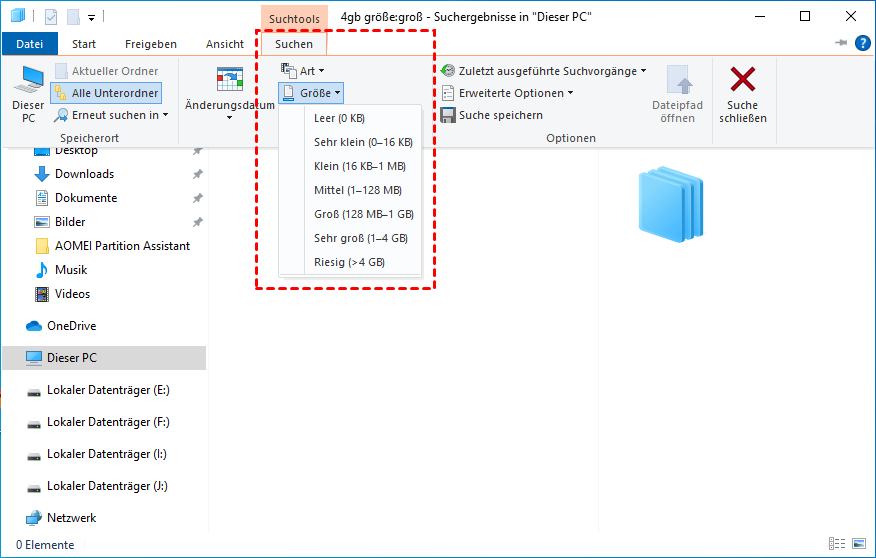
Wenn die gewünschte Datei nicht im Menü angezeigt wird, geben Sie size:>2GB ein. Sie müssen „2GB“ durch eine beliebige Größe im Suchfeld ändern und dann Enter drücken. Es werden nur Dateien gesucht, die größer sind als die angegebene Größe.
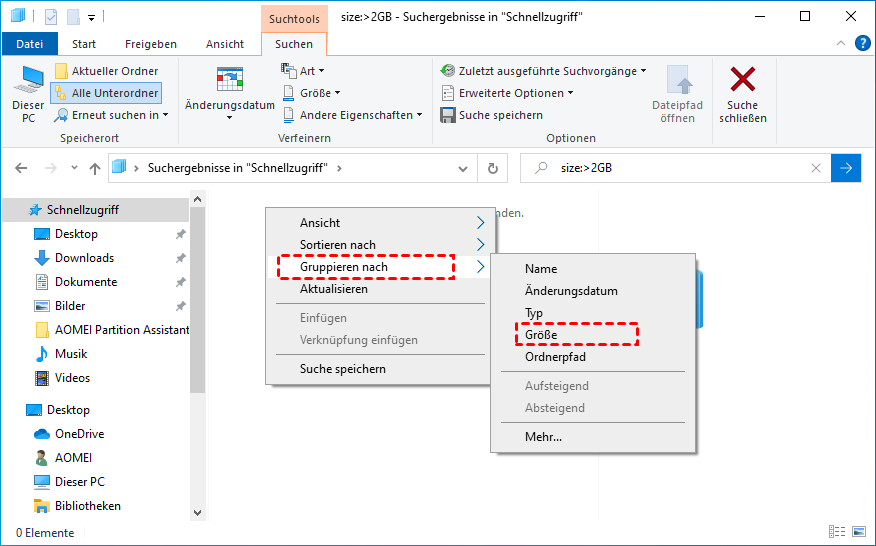
Wenn die Suchergebnisse angezeigt werden, klicken Sie mit der rechten Maustaste auf eine beliebige Stelle auf der Seite und wählen Sie Gruppieren nach, dann Größe, dann Absteigend. Dadurch wird sichergestellt, dass die größte Datei oben in den Ergebnissen angezeigt wird.
Methode 2. Große Dateien finden mit einer Drittanbieter-Software
Wie wir bereits erwähnt haben, können Sie zwar mit Windows-Explorer nach große Dateien suchen, dies ist jedoch nicht die einzige Option. Einige Tools von Drittanbietern können diese Arbeit schneller und einfacher erledigen, und AOMEI Partition Assistant for Cleanup ist eines davon.
Hier sind 3 spezifische Funktionen von AOMEI Partition Assistant for Cleanup, die sich besonders für die Festplattenbereinigung eignen:
▶ Junk-Dateien bereinigen: Mit dieser Funktion kann AOMEI Partition Assistant for Cleanup temporäre Dateien, Systemprotokolle, Browser-Caches, Update-Reste und andere nutzlose Dateien schnell erkennen und löschen. Dies hilft dabei, Speicherplatz freizugeben und die Systemleistung zu verbessern – ideal für regelmäßige PC-Wartung.
▶ Große Dateien löschen: Die Funktion hilft dabei, Festplatten nach besonders speicherintensiven Dateien wie Videos, ISO-Abbildern oder Archiven zu durchsuchen. Nutzer können entscheiden, welche dieser Dateien sie behalten oder löschen möchten – so wird gezielt Platz auf der Festplatte freigemacht.
▶ Doppelte Dateien finden: Mit dem Tool scannt AOMEI Partition Assistant for Cleanup die Festplatte auf doppelt vorhandene Dateien – selbst wenn sie unterschiedliche Namen haben, aber denselben Inhalt. Diese Funktion ist ideal, um redundante Daten zu beseitigen und unnötige Speicherbelegung zu vermeiden. Der Nutzer erhält eine übersichtliche Liste und kann auswählen, welche Duplikate gelöscht werden sollen.
 AOMEI Partition Assistant for Cleanup
Beste PC Cleaner Software für unbegrenzte Dateibereinigungen
Schritt 1. Installieren und starten Sie AOMEI Partition Assistant for Cleanup, und klicken Sie dann auf Große Dateien löschen und Personalisiertes Scannen.

Schritt 2. Sie können manuell Pfade auswählen, die gescannt werden sollen. Sobald die erforderlichen Pfade hinzugefügt wurden, können Sie auf die Schaltfläche „Jetzt Scannen“ klicken, um den Scanvorgang zu starten.
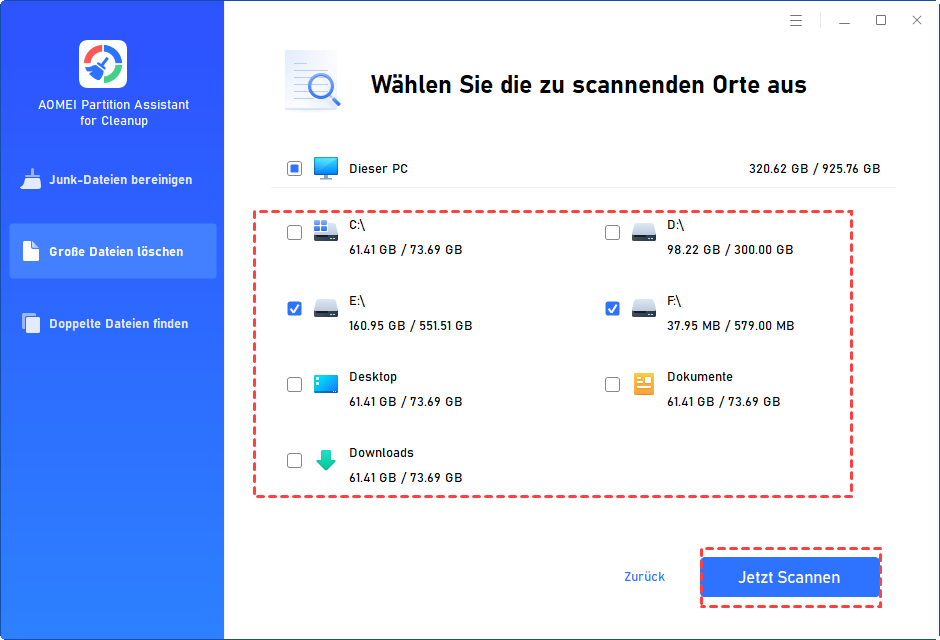
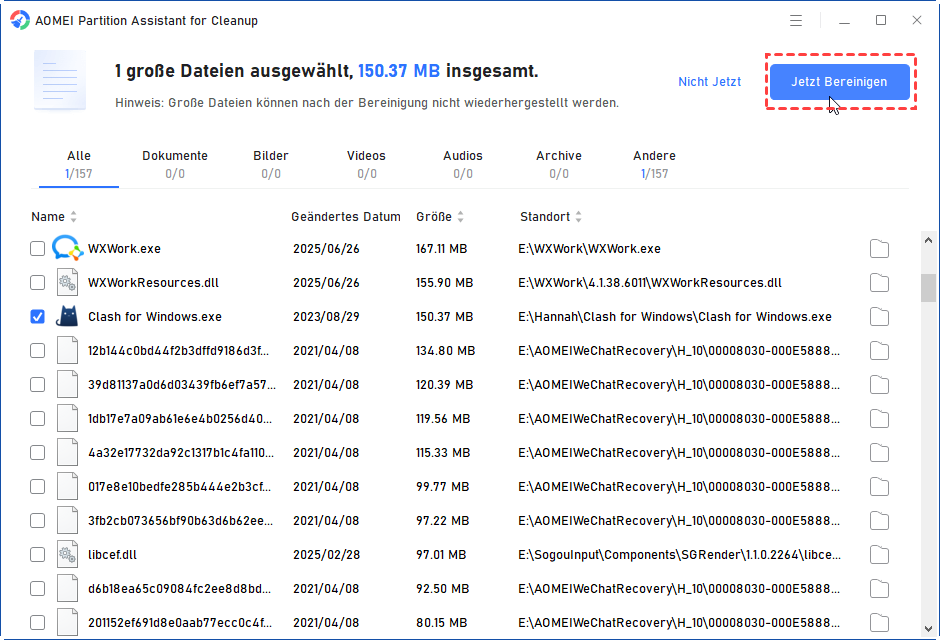
Schritt 3. Der Scanvorgang kann einige Zeit in Anspruch nehmen. Nach Abschluss des Scans werden alle gefundenen großen Dateien aufgelistet.

Schritt 4. Sie können die großen Dateien auch überprüfen und auf die Schaltfläche dahinter klicken, um sie zu suchen.

Schritt 5. Markieren Sie die Dateien, die Sie löschen möchten, und klicken Sie dann auf die Schaltfläche „Jetzt Bereinigen“, um den Löschvorgang zu starten.
Schritt 6. Der Löschvorgang kann einige Zeit in Anspruch nehmen.
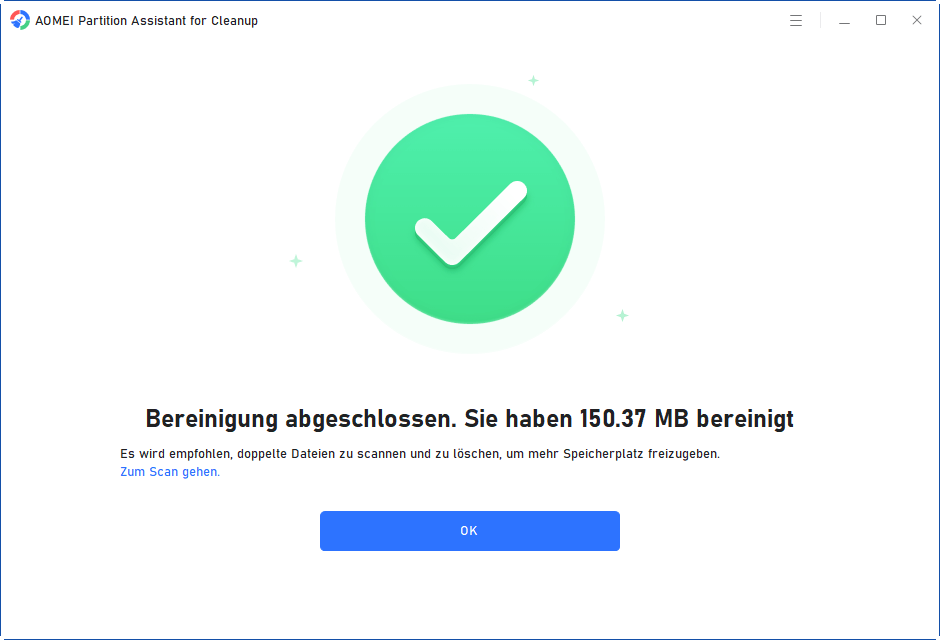
Damit werden alle unerwünschten großen Dateien von Ihrem PC bereinigt. Beachten Sie jedoch, dass Sie versehentlich gelöschte Daten auch wiederherstellen können.
Fazit
Wenn Sie nicht wissen, wie Sie im Windows-Explorer nach großen Dateien suchen, wird Sie dies nach dem Lesen dieses Artikels nicht mehr stören. Im Windows können der Explorer Ihnen zwar helfen, große Dateien zu finden, sie können jedoch nicht alle anzeigen, und Sie könnten einige löschbare große Dateien übersehen. Mit AOMEI Partition Assistant for Cleanup können Sie jedoch ganz einfach unnütze Dateien entfernen oder große Dateien löschen.
