
 AOMEI Partition Assistant
Windows 10 neuen Benutzer anlegen geht nicht – So lösen Sie es schnell
Windows 10 neuen Benutzer anlegen geht nicht? Entdecken Sie praktische Lösungen und erfahren Sie, wie Sie mit AOMEI Partition Assistant schnell neue Konten erstellen.

Von Hannah / Aktualisiert am 30.10.2025


Viele Windows-10-Nutzer berichten von ähnlichen Situationen:
- „Ich klicke auf ‚Neuen Benutzer hinzufügen‘, aber nichts passiert.“
- „In den Einstellungen unter ‚Familie und andere Benutzer‘ fehlt die Schaltfläche komplett.“
- „Ich möchte einen lokalen Benutzer anlegen, aber Windows verlangt immer ein Microsoft-Konto.“
- „Ich bin Administrator, aber bekomme trotzdem eine Fehlermeldung.“
Diese Fälle treten häufiger auf, als man denkt – und zwar nach Updates, Systemfehlern oder durch beschädigte Benutzerprofile.
Erste Schritte: Grundlegende Prüfungen
Bevor Sie zu komplexeren Lösungen greifen, versuchen Sie bitte diese einfachen Überprüfungen:
1. Neustart des Systems – Klingt banal, hilft aber oft, temporäre Fehler zu beseitigen.
2. Als Administrator anmelden – Nur Administratoren dürfen neue Benutzer anlegen.
3. Windows Update durchführen – Ein ausstehendes Update kann blockierende Fehler enthalten.
4. Systemdateien prüfen: Öffnen Sie die Eingabeaufforderung (CMD) als Administrator und führen Sie aus:
Dadurch werden beschädigte Systemdateien repariert.
Wenn das alles nichts bringt, liegt das Problem tiefer – und Sie brauchen ein Verwaltungswerkzeug, das zuverlässig funktioniert, auch wenn Windows streikt.
Lösung 1: Benutzer mit der Systemsteuerung oder CMD anlegen
✅ Variante 1: Benutzer über Systemsteuerung
1. Öffnen Sie die Systemsteuerung.
2. Navigieren Sie zu „Benutzerkonten“ > „Anderes Konto verwalten“.
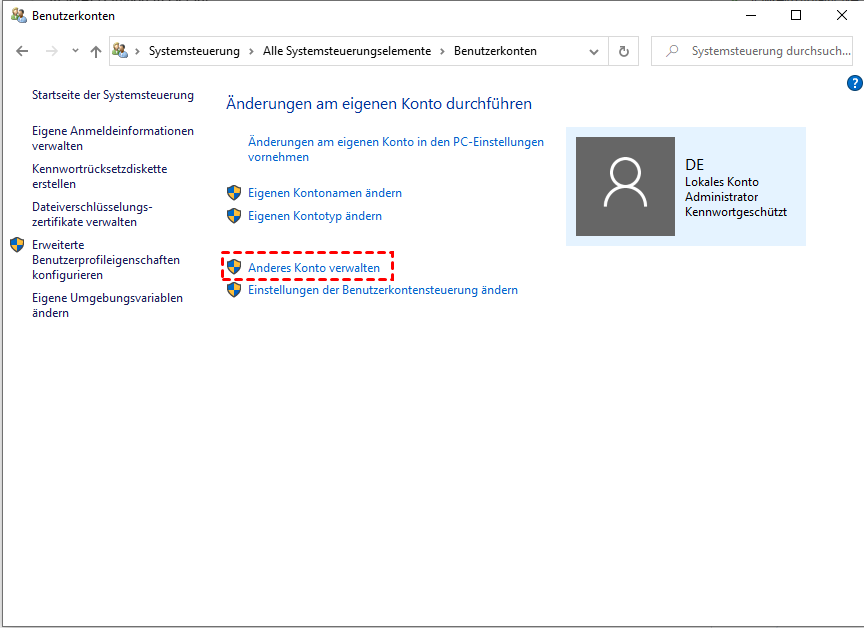
3. Klicken Sie auf „Neues Konto erstellen“.
4. Geben Sie den gewünschten Namen ein und wählen Sie, ob es sich um ein Standard- oder Administratorkonto handeln soll.
5. Speichern Sie die Änderungen.
Wenn der Button ausgegraut ist oder gar nicht funktioniert, liegt das Problem wahrscheinlich an einer beschädigten Benutzerverwaltung.
✅ Variante 2: Benutzer über CMD oder PowerShell anlegen
1. Öffnen Sie die Eingabeaufforderung als Administrator und geben Sie folgenden Befehl ein:
- net user NeuerBenutzername Passwort /add

2. Optional können Sie den Benutzer zur Administratorgruppe hinzufügen:
- net localgroup administrators NeuerBenutzername /add
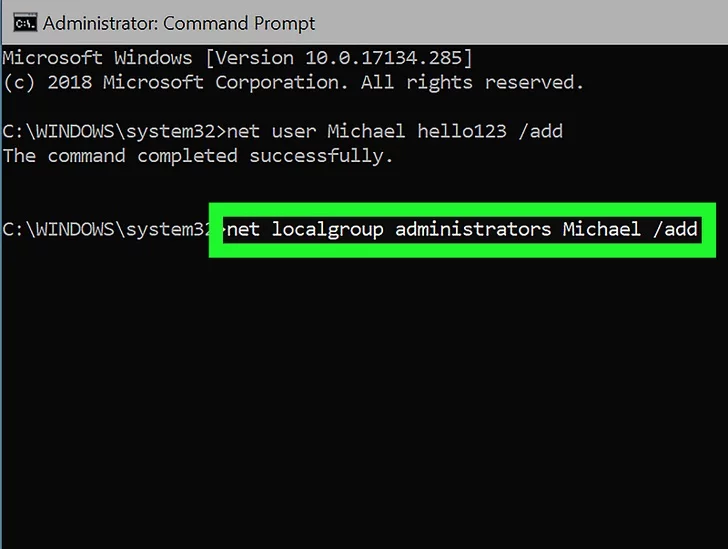
Wenn hier Fehlermeldungen wie „Zugriff verweigert“ oder „Befehl nicht gefunden“ erscheinen, dann funktioniert auch die lokale Benutzerverwaltung nicht korrekt – und jetzt kommt AOMEI Partition Assistant ins Spiel.
💡 Lösung 2: Benutzer mit AOMEI Partition Assistant anlegen (empfohlene Methode)
Wenn Windows 10 neuen Benutzer anlegen geht nicht, können Sie das Problem zuverlässig mit AOMEI Partition Assistant umgehen. Die Software bietet eine praktische Funktion „Benutzer und Gruppen“, mit der Sie Benutzerkonten verwalten können – auch wenn die Windows-Funktion deaktiviert, beschädigt oder blockiert ist.
🔧 Schritt-für-Schritt-Anleitung
1. Laden Sie AOMEI Partition Assistant herunter.
Installieren und starten Sie das Programm.
 AOMEI Partition Assistant
Der beste Windows-Festplattenpartitionsmanager und PC-Optimierer
2. Öffnen Sie das Menü „Tools“
Klicken Sie in der oberen Menüleiste auf „Tools“ und wählen Sie „Benutzer und Gruppen“.
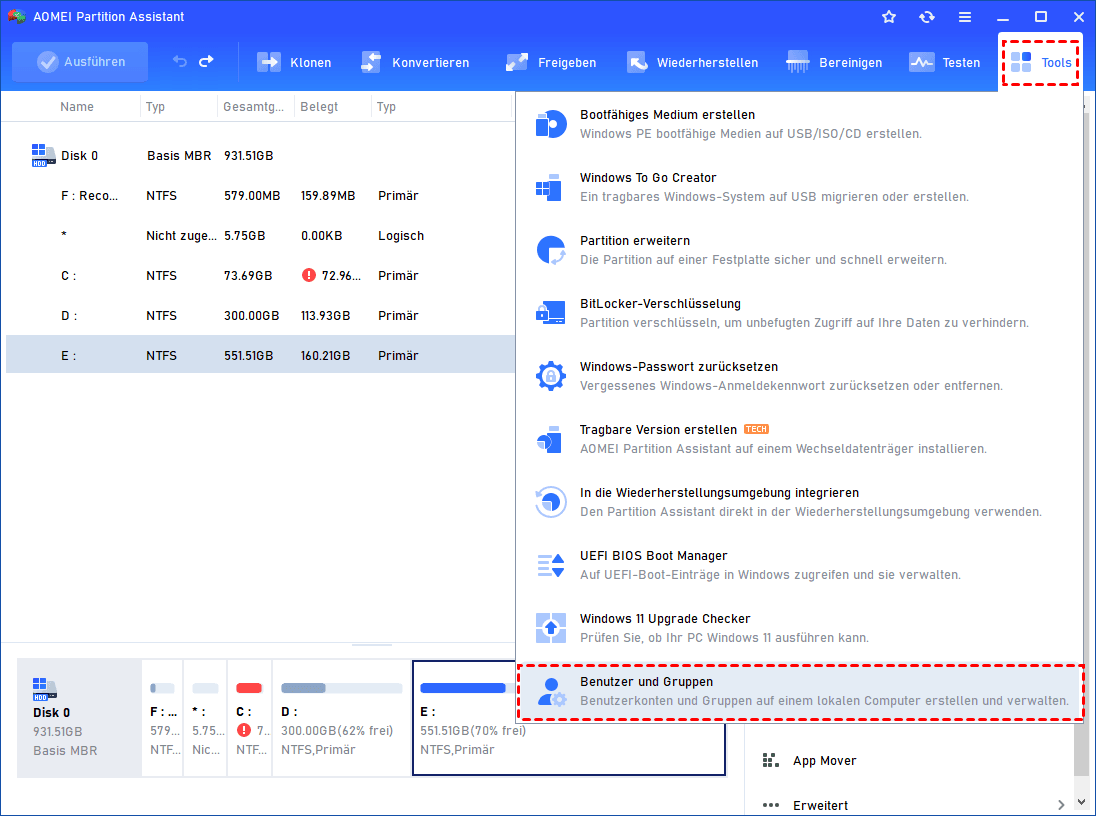
Das Fenster zeigt Ihnen alle vorhandenen Benutzerkonten auf dem System.
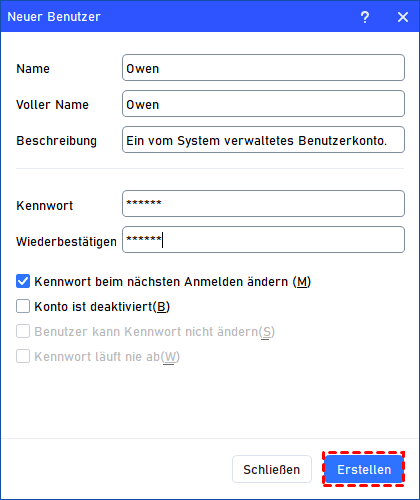
3. Neuen Benutzer erstellen
- Klicken Sie auf „Neuer Benutzer“.
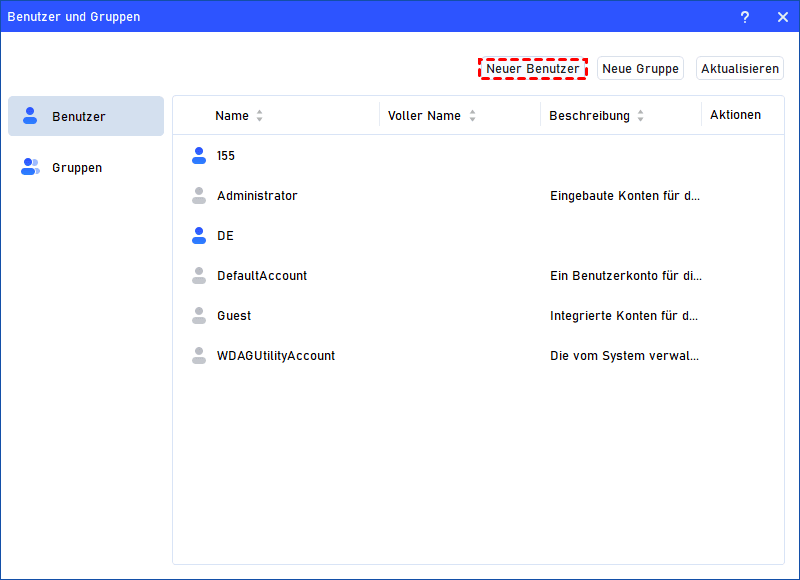
- Geben Sie Benutzername, Passwort und ggf. eine Beschreibung ein.
- Klicken Sie auf „Erstellen“.
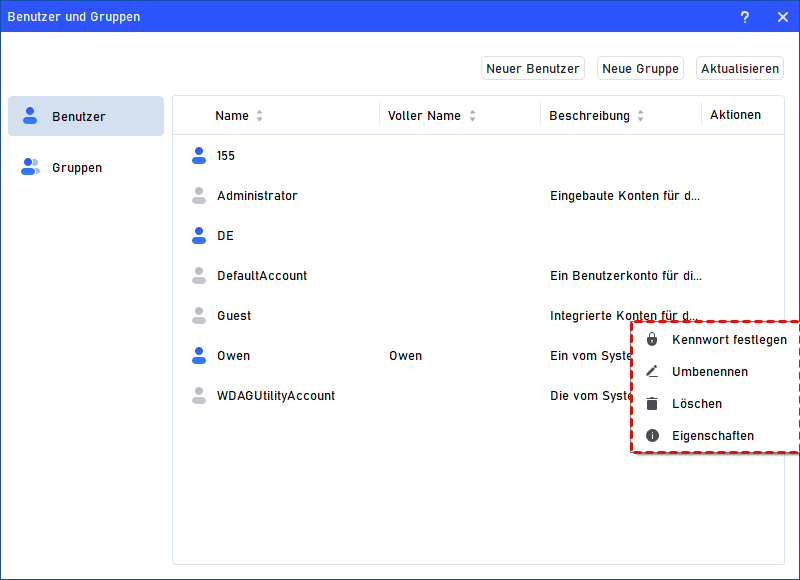
4. Benutzer verwalten
Sie können hier:
- Benutzer löschen,
- Passwörter ändern,
- Benutzergruppen anpassen (z. B. „Administratoren“, „Benutzer“, „Gast“).
5. Änderungen speichern und PC neu starten.
👉 Nach dem Neustart ist der neue Benutzer sofort verfügbar – auch wenn Windows selbst keine Benutzer mehr anlegen konnte.
Fazit: Wenn Windows 10 neuen Benutzer nicht anlegen kann, hilft ein smarter Umweg
Wenn „Windows 10 neuen Benutzer anlegen geht nicht“, ist das kein Grund zur Panik. In den meisten Fällen liegt die Ursache in einem beschädigten Benutzerprofil oder einer fehlerhaften Systemverwaltung.
Mit den oben genannten Lösungen – insbesondere mit der „Benutzer und Gruppen“-Funktion von AOMEI Partition Assistant – können Sie das Problem schnell, sicher und dauerhaft beheben, ohne tief ins System eingreifen zu müssen.
So behalten Sie die Kontrolle über Ihr System, auch wenn Windows mal wieder streikt.
FAQ
1. Warum kann ich in Windows 10 keinen neuen Benutzer erstellen?
Möglicherweise ist Ihr aktuelles Benutzerkonto beschädigt oder Sie haben keine Administratorrechte. Prüfen Sie außerdem, ob Gruppenrichtlinien oder Updates den Vorgang blockieren.
2. Gibt es in Windows 10 Home keine „Lokalen Benutzer und Gruppen“?
Richtig – die MMC-Verwaltung ist nur in Pro-Editionen enthalten. In Home-Editionen können Sie AOMEI Partition Assistant verwenden, um Benutzer zu verwalten.
3. Kann ich mit AOMEI Partition Assistant auch Passwörter ändern?
Ja, Sie können Benutzerpasswörter hinzufügen, ändern oder löschen – alles über eine grafische Oberfläche, ohne CMD-Befehle.
4. Funktioniert das Tool auch unter Windows 11?
Ja, die Benutzer- und Gruppenverwaltung von AOMEI Partition Assistant ist auch mit Windows 11 vollständig kompatibel.
