
 AOMEI Partition Assistant
[ANLEITUNG] SSD partitionieren für Windows 10 Installation
Auf dieser Seite erfahren Sie, wie Sie eine SSD für die Windows 10 Installation partitionieren können. Sie können die Datenträgerverwaltung und AOMEI Partition Assistenten verwenden, um sie zu partitionieren.

Von Elena / Aktualisiert am 14.12.2023


Hilfe! Wie kann ich meine SSD für Windows 10 Installation partitionieren?
Ich bin dabei, einen neuen PC zusammenzubauen und eine neue Windows 10-Installation durchzuführen. Ich möchte wissen, wie ich die SSD in 2 separate Partitionen aufteilen kann. Muss ich spezifische Einstellungen für diese Partitionen eingeben oder geschieht dies automatisch? Ich benötige eine Partition für Windows und eine Partition für meine Dokumente. Die Größe der SSD beträgt 960 GB. Kann mir jemand sagen, was ich tun soll?
- Frage von Lucy
Was Sie vor der Partitionierung wissen sollten?
Das Verständnis der folgenden beiden Punkte wird Ihnen helfen, bei der Partitionierung der neuen SSD für die Windows 10 Installation klarer zu arbeiten.
Partitionschema: MBR vs. GPT
Unter Windows gibt es 2 Arten von Partitionschemas: den Master-Boot-Record (MBR) und die GUID-Partitionstabelle (GPT). MBR und GPT bestimmen das Format der Festplatte. Nach der Partitionierung können wir von einer MBR-Festplatte oder einer GPT-Festplatte sprechen. Die beiden verschiedenen Arten von Festplatten haben unterschiedliche Schemata zur Verwaltung der Partitionen auf den Festplatten.
Eine MBR-Festplatte kann nur in vier primäre Partitionen oder in 3 primäre Partitionen + 1 erweiterte Partition aufgeteilt werden und unterstützt maximal eine 2-TB-Festplatte. GPT hat keine Einschränkungen bei Partitionen und Festplattenkapazität. (Windows unterstützt bis zu 128 Partitionen)

Dateisystem: NTFS vs. FAT32
Wenn wir Windows 10 installieren, müssen wir partitionieren. Beim Partitionieren müssen wir das Dateisystem wählen. Der wichtigste Zweck des Dateisystems besteht darin, Benutzerdaten zu verwalten. Unterschiedliche Dateisysteme haben unterschiedliche Verwaltungsmethoden. Daher sollten wir beim Partitionieren berücksichtigen, welches Dateisystemformat gewählt werden soll.
NTFS und FAT32 sind zwei verschiedene Dateisystemformate. Es gibt viele Unterschiede zwischen ihnen:
1. Die von FAT32 unterstützte Festplatte darf nicht größer als 32 GB sein. NTFS kann große Festplatten von 2 TB unterstützen.
2. Die Kapazität einer einzelnen Datei, die von FAT32 unterstützt wird, darf nicht größer als 4 GB sein. Wenn die Kapazitätsgrenze überschritten wird, wird das System darauf hinweisen, dass der Speicherplatz nicht ausreicht. NTFS hat keine Beschränkungen.
3. FAT32 kann keine Berechtigungen festlegen, daher ist die Sicherheitsleistung relativ schlecht. Im Gegensatz dazu können wir bei NTFS Sicherheitseinstellungen für Dateien durchführen.
Wie kann man SSD für Windows 10 Installation partitionieren?
In diesem Teil werde ich z2 Methoden verwenden, um Ihnen zu zeigen, wie Sie mit dem integrierten Windows-Tool und einem Tool von Drittanbietern für Windows 10 die SSD partitionieren können.
Vor der Partitionierung müssen Sie die neue SSD in Ihren PC einbauen.
Wenn eine neue SSD auf der Festplatte erscheint, treten oft 2 Situationen auf:
- Nicht initialisiert - Sie müssen die SSD zuerst initialisieren, damit sie in Windows erkannt und verwendet werden kann. Dies ist in der Regel der Fall bei einer nagelneuen SSD.
- Nicht zugeordnet - Die SSD ist initialisiert, aber der Speicherplatz wurde noch nicht zugeordnet. In diesem Zustand können Sie eine neue Partition auf der SSD aus dem nicht zugewiesenen Speicherplatz erstellen.
Wenn alle Vorbereitungen abgeschlossen sind, können wir die SSD für Windows 10 partitionieren.
Methode 1. SSD partitionieren für Windows 10 Installation mit der Datenträgerverwaltung
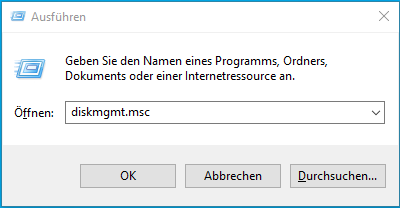
Schritt 1. Auf dem Desktop drücken Sie Windows + R und geben diskmgmt.msc ein. Sie sehen alle Laufwerke auf Ihrem Computer.
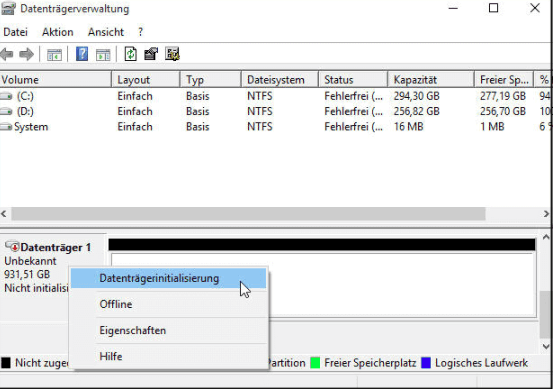
Schritt 2. Wenn Ihre neue Festplatte unbekannt ist, klicken Sie mit der rechten Maustaste darauf und wählen Sie Datenträgerinitialisierung. Wenn Sie Windows 10 installieren, empfehle ich die Wahl von GPT (aber die Voraussetzung für die Wahl von GPT ist, dass Ihr Motherboard UEFI als Boot-Modus unterstützt. Wenn das Motherboard BIOS unterstützt, können Sie nur MBR wählen).
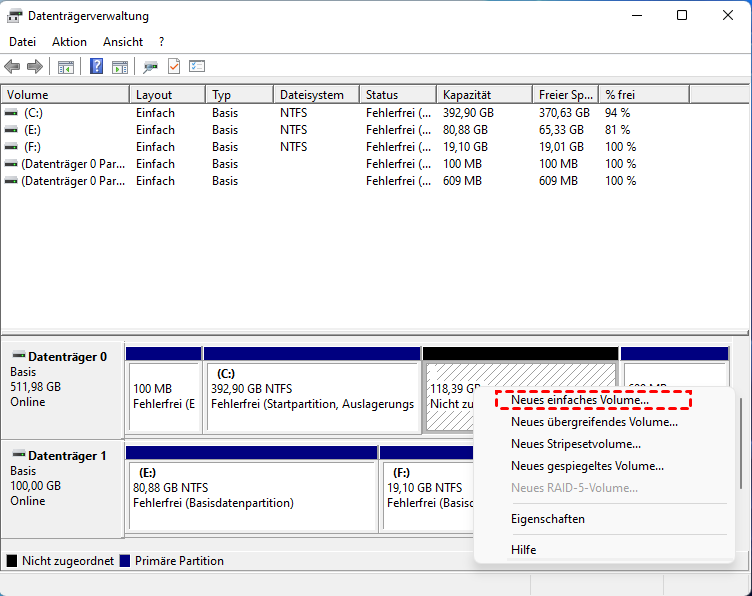
Schritt 3. Nach der Initialisierung klicken Sie mit der rechten Maustaste auf Nicht zugeordnet und wählen Sie Neues einfaches Volume, um eine Partition zu erstellen.
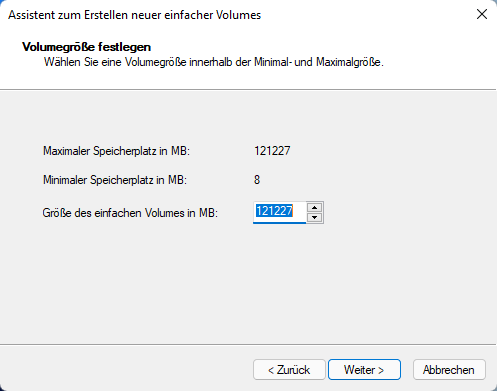
Schritt 4. Bei diesem Schritt können Sie die Größe der Partition auswählen. Wenn Sie mehrere Partitionen erstellen möchten, sollten Sie die Größe der Partition vernünftig kontrollieren.
Schritt 5. Wählen Sie einen Laufwerksbuchstaben.
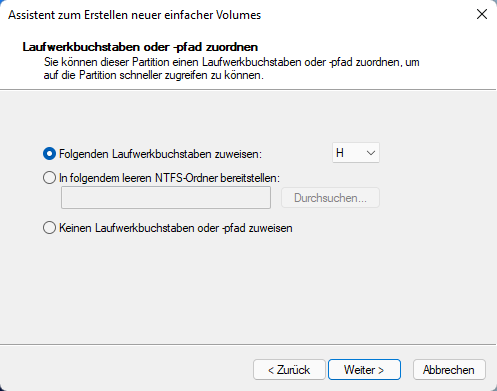
Schritt 6. Wählen Sie das Dateisystem.
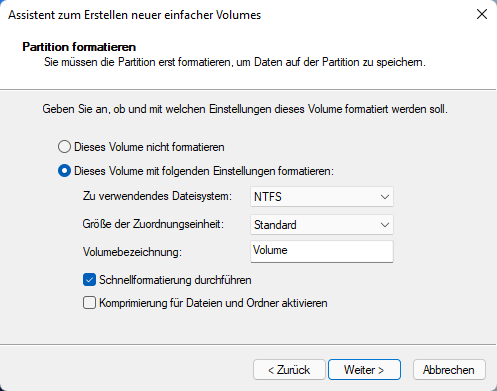
Schritt 7. Klicken Sie auf Fertig stellen.
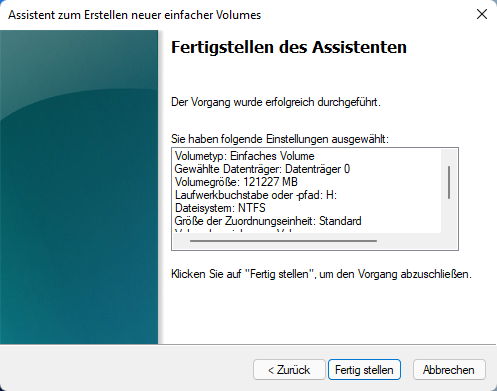
Durch die oben genannten Vorgänge haben Sie erfolgreich die SSD mithilfe der Datenträgerverwaltung partitioniert.
Methode 2. SSD partitionieren für Windows 10-Installation mit AOMEI Partition Assistant
Denken Sie, dass es zu umständlich ist, die Datenträgerverwaltung zu verwenden, um Partitionen zu erstellen?
Ich werde Ihnen nun ein praktisches und benutzerfreundliches Tool von Drittanbietern zur Partitionierung vorstellen.
AOMEI Partition Assistant Professional ist eine Software zur Partitionierung und Verwaltung von Festplatten. Die Funktion „Schnell partitionieren“ ist sehr praktisch.
Schritt 1. Laden Sie AOMEI Partition Assistant Professional herunter und installieren Sie es.
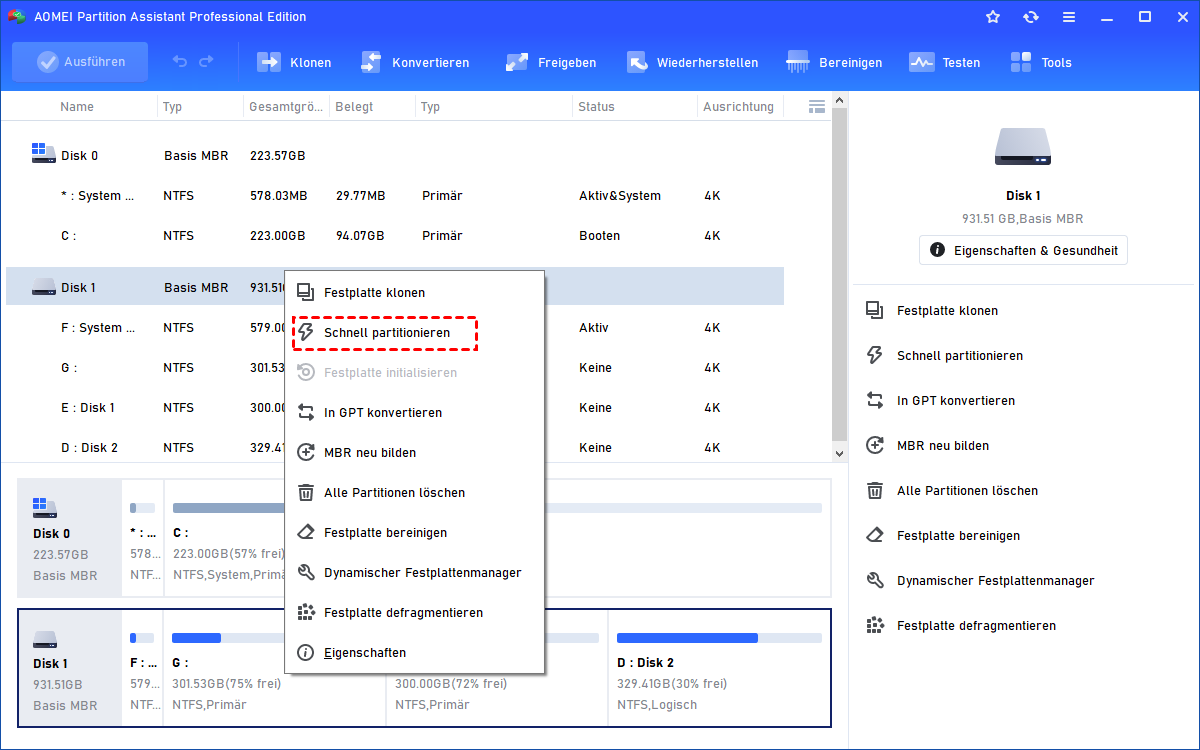
Schritt 2. Klicken Sie mit der rechten Maustaste auf die neue SSD und wählen Sie Festplatte initialisieren. Ebenso empfehle ich, wenn Windows 10 installiert werden soll, die Auswahl von GPT.
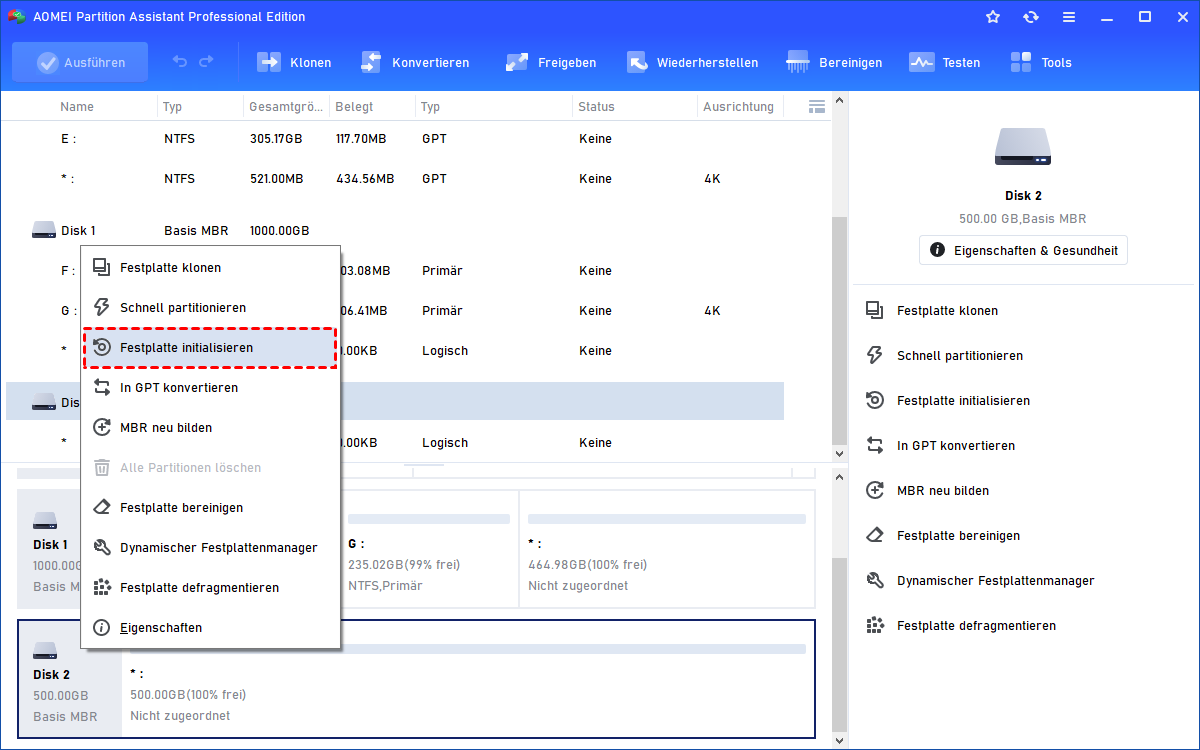
Schritt 3. Nach Abschluss der Initialisierung kehren Sie zur Hauptoberfläche zurück und klicken Sie auf Schnell partitionieren. Auf dieser Seite können Sie gleichzeitig viele Operationen durchführen und die Partitionsergebnisse anzeigen.
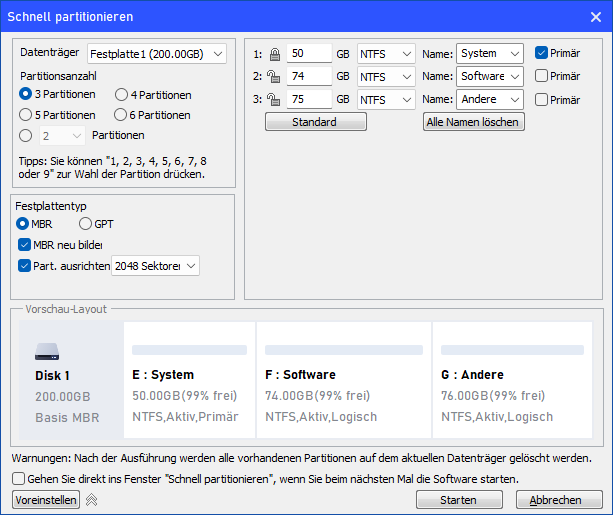
Schritt 4. Nachdem Sie alle Parameter eingestellt haben, vergessen Sie nicht, auf Starten zu klicken.
Fazit
Dieser Artikel zeigt Ihnen, wie Sie eine SSD für Windows 10 Installation partitionieren und bietet Ihnen2 Methoden. Wir empfehlen Ihnen, AOMEI Partition Assistant Professional zu verwenden, der bequemer ist.
Außerdem hat diese leistungsstarke Software viele andere Funktionen, wie z. B. das Klonen von Festplatten, das Verschieben von Betriebssystemen, das Verschieben von installierten Apps und so weiter.
Wenn Sie ein Serverbenutzer sind, können Sie die Server-Version ausprobieren.
