
 AOMEI Partition Assistant
Umzug Windows 10 auf Windows 11 – sicher wechseln ohne Datenverlust
Der Umzug Windows 10 auf Windows 11 muss kein Risiko sein. Erfahren Sie, wie Sie Ihr System, Ihre Daten und Programme sicher auf Windows 11 übertragen.

Von Hannah / Aktualisiert am 23.12.2025


Der Umzug von Windows 10 auf Windows 11 beschäftigt aktuell viele Nutzer: Ein neuer PC steht an, eine SSD soll eingebaut werden oder Windows 10 läuft spürbar langsamer als früher. Gleichzeitig möchten Sie Ihre Programme, persönlichen Dateien und Einstellungen behalten – ohne tagelange Neuinstallation.
Genau hier stellt sich die entscheidende Frage: Wie gelingt der Umzug von Windows 10 auf Windows 11 möglichst einfach, sicher und ohne Datenverlust?
Voraussetzungen für den Umzug von Windows 10 auf Windows 11
Bevor Sie starten, sollten einige Punkte geprüft werden. Das erspart spätere Abbrüche und Fehlermeldungen.
Ist Ihr PC für Windows 11 geeignet?
Windows 11 stellt höhere Anforderungen als Windows 10. In der Praxis sind vor allem diese Punkte relevant:
- TPM 2.0 ist aktiviert
- Secure Boot ist im UEFI aktiv
- 64-Bit-CPU, mindestens 4 GB RAM
- Genügend freier Speicherplatz auf Laufwerk C:
Am einfachsten prüfen Sie das mit der offiziellen Microsoft-App PC Health Check. So sehen Sie auf einen Blick, ob ein direktes Upgrade möglich ist.
Backup – der wichtigste Schritt vor jedem Umzug
Unabhängig davon, wie Sie Windows 10 auf Windows 11 upgraden, gilt eine klare Regel:
❗ Kein Umzug ohne aktuelles Backup.
In der Praxis passieren Fehler oft genau dann, wenn man sie nicht erwartet:
- Stromausfall
- Abbruch beim Update
- falsche Partition ausgewählt
Bewährte Backup-Strategien
- Externe Festplatte oder großer USB-Stick
- Zusätzliche Sicherung wichtiger Ordner (Dokumente, Bilder, Projekte)
- Bei Systemmigration: komplette Systemkopie
Gerade bei einem geplanten Umzug ist ein Backup keine Vorsichtsmaßnahme – sondern Pflicht.
Umzug von Windows 10 auf Windows 11 - 3 Methoden
Methode 1: Direktes Upgrade von Windows 10 auf Windows 11
Das direkte Upgrade ist der schnellste Weg für den Umzug von Windows 10 auf Windows 11, da keine Neuinstallation erforderlich ist. Programme, persönliche Dateien und Einstellungen bleiben in der Regel vollständig erhalten. Diese Methode eignet sich besonders für Nutzer, deren PC die offiziellen Systemanforderungen erfüllt und stabil läuft.
1. Öffnen Sie unter „Windows 10 Start > Einstellungen > Update und Sicherheit > Windows Update“.
2. Klicken Sie auf „Nach Updates suchen“ und warten Sie, bis die Prüfung abgeschlossen ist.
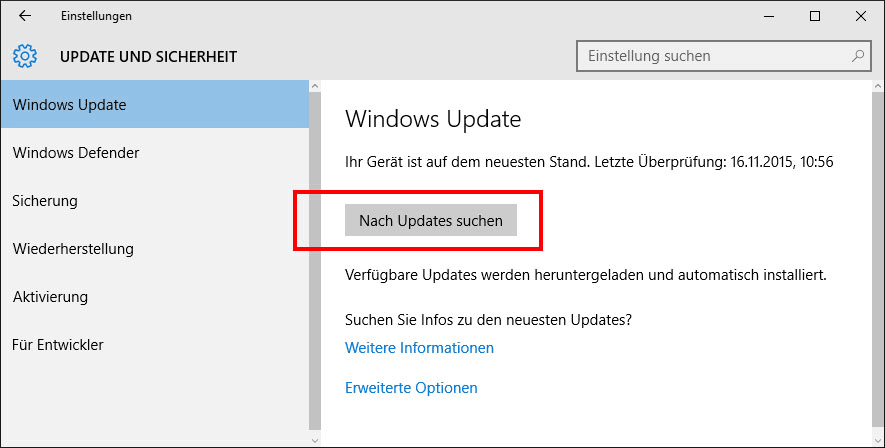
3. Wird Windows 11 für Ihr Gerät freigegeben, erscheint der Hinweis: „Windows 11 kann auf diesem PC ausgeführt werden.“
4. Klicken Sie auf „Herunterladen und installieren“ und bestätigen Sie die Lizenzbedingungen.
5. Lassen Sie den Installationsassistenten durchlaufen und starten Sie den PC neu, wenn Sie dazu aufgefordert werden.
Nach Abschluss wird Windows 11 automatisch eingerichtet, inklusive Ihrer bestehenden Daten und Programme.
Planen Sie das Upgrade außerhalb Ihrer Arbeitszeit, da der Vorgang je nach System 30 bis 90 Minuten dauern kann.
Methode 2: Neuinstallation von Windows 11 mit anschließender Datenübernahme
Diese Methode ist ideal, wenn Ihr Windows-10-System langsam geworden ist oder Sie einen kompletten Neustart wünschen. Windows 11 wird dabei frisch installiert, wodurch alte Systemfehler und Altlasten entfernt werden. Persönliche Daten können anschließend aus einem Backup oder der Cloud wiederhergestellt werden.
Teil 1: Vorbereitung
1. Sichern Sie alle wichtigen Daten auf einer externen Festplatte, einem USB-Stick oder in der Cloud.
2. Erstellen Sie mit dem offiziellen Media Creation Tool ein bootfähiges Windows-11-Installationsmedium.
3. Prüfen Sie im BIOS/UEFI, ob UEFI-Modus und Secure Boot aktiviert sind.
Teil 2: Windows 11 installieren
1. Stecken Sie den USB-Stick ein und starten Sie den PC neu.
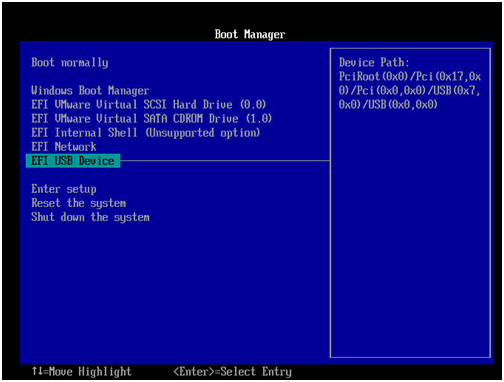
2. Öffnen Sie das Boot-Menü (z. B. F12 oder ESC) und wählen Sie den USB-Stick aus.
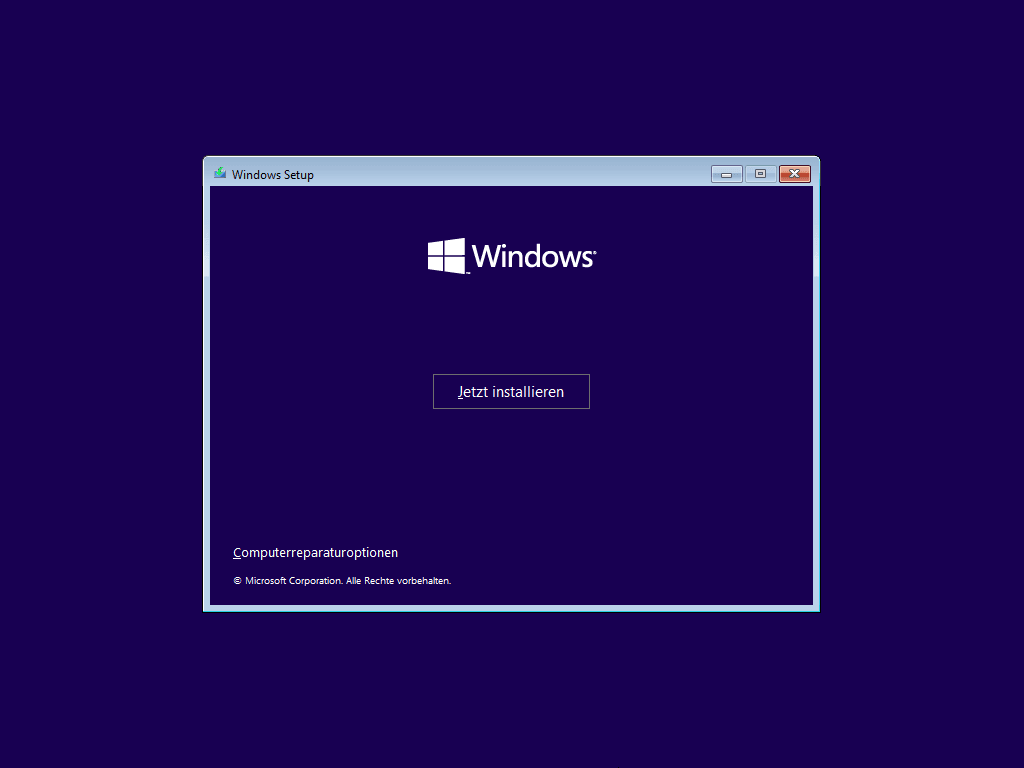
3. Wählen Sie im Setup Sprache und Region und klicken Sie auf „Jetzt installieren“.
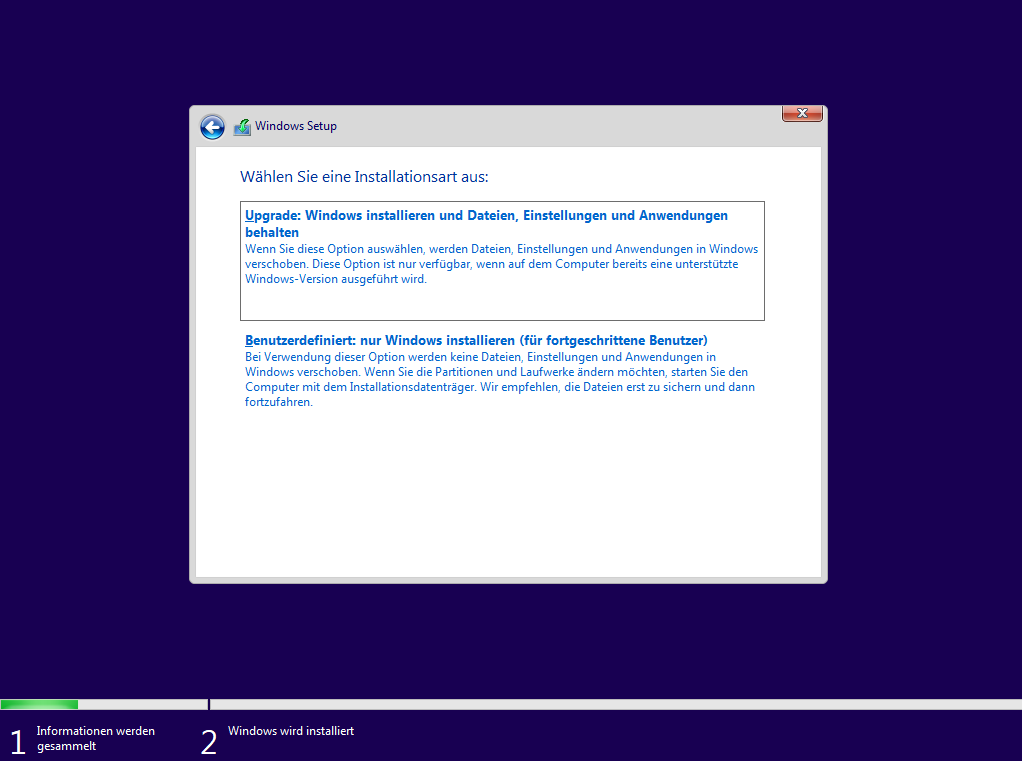
4. Entscheiden Sie sich für „Benutzerdefiniert: nur Windows installieren (für fortgeschrittene Benutzer)“.
5. Wählen Sie die Zielpartition aus (optional alte Windows-Partition löschen) und starten Sie die Installation.
Teil 3: Daten wiederherstellen
1. Richten Sie Windows 11 fertig ein (Konto, Datenschutz, Region).
2. Kopieren Sie Ihre gesicherten Dateien zurück oder melden Sie sich bei OneDrive an, um die Daten zu synchronisieren.
3. Installieren Sie benötigte Programme erneut.
Methode 3: Umzug von Windows 10 auf Windows 11 mit AOMEI Partition Assistant (empfohlen)
Diese Methode eignet sich besonders, wenn Sie Ihr komplettes Windows-10-System auf eine neue SSD, NVMe oder einen neuen PC übertragen möchten. Programme, Einstellungen und Benutzerkonten bleiben vollständig erhalten. Der Umzug von Windows 10 auf Windows 11 erfolgt ohne Neuinstallation und spart viel Zeit.
AOMEI Partition Assistant bietet eine zuverlässige Lösung für den Umzug von Windows 10 auf Windows 11, insbesondere bei einem Wechsel auf eine neue SSD oder einen neuen PC. Das Tool führt Sie klar und verständlich durch den gesamten Prozess und minimiert typische Fehlerquellen wie falsche Partitionsauswahl oder Boot-Probleme. Gerade für Anwender, die ihr bestehendes System ohne Neuinstallation weiterverwenden möchten, ist diese Methode besonders komfortabel und zeitsparend.
1. Installieren Sie AOMEI Partition Assistant auf Ihrem bestehenden Windows-10-PC.
 AOMEI Partition Assistant
Der beste Windows-Festplattenpartitionsmanager und PC-Optimierer
2. Schließen Sie das neue Laufwerk (SSD, NVMe oder HDD) intern oder per USB-Adapter an.
3. Gehen Sie dann zu Klonen > Festplatte klonen.

4. Wählen Sie die Festplatte des Betriebssystems als Quellfestplatte und das neue Laufwerk als Zielfestplatte.
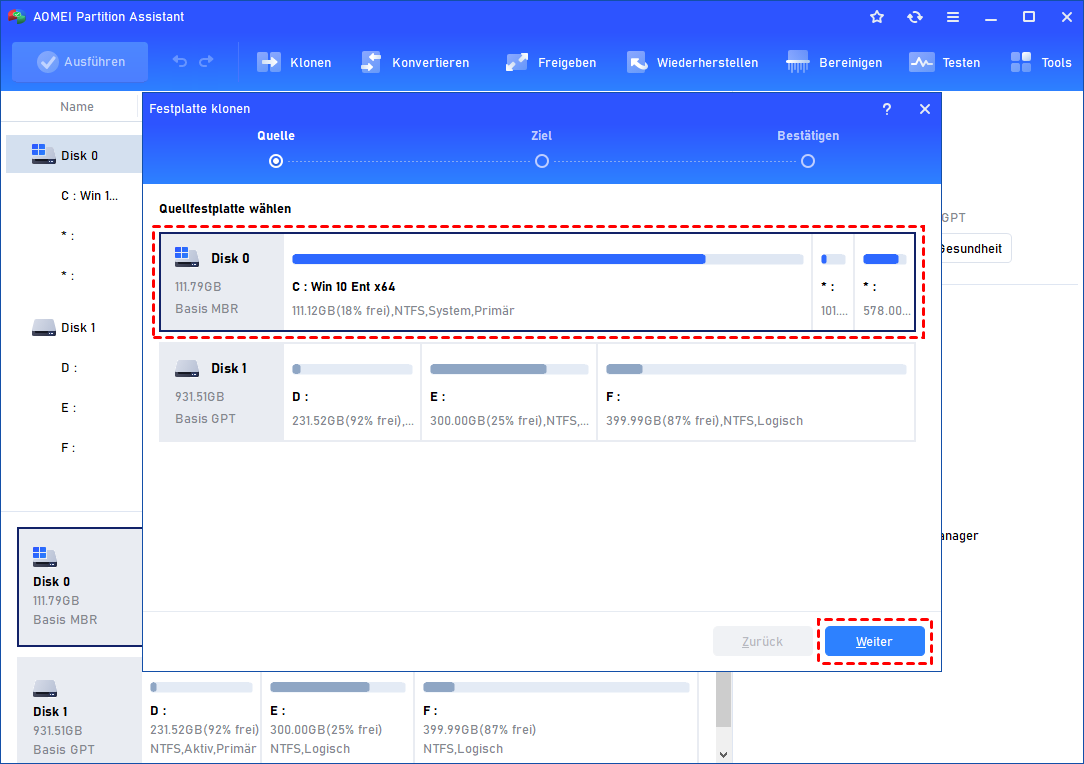
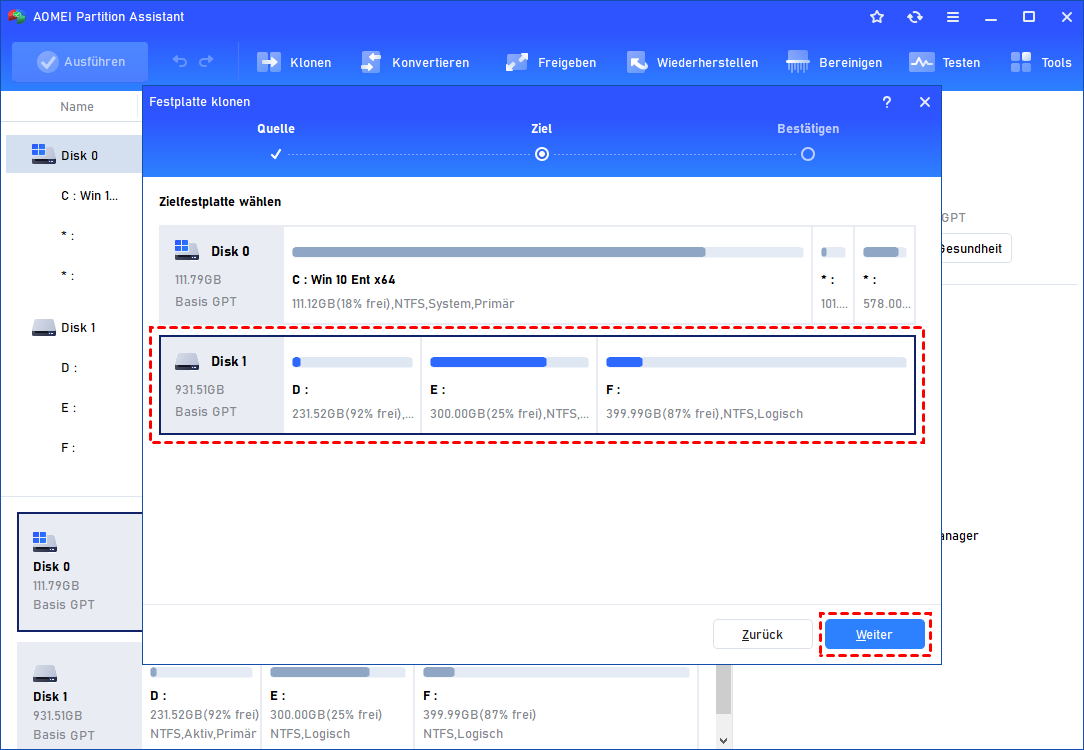
5. Klicken Sie auf Einstellungen. Sie können die Größe der Partition anpassen. Klicken Sie dann auf Speichern.

6. Wenn Sie bestätigen, dass es beim Klonvorgang keine Probleme gibt, klicken Sie auf Bestätigen.
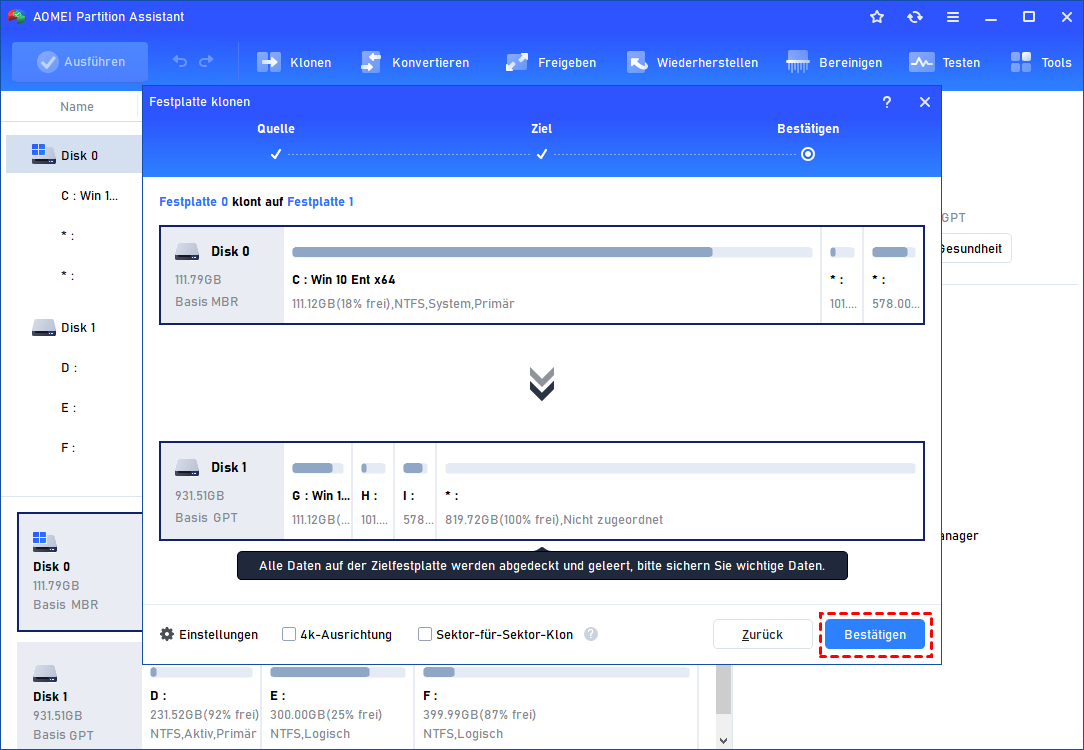
7. Klicken Sie auf Ausführen und Weiter, um den Vorgang fortzufahren.
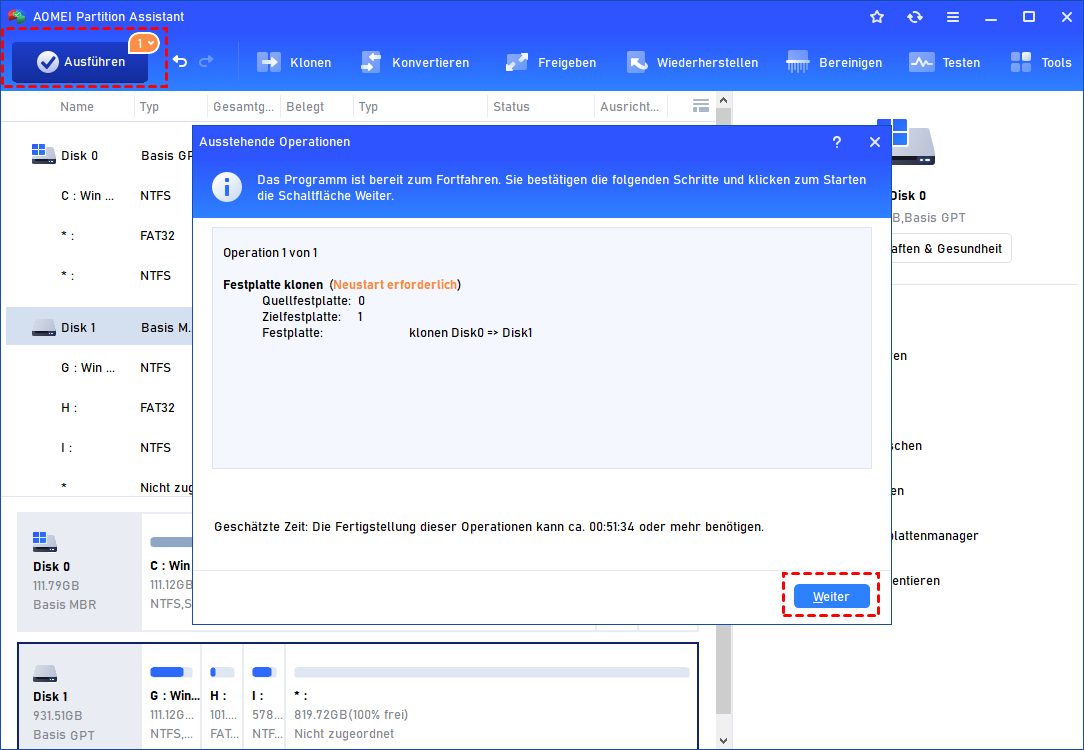
8. Starten Sie den PC neu und öffnen Sie das BIOS/UEFI. Setzen Sie das neue Laufwerk als erstes Boot-Gerät und speichern Sie die Änderungen. Starten Sie Windows vom neuen Laufwerk und führen Sie anschließend das Upgrade auf Windows 11 durch oder richten Windows 11 neu ein.

Häufige Probleme beim Umzug – und wie Sie sie vermeiden
❌ Zu wenig Speicherplatz auf Laufwerk C: → Vorher aufräumen oder Partition vergrößern
❌ PC startet nach Klon nicht: → Bootmodus (UEFI/Legacy) prüfen
❌ Windows 11 Update erscheint nicht: → Kompatibilität prüfen, TPM aktivieren
Hier zeigt sich der Vorteil eines kontrollierten Umzugs mit AOMEI Partition Assistant.
Zusammenfassung
Der Umzug von Windows 10 auf Windows 11 lässt sich auf unterschiedliche Weise durchführen, je nach Hardware, Systemzustand und persönlichem Anspruch. Ob direktes Upgrade, Neuinstallation oder Cloud-Wechsel – entscheidend ist eine gute Vorbereitung und ein aktuelles Backup. So stellen Sie sicher, dass Daten, Einstellungen und Arbeitsabläufe auch nach dem Wechsel reibungslos funktionieren.
Wenn Sie Ihr bestehendes Windows-10-System vollständig und ohne Neuinstallation auf eine neue Festplatte oder ein neues Gerät übertragen möchten, ist AOMEI Partition Assistant eine besonders praktische Lösung. Das Tool erleichtert den Umzug erheblich und reduziert typische Risiken wie Startprobleme oder Datenverluste. Gerade beim Wechsel auf SSD oder bei einem neuen PC sparen Sie damit Zeit und vermeiden unnötigen Aufwand.
