
 AOMEI Partition Assistant
Hoe kloon je HDD naar M.2 SSD eenvoudig op Windows 11, 10, 8, 7
Hier zullen we een betrouwbare en krachtige M.2 SSD kloner introduceren - AOMEI Partition Assistant, waarmee je HDD naar M.2 SSD kunt klonen op Windows 11/10/8/7 en al het tijdrovende werk van het opnieuw installeren van het besturingssysteem en toepassingen kunt vermijden.

Door Tracy / Bijgewerkt door December 3, 2024


De betere prestaties en kleinere omvang zijn de 2 belangrijkste redenen waarom mensen gegevens willen overzetten naar een M.2 SSD. Ben je op zoek naar een manier om gegevens van een HDD naar een M.2 SSD over te zetten? Dan ben je hier aan het juiste adres. We zullen je laten zien hoe je eenvoudig een HDD kunt klonen naar een M.2 SSD. Voordat we beginnen, laten we de voorbereidingen treffen en de beste manier kiezen om een HDD naar een M.2 SSD te klonen:
- 1️⃣Kies de juiste versie van M.2 SSD: Zorg ervoor dat de M.2 SSD compatibel is met je computer.
- 2️⃣Installeer de M.2 SSD correct en zorg ervoor dat Windows deze kan detecteren: formatteer deze naar de juiste partitiestijl.
- 3️⃣Kies een effectieve HDD naar M.2 SSD-kloontool: Gebruik professionele disk kloonsoftware AOMEI Partition Assistant om snel en nauwkeurig een HDD/SSD naar een M.2 SSD te klonen.
- 4️⃣Start Windows op vanaf de SSD: Je moet de gekloonde M.2 SSD instellen als de opstartschijf.
Download deze krachtige disk kloontool en kloon een HDD naar een M.2 SSD zonder gegevens te verliezen. Bovendien ondersteunt de tool het uitvoeren van 4K-alignering en het verbeteren van de prestaties van de SSD tijdens het kloonproces.
Kies de juiste versie van de M.2 SSD
Voordat je haastig een M.2 SSD koopt, moet je weten welke M.2 SSD-interface je computer ondersteunt. Zoek naar een sleuf van ongeveer een inch op je moederbord. Meestal is het gelabeld met SATA of PCIe of SATA/PCIe. Let op het label, want je moet een bijpassende M.2 SSD kopen. Als je de sleuf niet ziet, moet je een bijbehorende adapter kopen.
Als je al een M.2 SSD hebt, maar je weet niet welk type je hebt. Je kunt naar de inkepingen op de connector kijken. Een PCIe M.2 SSD heeft slechts één inkeping, terwijl een SATA M.2 SSD twee inkepingen op de connector heeft.
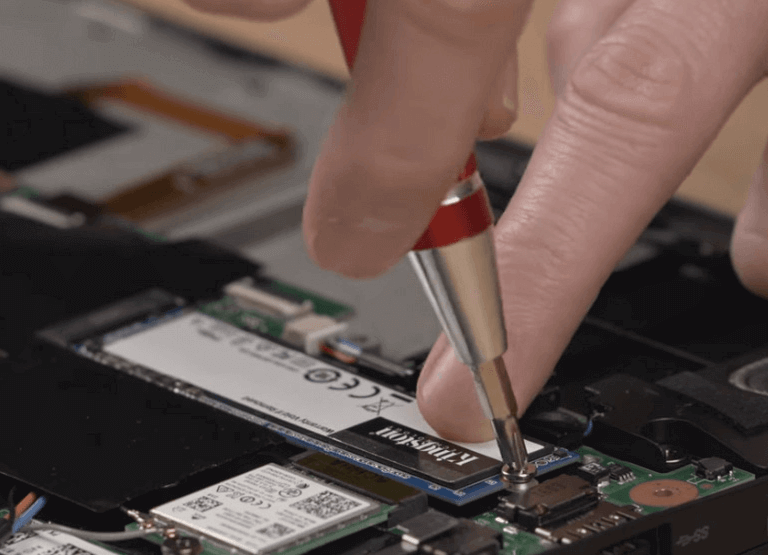
Vervolgens schroef je de M.2 sleuf los en steek je voorzichtig je M.2 SSD in het moederbord. In sommige gevallen wordt de SSD niet weergegeven op de computer, dan moet je dit handmatig oplossen.
Kies een geschikte M.2 (NVMe) SSD-kloontool
Als je net een nieuwe M.2 NVMe SSD-schijf hebt gekocht, vraag je je misschien af hoe je gegevens van de oude schijf naar de nieuwe SSD kunt overzetten. In feite kun je uitstekende M.2 SSD klonen software proberen - AOMEI Partition Assistant Professional. Dit is een van de beste manieren om HDD naar M.2 SSD te klonen op de markt, omdat het je in staat stelt om met zijn geweldige functies gemakkelijk en effectief alle gegevens en applicaties naar je SSD te migreren.
▶ Het ondersteunt het kopiëren van een grote schijf naar een kleinere dankzij de functie "Snel schijf kopiëren". Zolang de beschikbare ruimte op de bestemmingsdisk niet kleiner is dan de gebruikte ruimte van de bron-disk.
▶ Het ondersteunt verschillende Windows-besturingssystemen. Of je nu Windows 11/10/8/7, Vista of XP gebruikt, je kunt de disk succesvol klonen.
▶ Het helpt je bij het kopiëren van slechts één partitie naar SSD/HDD. Als er slechts één partitie is die je wilt klonen, bespaart het je de moeite om andere partities te verwijderen die je niet nodig hebt.
▶ Deze kloner stelt je in staat om op te starten vanaf de bestemmingsdisk nadat je het besturingssysteem er naartoe hebt gekloond. Het zal alle partities migreren die belangrijk zijn voor het opstarten van het systeem.
▶ AOMEI Partition Assistant ondersteunt 4K uitlijning wat de lees- en schrijfsnelheid van gegevens kan verhogen, de prestaties van je computer zullen verbeteren.
Stapsgewijs: Hoe clone je HDD naar M.2 SSD op Windows 11/10/8/7
Sluit de M.2 SSD aan op je computer, installeer en start de AOMEI Partition Assistant Professional. Je kunt op de volgende knop klikken om een demoversie te downloaden en uit te proberen.
✍ Aandacht:
● De gegevens op de doel schijf zullen worden verwijderd na het klonen, maak daarom van tevoren een back-up van hen met AOMEI Backupper.
● Als je van plan bent om het MBR systeemschijf naar de NVMe M.2 SSD-schijf te klonen, die moet worden gebruikt als een opstartbare schijf met een GPT-partitiemap, moet je ervoor zorgen dat je moederbord UEFI-opstartmodus ondersteunt, omdat je na het klonen de BIOS moet wijzigen naar UEFI.
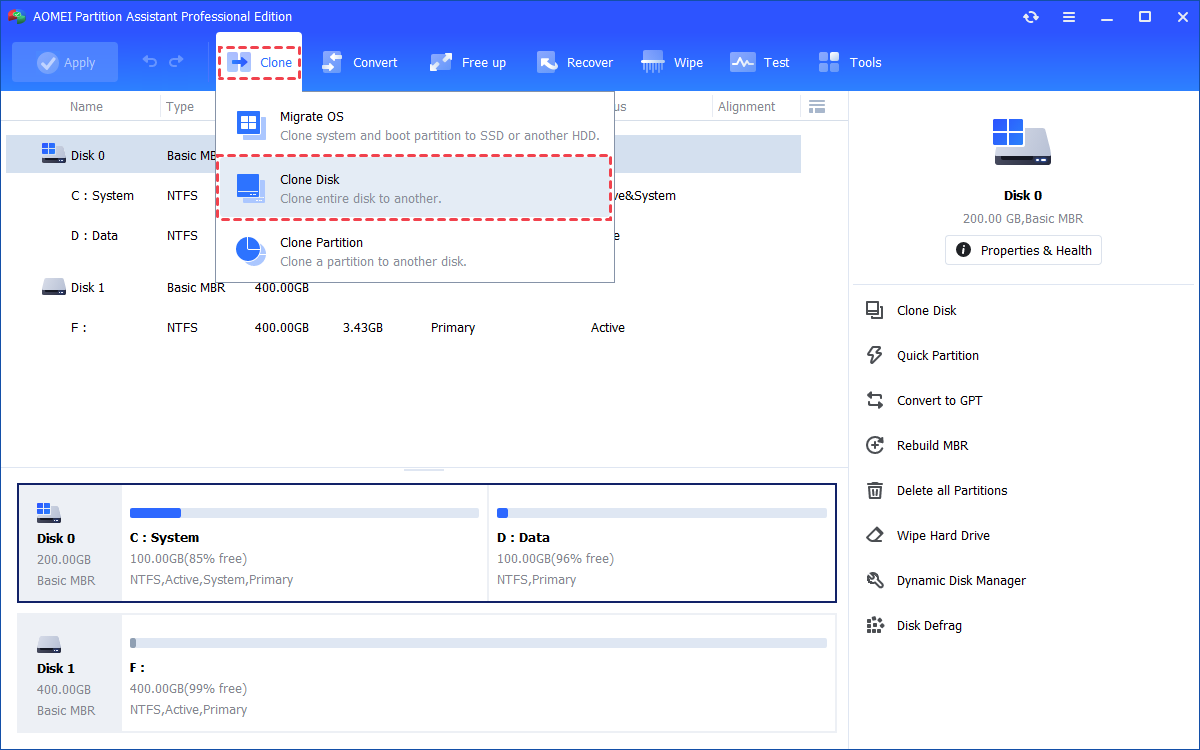
Stap 1. Installeer en start AOMEI Partition Assistant, klik op het hoofdtabblad "Clone" en selecteer "Clone Disk". (Je kunt ook met de rechtermuisknop klikken op de schijf die je wilt klonen en de tool "Clone Disk" selecteren om de schijf te klonen)
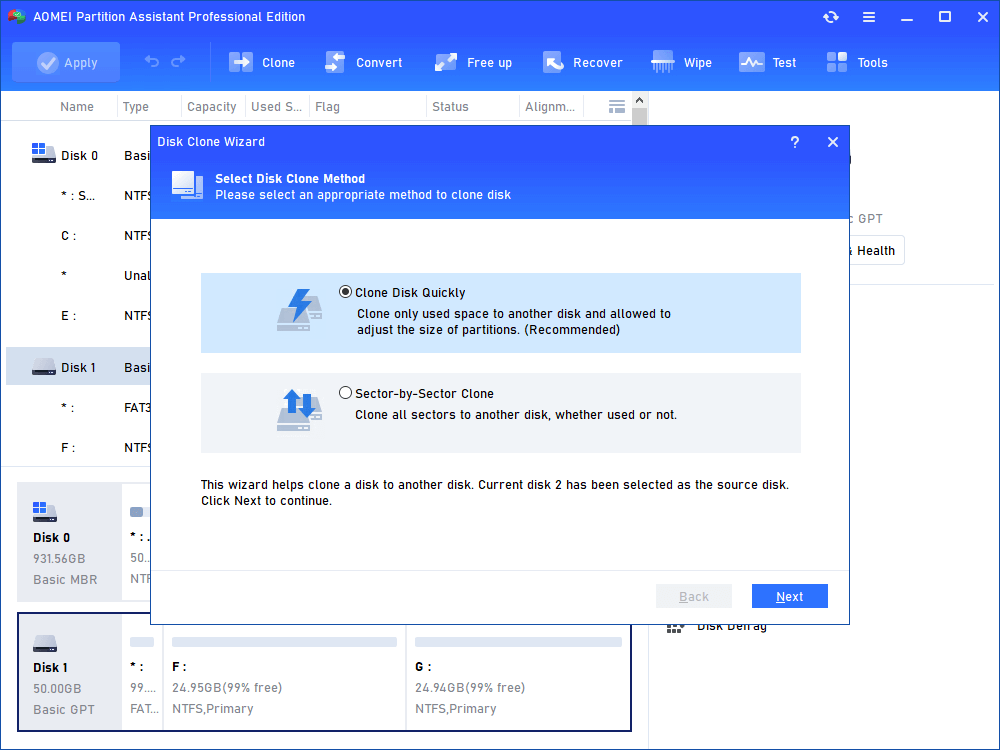
Stap 2. Kies de harde schijf die je als bron wilt klonen en klik op "Volgende".
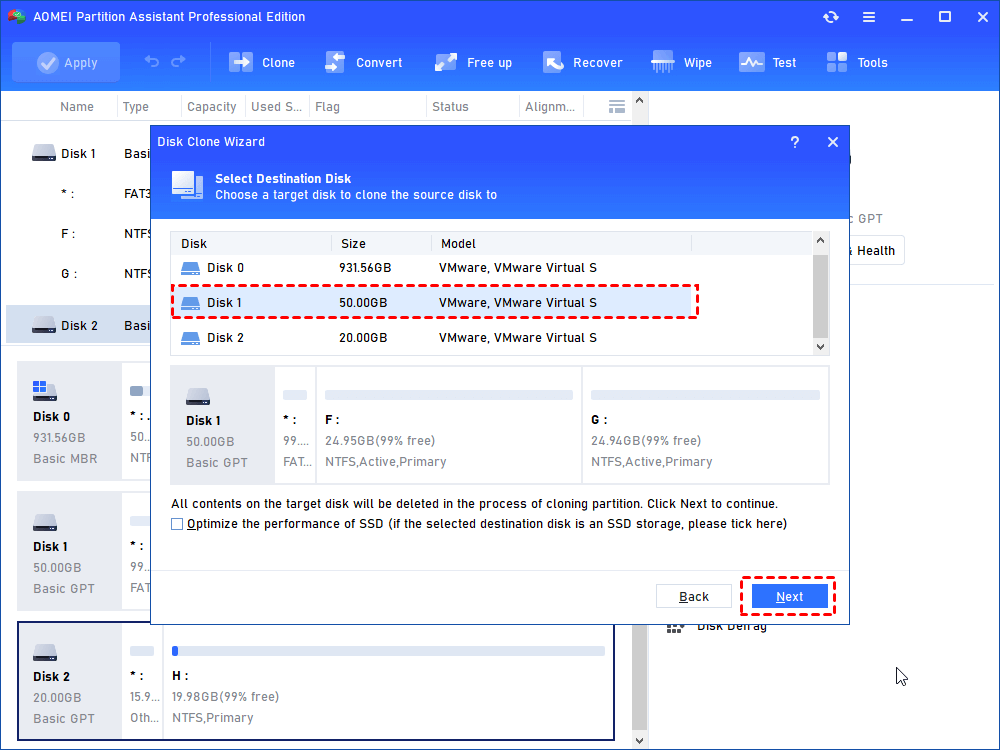
Stap 3. Selecteer de doelschijf waarop de data van de bron schijf moeten worden geplaatst en klik vervolgens op "Volgende".
Stap 4. Vervolgens kom je bij het bevestigingsscherm waar je de bron- en doelschijf kunt controleren. Nadat alles is ingesteld, kun je op de "Bevestigen" knop klikken om door te gaan.
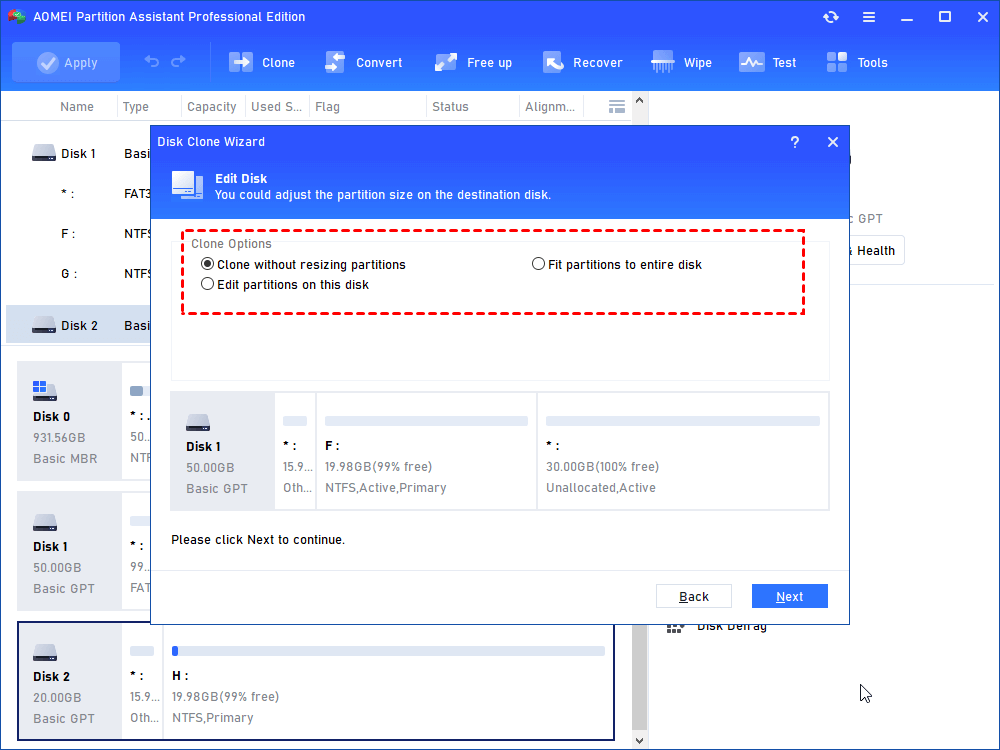
In de linker benedenhoek van het venster kunt u op de knop "Instellingen" klikken om de partitiegrootte op de bestemmingsdisk aan te passen. U heeft drie opties:
- Klonen zonder partitieaanpassing: alle partities worden gekloond naar de doeldisk met behoud van de oorspronkelijke partitiegrootte. Deze optie is beschikbaar wanneer de doeldisk groter is dan de brondisk. Als deze kleiner is, is deze optie grijs weergegeven.
- Partities aanpassen aan de volledige disk: alle partities worden gekloond naar de doeldisk en gebruiken de volledige capaciteit op basis van de oorspronkelijke verhouding in partitiegrootte.
- Bewerken van partities op deze disk: u kunt elke partitiegrootte op de doeldisk aanpassen naar behoefte.
Na het voltooien van de aanpassing, klikt u op "Opslaan".

Opmerkingen:
- U kunt "4k uitlijning" aanvinken om de lees- en schrijfsnelheid van een SSD te verbeteren als de geselecteerde doeldisk een SSD-opslag is.
- Alle gegevens op deze geselecteerde doeldisk worden gewist nadat u de bewerking op de fysieke disk heeft opgeslagen. Als er belangrijke gegevens op de doeldrive staan, maak dan van tevoren een back-up.
- Als u kloont naar een kleinere SSD, is de eerste optie grijs weergegeven. Als u kiest voor "Sector-by-Sector Clone", kunt u de grootte op de doeldisk niet aanpassen.
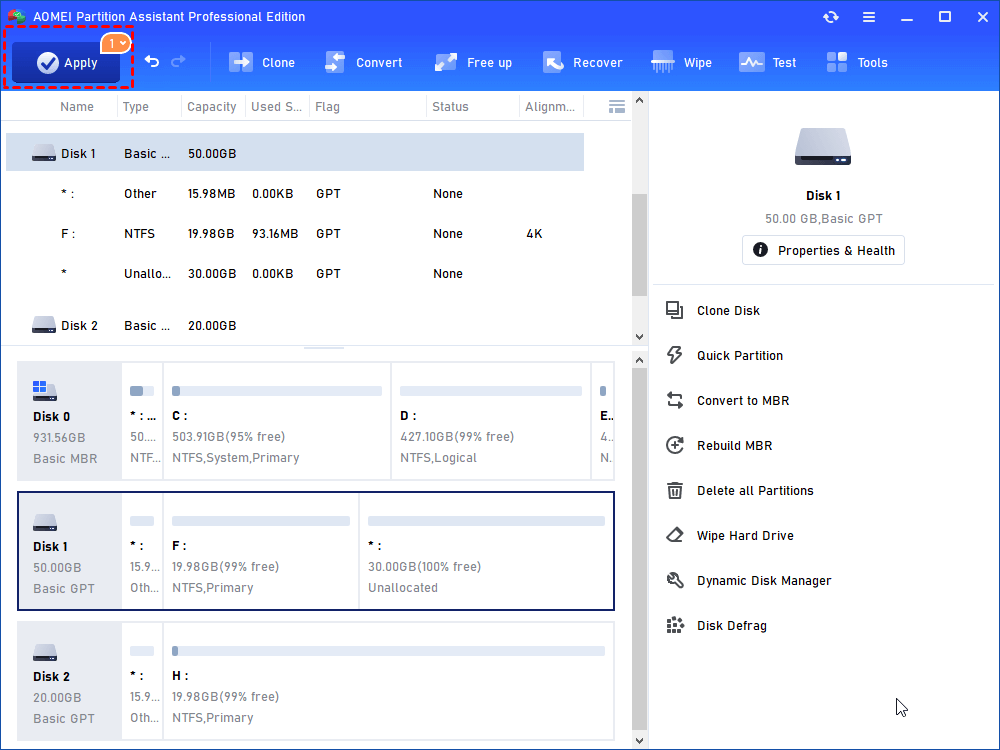
Stap 5. U kunt de kloonbewerking bekijken door de "In behandeling zijnde bewerkingen" te bekijken. Om de "In behandeling zijnde bewerkingen" uit te voeren, klikt u op "Toepassen" en "Doorgaan".
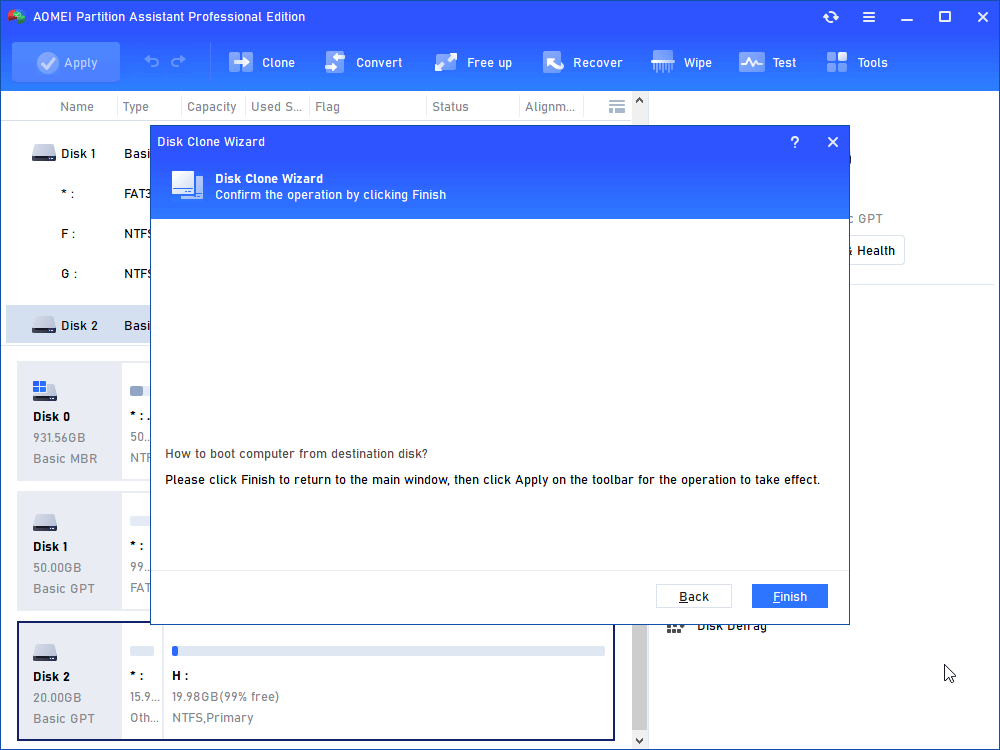
Stap 6. Het klonenproces zal starten en u kunt het kloonproces controleren.
Aanvullend: Kloon Windows OS naar M.2 SSD
Als u alleen het Windows-systeempartitie naar een M.2 SSD wilt klonen, ondersteunt AOMEI Partition Assistant dit ook. Open AOMEI Partition Assistant, klik op "OS verplaatsen naar SSD" in het hoofdmenu. De rest van de stappen lijken op het klonen van de hele schijf, kies het doelschijf, kies de kloonmethode. Vergeet niet om op "Klonen" te klikken in de bovenste werkbalk en "OS verplaatsen" te kiezen.

Opstarten vanaf de gekloonde M.2 SSD
Volg de bovenstaande stappen en start uw computer opnieuw op om de gekloonde M.2 SSD als opstartschijf in te stellen.
Stap 1. Tijdens het herstartproces drukt u lang op "F2" om "Setup" binnen te gaan.
Stap 2. En kies "Bootvolgorde wijzigen" en stel vervolgens de gekloonde M.2 SSD in als opstartschijf.

Stap 3. Druk op "Enter". Nu kunt u succesvol opstarten vanaf de SSD.
Als u uw oude harde schijf wilt vervangen door een M.2 SSD, of uw computer kan slechts één harde schijf bevatten, koppel uw HDD dan los van de computer en sluit de M.2 SSD aan op de plek waar de HDD gewoonlijk zit. Het systeem zal rechtstreeks opstarten vanaf uw nieuwe SSD.
Wat is een M.2 SSD?
Onlangs hebben veel mensen op verschillende forums de vraag gesteld hoe ze een harde schijf naar een M.2 SSD kunnen klonen. Hier is een typisch geval:
Kan ik een HDD klonen naar een M.2 SSD?
Ik heb een 1 TB HDD geïnstalleerd in mijn computer. Het werkte goed gedurende het eerste en tweede jaar. Ik heb veel software, afbeeldingen en films opgeslagen. Maar na jarenlang gebruik is de opstart- en uitvoersnelheid van de computer sterk afgenomen. Ik heb een Samsung 970 EVO NVMe M.2 SSD gekocht en wil weten of ik alles van de HDD naar de M.2 SSD kan verplaatsen om mijn computer soepeler en stabieler te laten werken? Indien mogelijk, is er een eenvoudige manier om een HDD naar een M.2 SSD te klonen? Bij voorbaat dank!"
Dus wat is een M.2 SSD?
M.2 SSD is een nieuwe generatie solid state drive (SSD). Het is veel sneller dan een normale SSD. Een M.2 SSD met NVMe-protocol is rechtstreeks verbonden met het moederbord, waardoor de gegevensoverdrachtsnelheid veel hoger is en kan oplopen tot 3500 MB/S, terwijl andere SSD"s een lees-/schrijfsnelheid hebben tussen 200 MB/s en 550 MB/s. Het is echter vermeldenswaard dat de prestaties van een AHCI M.2 SSD hetzelfde zijn als die van een SATA SSD.
Bovendien zijn M.2 SSD"s veel kleiner dan normale SATA SSD"s. Ze hebben de grootte van een kauwgom zonder schil, waardoor ze gemakkelijk in een pc-behuizing kunnen worden geplaatst, zelfs in een laptop die geen ruimte heeft voor een normale SSD. Als je een HDD naar M.2 SSD wilt klonen of gegevens naar een M.2 SSD wilt overzetten, probeer dan AOMEI Partition Assistant en volg de bovenstaande stappen.
Conclusie
Dit is hoe je een HDD naar M.2 SSD kunt klonen in Windows 11, 10, 8, 7. Om succesvol op te starten vanaf de bestemmings-NVMe M.2 SSD, wijzig je de BIOS-opstartmodus naar UEFI als de bron-systeemschijf MBR is.
Overigens, als je na het klonen merkt dat je gekloneerde M.2 SSD niet opstart, kun je naar deze link verwijzen om het op te lossen. Daarnaast zijn er als je een Windows Server-besturingssysteem gebruikt, Server Edition versies beschikbaar voor jou.
Veelgestelde vragen over het klonen van HDD naar M.2 SSD in Windows 11/10
1. Hoe verplaats ik alles van HDD naar M.2 SSD?
Om alles van een HDD naar een M.2 SSD te verplaatsen, kun je gebruikmaken van kloonsoftware om de volledige inhoud, inclusief het besturingssysteem, bestanden en programma"s, naar de nieuwe SSD te kopiëren. Sluit de M.2 SSD aan, gebruik een tool zoals AOMEI Partition Assistant en volg het kloonproces.
2. Kan ik een HDD vervangen door een M.2 SSD?
Ja, je kunt een HDD vervangen door een M.2 SSD, mits je moederbord M.2 SSD"s ondersteunt. Je moet de HDD verwijderen (indien gewenst) en de M.2 SSD in de juiste sleuf op het moederbord installeren.
3. Hoe kan ik gratis een HDD naar M.2 SSD klonen?
Je kunt gratis software zoals AOMEI Partition Assistant Standard gebruiken om je HDD naar een M.2 SSD te klonen. Sluit eenvoudigweg de M.2 SSD aan, start de software, selecteer de bron (HDD) en het doel (M.2 SSD) en start het kloonproces.
