
 AOMEI Partition Assistant
Jak ponownie zainstalować Windows Server 2012 R2 bez utraty danych?
Czasami możesz chcieć ponownie zainstalować Windows Server 2012 R2 bez utraty danych. Tutaj, w tym artykule, dowiesz się, jak ponownie zainstalować system operacyjny Windows Server, nie tracąc ważnych plików, w szczegółowym przewodniku.

przez Tracy / aktualizowany przez January 16, 2025


Potrzeba ponownej instalacji systemu Windows Server 2012 R2
„Mam komputer z fabrycznie zainstalowanym systemem Windows Server 2012 R2, który coraz wolniej się uruchamia na obecnym dysku HDD. Chcę go więc ponownie zainstalować na szybszym dysku SSD. Jednak na komputerze znajduje się wiele ważnych osobistych plików, które chciałbym zachować. Czy istnieje możliwość ponownej instalacji systemu Windows Server 2012 R2 bez utraty danych?”
Ponowna instalacja systemu Windows Server nie zdarza się często, ale gdy działa on bardzo wolno, sporadycznie się zawiesza lub występuje na nim wiele uszkodzonych plików lub wirusów, ponowna instalacja systemu operacyjnego Server na innym dysku powinna być ostatecznością. Dziś powiemy Ci, jak szybko i łatwo ponownie zainstalować Windows Server 2012 R2 bez utraty jakichkolwiek plików, dokumentów, obrazów, filmów ani muzyki.
Tradycyjny sposób ponownej instalacji Server 2012 R2 bez utraty danych
Jeśli chodzi o ponowną instalację systemu operacyjnego Server, najbardziej tradycyjnym sposobem jest użycie nośnika instalacyjnego, takiego jak płyta CD, DVD, urządzenie USB bootable z systemem Server i inne. Aby uniknąć utraty danych podczas procesu ponownej instalacji Server 2012 R2, konieczne jest wykonanie kopii zapasowej wszystkich plików na komputerze.
Krok 1. Włóż nośnik instalacyjny Server 2012 R2 do komputera i uruchom go z tego nośnika (może być konieczne zmienienie sekwencji rozruchu, aby komputer uruchamiał się z tego nośnika). Gdy pojawi się komunikat „Naciśnij dowolny klawisz, aby rozpocząć rozruch z dysku CD lub DVD...”, naciśnij „Enter”. Następnie wybierz język i inne preferencje.
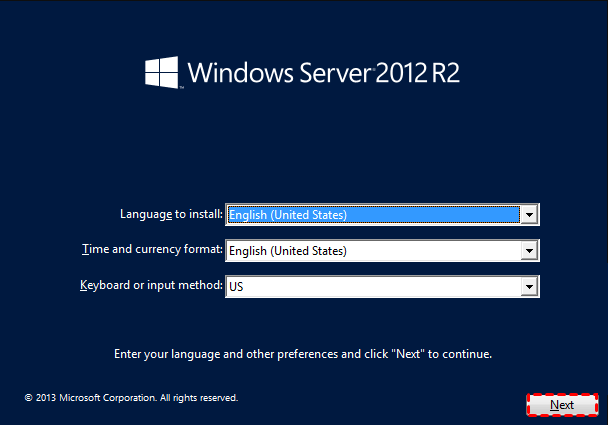
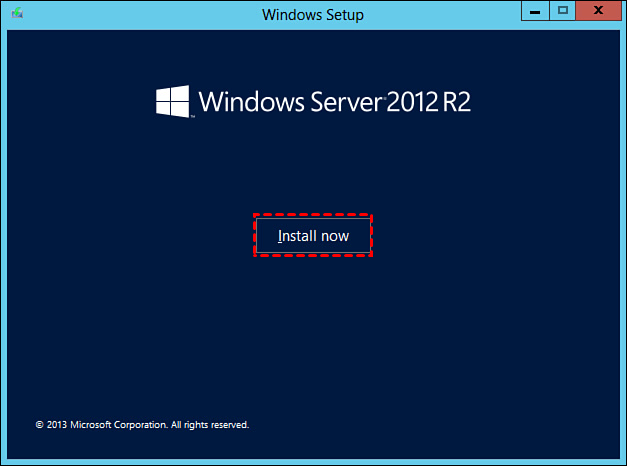
Krok 2. Po wyświetleniu ekranu instalatora systemu Windows Server 2012 R2, kliknij „Zainstaluj teraz”.
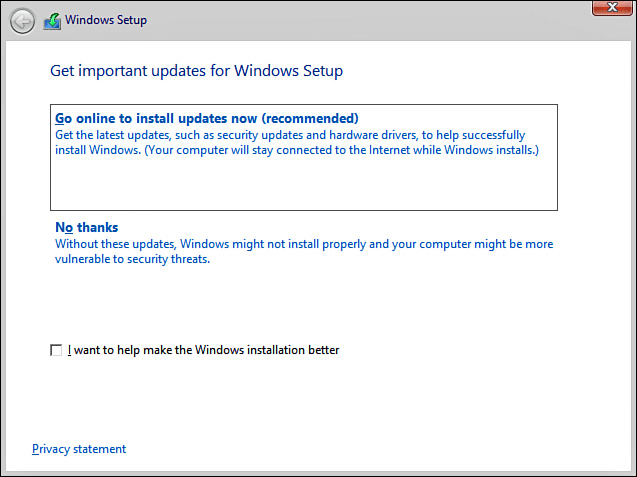
Krok 3. Następnie system Windows skopiuje pliki tymczasowe i wyświetli ekran "Pobierz ważne aktualizacje dla konfiguracji systemu Windows". Jeżeli jesteś podłączony do Internetu, możesz wybrać opcję "Przejdź online, aby teraz zainstalować aktualizacje (zalecane)".
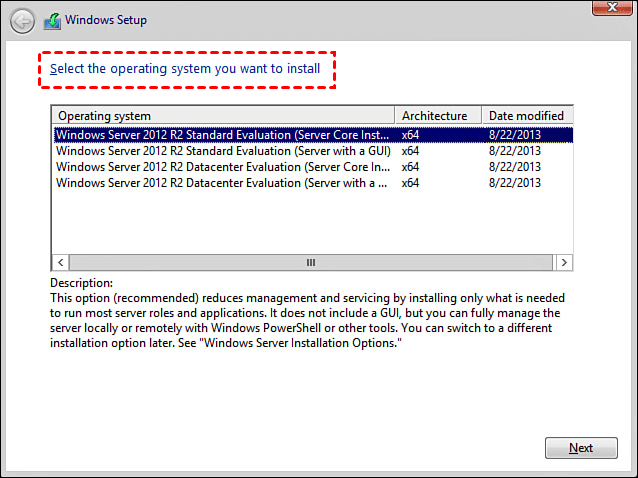
Krok 4. Wybierz wersję Server 2012 R2 z listy i kliknij "Dalej".
Krok 5. Zaakceptuj licencję i kliknij "Dalej".
Krok 6. Na stronie "Jaki rodzaj instalacji preferujesz?" kliknij "Niestandardowa", co automatycznie stworzy kopię zapasową wszystkich danych, do których będziesz miał dostęp po zakończeniu ponownej instalacji systemu.

Krok 7. Na stronie "Gdzie chcesz zainstalować system Windows?" możesz wybrać miejsce na dysku twardym, gdzie chcesz zainstalować i zapisać system operacyjny.
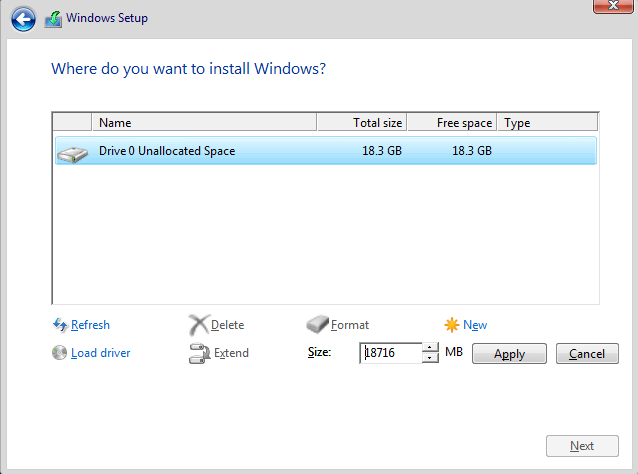
Krok 8. Następnie kliknij "Dalej", a rozpocznie się ponowna instalacja. Kiedy zostaniesz zapytany, czy nadpisać istniejące pliki, kliknij "Nie", aby zachować swoje pliki bez zmian.

Ogólnie rzecz biorąc, ten proces powinien zająć około godziny. Po zakończeniu będziesz mógł uruchomić zainstalowany system Windows Server 2012 R2.
Zaawansowany sposób reinstalacji systemu operacyjnego serwera bez utraty danych
Pierwsza metoda polega na wykonaniu czystej instalacji przy użyciu nośnika instalacyjnego Systemu 2012 R2. Wymaga to przynajmniej 8 kroków i jest czasochłonne i skomplikowane. Ponadto, staje się bardziej wymagające, gdy brakuje nośnika instalacyjnego. Dlatego chcielibyśmy tutaj podzielić się innym zaawansowanym sposobem reinstalacji Windows Server 2012 R2 bez utraty danych, a także Windows Server 2025, 2022, 2019, 2016.
Polega to na zastosowaniu narzędzia do migracji systemu serwera: AOMEI Partition Assistant Server. Pozwala ono na bezpośrednie przeniesienie partycji obecnego systemu Windows Server 2012 R2 na inny dysk (SSD, HDD lub inne dyski twarde). W przeciwieństwie do reinstalacji Server 2012 R2 z nośnika instalacyjnego, przeniesie ono kompletny plik rozruchowy Server 2012 i inne zainstalowane na tej partycji rozruchowej programy w inne miejsce. Dlatego wszystkie dane i pliki będą bezpieczne. Możesz pobrać wersję demonstracyjną i spróbować:
Przed rozpoczęciem:
▶Na docelowym dysku SSD lub HDD musi być dostępna przestrzeń nieprzydzielona i musi być równa lub większa niż wykorzystana przestrzeń partycji obecnego systemu operacyjnego.
▶Jeśli nie ma dostępnej przestrzeni nieprzydzielonej, możesz usunąć nieużyteczną partycję lub zmniejszyć dużą partycję, aby ją uzyskać.
▶Jeśli planujesz przenieść system operacyjny z dysku MBR na GPT, upewnij się, że twoja płyta główna obsługuje rozruch EFI lub UEFI. Jeśli nie, możesz przekonwertować dysk SSD na MBR (taki sam jak dysk źródłowy) z wyprzedzeniem.
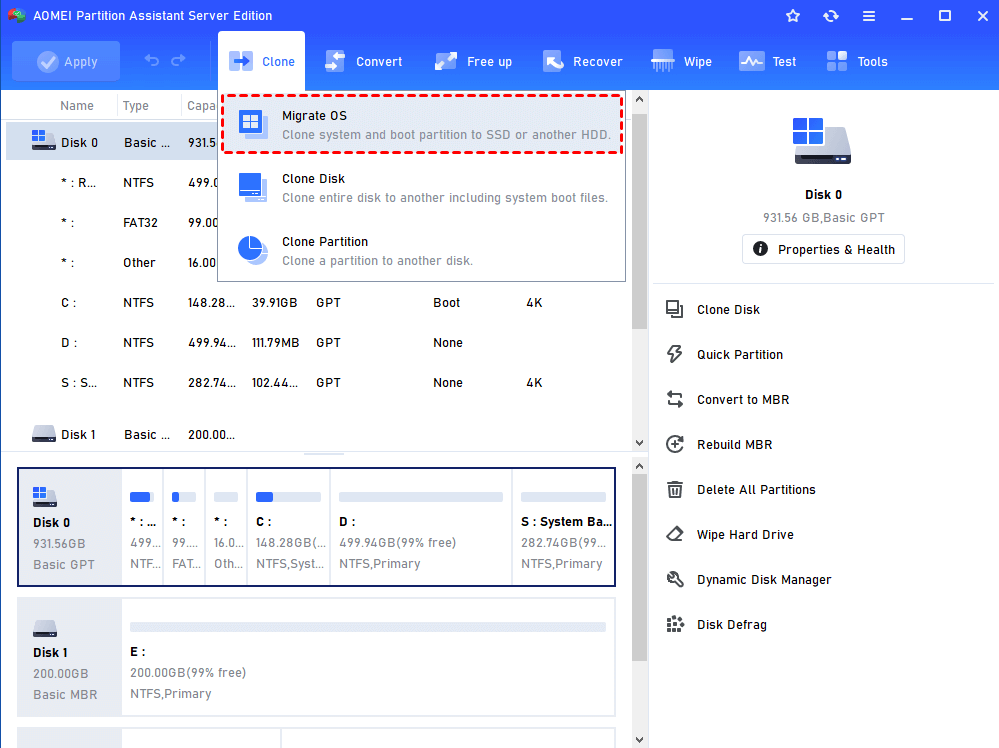
Krok 1. Zainstaluj i uruchom AOMEI Partition Assistant Server. Kliknij "Clone" w górnym pasku narzędzi i wybierz "Migrate OS".
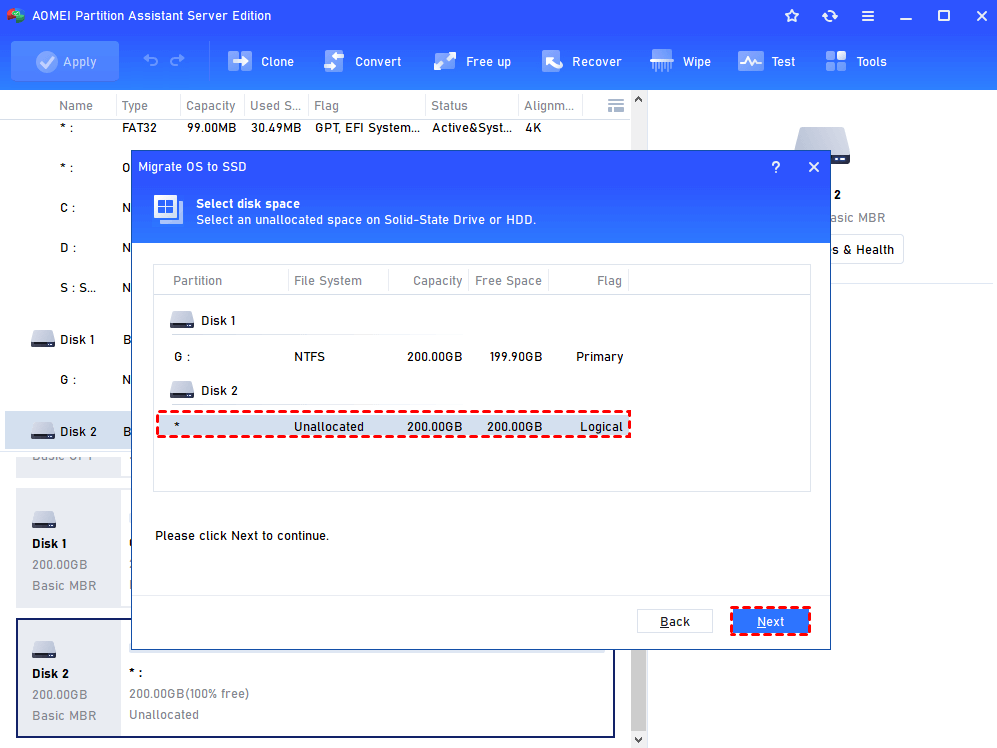
Krok 2. Wybierz nieprzydzielone miejsce na dysku docelowym i kliknij „Dalej”.
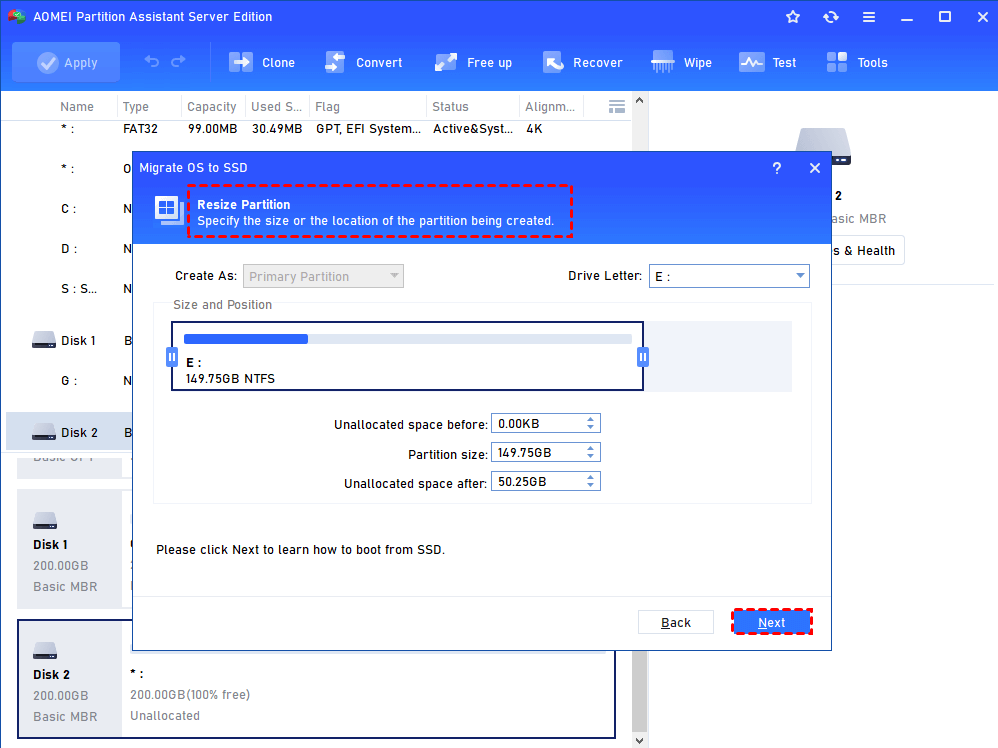
Krok 3. Następnie możesz dostosować rozmiar partycji na dysku docelowym. Lub możesz zachować domyślne ustawienia i kliknąć „Dalej”.
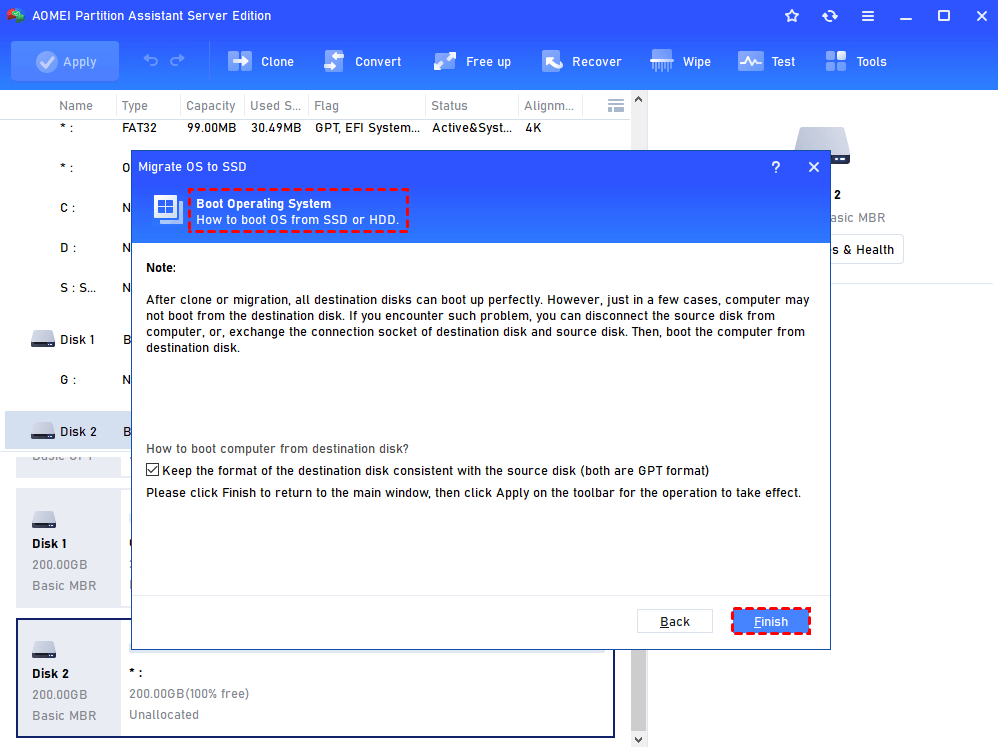
Krok 4. Przeczytaj kolejną informację o rozruchu i kliknij „Zakończ”.
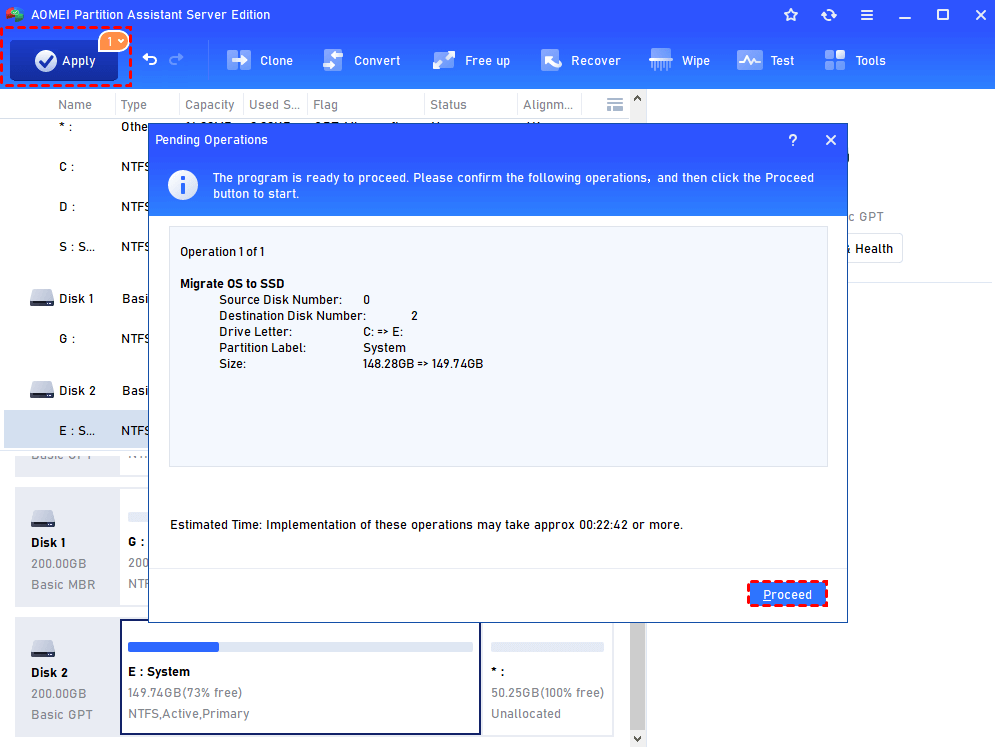
Krok 5. Kliknij „Zastosuj” i „Wykonaj”, aby zatwierdzić oczekującą operację.
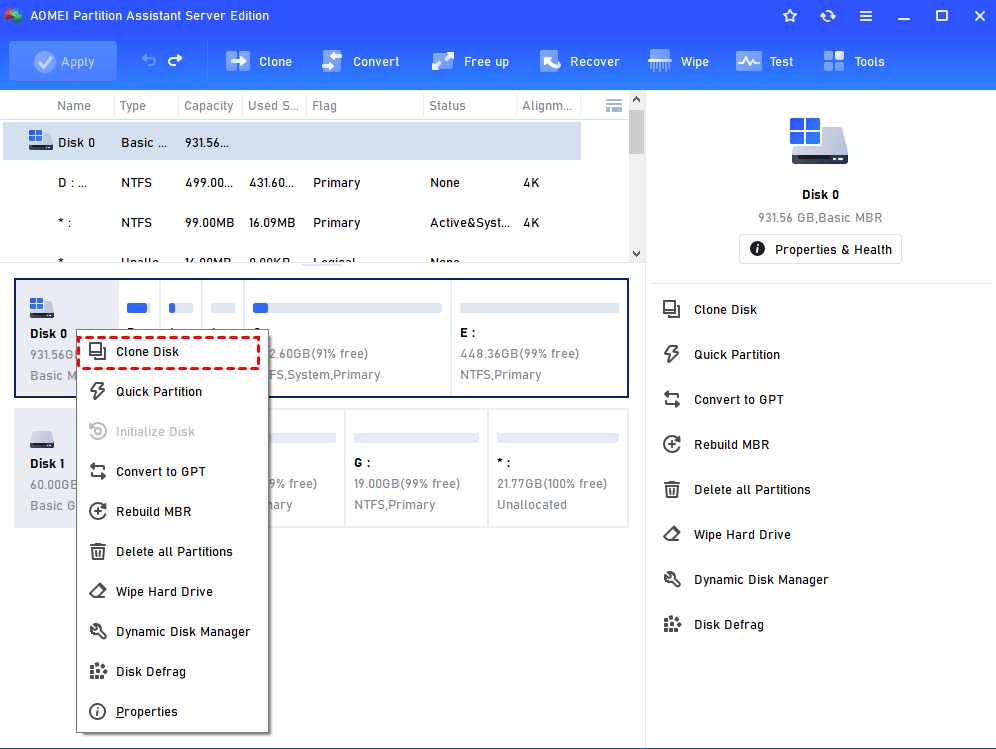
Ponadto, można użyć „Kreatora Klonowania Dysku”, aby sklonować wszystkie partycje na bieżącym dysku rozruchowym na inny dysk. Oba metody mogą być stosowane przy ponownej instalacji systemu Windows Server 2025, 2022, 2019, 2016, 2012 (R2) oraz Windows 11/10/8/7 bez utraty plików.
Niezależnie od tego, w jaki sposób ostatecznie zdecydujesz się ponownie zainstalować Windows Server 2012 R2, możesz zachować bezpieczeństwo danych. Aby uruchomić komputer z docelowego dysku, musisz go zainstalować w komputerze, wejść do BIOS-u i zmienić kolejność rozruchu, aby docelowy dysk był pierwszym urządzeniem rozruchowym. Jeśli źródłowy dysk i docelowy dysk mają różne style partycji (MBR i GPT), musisz również przełączyć tryb rozruchu z Legacy na UEFI lub UEFI na Legacy.
Podsumowanie
Podsumowując, aby ponownie zainstalować Windows Server 2012 R2 bez utraty danych, musisz wykonać kopię zapasową wszystkich danych na komputerze, jeśli wybierzesz czystą instalację. Lub możesz skorzystać z AOMEI Partition Assistant Server, aby bezpośrednio przenieść Server 2012 R2 na nowy dysk twardy. Oczywiście, drugi sposób jest bardziej polecany. Ponadto, oprogramowanie to jest również w stanie wyrównać partycje SSD, odzyskiwać utracone partycje, konwertować MBR i GPT bez usuwania partycji i wiele więcej.
Aby zainstalować ten wspaniały program na nieograniczoną liczbę komputerów w jednej firmie i zaoszczędzić pieniądze, możesz spróbować AOMEI Partition Assistant Unlimited. Co więcej, wersja Technician jest specjalnie przeznaczona dla techników, aby świadczyć płatne usługi i bez ograniczeń w przypadku użytkowania przez przedsiębiorstwo. Zarówno wersja Unlimited, jak i Technician mają przydatną funkcję Utwórz wersję przenośną, która umożliwia utworzenie AOMEI Partition Assistant na urządzeniu przenośnym.
