
 AOMEI Partition Assistant
Как клонировать HDD на M.2 SSD легко в Windows 11, 10, 8, 7
Здесь мы познакомим вас с надежным и мощным инструментом для клонирования M.2 SSD - AOMEI Partition Assistant, который позволяет вам клонировать HDD на M.2 SSD диск в Windows 11/10/8/7 и избежать необходимости повторной установки операционной системы и приложений

К Tracy / Обновление December 3, 2024


Лучшая производительность и меньший размер являются двумя наиболее важными причинами, почему люди хотят перенести данные на M.2 SSD. Ищете способ перенести данные с жесткого диска на M.2 SSD? Вы попали по адресу. В следующем руководстве мы покажем вам, как легко клонировать HDD на M.2 SSD. Прежде чем начать, давайте подготовимся и выберем лучший способ клонирования HDD на M.2 SSD:
- 1️⃣Выберите правильную версию M.2 SSD: Убедитесь, что M.2 SSD совместим с вашим компьютером.
- 2️⃣Установите M.2 SSD правильно и убедитесь, что Windows его обнаруживает: отформатируйте его в правильном стиле раздела.
- 3️⃣Выберите эффективную программу для клонирования HDD на M.2 SSD: Используйте профессиональное программное обеспечение для клонирования дисков AOMEI Partition Assistant для быстрого и точного клонирования HDD/SSD на M.2 SSD.
- 4️⃣Загружаем Windows с SSD: Вы должны установить склонированный M.2 SSD как загрузочный диск.
Скачайте этот мощный инструмент для клонирования дисков и клонируйте HDD на M.2 SSD, не потеряв никаких данных. Кроме того, инструмент поддерживает выполнение согласования 4K и повышение производительности SSD в процессе клонирования.
Выберите правильную версию M.2 SSD
Прежде чем торопиться покупать M.2 SSD, вам нужно знать, какой интерфейс M.2 SSD поддерживает ваш компьютер. Посмотрите на материнскую плату слот примерно дюйма в длину. Обычно он помечен SATA или PCIe или SATA/PCIe. Обратите внимание на надпись, потому что вам нужно купить подходящий M.2 SSD. Если вы не видите слот, вам нужно приобрести соответствующий адаптер.
Если у вас уже есть M.2 SSD, но вы не знаете, какой тип у вас есть. Вы можете посмотреть на выемки на разъеме. У PCIe M.2 SSD есть только одна выемка, в то время как у SATA M.2 SSD есть две выемки на разъеме.
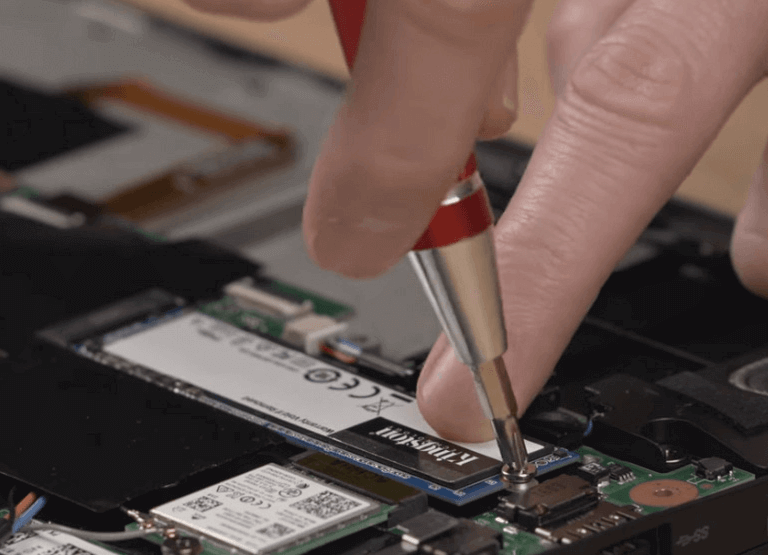
Затем открутите слот M.2 и осторожно вставьте M.2 SSD в материнскую плату. В некоторых ситуациях SSD не отображается на компьютере, вам нужно исправить это вручную.
Выберите подходящую программу для клонирования M.2 (NVMe) SSD
Если вы только что купили новый накопитель M.2 NVMe SSD, вам может быть интересно, как перенести данные с старого диска на новый SSD. Фактически, вы можете попробовать отличное программное обеспечение для клонирования M.2 SSD - AOMEI Partition Assistant Professional. Это один из лучших способов клонирования HDD на M.2 SSD на рынке, потому что он позволяет легко и эффективно переносить все данные и приложения на SSD с помощью своих удивительных функций.
▶ Он поддерживает копирование большого диска на меньший благодаря функции "Быстрое копирование диска". При условии, что доступное пространство на целевом диске не меньше использованного пространства на исходном диске.
▶ Он поддерживает различные операционные системы Windows. Независимо от того, является ли вашей операционной системой Windows 11/10/8/7, Vista или XP, вы можете успешно скопировать диск.
▶ Он помогает вам скопировать только одно разделение на SSD/HDD. Если вам нужно скопировать только один раздел, это позволит вам сэкономить время, не удалять другие разделы, которые вам не нужны.
▶ Этот клонер позволяет вам загрузиться с целевого диска после клонирования операционной системы на него. Он перенесет все разделы, необходимые для загрузки системы.
▶ AOMEI Partition Assistant поддерживает 4K-выравнивание, которое может повысить скорость чтения и записи данных, улучшив производительность вашего компьютера.
Пошаговая инструкция: Как скопировать HDD на M.2 SSD в Windows 11/10/8/7
Подключите M.2 SSD к вашему компьютеру, установите и запустите AOMEI Partition Assistant Professional. Вы можете нажать на следующую кнопку, чтобы скачать демо-версию и попробовать.
✍ Внимание:
● Данные на целевом диске будут удалены после клонирования, пожалуйста, создайте их резервную копию с помощью AOMEI Backupper заранее.
● Если вы планируете клонировать системный диск MBR на диск NVMe M.2 SSD, который должен иметь таблицу разделов GPT при использовании в качестве загрузочного диска, убедитесь, что ваша материнская плата поддерживает режим загрузки UEFI, так как вам необходимо изменить BIOS на UEFI после клонирования.
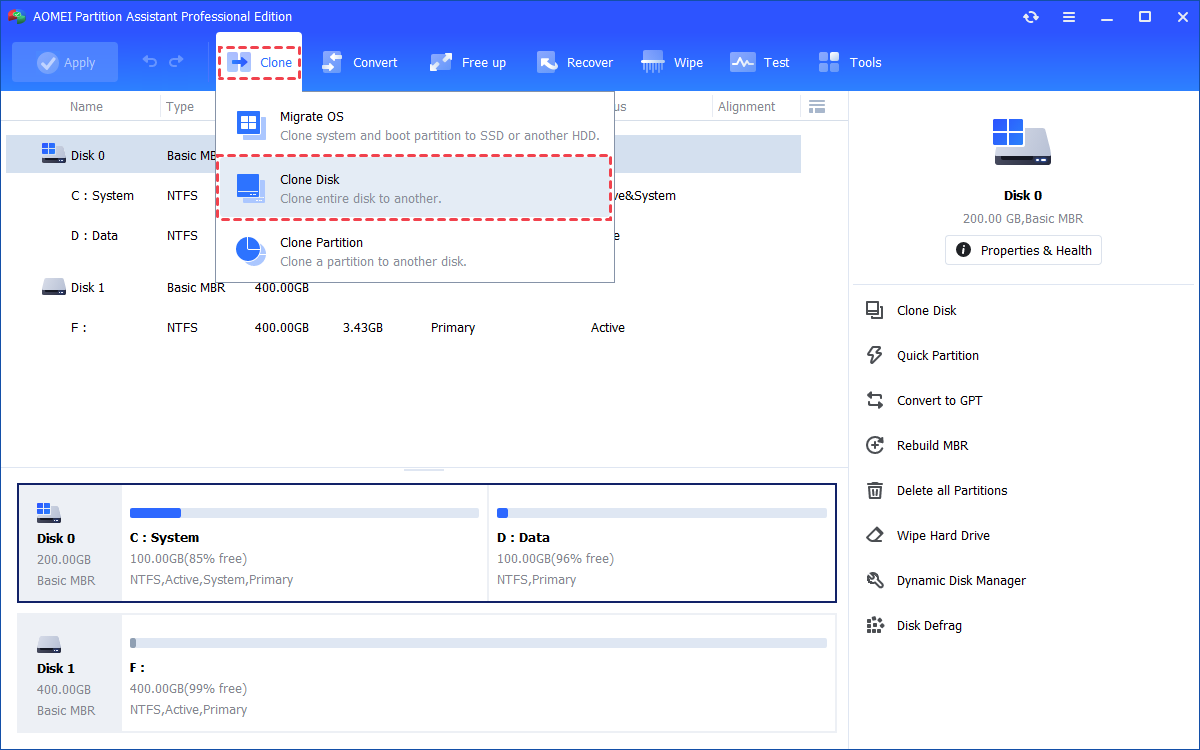
Шаг 1. Установите и запустите AOMEI Partition Assistant, нажмите на вкладку "Клонировать" и выберите "Клонировать диск". (Вы также можете щелкнуть правой кнопкой мыши на диске, который вы хотите клонировать, и выбрать инструмент "Клонировать диск" для запуска клонирования диска.)
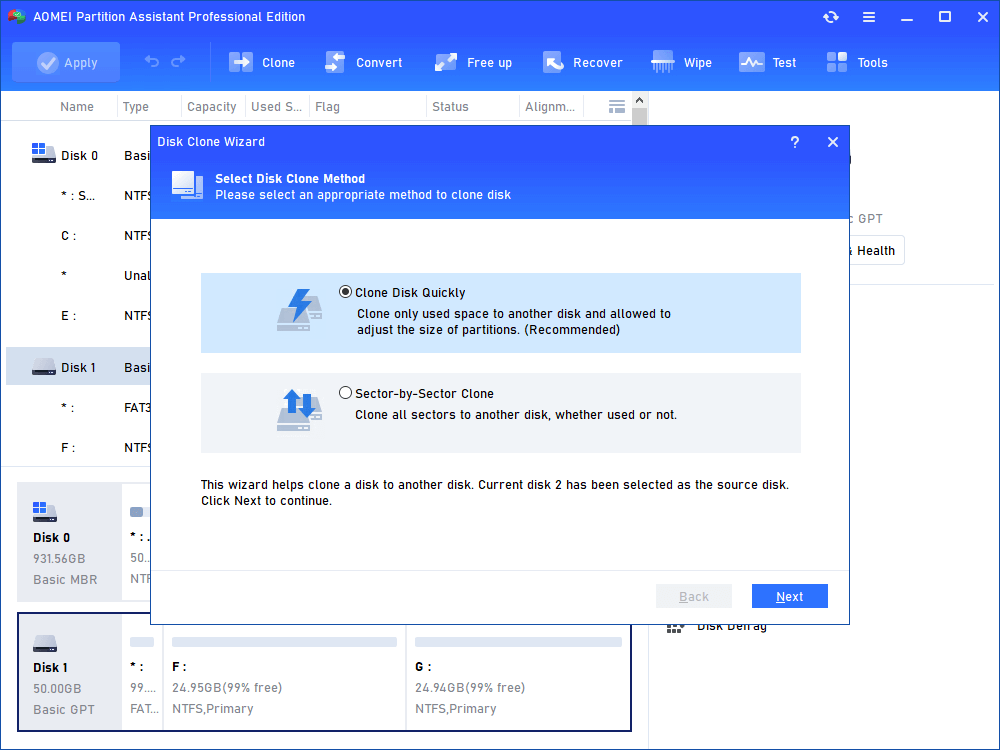
Шаг 2. Выберите жесткий диск, который нужно клонировать, в качестве исходного диска и нажмите "Далее".
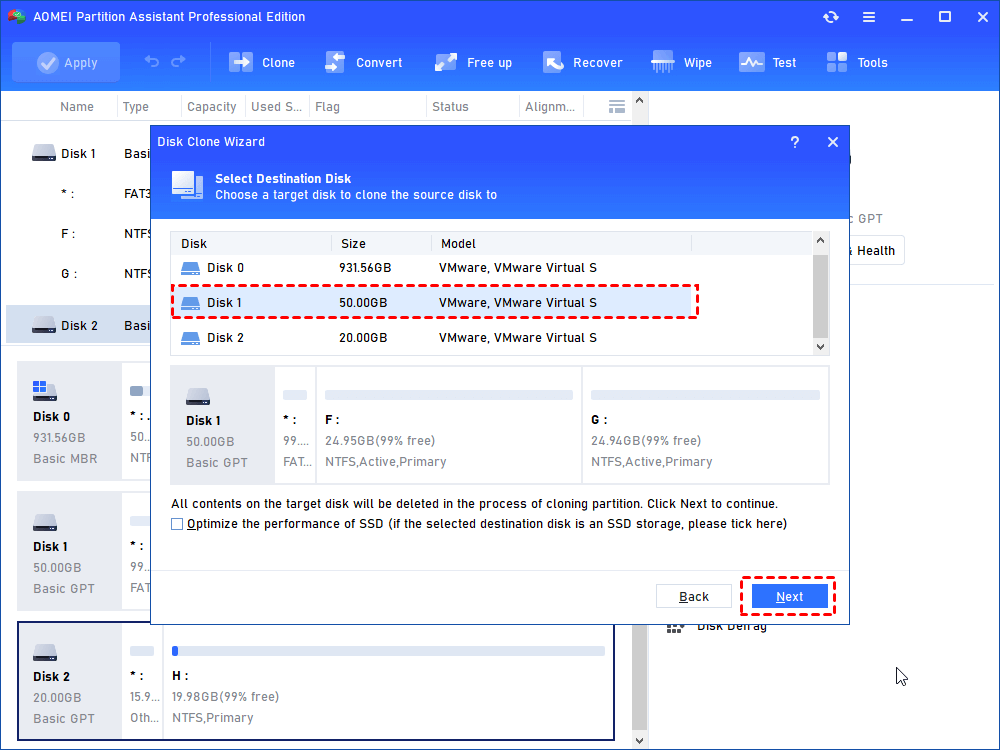
Шаг 3. Выберите целевой диск для размещения данных исходного диска и нажмите "Далее".
Шаг 4. Затем вы перейдете к интерфейсу Подтверждения, где вы можете проверить исходный и целевой диски. После того, как все настроено, вы можете нажать кнопку "Подтвердить", чтобы продолжить.
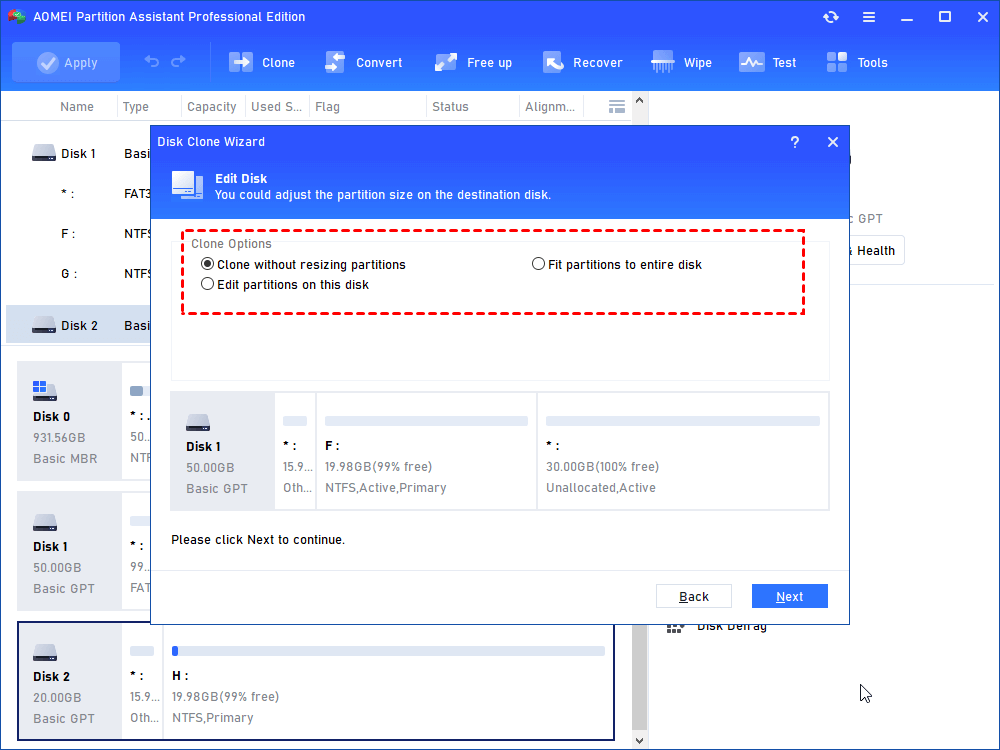
В нижнем левом углу окна вы можете щелкнуть кнопку "Настройки", чтобы изменить размер раздела на целевом диске. У вас есть три варианта:
- Клонировать без изменения размера разделов: все разделы будут склонированы на целевой диск с оригинальным размером раздела. Это возможно только если целевой диск больше исходного. Если он меньше, эта опция будет недоступна.
- Автоматический подгон разделов под весь диск: все разделы будут склонированы на целевой диск и займут его полную емкость согласно пропорции оригинального размера разделов.
- Изменить разделы на этом диске: вы можете изменять размер каждого раздела на целевом диске по своему усмотрению.
После завершения настройки, пожалуйста, нажмите "Сохранить".

Примечания:
- Вы можете отметить "4k выравнивание" для повышения скорости чтения и записи на SSD, если выбранный целевой диск является накопителем SSD.
- Все данные на выбранном целевом диске будут удалены после сохранения операции на физический диск. Если на целевом диске есть важные данные, пожалуйста, предварительно сделайте их резервную копию.
- Если вы клонируете на более маленький SSD, первый вариант будет недоступен. Если вы выберете "По секторам", вы не сможете изменить размер на целевом диске.
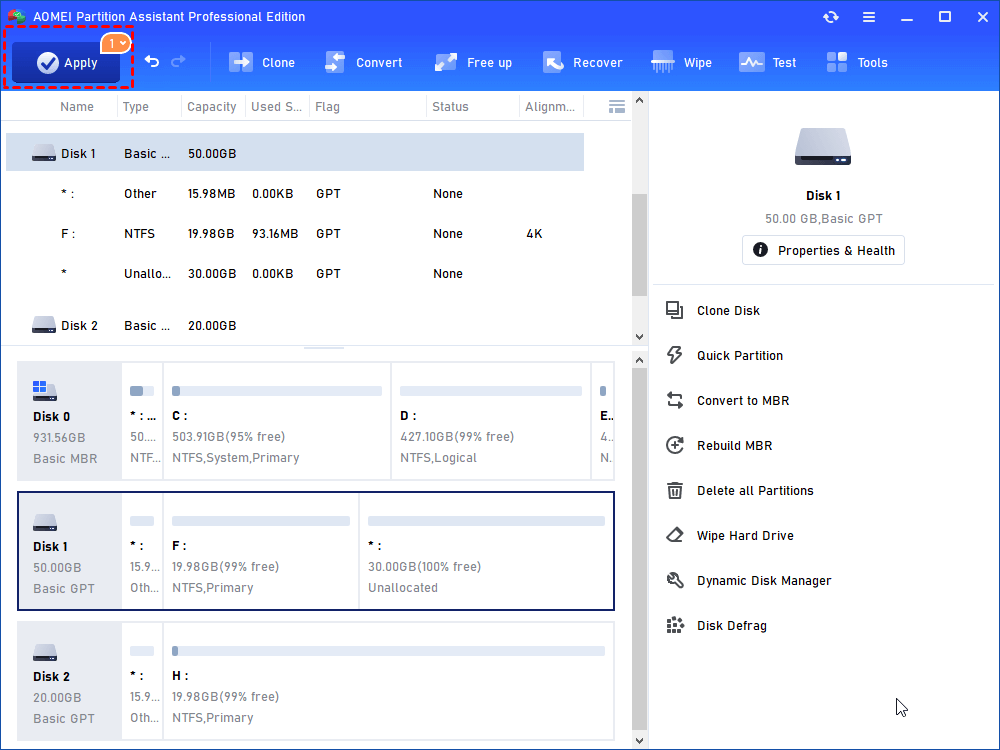
Шаг 5. Вы можете предварительно просмотреть операцию клонирования диска, просмотрев "В ожидании". Для завершения операций нажмите "Применить" и "Выполнить".
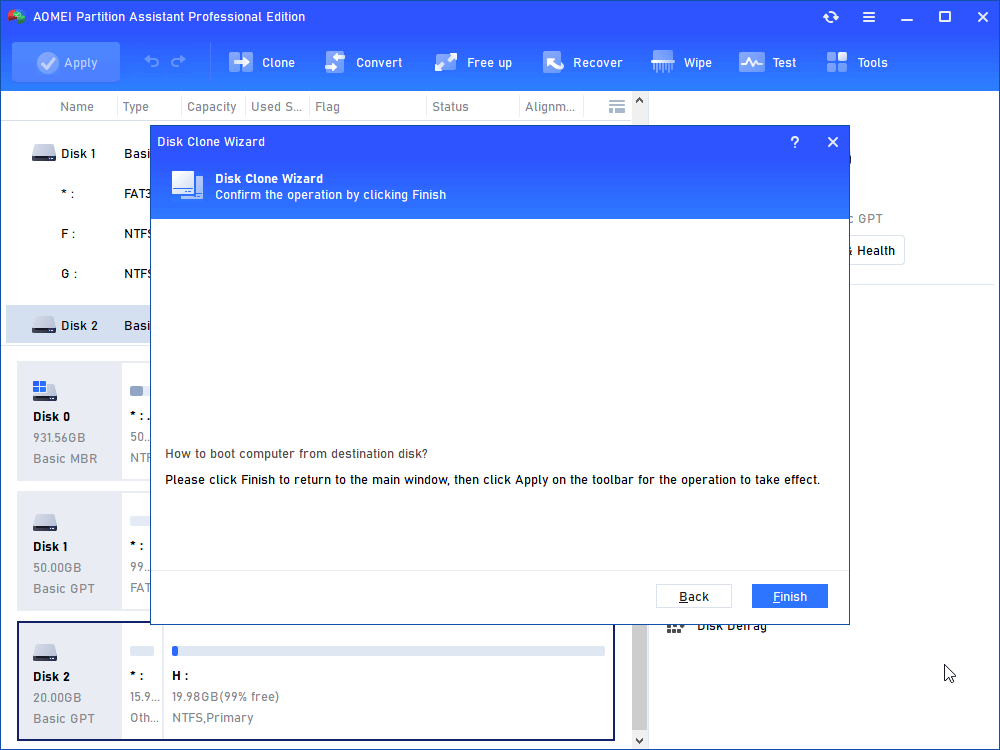
Шаг 6. Процесс клонирования начнется, и вы сможете отслеживать его ход.
Дополнительно: Клонирование ОС Windows на M.2 SSD
Если вам нужно только клонировать системный раздел Windows на M.2 SSD, программа AOMEI Partition Assistant также поддерживает это. Откройте AOMEI Partition Assistant, нажмите "Migrate OS to SSD" в главном интерфейсе. Остальные шаги аналогичны клонированию всего диска: выбор целевого диска и метода клонирования. Не забудьте щелкнуть "Clone" в верхней панели инструментов и выбрать "Migrate OS".

Загрузка с клонированного M.2 SSD
Следуйте вышеуказанным шагам и перезагрузите компьютер, чтобы установить клонированный M.2 SSD в качестве загрузочного диска.
Шаг 1. Во время процесса перезагрузки долго нажимайте "F2", чтобы войти в "Настройки".
Шаг 2. Выберите "Изменить порядок загрузки" и установите клонированный M.2 SSD в качестве загрузочного диска.

Шаг 3. Нажмите "Enter". Теперь вы можете успешно загрузить компьютер с SSD.
Если вы хотите заменить старый HDD на M.2 SSD, или ваш компьютер может использовать только один жесткий диск, отключите HDD от компьютера и подключите M.2 SSD на его место. Система будет запускаться непосредственно с нового SSD.
Что такое M.2 SSD?
В последнее время многие люди задают вопрос о том, как клонировать жесткий диск на M.2 SSD в различных форумах. Вот типичный случай:
Могу ли я клонировать HDD на M.2 SSD?
У меня установлен HDD на 1 ТБ в компьютере. Он работал хорошо в первые и вторые годы. Я установил на него множество программ, фотографий и фильмов. Но после нескольких лет использования скорость загрузки и работы компьютера значительно снизилась. Я купил SSD M.2 Samsung 970 EVO NVMe и хочу узнать, можно ли мигрировать всё с HDD на M.2 SSD, чтобы компьютер работал плавно и стабильно? Если это возможно, есть ли простой способ клонирования HDD на M.2 SSD? Заранее благодарю!"
Итак, что такое M.2 SSD?
M.2 SSD - это новое поколение твердотельных накопителей (SSD). Они гораздо быстрее обычных SSD. M.2 SSD с протоколом NVMe напрямую подключается к материнской плате, обеспечивая гораздо большую скорость передачи данных, которая может достигать 3500 МБ/с, в то время как обычные SSD обеспечивают скорость чтения/записи между 200 МБ/с и 550 МБ/с. Однако стоит отметить, что производительность AHCI M.2 SSD такая же, как у SATA SSD.
Кроме того, M.2 SSD гораздо меньше обычных SATA SSD. Они имеют размер жевательной резинки без оболочки, что облегчает их установку внутри ПК или даже ноутбука, где нет места для обычного SSD. Если вы хотите клонировать жесткий диск на M.2 SSD или переместить данные на M.2 SSD, попробуйте AOMEI Partition Assistant и следуйте указанным выше шагам.
Вывод
Это описание того, как клонировать HDD на M.2 SSD в Windows 11, 10, 8, 7. Для успешной загрузки с целевого NVMe M.2 SSD измените режим загрузки BIOS на UEFI, если исходный системный диск имеет MBR.
Кстати, после завершения клонирования, если вы обнаружите, что клонированный M.2 SSD не загружается, вы можете воспользоваться этой ссылкой для исправления проблемы. Кроме того, если вы используете операционную систему Windows Server, доступна Server Edition.
Часто задаваемые вопросы о том, как клонировать HDD на M.2 SSD в Windows 11/10
1. Как переместить все с HDD на M.2 SSD?
Для перемещения всего с HDD на M.2 SSD вы можете использовать программное обеспечение для клонирования, чтобы скопировать все содержимое, включая операционную систему, файлы и программы, на новый SSD. Подключите M.2 SSD, используйте инструмент, например, AOMEI Partition Assistant, и следуйте процессу клонирования.
2. Можно ли заменить HDD на M.2 SSD?
Да, вы можете заменить HDD на M.2 SSD, при условии, что ваша материнская плата поддерживает M.2 SSD. Вам нужно будет удалить HDD (если требуется) и установить M.2 SSD в соответствующий слот на материнской плате.
3. Как бесплатно клонировать HDD на M.2 SSD?
Вы можете использовать бесплатное программное обеспечение, такое как AOMEI Partition Assistant Standard, для клонирования HDD на M.2 SSD. Просто подключите M.2 SSD, запустите программу, выберите источник (HDD) и цель (M.2 SSD) и начните процесс клонирования.
