
如何使用 AOMEI Partition Assistant 輕鬆分析並管理磁碟空間?
AOMEI Partition Assistant 中的“磁碟空間分析工具”是一款全新的工具,用於分析並清理磁碟空間。藉助此工具,您可以輕鬆找出並刪除佔用大量空間的檔案,從而釋放磁碟空間。
概述
AOMEI Partition Assistant 新增“磁碟空間分析工具”功能,用於分析和釋放電腦磁碟空間。藉助此實用工具,您可以輕鬆查詢並刪除佔用空間較大的檔案,從而釋放電腦磁碟空間。
如何使用 AOMEI Partition Assistant 分析並釋放磁碟空間
操作前準備
- 在需要分析並釋放磁碟空間的電腦上下載並安裝 AOMEI Partition Assistant。
- 將需要分析磁碟空間的儲存裝置連接到 Windows 電腦。
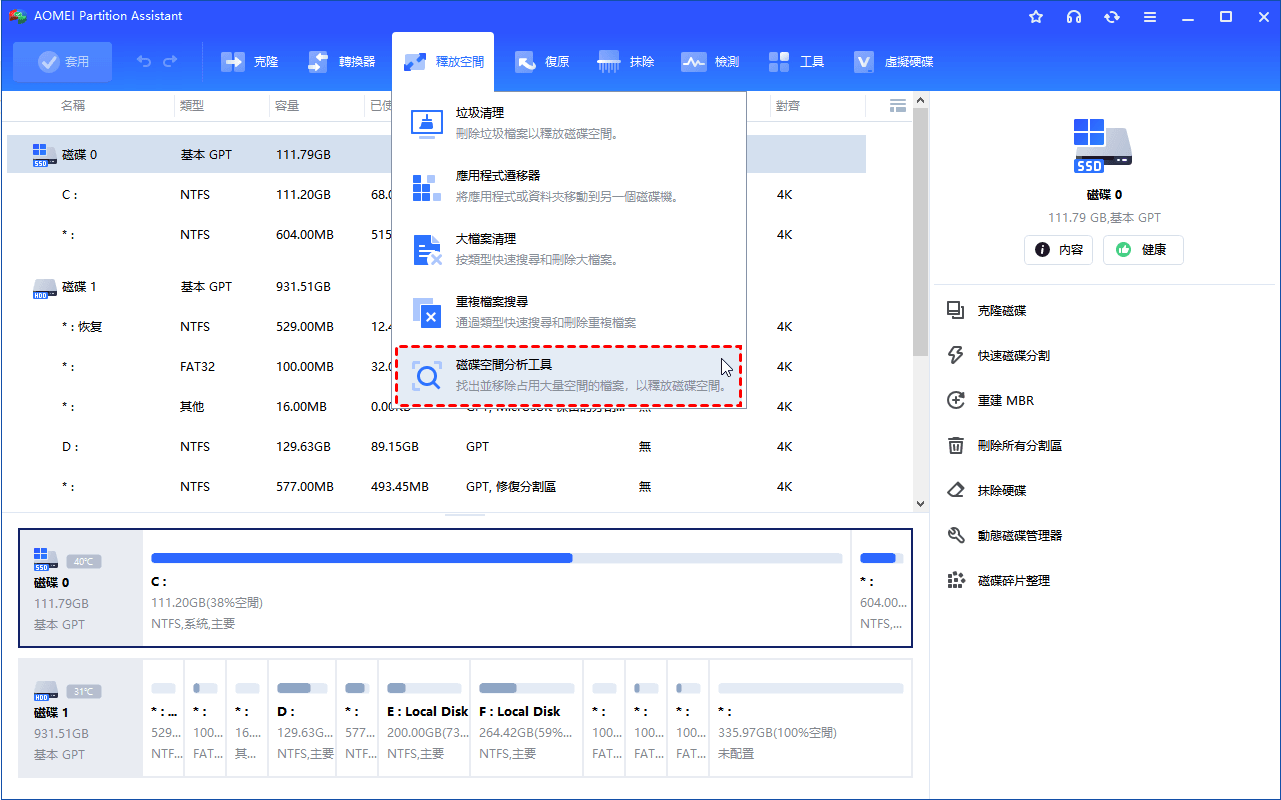
步驟 1:啟動磁碟空間分析工具
點選“釋放空間”標籤,然後選擇“磁碟空間分析工具”。
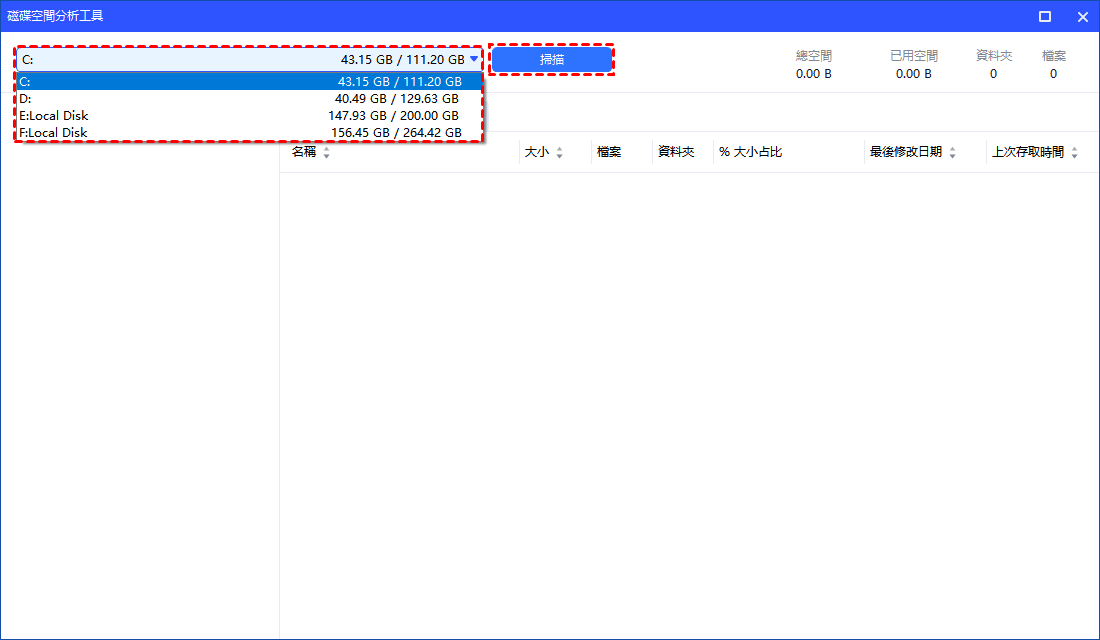
步驟2:選擇磁碟並開始分析
選擇電腦上的一個磁碟分割區,然後單擊“掃描”按鈕開始分析分割區空間。
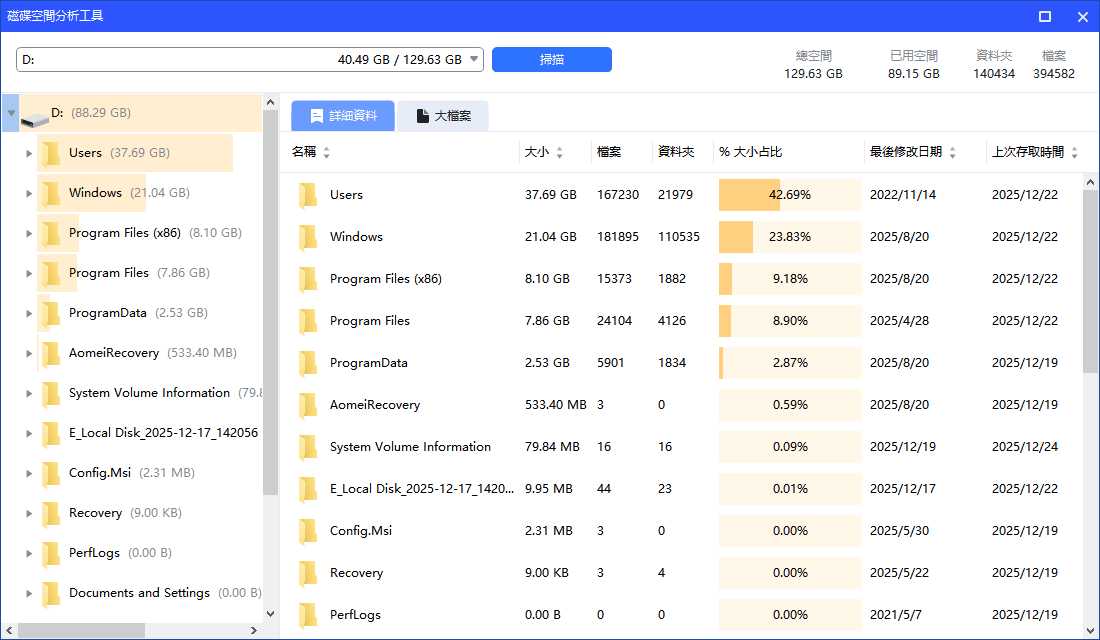
步驟 3:檢視分析結果
分析完成後,將顯示分割區空間的詳細資料,包括總空間、已用空間、檔案和資料夾數量等。預設情況下,分割區上的資料夾將按大小從上到下降序排列。
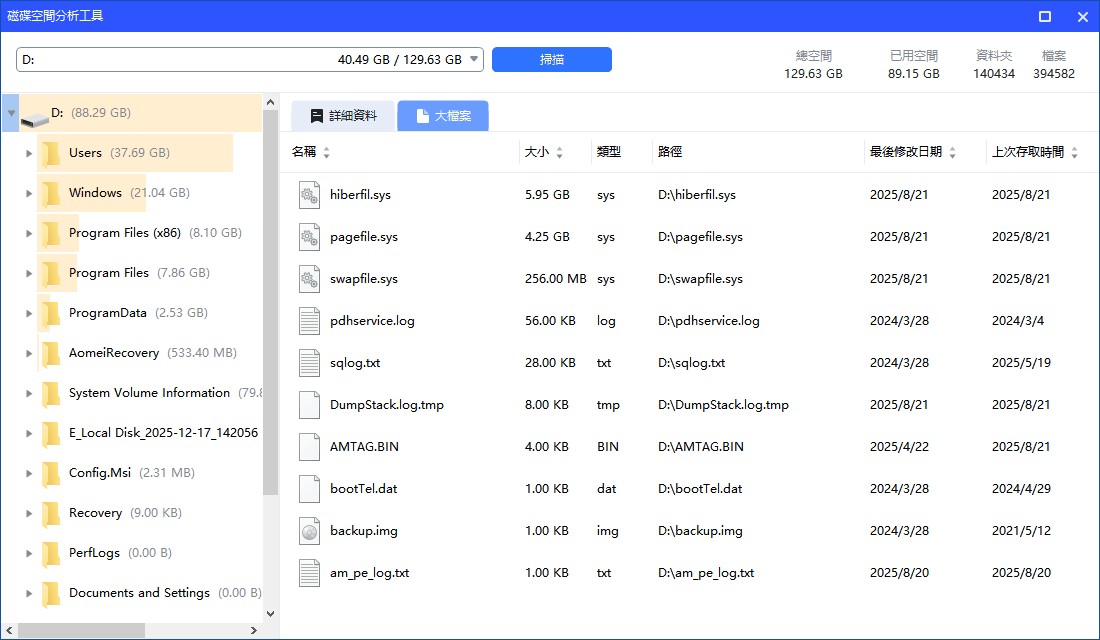
或者,您也可以點選“大檔案”選項,切換到顯示該路徑下的檔案。檔案將按檔案大小從上到下降序排列。
釋放磁碟空間
在分析器中,您可以右鍵單擊檔案/資料夾。有 5 個主要選項可用:
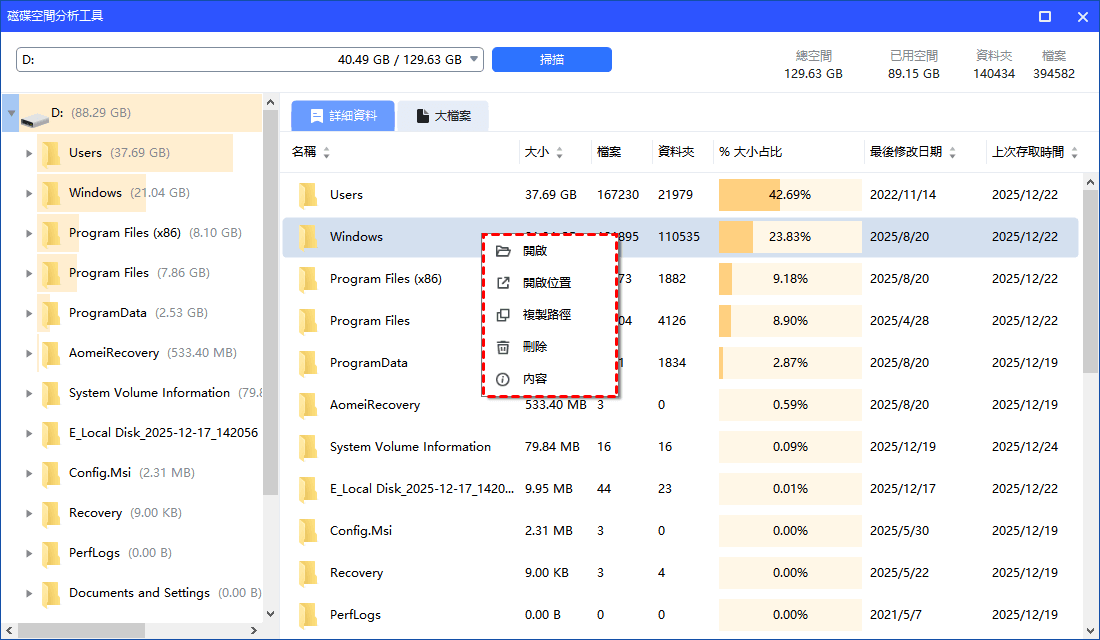
開啟:在 Windows 檔案資源管理器中開啟檔案/資料夾。您也可以雙擊檔案/資料夾,直接在分析器中開啟。
開啟位置:在 Windows 檔案資源管理器中開啟檔案/資料夾路徑。
複製路徑:複製路徑。您可以將複製的路徑貼上到另一個視窗或 Windows 檔案資源管理器中查詢。
刪除:刪除檔案/資料夾。刪除不必要的檔案/資料夾後,可以釋放磁碟空間。
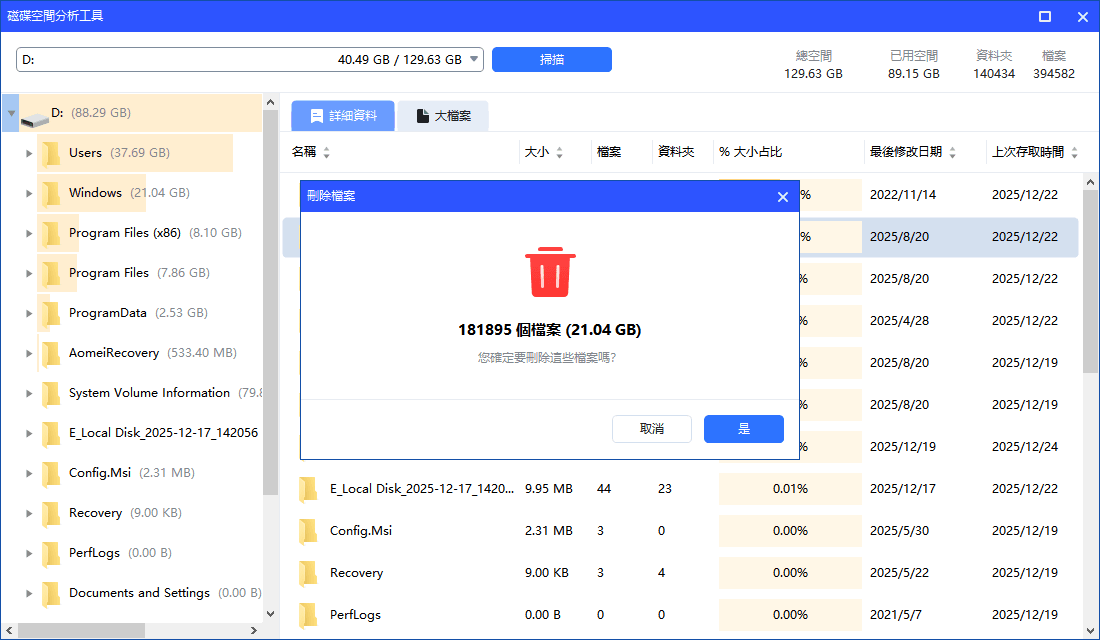
右鍵單擊要刪除的檔案/資料夾,然後選擇“刪除”選項。此時會彈出一個確認視窗,詢問您是否要刪除。單擊“是”繼續刪除。
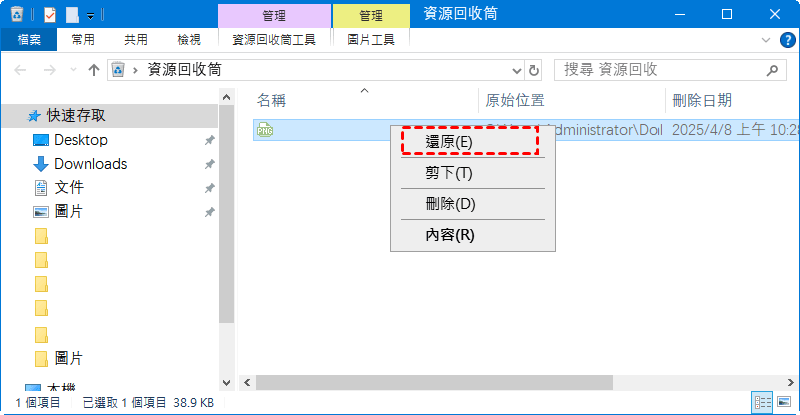
檔案/資料夾將被刪除到電腦的資源回收筒。您可以開啟資源回收筒將其徹底刪除或還原。
內容:在 Windows 檔案資源管理器中檢視檔案/資料夾的內容。
結論
藉助“磁碟空間分析工具”工具,您可以輕鬆分析電腦的磁碟空間,並輕鬆查詢和刪除佔用空間的檔案。
AOMEI Partition Assistant 還包含其他實用功能,例如應用遷移器、大檔案刪除、重複檔案搜尋等,可幫助您釋放磁碟空間。