
如何在 Windows 電腦上管理虛擬磁碟?
使用AOMEI Partition Assistant中的“虛擬磁碟”功能,您可以輕鬆地在 Windows 中建立、連結和中斷連結虛擬硬碟 (VHD)。
介紹
VHD(虛擬硬碟)通常用於儲存和執行虛擬機器、以模擬物理硬碟的方式備份資料等。它們是一種磁碟映像檔案格式,具有與物理硬碟類似的功能。常見的 VHD 檔案型別是 .vhd 或 .vhdx(推薦)。虛擬磁碟上可以儲存任何檔案,包括歌曲、影片、文件、圖片、啟動檔案、整個作業系統安裝等等。
使用 AOMEI Partition Assistant 中的“虛擬磁碟”功能,您可以輕鬆地在電腦上建立、連線和中斷連結虛擬磁碟。
如何使用AOMEI Partition Assistant 管理虛擬磁碟
開始前的準備工作
在需要建立和管理虛擬磁碟的 Windows 電腦上下載並安裝 AOMEI 分割區助手。
此工具對於建立和管理虛擬磁碟非常有用。如果您想使用此功能,請升級到付費版本—AOMEI Partition Assistant Professional以及伺服器等進階版本。
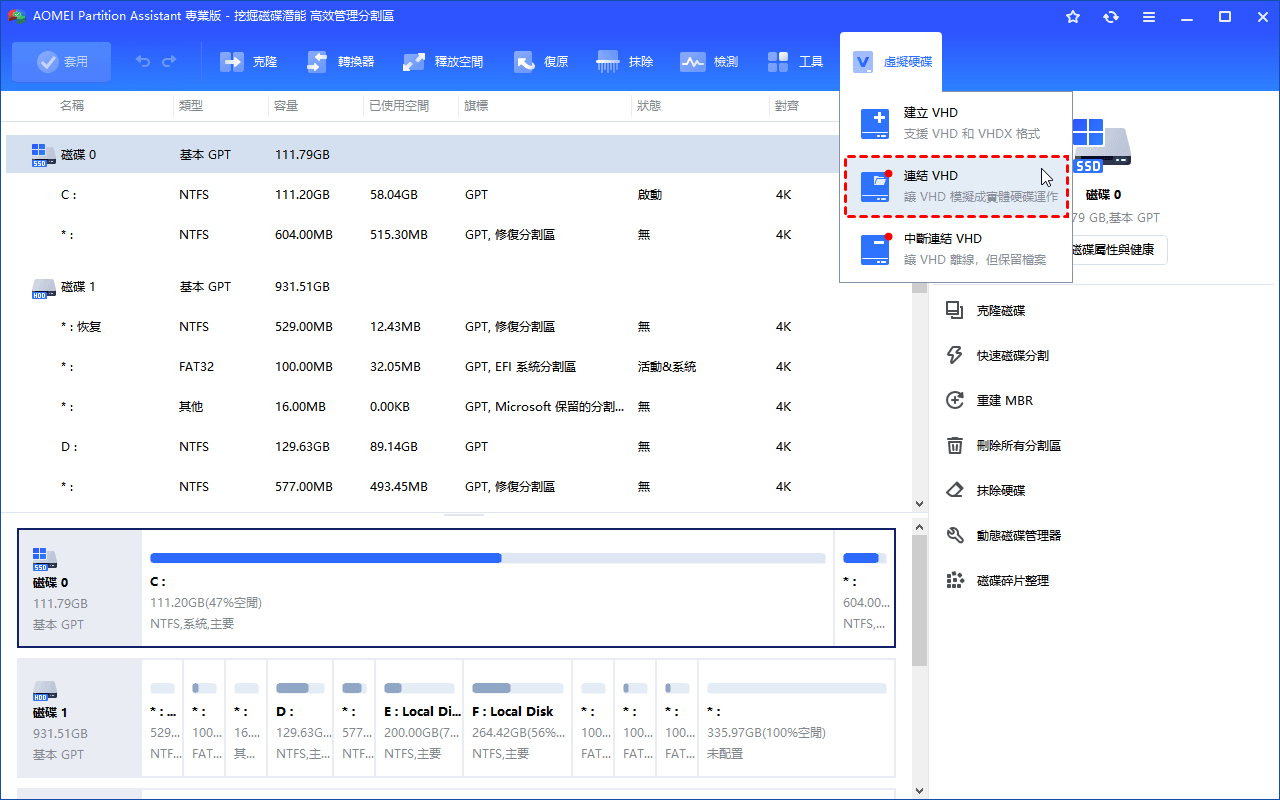
單擊“虛擬磁碟”標籤,您將看到 3 個可用於 VHD 的選項:建立 VHD、連結VHD 和中斷連結VHD。
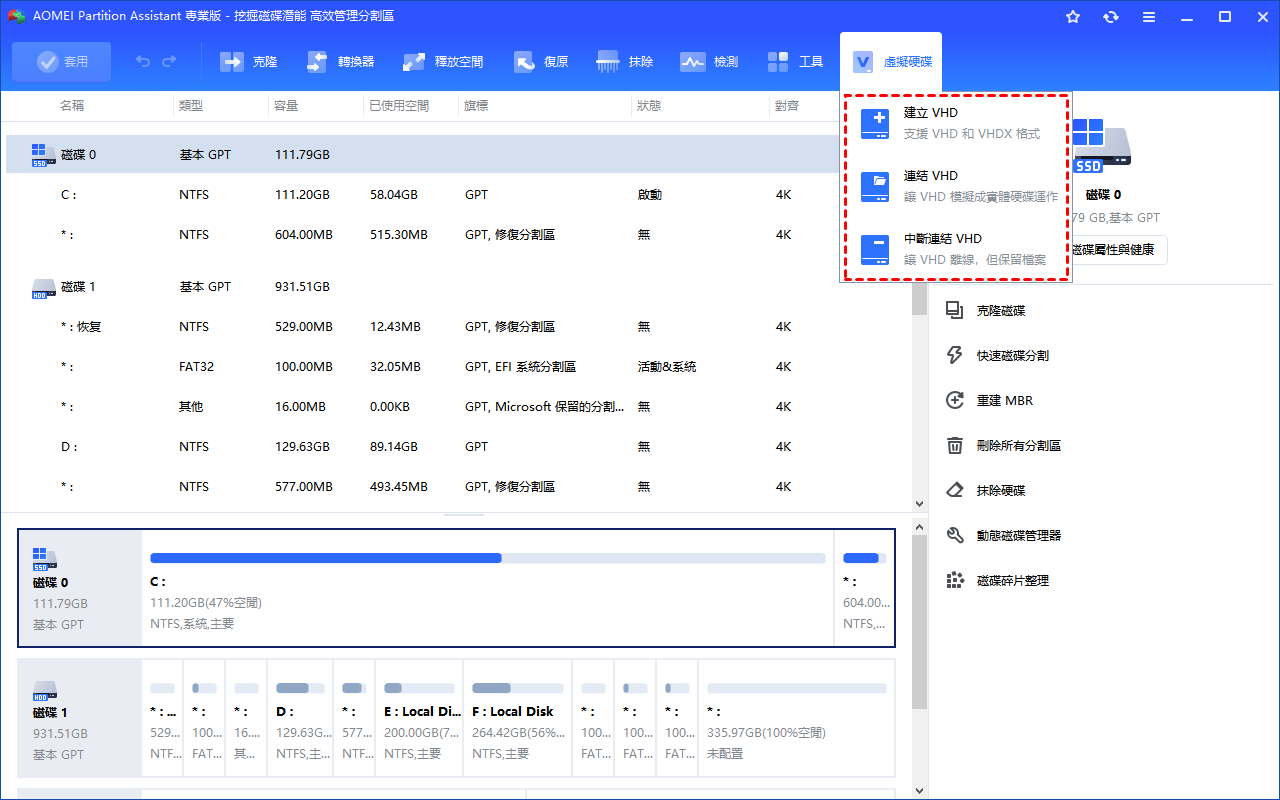
如何建立 VHD?
如果您想建立VHD,您可以按照以下步驟操作:
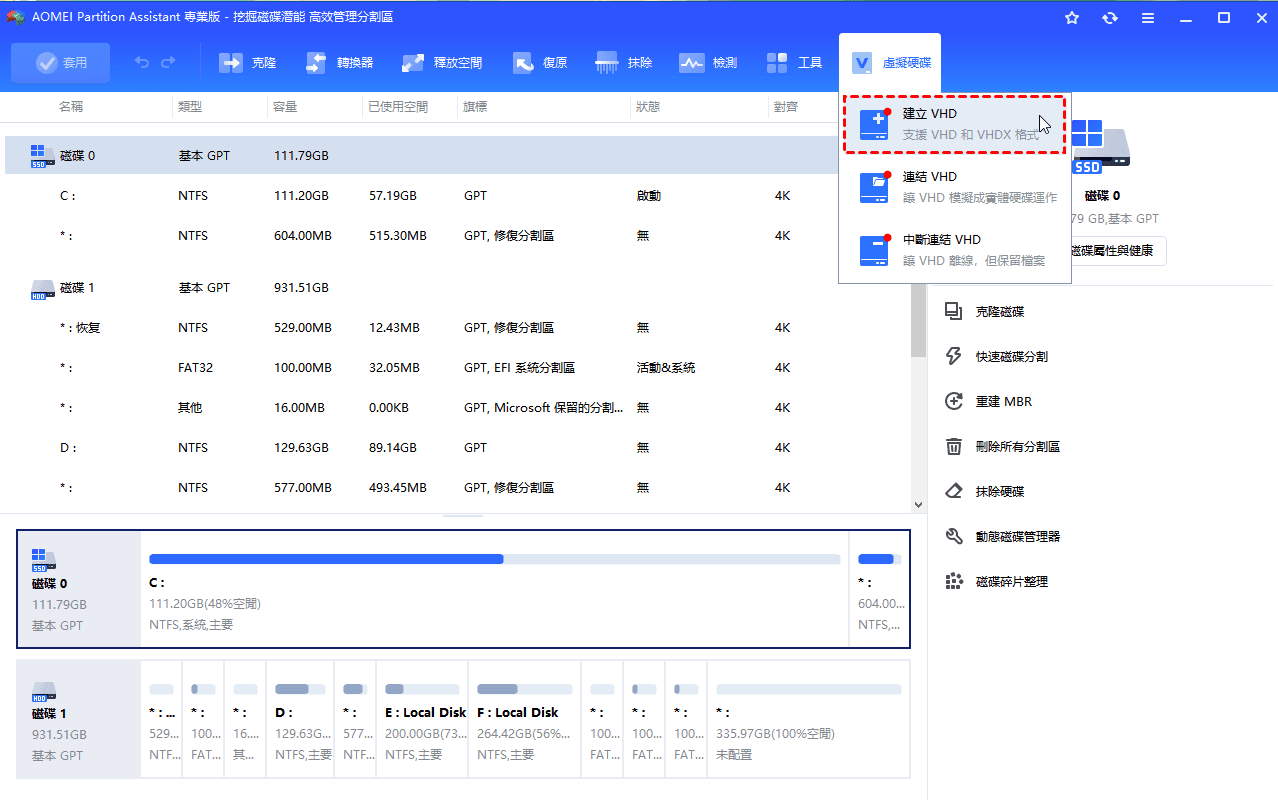
步驟1:單擊“建立VHD”以建立VHD或VHDX
單擊“虛擬磁碟”標籤後,選擇“建立 VHD”選項。
步驟 2:指定 VHD 位置和大小
您可以指定虛擬磁碟的位置和大小。
或者,您可以單擊“進階”選項來設定虛擬硬碟格式和型別。(預設情況下,會選中 VHDX 格式和動態擴充套件型別)
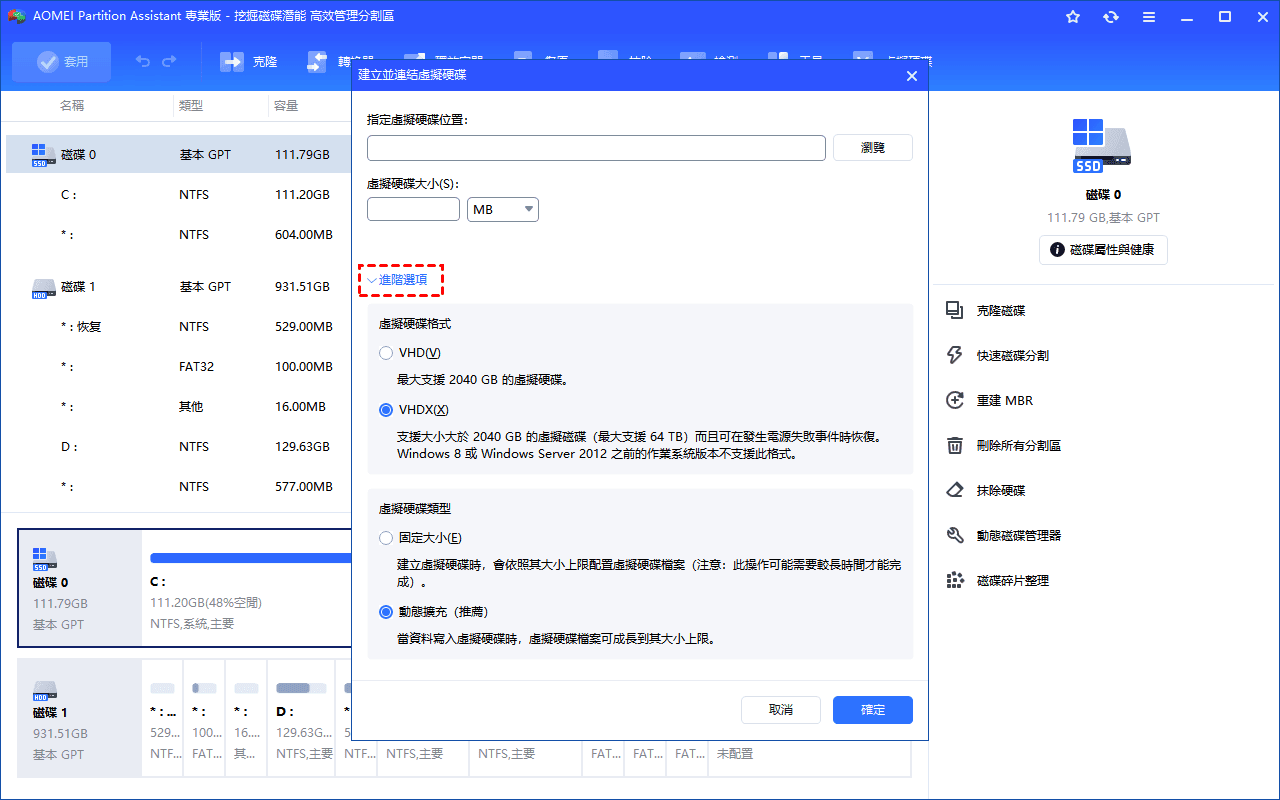
虛擬硬碟格式:支援VHD、VHDX。
對於 VHD,它支援最大 2040GB 的虛擬磁碟。
對於 VHDX,它支援大於 2040GB 的虛擬磁碟。(最高可達 64TB)Windows 8 或 Windows Server 2012 之前的作業系統不支援此格式。
虛擬硬碟格式:支援固定大小、動態擴充。
對於固定大小,虛擬硬碟檔案在建立時將被分配其最大大小。因此建立時間會更長。
對於動態擴充,虛擬硬碟檔案將隨著資料的寫入而增長到其最大大小。(推薦)
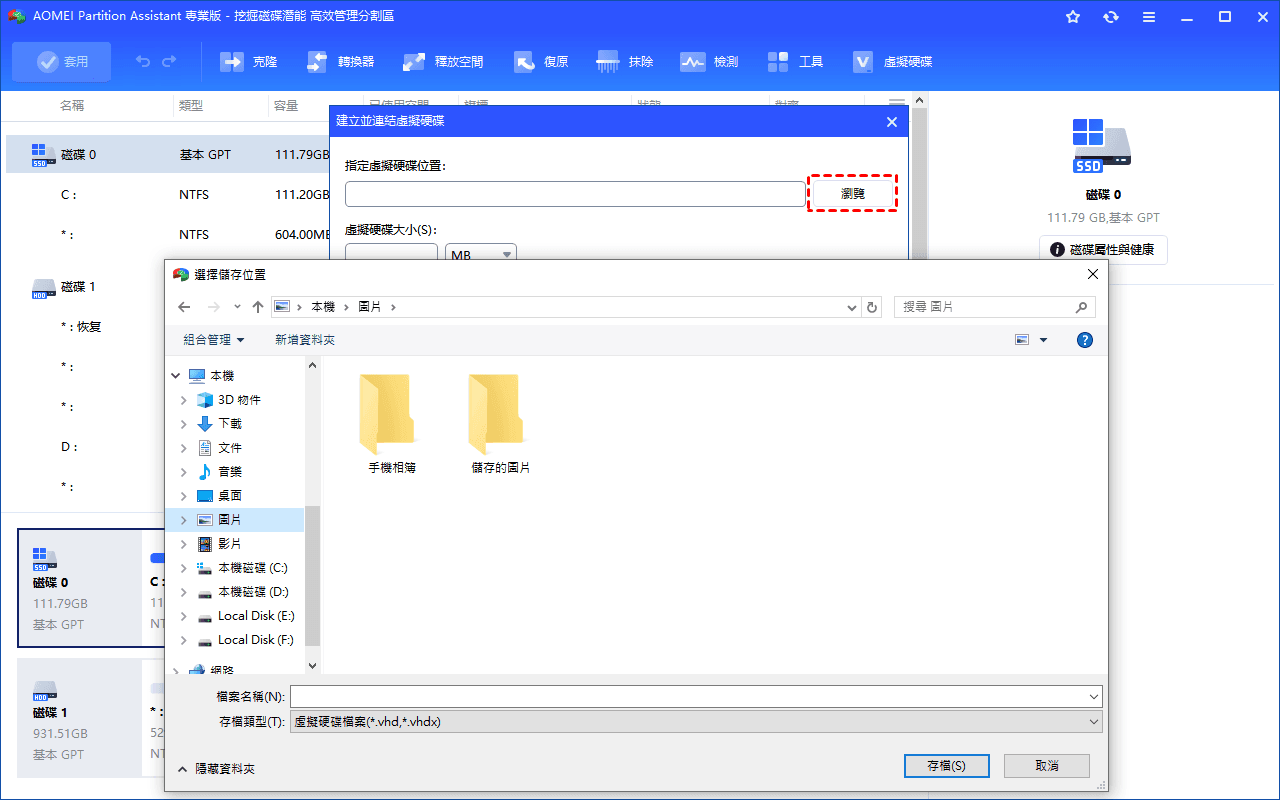
點選“瀏覽”選擇建立VHD的位置。請輸入虛擬磁碟的檔名,然後點選“儲存”。
步驟3:開始建立VHD
設定虛擬磁碟位置和大小後,您可以單擊“確定”開始建立 VHD。
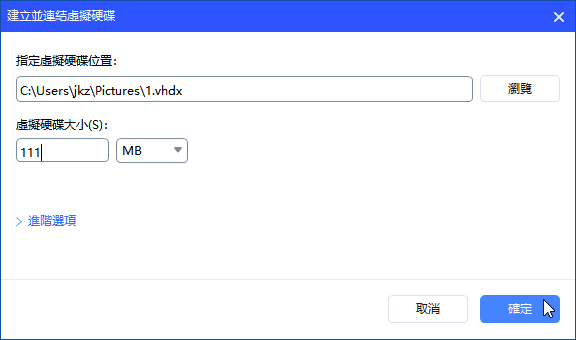
步驟4:成功建立VHD。
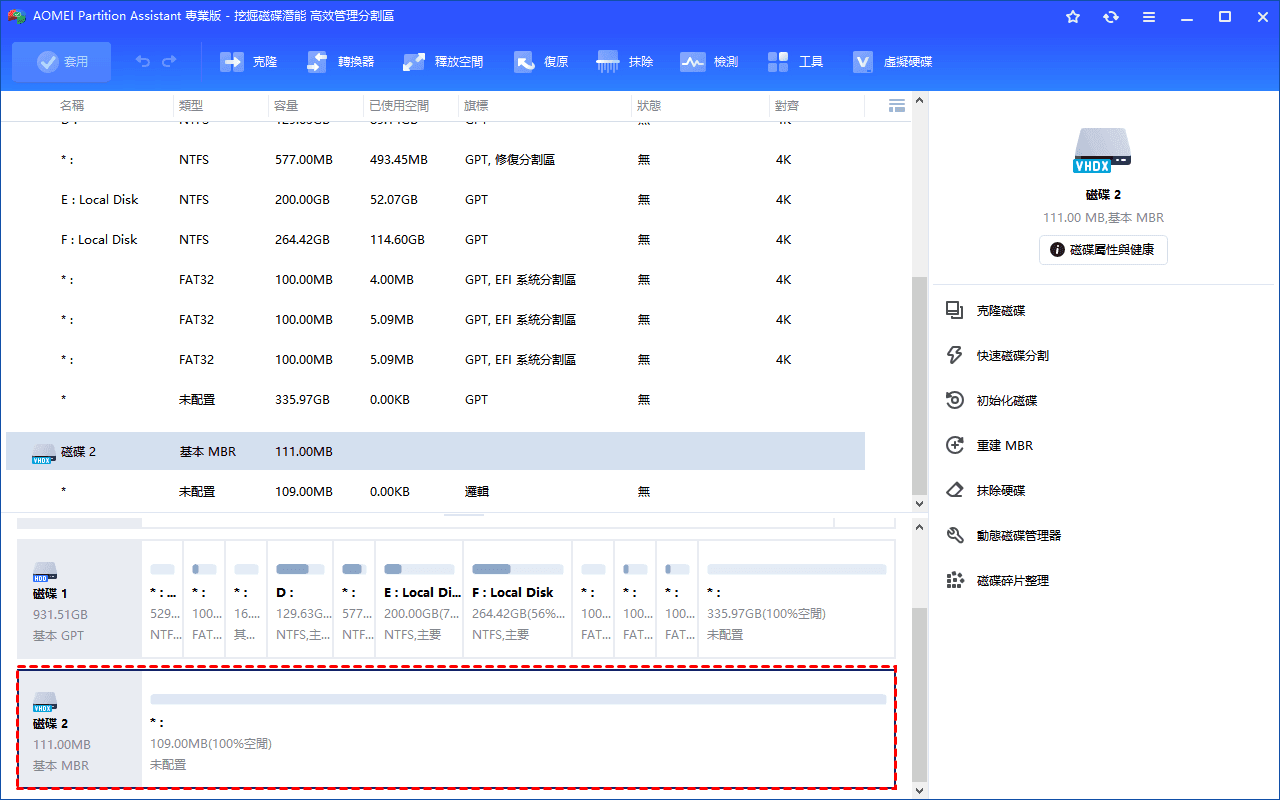
重新載入過程完成後,您將看到 VHD 已成功建立。它將自動連結。
您還可以在 Windows 磁碟管理中檢視 VHD。
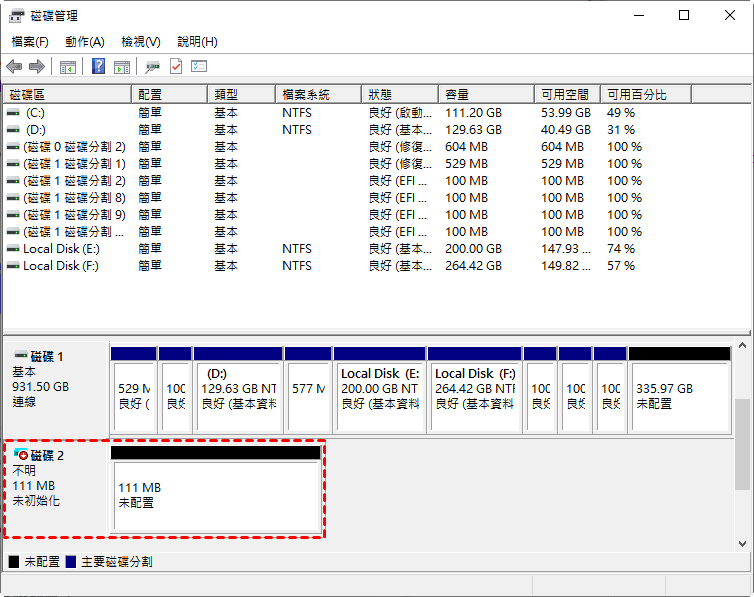
建立的 VHD 將處於未初始化狀態,因此它是空的,沒有任何資料或檔案系統。為了使其可用,您需要初始化磁碟、建立分割區並分配磁碟機代號。
你可以在 AOMEI Partition Assistant 中初始化磁碟。
或者,在 Windows 磁碟管理中對其進行初始化。
然後,你可以建立分割區和分配磁碟機代號以完成磁碟分割。最後就可以正常使用VHD了。
如何連結 VHD?
如果您有 .vhd 或 .vhdx 檔案但未顯示虛擬磁碟,您可以連結VHD 以使其像真實物理磁碟一樣執行。
步驟1:單擊“連結VHD”
點選“虛擬磁碟”標籤後,選擇“連結VHD”選項。
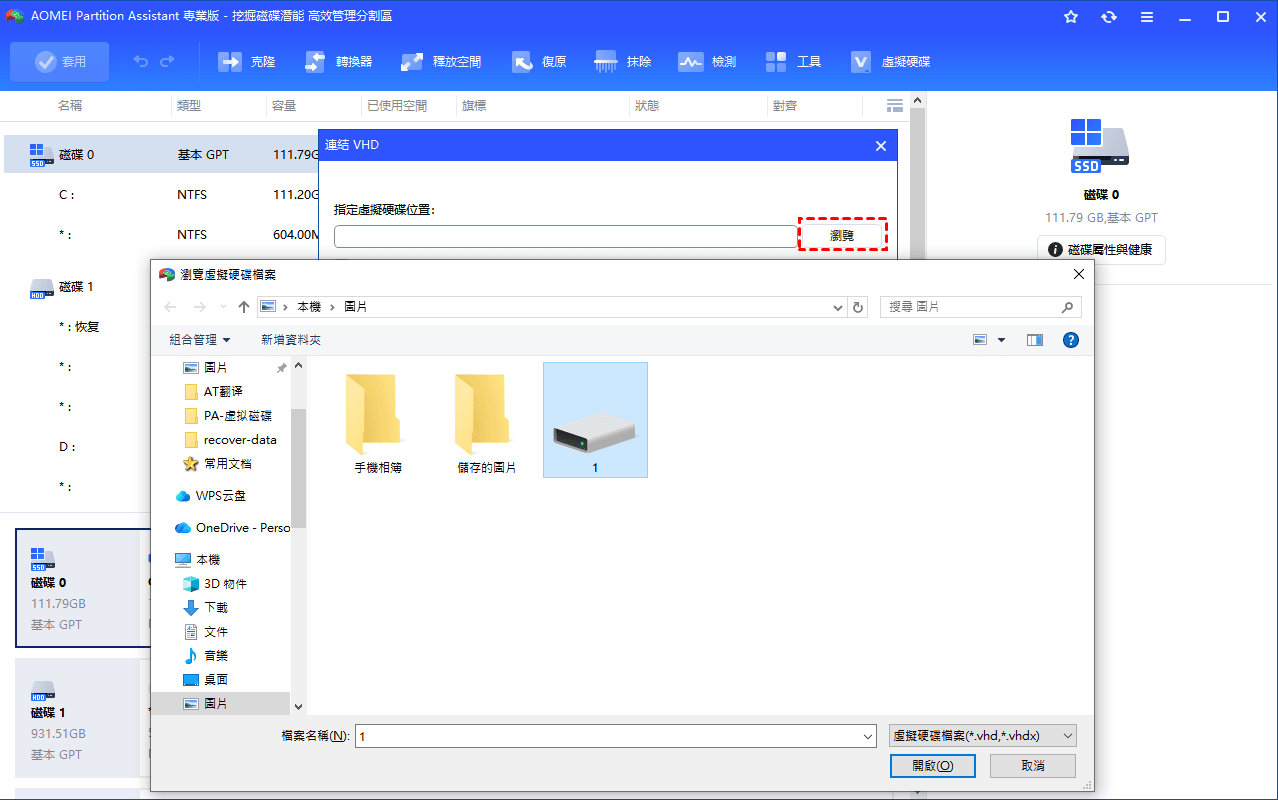
第 2 步:瀏覽並選擇 VHD 檔案
點選“瀏覽”找到 .vhd 或 .vhdx 檔案的儲存位置。選擇要連結的 .vhd 或 .vhdx 檔案,然後點選“開啟”即可連結。
步驟3:開始連結VHD
一旦選擇了虛擬檔案,您就可以單擊“確定”開始連結VHD。
步驟 4:成功連結VHD
該過程完成後,您將看到 VHD 已成功連線。
如何中斷連結 VHD?
如果不需要 VHD,您可以透過中斷連結VHD 來將其刪除。
步驟1:單擊“中斷連結VHD”
您可以在分割區助手中右鍵單擊連結的 VHD,然後選擇“中斷連結VHD”選項將其中斷連結。
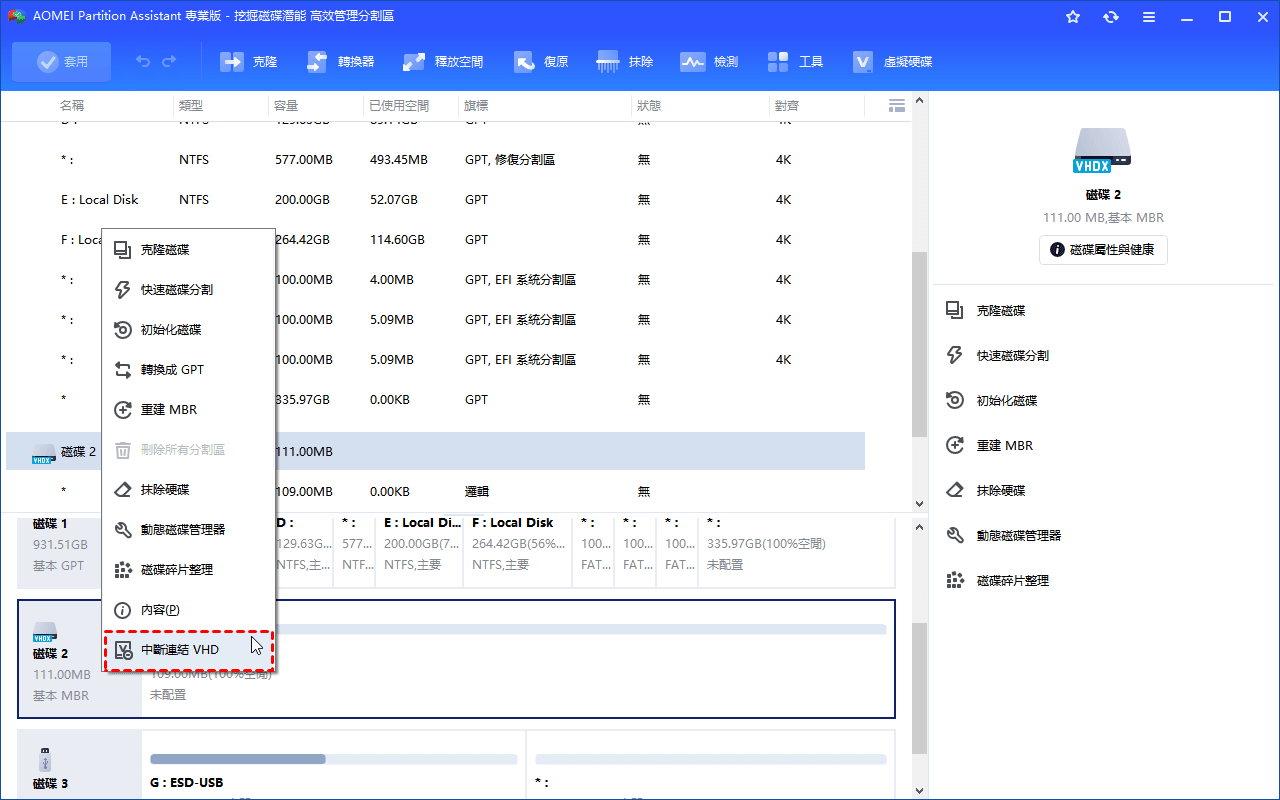
或者,您可以在單擊“虛擬磁碟”標籤後選擇“中斷連結VHD”選項。
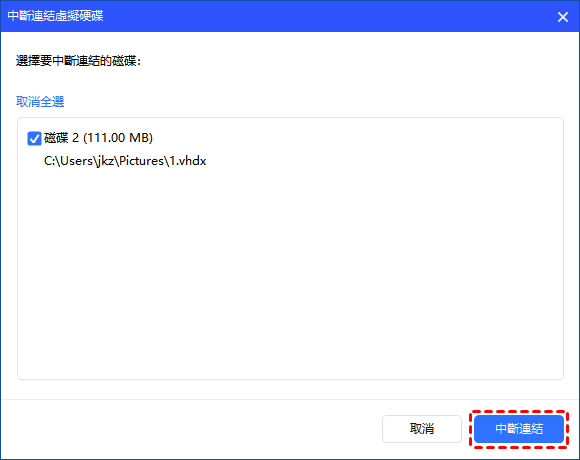
第 2 步:選擇要中斷連結的虛擬磁碟
您可以選擇和取消選擇虛擬磁碟,然後單擊“中斷連結”按鈕開始中斷連結VHD。
步驟 3:成功中斷連結VHD
該過程完成後,您將看到 VHD 已成功刪除。
結論
按照上述步驟,您可以藉助 AOMEI Partition Assistant 中的新“虛擬磁碟”功能輕鬆地在電腦上建立和管理 VHD。
它對於管理系統、測試軟體、備份資料等非常有用。
AOMEI Partition Assistant 還有許多其他實用功能。例如,如果您想管理 Windows 使用者帳戶和群組,可以使用“使用者和群組”功能來建立和管理 Windows 使用者和群組。如果您想修復電腦的啟動問題,可以使用“啟動修復“ 功能。