
如何在電腦上建立並管理本機使用者和群組?
使用 AOMEI Partition Assistant 中的“使用者和群組組”工具,您可以輕鬆地在電腦上建立並管理本機使用者帳戶和群組。
介紹
本機電腦上的使用者是用於登入和操控電腦的個人帳戶。每個使用者都有自己的使用者名稱和密碼。此外,使用者還可以進行個人設定(桌布、主題、檔案和套用程式偏好設定)。此外,使用者可以被授與不同的許可權級別,例如管理員、標準/普通使用者和訪客。
群組是共享相同許可權和權利的使用者帳戶的集合。您可以將使用者分配到群組中,而不必為每個使用者逐一設定許可權。群組可以更輕鬆地管理多個使用者。
在本機電腦上建立和管理使用者和群組有助於維護安全性、控制力和效率。它確保每個人都擁有適當的訪問許可權,同時確保系統安全有序。
在 AOMEI Partition Assistant 中,新工具“使用者和群組”將幫助您輕鬆地在本機電腦上建立和管理本機使用者帳戶和群組。
如何使用 AOMEI Partition Assistant 在電腦上建立和管理本機使用者帳戶
開始之前,請在需要建立並管理使用者和群組的 Windows 電腦上,下載並安裝 AOMEI Partition Assistant。這個工具對於建立和管理本機電腦使用者和群組非常有用。
如果您想使用此功能,請升級到進階版本,包括:AOMEI Partition Assistant Professional、Server 以及 Unlimited 版。
如何建立本機使用者帳戶
按照以下步驟,您可以建立本機使用者帳戶。
第 1 步:選擇使用者和群組工具
安裝並啟動 AOMEI Partition Assistant 。點選“工具”標籤,選擇“使用者和群組”。
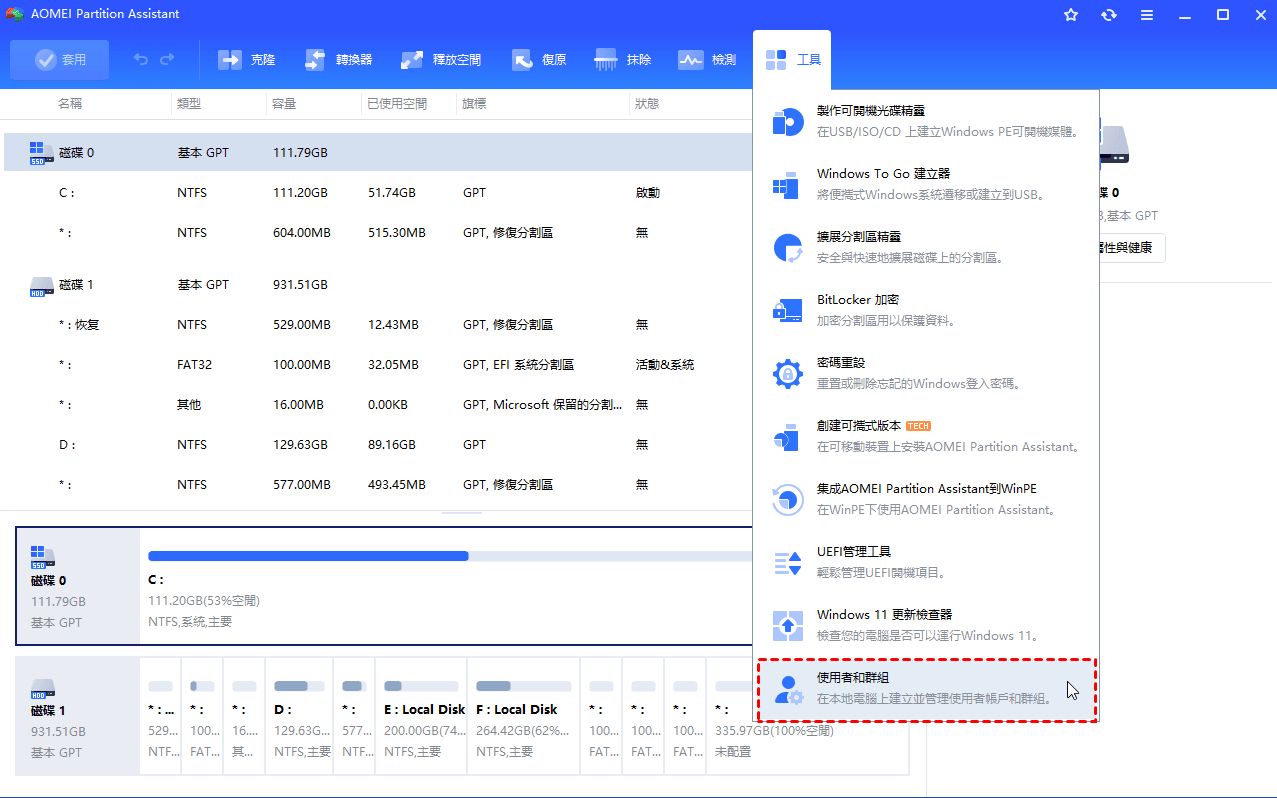
第 2 步:建立新使用者
1. 單擊“使用者”標籤,然後單擊“新使用者”按鈕以建立新的使用者帳戶。
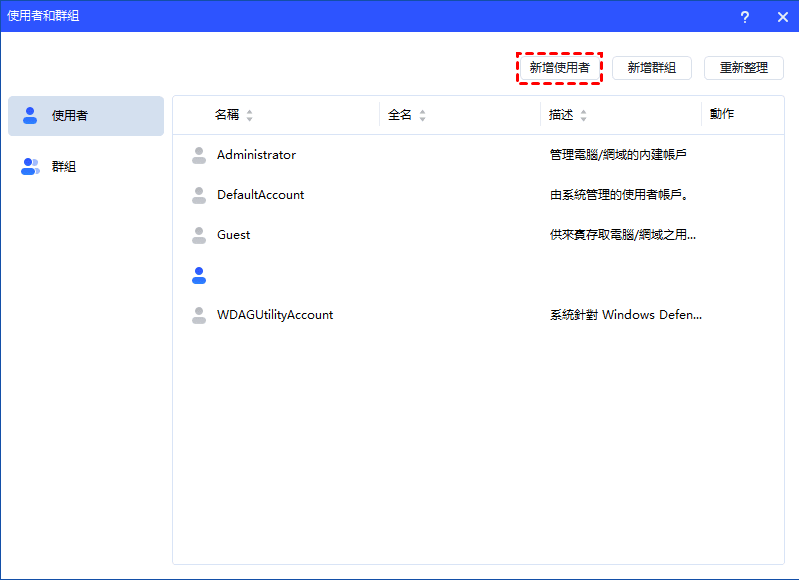
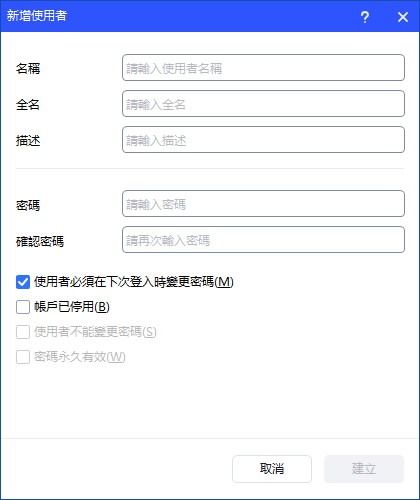
2. 然後,在對話方塊中輸入適當的資訊。您可以輸入名稱和描述,併為新使用者設定密碼。
您可以選中或清除以下核取方塊:使用者必須在下次登入時變更密碼、帳戶已停用、使用者不能變更密碼、密碼永久有效。
-
若要執行此過程,您必須提供本機電腦上的管理員帳戶的憑據(如果出現提示),或者您必須是本機電腦上管理員群組的成員。
-
使用者名稱不能與受管理的電腦上的任何其他使用者名稱或群組名相同。
-
使用者名稱最多可包含 20 個大寫字元或小寫字元,但以下字元除外: “ / \ [ ] : ; | = , + * ? < > @ 使用者名稱不能僅由句點 (.) 或空格群組成。
-
在“全名”和“描述”中,最多可以輸入 256 個字元。
-
在密碼中,您可以輸入最多包含 14 個字元的密碼。
3. 全部設定完成後,點選“建立”即可建立新使用者。
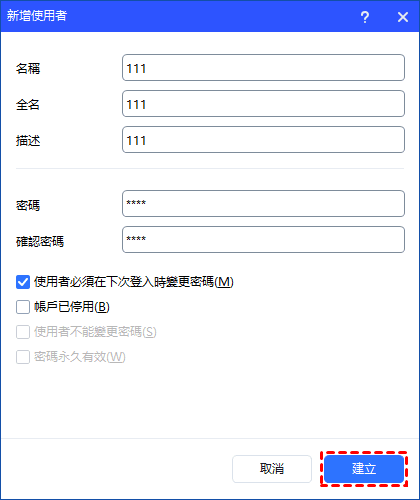
第 3 步:成功建立使用者帳戶
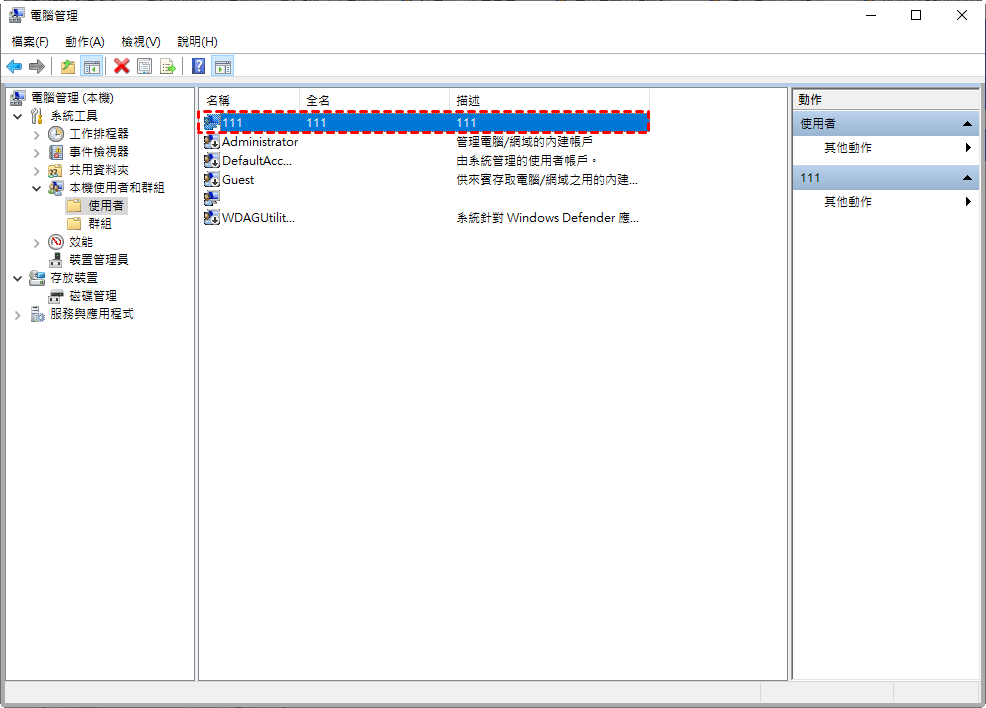
最後,您可以在 Windows 本機使用者和群組中看到使用者已成功建立。並且,您還可以輕鬆管理新的使用者帳戶。
如何管理本機使用者帳戶
在“使用者”標籤下,您還可以管理您的本機使用者帳戶。
找到您要管理的使用者帳戶,點選...按鈕進行管理。
您可以設定密碼、重新命名、刪除和編輯使用者帳戶的內容。
設定密碼
點選“設定密碼”選項變更使用者密碼。系統會彈出提示框,提醒您妥善保管密碼。點選“繼續”。
然後,您可以設定新密碼並確認,確認無誤後點選“確定” 。
提示:如果點選“確定”,該使用者帳戶將失去對其所有加密檔案、儲存的密碼和個人安全證書的訪問許可權。
變更完成後,您將看到一個彈出視窗,提示密碼已變更。
重新命名
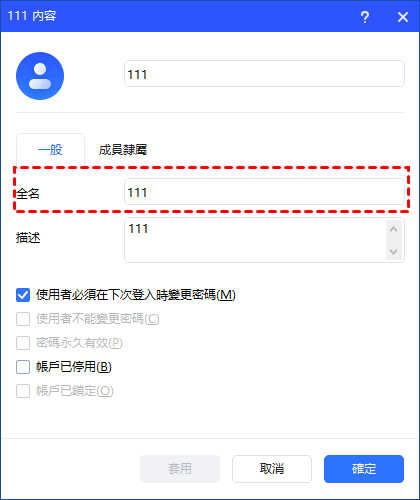
點選“重新命名”選項即可修改使用者。在“一般”選項中,您可以重新命名使用者的全名和描述。您還可以選中或清除使用者設定的核取方塊。點選“套用” 或“確定”即可套用變更。
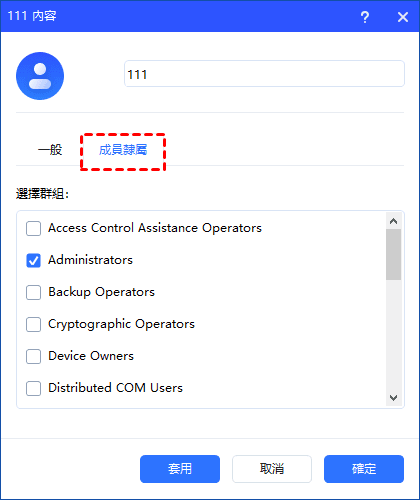
在“成員隸屬”選項下 ,您可以將使用者帳戶新增到群組。點選“套用” 或“確定”以套用變更。
刪除
點選“刪除”選項,刪除不需要的使用者帳戶。
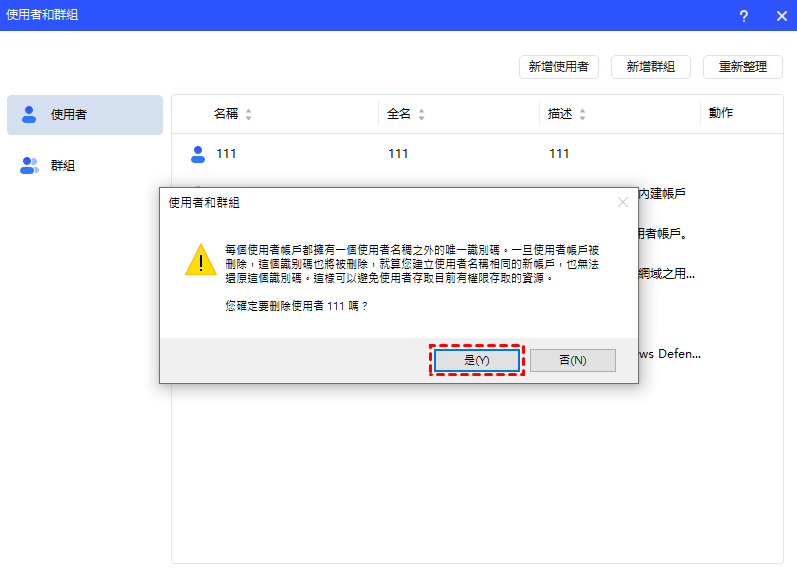
您將看到一個彈出視窗,提示刪除使用者帳戶將刪除其識別符號。確認後,單擊“是” ,然後該帳戶將被直接刪除。
提示:
- 管理員帳戶和來賓帳戶無法刪除。
- 刪除的使用者帳戶無法恢復,因此刪除使用者帳戶前請謹慎
內容
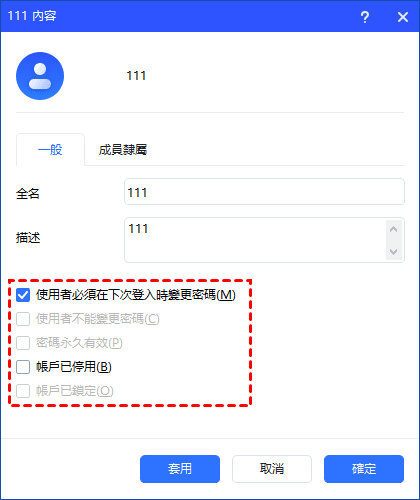
點選“內容”選項,檢查並變更使用者設定。在“一般”選項中,您可以選中或清除使用者設定的核取方塊。點選“套用” 或“確定”即可套用變更。
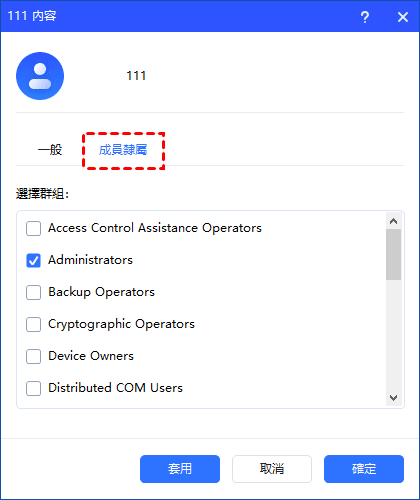
在“成員隸屬”選項下,您可以將使用者帳戶新增到群組。點選“套用” 或“確定”以套用變更。
如何使用 AOMEI Partition Assistant 在電腦上建立和管理本機群組
如何建立本機群組
按照以下步驟,您可以建立本機群組。
第 1 步:選擇使用者和群組工具
安裝並啟動 AOMEI Partition Assistant 。點選“工具”標籤,選擇“使用者和群組”。

第 2 步:建立新群組
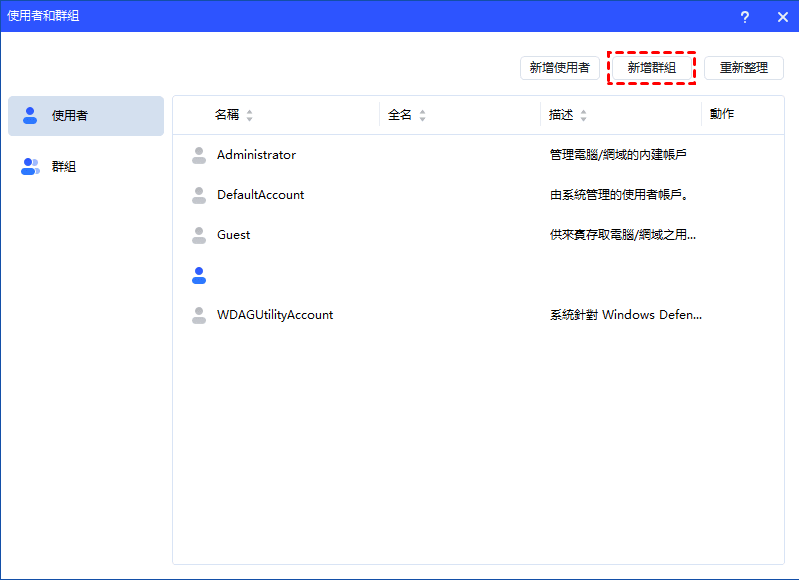
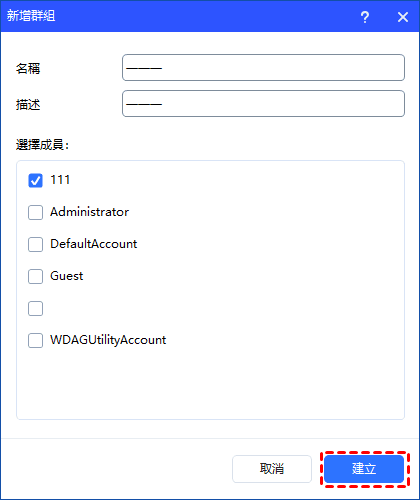
1. 點選“群組”標籤,然後點選“新增群組”按鈕,建立一個新群組。
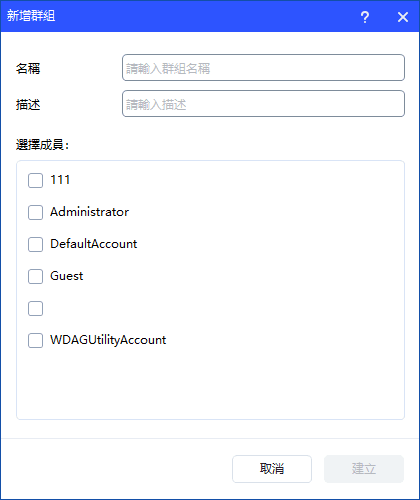
2. 然後,輸入新群組的名稱和描述。
並且,您可以選擇使用者帳戶作為該群組的成員。
-
若要執行此過程,您必須提供本機電腦上的管理員帳戶的憑據(如果出現提示),或者您必須是本機電腦上管理員群組的成員。
-
本機群組名不能與受管理的本機電腦上的任何其他群組名或使用者名稱相同。
-
本機群組名最多可包含 256 個大寫字元或小寫字元,但以下字元除外: “ / \ [ ] : ; | = , + * ? < > @ 群組名不能僅由句點 (.) 或空格群組成。
3. 全部設定完成後,點選“建立”即可建立新群組。
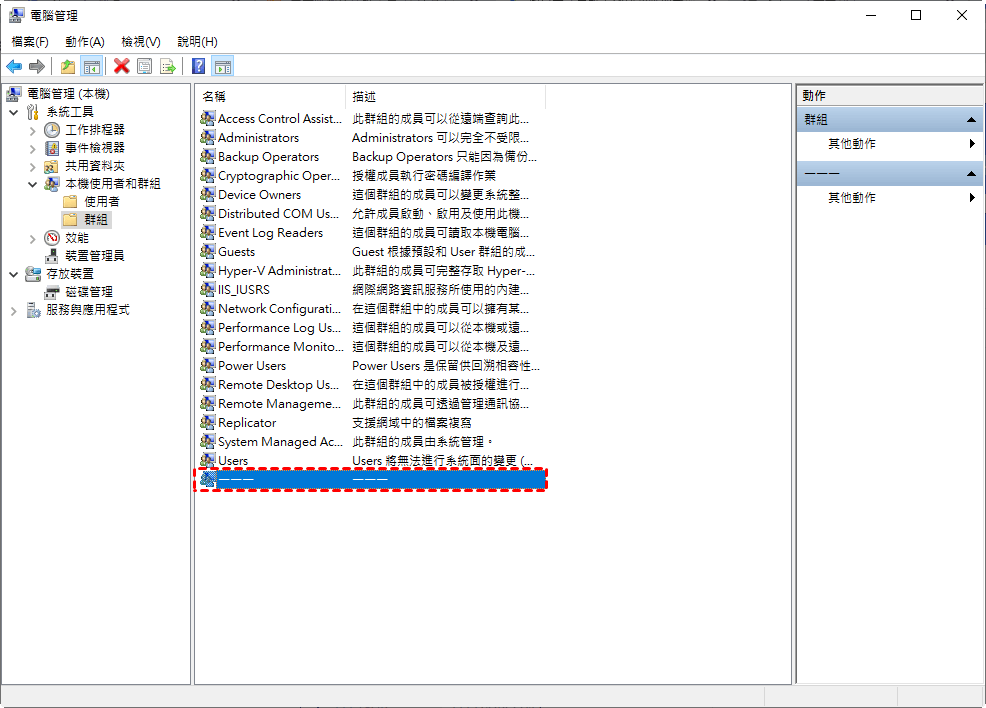
第 3 步:建立群組成功
最後,您可以在 Windows 本機使用者和群組中看到該群組已成功建立。並且,您還可以管理新群組。
如何管理本機群組
在“群組”標籤下,您還可以管理您的本機群組。
找到您要管理的群組,點選...按鈕進行管理。
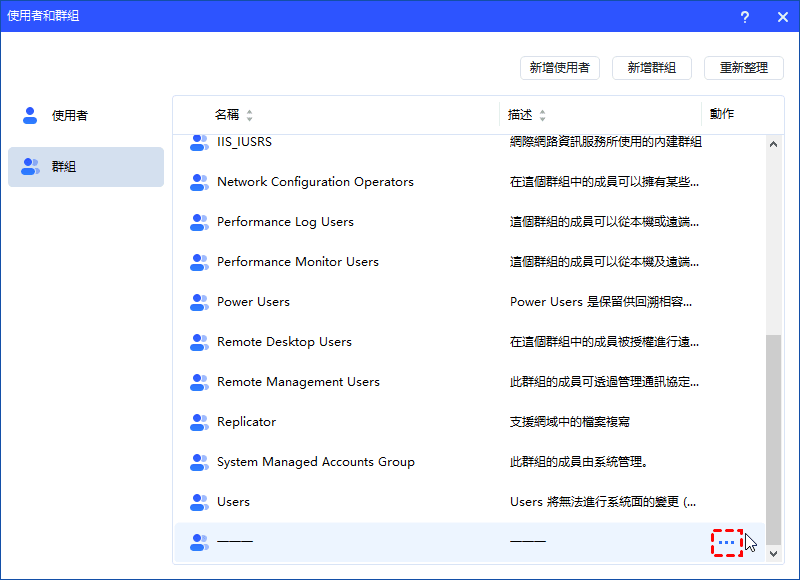
您可以管理群組成員,重新命名,刪除和編輯群組的內容。
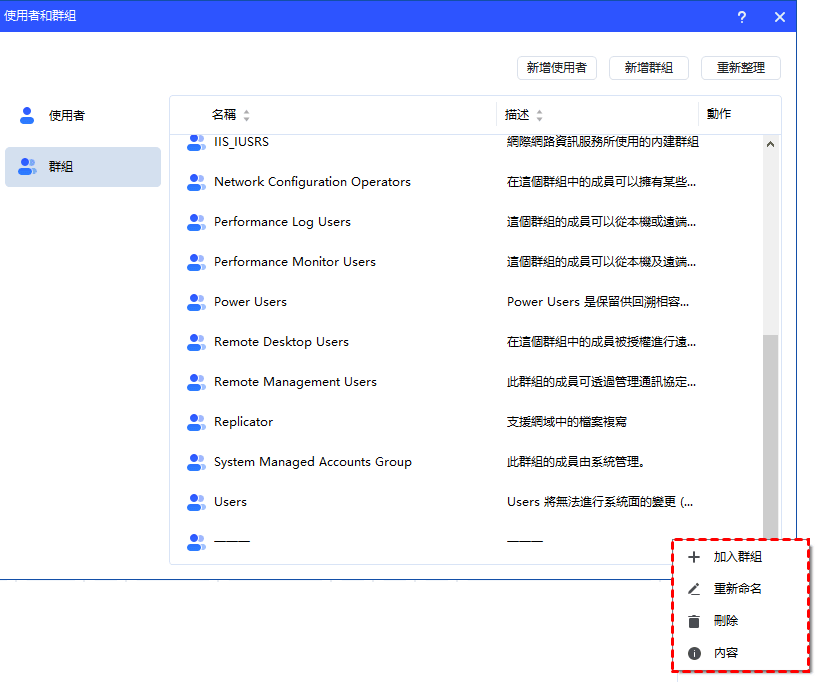
新增到群組
點選“加入群組”選項可變更群組描述,並向群組中新增/刪除使用者帳戶。點選“套用”或“確定”即可套用變更。
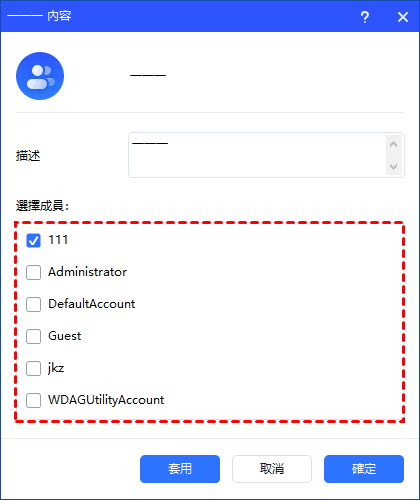
注意: 分配給某個群組的所有權利和許可權都將分配給該群組的所有成員。
重新命名
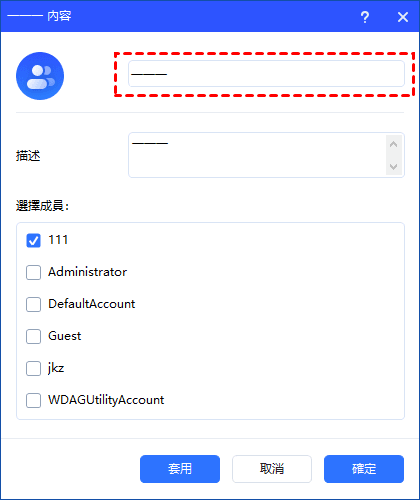
點選“重新命名”選項可變更群組名稱、修改描述以及向群組新增/刪除使用者帳戶。點選“套用”或“確定”即可套用變更。
刪除
點選“刪除”選項,刪除不需要的群組。
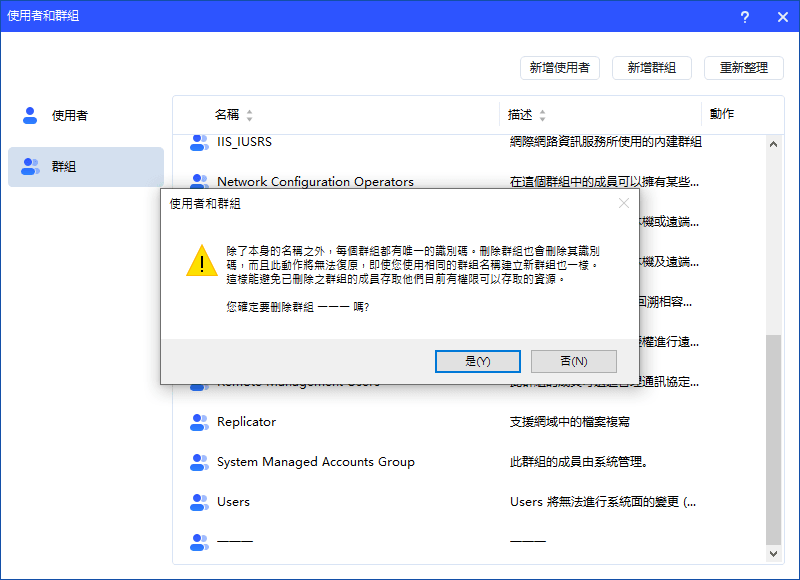
您將看到一個彈出視窗,提示刪除群組將刪除其識別符號。確認後點選“是” ,該帳戶將被直接刪除。
提示:
- 部分預設內建群組(例如:Administrator、Users、Guests 等)無法刪除。
- 刪除本機群組只會刪除該群組本身,而不會刪除屬於該群組的使用者帳戶、電腦帳戶或群組帳戶。
- 刪除的群組無法恢復,因此刪除群組前請謹慎。
內容
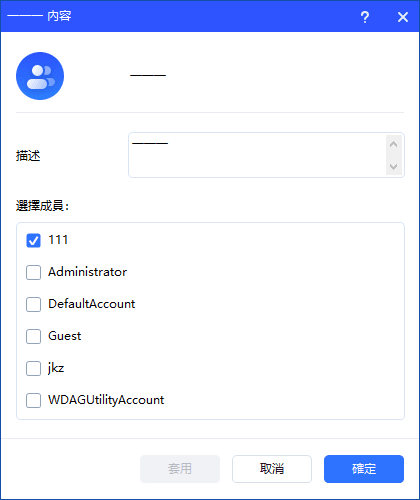
點選“內容”選項檢查群組內容。您可以變更群組描述,並在群組中新增/刪除使用者帳戶。點選“套用” 或“確定”以套用變更。
結論
按照上述步驟,您可以藉助 AOMEI Partition Assistant 中新的“使用者和群組”工具輕鬆地在電腦上建立和管理本機使用者帳戶和群組。
這將大大提高安全性、控制力和效率。
AOMEI Partition Assistant 還有許多其他實用功能。例如,如果您忘記了使用者密碼,可以使用“重設 Windows 密碼”功能。如果您想修復電腦的開機問題,可以使用“啟動修復”功能。