
如何使用 Partition Assistant 靈活地一鍵調整分割區空間?
即使沒有未分配空間,如何靈活調整分割區空間?一鍵調整空間工具可以幫助您輕鬆更改磁碟上的分割區大小。
簡介
在日常使用電腦的過程中,我們可能需要更改分割區大小。然而,在 Windows 磁碟管理中更改分割區空間卻比較困難。有了分割區助手,您可以輕鬆更改分割區空間。現在,我們來介紹一項新功能:一鍵調整空間。
有了這項新功能,您只需拖動分割區首尾旁邊的圓點,即可更加靈活地調整分割區空間。這樣,您就可以輕鬆快捷地更改磁碟佈局。
如何在 Partition Assistant 中一鍵調整分割區空間
操作前須知
請在Windows電腦上下載並安裝 Partition Assistant。
◼ 檢查您要調整的分割區,確保沒有錯誤。
◼ 請勿強制終止任務或斷電,否則可能會導致資料丟失。
◼ 關閉所有在您要調整大小的分割區上執行的應用程式。
請注意,一鍵調整空間功能為付費功能。請升級至 Partition Assistant 專業版、伺服器版或更高版本以使用此功能。
步驟 1:選擇要一鍵調整空間的分割區
安裝並啟動 Partition Assistant。右鍵單擊要調整空間的分割區(此處為 D: 分割區),然後選擇“一鍵調整空間”。
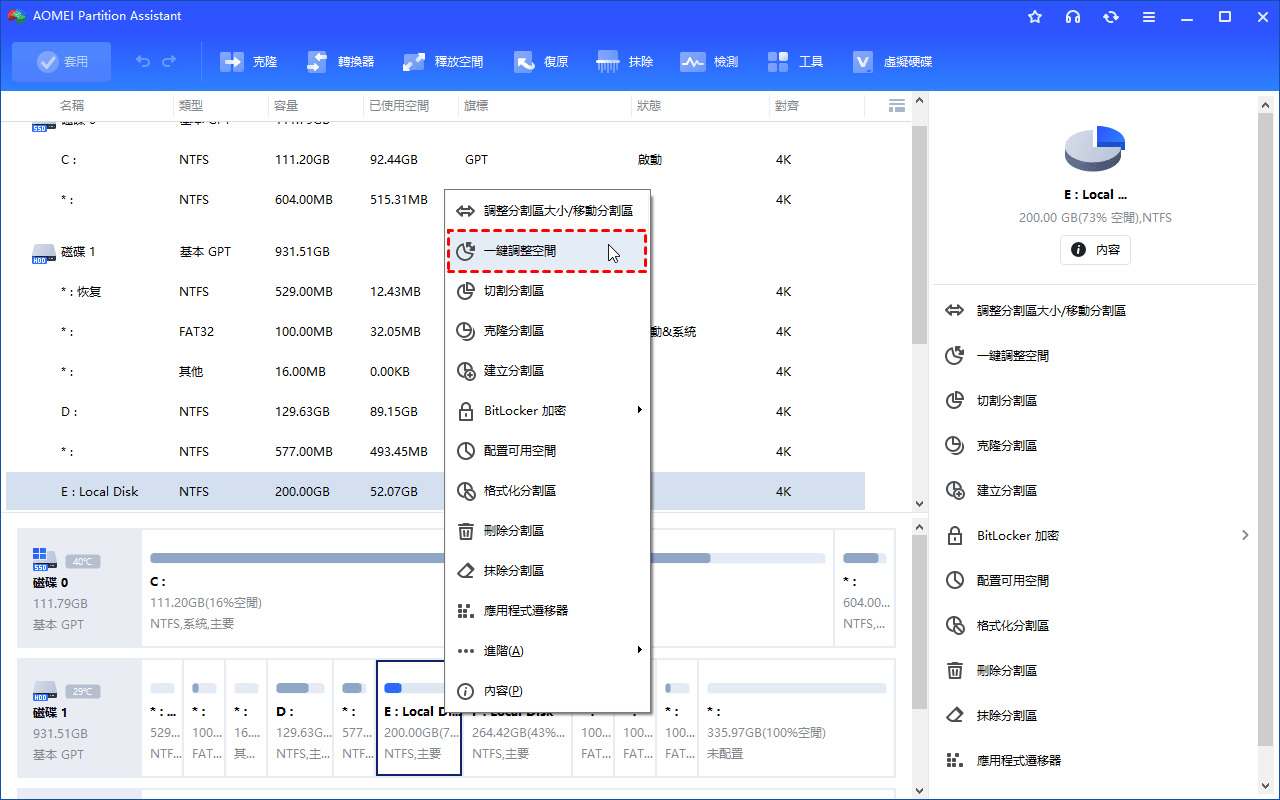
注意:此功能僅用於調整分割區空間,因此無法選擇未分配空間進行調整。如果存在未分配空間,並且您希望使用相鄰的未分配空間來擴充套件分割區,則可以使用“調整分割區大小”功能。
步驟 2:拖動分割區以調整空間
如果您想使用 F: 槽的空間來擴充套件 D: 槽,只需將 F: 槽頭附近的圓點向後拖動,即可同時縮小 F: 槽並擴大 D: 槽。然後單擊“確定”。
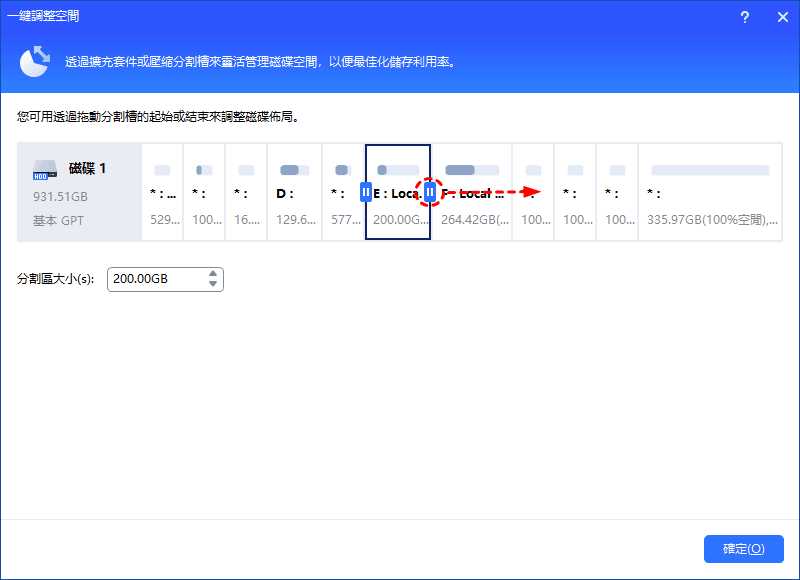
提示:您也可以同時將 C: 槽尾附近的圓點向前拖動,以縮小 C: 槽,這樣 D: 槽也會同時利用 C: 槽的空間進行擴充套件。在這種情況下,您可以調整磁碟上所有分割區(C:、D: 和 F:)的空間。
步驟 3:應用並繼續
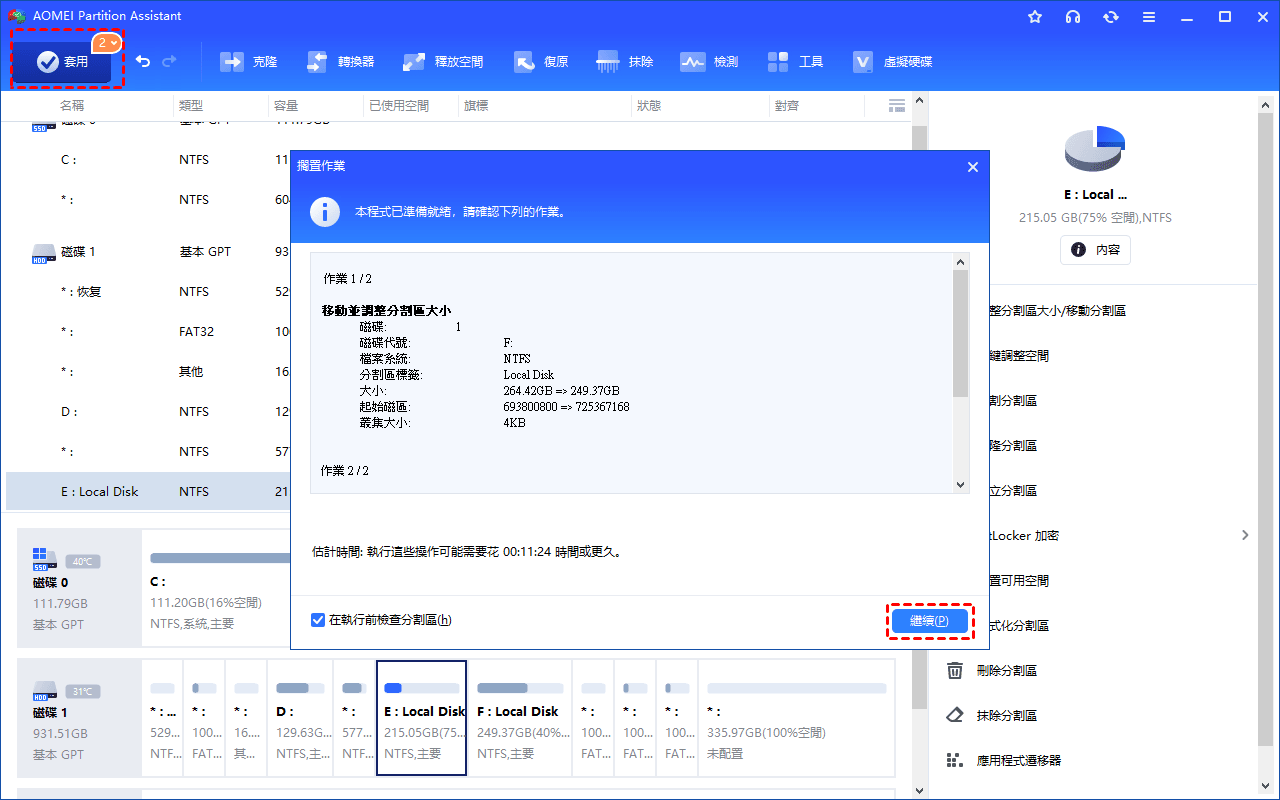
您可以透過檢視“待處理操作”來預覽操作。要提交“待處理操作”,請單擊“套用”和“繼續”。
第四步:檢查進度
流程將開始,您可以檢視進度。操作可能需要一些時間才能完成。
步驟 5:空間調整成功
等待操作完成。操作成功完成後,您會發現 D: 已放大,並且 D: 和 F: 都已調整。
結論
按照以上步驟,您可以使用分割區助手輕鬆靈活地調整和更改分割區空間。這是一種更高效的磁碟分割區空間管理方式。
此外,分割區助手還提供更多向導,幫助您快速調整分割區,例如分配可用空間或延伸分割區等。
常見問題解答
問:為什麼“一鍵調整空間”選項呈灰色?
答:對於 ReFS、ExT2/3、ExFAT 檔案系統以及其他未知檔案系統,此功能無法進行調整。Partition Assistant僅支援格式化、刪除和擦除操作。
此外,請確認分割區是否已啟用 BitLocker 加密。如果已啟用,則無法使用此功能。請先關閉 BitLocker 加密。