安裝與登入
開始使用
基本分割區作業
基本磁碟作業
調整分割區大小
克隆
分割區轉換器
磁碟轉換器
釋放磁碟空間
分割區與資料救援
擦除分割區或磁碟
磁碟測試
實用工具
更多知識
常見問題與錯誤代碼
安裝與登入
開始使用
基本分割區作業
基本磁碟作業
調整分割區大小
克隆
分割區轉換器
磁碟轉換器
釋放磁碟空間
分割區與資料救援
擦除分割區或磁碟
磁碟測試
實用工具
更多知識
常見問題與錯誤代碼
如何使用 Partition Assistant 清理 C 槽中的垃圾檔案?
清理垃圾檔案,使系統執行更流暢。
更新2026年01月30日
電腦清理概述
電腦使用一段時間後,會積累大量無用檔案,不僅佔用磁碟空間,還會導致系統執行緩慢。因此,清理C盤垃圾檔案以釋放空間非常必要。使用AOMEI分割槽助手,您可以安全快速地清理垃圾檔案。
電腦清理步驟詳解
步驟1:選擇電腦清理工具
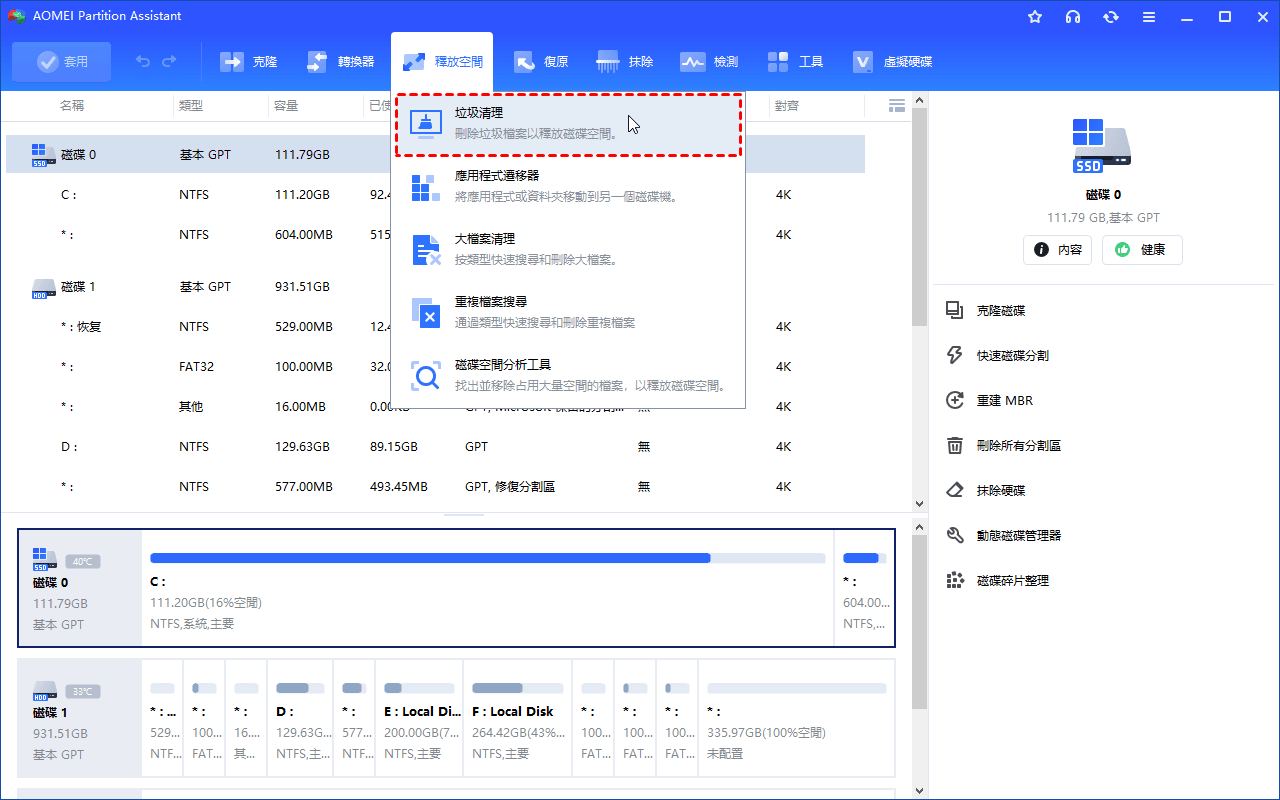
安裝並啟動 Partition Assistant。點選“釋放空間”標籤,然後選擇“垃圾清理”。
步驟2:掃描垃圾檔案
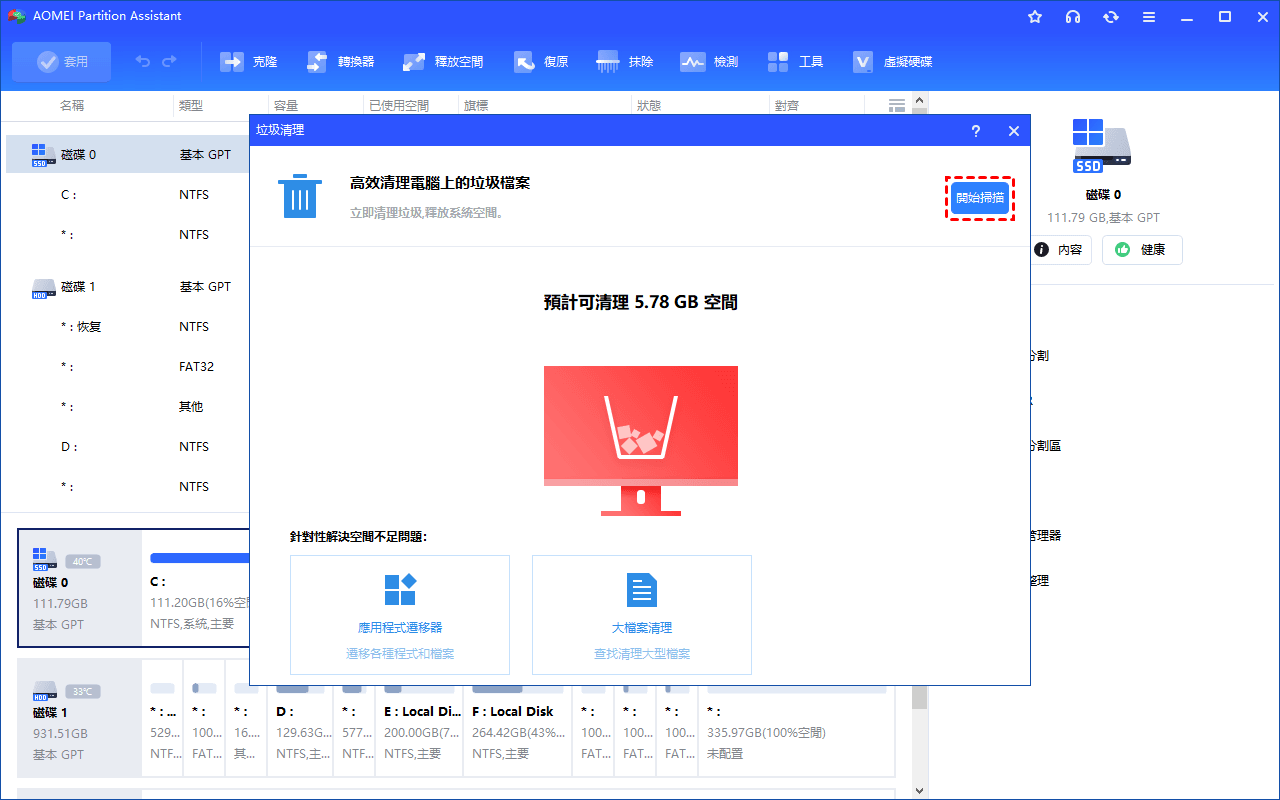
在彈出的視窗中,點選“開始掃描”以掃描垃圾檔案。
步驟 3:勾選垃圾檔案開始清理
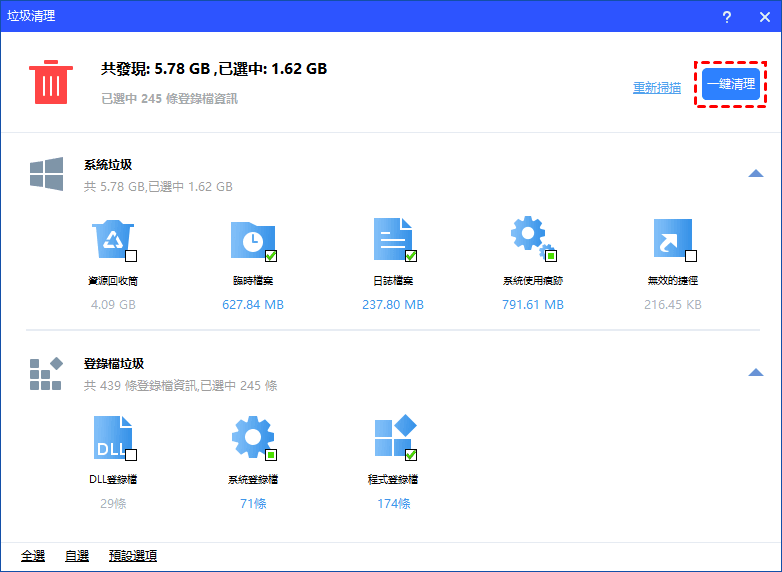
掃描完成後,系統垃圾檔案和登錄檔垃圾檔案將列出。預設情況下,所有系統垃圾檔案均已勾選。根據您的需要,勾選要清理的選項,然後單擊“一鍵清理”開始清理過程。
步驟 4:清理完成
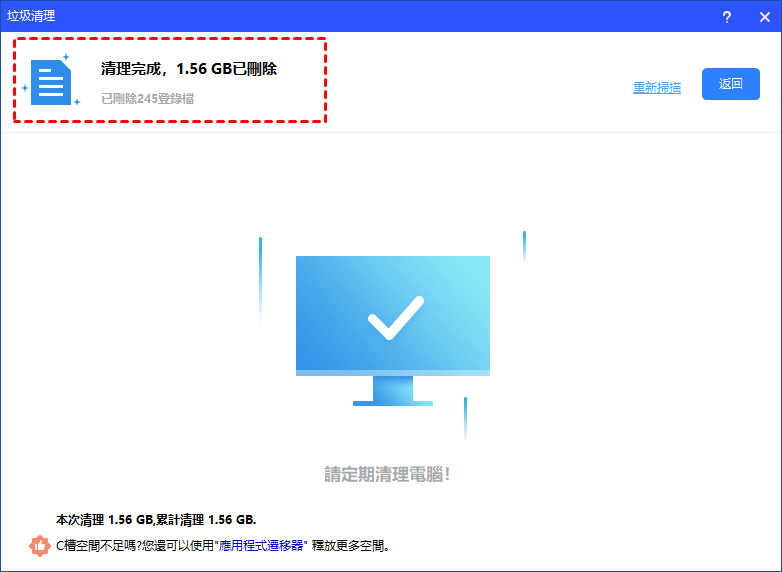
清理過程將開始,選定的檔案將被清理。您可以檢視清理過程和結果。