
 AOMEI Partition Assistant
2026: Wie kann man HDD-Festplatte in FAT32 formatieren?
In diesem Beitrag erfahren Sie, wie Sie eine HDD in FAT32 formatieren können. Sie erhalten 3 detaillierte Anleitungen und Schritt-für-Schritt-Anweisungen, um Ihre Festplatte sicher und effizient umzuwandeln. Entdecken Sie die Gründe für die Verwendung von FAT32 und wie Sie diesen Formatierungsschritt problemlos durchführen können.

Von Nelly / Veröffentlicht am 11.09.2026


📌 Problem: FAT32-Option fehlt im Windows-Explorer (32-GB-Limit)
Wie kann ich meine HDD-Festplatte in FAT32 formatieren?
Ich habe vor, eine externe 1-TB-Festplatte von Toshiba mit einer primären Partition auf FAT32 zu formatieren, damit meine PS5 sie erkennt. Das Problem ist, wenn ich den Datei-Explorer öffne und mit der rechten Maustaste auf das Laufwerk klicke, kann ich die FAT32-Option im Dateisystemmenü nicht finden. Wie kann man also eine große externe Festplatte auf FAT32 formatieren? Irgendwelche Vorschläge?
- Frage von Thomas
Das Problem: Windows blendet die FAT32-Option im Explorer und in der Datenträgerverwaltung automatisch aus, sobald die Partition größer als 32 GB ist. Sie sehen dann nur noch NTFS und exFAT zur Auswahl.
Der Grund: Microsoft hat in Windows eine künstliche Beschränkung eingebaut – nicht weil FAT32 technisch nicht mehr könnte (FAT32 unterstützt bis zu 2 TB), sondern aus Stabilitätsgründen.
Die Lösung: Es gibt drei Wege, das 32-GB-Limit zu umgehen – und einen Weg, der sogar ohne Datenverlust funktioniert.
📊 Brauchen Sie wirklich FAT32? – Der große Dateisystem-Vergleich (FAT32 vs. exFAT vs. NTFS)
Bevor Sie formatieren – prüfen Sie, ob FAT32 wirklich das richtige Dateisystem für Ihren Anwendungsfall ist!
| Kriterium | FAT32 | exFAT | NTFS |
|---|---|---|---|
| Maximale Dateigröße | 4 GB ❌ | 16 EB ✅ | 16 EB ✅ |
| Maximale Partition | 2 TB | 128 PB | 16 EB |
| Windows-Kompatibilität | ✅ Ja | ✅ Ja | ✅ Ja |
| macOS-Kompatibilität | ✅ Ja (Lesen & Schreiben) | ✅ Ja (Lesen & Schreiben) | ⚠️ Nur Lesen (nativ) |
| Linux-Kompatibilität | ✅ Ja | ✅ Ja (mit exFAT-Treiber) | ✅ Ja |
| PS3-Kompatibilität | ✅ Ja | ❌ Nein | ❌ Nein |
| PS4 / PS5-Kompatibilität | ✅ Ja (externe HDD) | ✅ Ja (empfohlen) | ❌ Nein |
| Xbox One/Series | ✅ Ja | ✅ Ja | ❌ Nein |
| Car-HiFi / ältere Geräte | ✅ Beste Wahl | ⚠️ Eingeschränkt | ❌ Oft nicht unterstützt |
| Sicherheit / Berechtigungen | ❌ Keine | ❌ Keine | ✅ Ja |
| Empfohlen für | PS3, ältere Geräte, Car-HiFi | PS4/PS5, TV, Mac+Win | Interne Festplatten, Windows-System |
💡 Die wichtigsten Erkenntnisse:
-
PS3 benötigt FAT32 – kein anderes Dateisystem wird akzeptiert.
-
PS4/PS5 unterstützen exFAT – und das ist die bessere Wahl, weil es keine 4-GB-Dateigrenze gibt (wichtig für große Spiele-Backups!).
-
Car-HiFi und ältere Multimedia-Geräte benötigen oft FAT32 – hier gibt es keine Alternative.
-
Für Mac + Windows im Wechsel ist exFAT die beste Wahl – FAT32 hat die 4-GB-Grenze.
👉 Wenn Sie FAT32 wirklich benötigen (z. B. für PS3 oder ein älteres Gerät), folgen Sie den Methoden unten.
🛑 Beste HDD FAT32 Format Tool - Einfach und Nützlich
Normalerweise können Sie im Windows Explorer das Dateisystem Ihrer HDD in FAT32 formatieren. Die Größenbeschränkung für die FAT32 Partition beträgt jedoch 32 GB. Insbesondere ist es nicht zulässig, eine Festplattenpartition mit mehr als 32 GB auf FAT32 zu formatieren.
Wenn Sie eine große Festplattenpartition mit dem Dienstprogramm DiskPart formatieren, werden Sie möglicherweise durch den Fehler aufgefordert, dass das Volume für FAT32 zu groß ist.
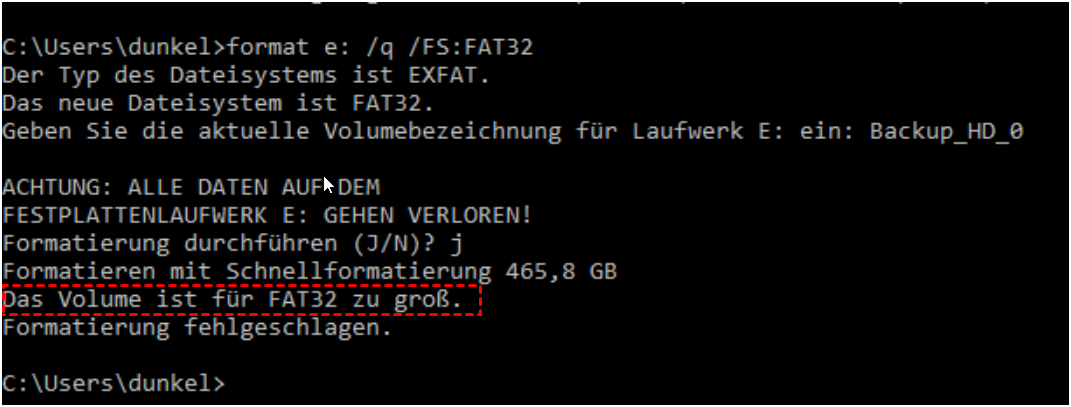
Daher wird empfohlen, sich an ein leistungsstarkes HDD FAT32 Format Tool für Windows 11/10/8/7 zu wenden - AOMEI Partition Assistant.
- ★Vorteile:
- Die Beschränkung der Größe von 32 GB wird aufgehoben, sodass Sie große Festplattenpartitionen (64 GB, 128 GB, 256 GB, 1 TB und größere Partitionen) in Windows 11/10/8/7 mit nur wenigen Klicks auf FAT32 formatieren können.
- Es kann NTFS zu FAT32 ohne Datenverlust konvertieren und umgekehrt.
- Abgesehen von FAT32 kann die Partition in NTFS, exFAT, Ext2, Ext3 und Ext4 formatiert werden, sodass Sie mehr Auswahlmöglichkeiten haben.
- Darüber hinaus kann die zweite Partition auf einem USB-Stick, einer SD-Karte usw. erstellt oder formatiert werden.
⭐ Anleitung: HDD-Festplatte in FAT32 formatieren in Windows 7/8/10/11
Jetzt stellen wir Ihnen vor, wie Sie mit AOMEI Partition Assistant die HDD in FAT32 formatieren. Wenn Sie eine externe Festplatte auf FAT32 formatieren möchten, schließen Sie zuerst das externe Laufwerk an Ihren Windows-basierten Computer an und dann laden Sie AOMEI Partition Assistant herunter.
 AOMEI Partition Assistant
Der beste Windows-Festplattenpartitionsmanager und PC-Optimierer
Lassen Sie uns dann sehen, wie Sie die Festplatte auf FAT32 formatieren.
Schritt 1. Doppelklicken Sie auf die Installationsdatei und befolgen Sie die Anweisungen zur Installation dieser Software. Führen Sie es dann aus. Klicken Sie in der Hauptoberfläche mit der rechten Maustaste auf die Festplattenpartition und wählen Sie Partition formatieren.
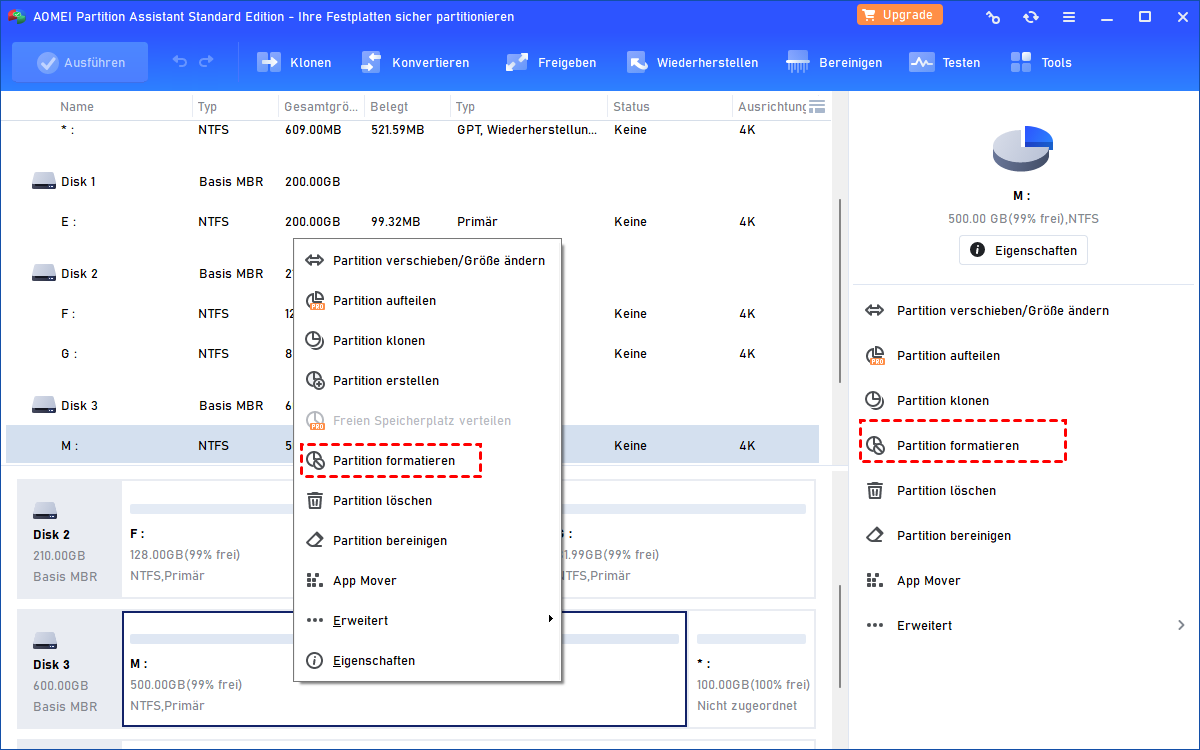
Hinweis: Wenn Ihre Festplatte nicht zugeordnet ist, klicken Sie mit der rechten Maustaste darauf und wählen Sie Partition erstellen.
Schritt 2. Wählen Sie FAT32 und klicken Sie auf OK, um fortzufahren.
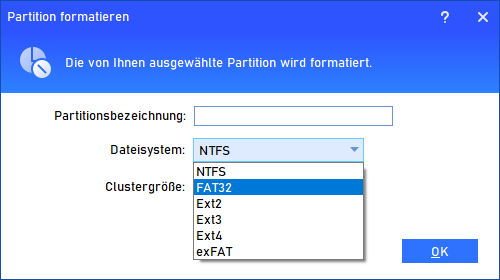
Hinweis: Hier können Sie der Partition eine Partitionsbezeichnung zuweisen oder ihre Clustergröße ändern.
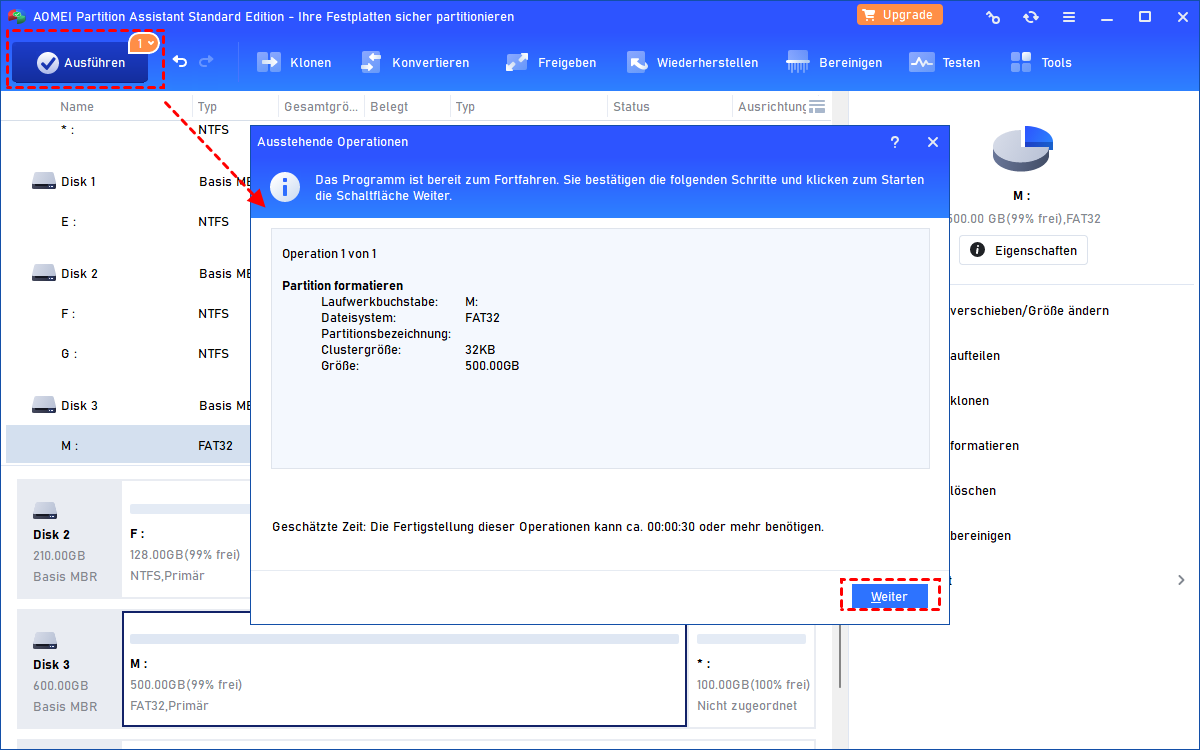
Schritt 3. Hier können Sie eine Vorschau anzeigen, dass die HDD-Festplatte in FAT32 formatiert wird. Klicken Sie auf Ausführen und Weiter, um den ausstehenden Vorgang auszuführen.
- Hinweise:✎...
- Diese Schritte können auch angewendet werden, um große SSDs, SD-Karten und USB-Sticks auf FAT32 zu formatieren.
- Um weitere Funktionen wie Festplattenklon, Konvertierung von MBR in GPT für Systemfestplatten usw. zu erhalten, können Sie auf die Pro-Edition aktualisieren.
💡 HDD-Festplatte in FAT32 formatieren über Windows integrierte Tools
Wenn die Festplattenpartition nicht größer als 32 GB ist, können Sie sie mithilfe der Datenträgerverwaltung oder des Dienstprogramms DiskPart eine HDD in FAT32 formatieren.
🖥️ Option A. Festplatte auf FAT32 formatieren über die Datenträgerverwaltung
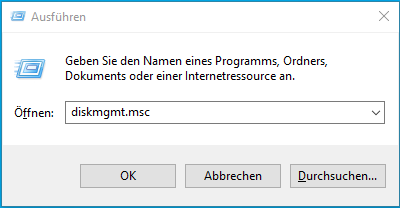
Schritt 1. Drücken Sie zuerst gleichzeitig Windows + R, geben Sie diskmgmt.msc ein und klicken Sie auf OK, um die Datenträgerverwaltung zu öffnen. Führen Sie dann die folgenden Schritte aus:
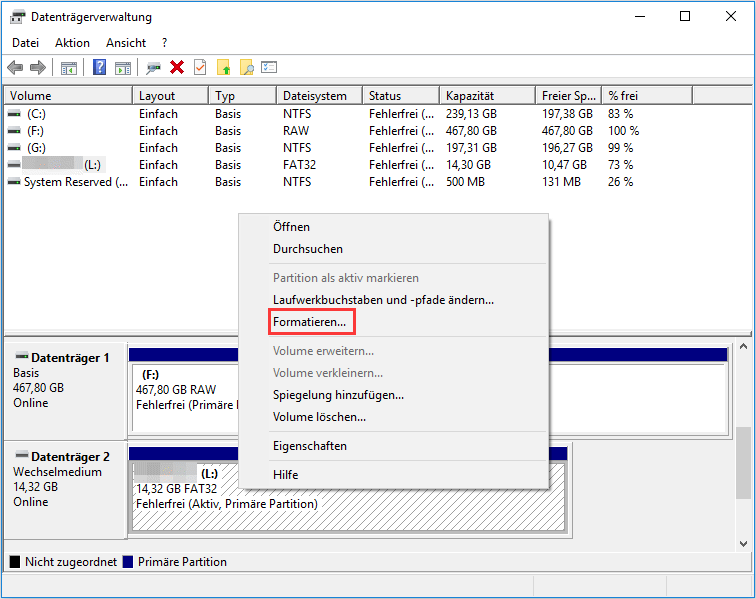
Schritt 2. Klicken Sie in der Datenträgerverwaltung mit der rechten Maustaste auf die Festplattenpartition und wählen Sie Formatieren.
Schritt 3. Klicken Sie auf Ja, um diesen Vorgang zu bestätigen. Wenn auf dieser Partition die erforderlichen Daten vorhanden sind, sichern Sie diese bitte im Voraus.
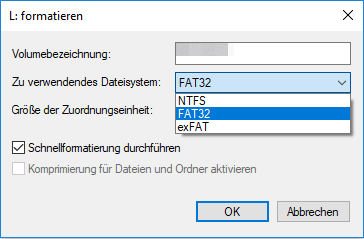
Schritt 4. Klicken Sie im Pop-up-Fenster auf das Dropdown-Menü des Dateisystems und wählen Sie FAT32. Klicken Sie dann auf OK.
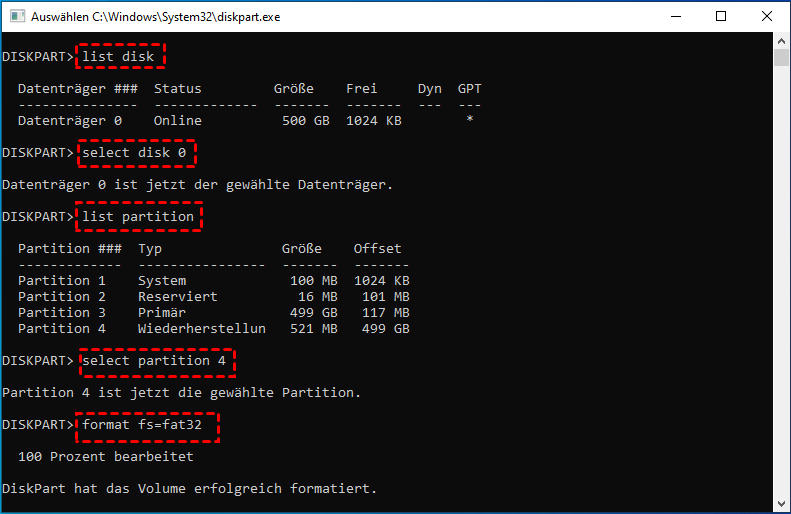
⌨️ Option B. HDD in FAT32 formatieren über das Dienstprogramm DiskPart
Wenn Sie das Befehlszeilentool bevorzugen, können Sie das Dienstprogramm DiskPart verwenden, um die Festplattenpartition auf FAT32 zu formatieren.
Schritt 1. Geben Sie CMD in das Suchfeld ein, klicken Sie mit der rechten Maustaste auf das Programm und wählen Sie Als Administrator ausführen.
Schritt 2. Geben Sie diskpart ein und drücken Sie die Eingabetaste.
Schritt 3. Geben Sie die Befehle wie folgt ein und folgen Sie jedem Befehl, indem Sie die Eingabetaste drücken.
• list disk
• select disk n
• list partition
• select partition m
• format fs=fat32
- Anmerkungen:✎...
- „n“ ist die Nummer Ihrer Festplatte, die Sie formatieren möchten.
- „m“ ist die Nummer Ihrer Festplattenpartition.
❓ Häufige Fragen zur FAT32-Formatierung
Frage: Welche Vorteile bietet die FAT32-Formatierung für meine HDD?
Antwort: FAT32 bietet eine breite Gerätekompatibilität und ermöglicht den einfachen Austausch von Dateien zwischen verschiedenen Plattformen. Es ist auch einfach zu handhaben und erfordert keine spezielle Software.
Frage: Gibt es Nachteile bei der Verwendung von FAT32 für meine HDD?
Antwort: Ja, FAT32 hat einige Einschränkungen, wie die maximale Dateigröße von 4 GB und die begrenzte Sicherheit im Vergleich zu NTFS. Außerdem kann FAT32 weniger effizient mit großen Festplatten umgehen.
Frage: Gibt es Einschränkungen bei der Dateigröße für FAT32-formatierte HDDs?
Antwort: Ja, FAT32 hat eine maximale Dateigröße von 4 GB. Das bedeutet, dass Sie keine Dateien größer als 4 GB auf einer FAT32-formatierten HDD speichern können.
Frage: Verliere ich Daten, wenn ich meine HDD in FAT32 formatiere?
Antwort: Ja, das Formatieren einer HDD löscht alle darauf gespeicherten Daten. Stellen Sie sicher, dass Sie eine Sicherungskopie Ihrer wichtigen Dateien haben, bevor Sie mit dem Formatieren beginnen.
Frage: Kann ich eine FAT32-formatierte HDD unter Windows 10 verwenden?
Antwort: Ja, Windows 10 unterstützt FAT32 und Sie können eine FAT32-formatierte HDD problemlos unter Windows 10 verwenden.
👉 Fazit
Jetzt wissen Sie sicherlich, wie Sie problemlos Ihre HDD in FAT32 formatieren können, unabhängig davon, ob sie größer oder kleiner als 32 GB ist.
Für die oben genannten 3 HDD FAT32 Format Tools empfehle ich Ihnen, AOMEI Partition Assistant für Windows 11/10/8/7 zu verwenden. Seine Bedienung ist einfacher und weniger fehleranfällig. Es kann HDD/SSD-Festplatte problemlos in FAT32 formatieren.
Neben dem Formatieren von Partitionen stellt es auch eine vollwertige Datenträgerverwaltungssoftware dar. Mit ihr können Sie das Betriebssystem von HDD auf SSD verschieben und die Größe der Partition einfach ändern.
