
 AOMEI Partition Assistant
 3 Wege: Programme umziehen auf andere Festplatte in Windows 11/10
Wenn das Laufwerk C voll ist und Ihren PC langsam laufen lässt, kann es eine gute Idee sein, Programme auf andere Festplatte umzuziehen. Hier zeigen wir Ihnen, wie Sie dies über die Einstellungen, Steam Mover und eine Drittanbietersoftware tun können.

Von Hannah / Veröffentlicht am 03.06.2024


Warum sollten Programme auf andere Festplatte unter Windows 11 verschoben werden?
Mit vielen innovativen Funktionen unterstützt Windows 11 eine hybride Arbeitsumgebung, um mit der Zeit Schritt zu halten. Darüber hinaus soll es auch die Arbeitseffizienz der Benutzer durch ein flexibles Erlebnis steigern.
Normalerweise installiert Windows 11 Programme auf der Festplatte C. Daher kann es vorkommen, dass Benutzerplatzprobleme auf der C-Festplatte haben. Wenn Sie dies nicht rechtzeitig aufräumen, läuft Ihr PC sehr langsam und es können Systemabstürze und blaue Bildschirmprobleme auftreten.
Um die oben genannten Probleme zu vermeiden, können Sie die Programme sicher auf eine andere Festplatte unter Windows 11 verschieben und damit Ihren C-Laufwerk freigeben. Hier werden wir drei Methoden zur Verfügung stellen.
Unterschiedliche Methoden, um Programme auf andere Festplatte umzuziehen unter Windows 11
Manchmal lassen sich Programme nach der Verschiebung nicht erfolgreich ausführen, da wichtige Dateien beim einfachen Kopieren und Einfügen verloren gehen können. Wenn Sie installierte Programme auf eine andere Festplatte unter Windows 11 verschieben und diese normal ausführen möchten, können Sie die folgenden Methoden ausprobieren.
│ Methode 1. Programme umziehen über die Einstellungen
Wenn die Zielprogramme aus dem Microsoft Store installiert wurden, sind die Einstellungen hilfreich oder die Funktion „App & Features verschieben“ ist ausgegraut. Lesen Sie weiter, um detaillierte Schritte zu erfahren.
Schritt 1. Klicken Sie auf die „Start“-Taste und dann auf „Einstellungen“ unten links im angezeigten Fenster.
Schritt 2. Klicken Sie auf „Apps“, und Sie sehen alle installierten Apps im Abschnitt „Apps & Features“.
Schritt 3. Wählen Sie das Zielprogramm aus und klicken Sie auf „Verschieben“ und wählen Sie das D-Laufwerk zum Speichern aus, klicken Sie dann auf „Verschieben“, um diese Operation zu bestätigen.
│ Methode 2. Programme umziehen mit Steam Mover
Falls die erste Methode nicht funktioniert, können Sie es mit Steam Mover versuchen. Obwohl viele Benutzer es ausschließlich zum Verschieben von Steam-Spielen verwenden, funktioniert es auch mit allen Programmen. Wie verschiebt man ein Spiel oder Programm auf eine andere Festplatte, ohne es neu zu installieren? Die Schritte sind wie folgt.
Warnung:
✍ Sie können nur installierte Programme von einem NTFS-Laufwerk auf ein anderes NTFS-Laufwerk verschieben, sonst funktioniert es nicht.
✍ Das Ausführen der falschen Befehle kann zum versehentlichen Verlust wichtiger Daten führen.
Schritt 1. Installieren und öffnen Sie Steam Mover, klicken Sie dann auf die Schaltfläche neben dem Common Folder.
Schritt 2. Wählen Sie den Pfad des Ordners aus, in dem sich das zu verschiebende Programm befindet.
Schritt 3. Klicken Sie auf den Alternative-Ordner, in dem Sie die installierten Programmdateien speichern möchten, und klicken Sie auf „OK“.
Schritt 4. Wählen Sie alle Programme aus, die Sie verschieben möchten, und klicken Sie auf den blauen Pfeil, um diese Operation zu starten.
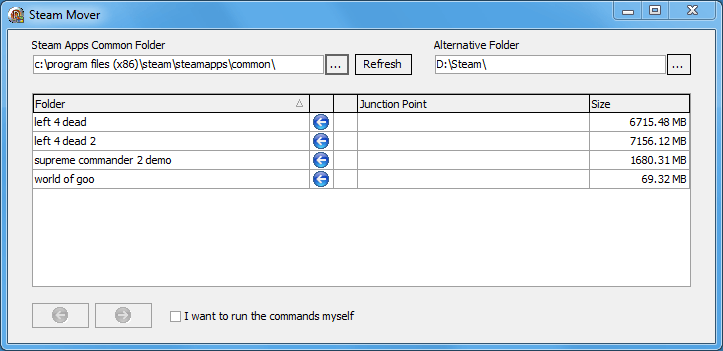
Schritt 5. Bitte warten Sie einen Moment.
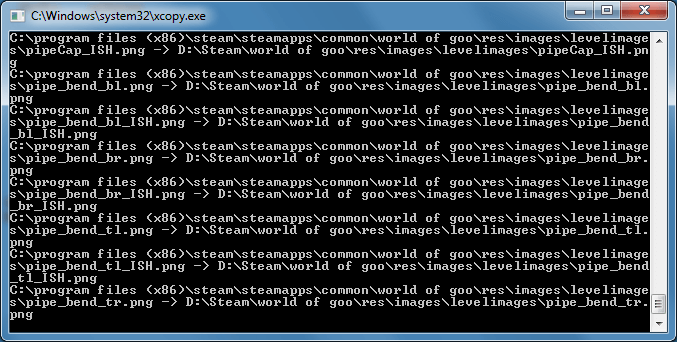
Schritt 6. Sie werden feststellen, dass sich der Ordnerpfad unter der Spalte „Junction Point“ zu einem neuen Ordner ändert.
│ Methode 3. Programme umziehen auf andere Festplatte in Windows 11/10
Wenn die Zielprogramme nicht aus dem Microsoft Store installiert wurden und das Dateisystem nicht NTFS ist, funktionieren die oben genannten Methoden nicht. Gibt es noch andere Möglichkeiten, Programme auf eine andere Festplatte unter Windows 11 zu verschieben? AOMEI Partition Assistant kann Ihnen helfen.
Es überwindet die genannten Einschränkungen, die Funktion „App Mover“ kann Programme ohne Datenverlust auf eine andere Festplatte verschieben, selbst wenn Sie mit dem PC nicht vertraut sind. Es ist erwähnenswert, dass es nicht nur installierte Programme auf eine andere Festplatte im selben Laufwerk verschieben kann, sondern auch alle Daten von einer Festplatte auf eine andere kopieren kann.
Darüber hinaus verfügt diese leistungsstarke Software über einige erweiterte Funktionen wie „OS auf SSD migrieren“, „Freien Speicherplatz zuweisen„, „Große Dateien löschen“, usw.
Sie können die Demo-Version herunterladen, um zu sehen, wie Sie installierte Programme auf eine andere Festplatte unter Windows 11 verschieben können.
 AOMEI Partition Assistant
Der beste Windows-Festplattenpartitionsmanager und PC-Optimierer
Hinweis: Sie sollten den Speicherplatz des Ziel-Laufwerks freigeben, bevor Sie Programme darin verschieben.
Schritt 1. Installieren und öffnen Sie AOMEI Partition Assistant Professional, klicken Sie oben auf „Freigeben“ und dann auf „App Mover“.
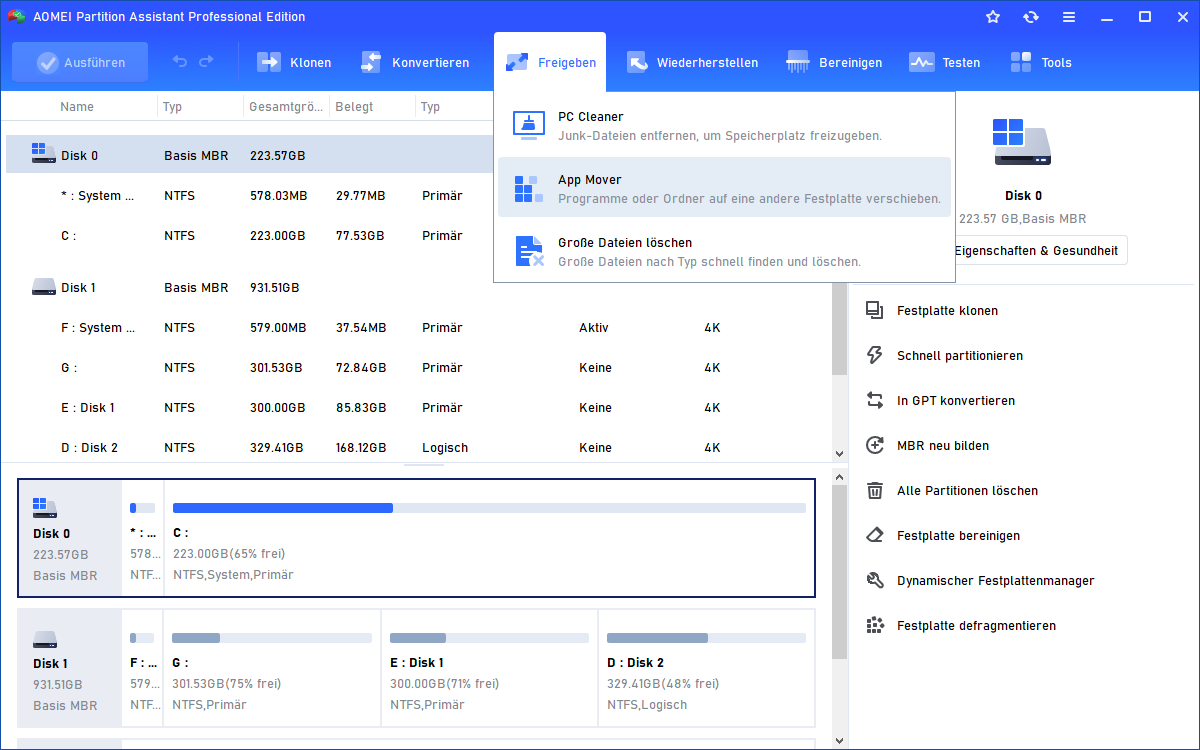
Schritt 2. Klicken Sie im aufgetauchten Fenster auf „Apps verschieben“.
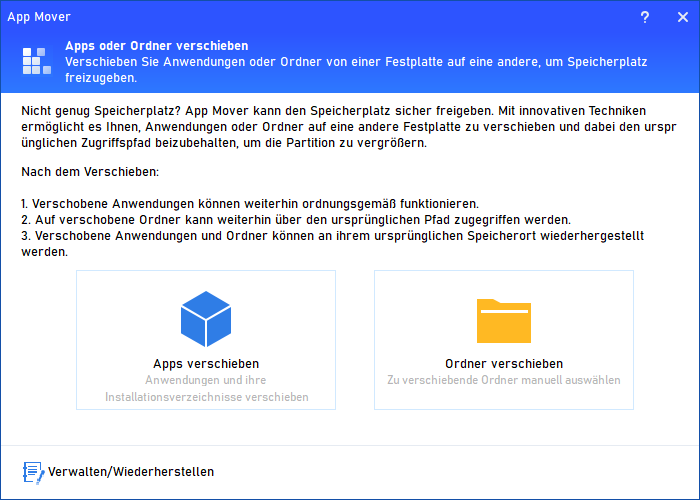
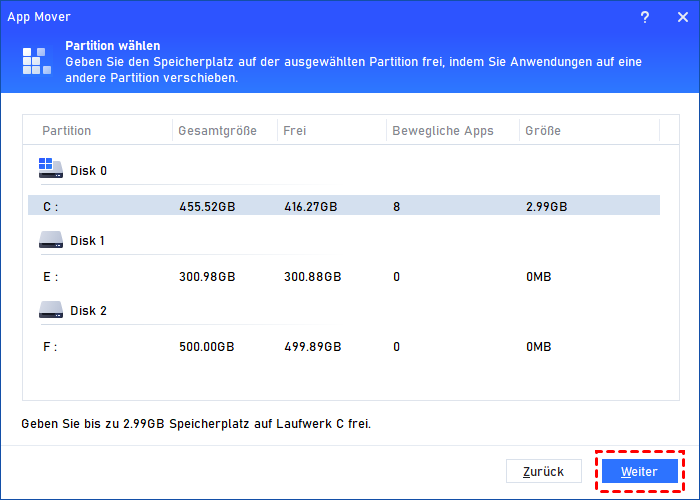
Schritt 3. Wählen Sie eine Partition aus, die Sie freigeben möchten (hier wählen wir das C-Laufwerk) und klicken Sie auf „Weiter“.
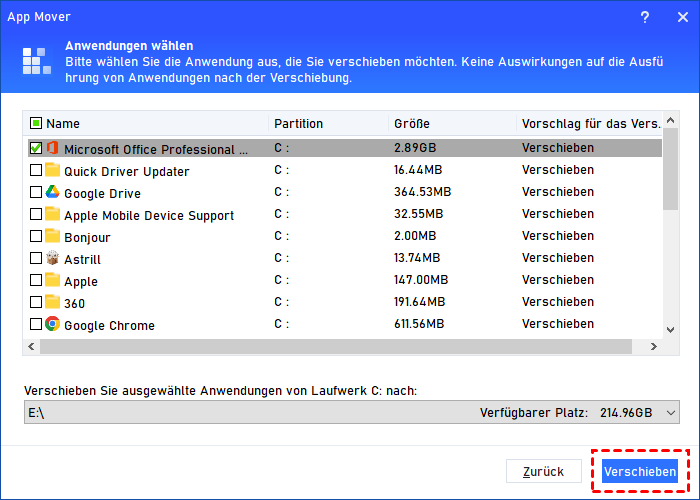
Schritt 4. Wählen Sie das Zielprogramm aus (hier verwenden wir Microsoft Office als Beispiel) und den Zielspeicherort und klicken Sie dann auf „Verschieben“.
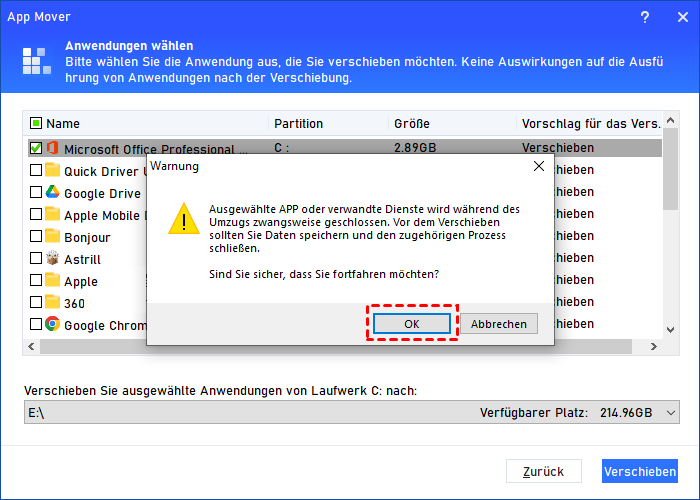
Schritt 5. Stellen Sie sicher, dass Sie die Programme, die Sie verschieben möchten, geschlossen haben, und klicken Sie auf „OK“.
Schritt 6. Klicken Sie nach Abschluss der Fortschrittsanzeige auf „Fertig“.
Weiterführende Lektüre: Wie man verfügbaren freien Speicherplatz erweitern kann
Es gibt andere Methoden, um Speicherplatz freizugeben: Storage Sense und Freien Speicherplatz verteilen. Sie können die passende Methode entsprechend Ihren eigenen Bedürfnissen auswählen.
◉ Speicherplatz freigeben mithilfe von Storage Sense
Storage Sense ist eine leistungsstarke Funktion unter Windows 11, mit der Sie Speicherplatz auf SSD oder HDD freigeben können, indem Sie den folgenden Schritten folgen.
Schritt 1. Klicken Sie nacheinander auf die „Start“-Taste, „Einstellungen“, „System“ und „Speicher“.
Schritt 2. Aktivieren Sie Storage Sense.
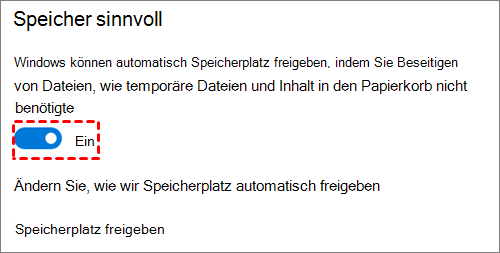
Schritt 3. Klicken Sie auf das Ziel-Laufwerk und wählen Sie nicht benötigte Dateien aus, um den Speicherplatz freizugeben.
◉ Freien Speicherplatz dem Laufwerk C verteilen
Um das C-Laufwerk für bessere Leistung zu erweitern, können Sie auch freien Speicherplatz dem C-Laufwerk zuweisen. Die detaillierten Schritte sind wie folgt:
Schritt 1. Öffnen Sie AOMEI Partition Assistant Professional, klicken Sie mit der rechten Maustaste auf das D-Laufwerk und wählen Sie „Freien Speicherplatz verteilen“.
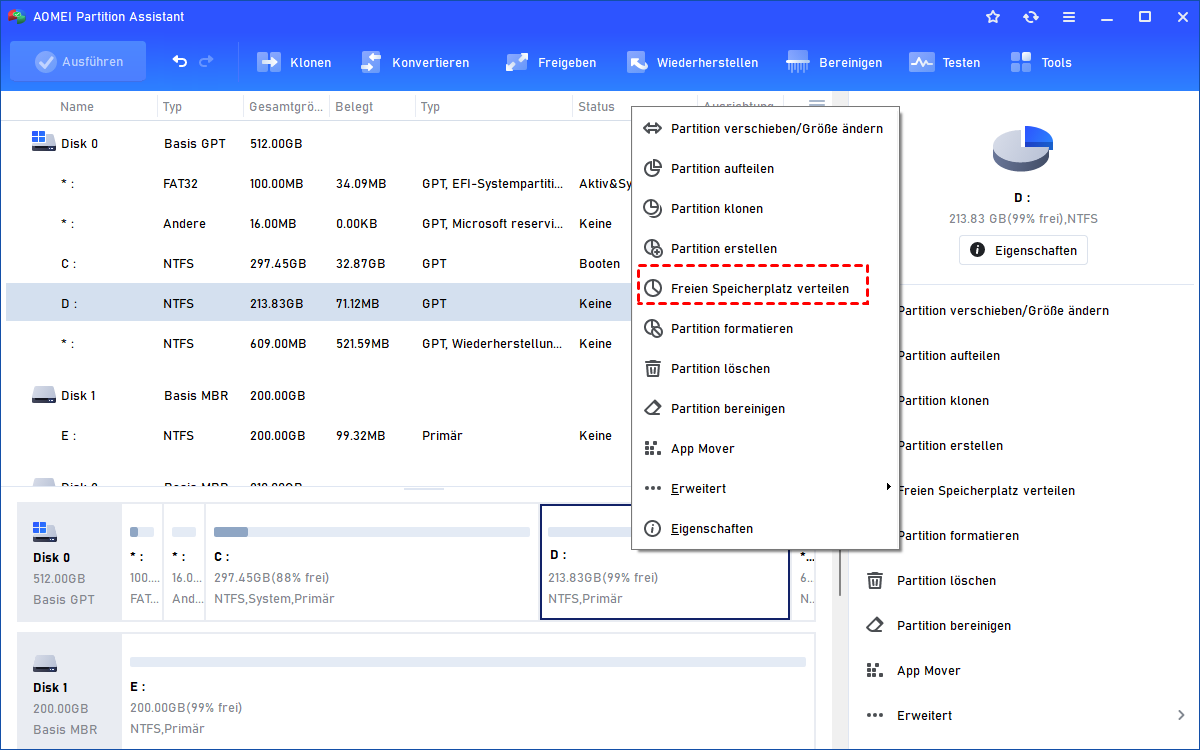
Schritt 2. Wählen Sie die Größe und das Ziel-Laufwerk aus.
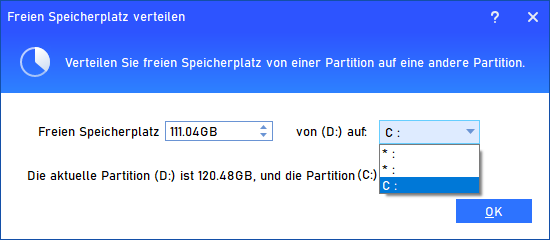
Schritt 3. Überprüfen Sie Ihre Vorgänge im Bereich „Ausstehende Operationen“ in der Seitenleiste. Klicken Sie dann auf „Ausführen“, um diese Operation auszuführen.

Epilog
In diesem Artikel können Sie 3 Methoden lernen, wie Sie Programme auf eine andere Festplatte unter Windows 11 verschieben können. Im Vergleich dazu ist AOMEI Partition Assistant offensichtlich bequemer. Darüber hinaus werden in diesem Artikel auch zwei Methoden zum Erhöhen des freien Speicherplatzes des C-Laufwerks geteilt.
Übrigens: Wenn Sie Programme auf eine andere Festplatte unter Windows Server 2025/2022/2019/2016/2012(R2) verschieben möchten, probieren Sie bitte AOMEI Partition Assistant Server aus, das für Server-Benutzer entwickelt wurde.
