
 AOMEI Partition Assistant
Windows 11 auf größere Festplatte umziehen – sichere Anleitung
Erfahren Sie, wie Sie Windows 11 auf größere Festplatte umziehen und Speicherprobleme dauerhaft lösen – praxisnah erklärt, ideal für Alltag und Büro.

Von Hannah / Aktualisiert am 24.12.2025


Warum Windows 11 auf größere Festplatte umziehen?
Viele Nutzer stehen früher oder später vor genau diesem Problem: Die Systemfestplatte ist fast voll, Windows 11 wird langsamer, Updates schlagen fehl oder Programme lassen sich nicht mehr installieren. Besonders häufig passiert das bei Geräten mit einer kleinen SSD (z. B. 128 GB oder 256 GB), die beim Kauf noch ausreichend schien.
In der Praxis melden sich Nutzer mit ganz typischen Alltagssituationen:
- „Laufwerk C: ist rot, obwohl ich kaum neue Programme installiert habe“
- „Windows 11 Updates benötigen plötzlich mehrere GB freien Speicher“
- „Mein Laptop ist erst zwei Jahre alt, aber extrem langsam geworden“
- „Ich möchte eine größere SSD einbauen, Windows aber nicht neu installieren“
Genau hier ist die Lösung klar: Windows 11 auf größere Festplatte umziehen, statt das System komplett neu aufzusetzen. So behalten Sie:
- Ihr bestehendes Windows 11 System
- alle installierten Programme
- persönliche Dateien, Einstellungen und Benutzerkonten
Ein Umzug von Windows 11 auf neue SSD spart Zeit, vermeidet Neuinstallationen und reduziert das Risiko von Datenverlust. Besonders bei Arbeitsrechnern oder privaten PCs mit vielen Programmen ist das der sicherste Weg.
Wie kann man Windows 11 auf größere Festplatte umziehen?
Der zuverlässigste und zugleich alltagstauglichste Weg ist das Klonen der bestehenden Systemfestplatte auf eine größere SSD oder HDD. Dabei wird Windows 11 inklusive Bootdaten vollständig übertragen.
Im Folgenden zeigen wir Ihnen den bewährten Ablauf in drei klaren Teilen.
Teil 1. Vorbereitung: Das sollten Sie vor dem Umzug beachten
Bevor Sie Windows 11 auf eine größere Festplatte umziehen, sollten einige praktische Punkte geprüft werden. Diese Vorbereitung spart später viel Zeit.
1. Passende größere Festplatte auswählen
- Typische Upgrade-Szenarien sind:
- von 256 GB SSD auf 1 TB SSD
- von HDD auf SSD
- von kleiner NVMe-SSD auf größere NVMe-SSD
Achten Sie darauf, dass die Ziel-Festplatte mindestens größer als der aktuell belegte Speicher ist – idealerweise deutlich größer, um langfristig Ruhe zu haben.
2. Anschluss der neuen Festplatte
Je nach Gerät gibt es verschiedene Möglichkeiten:
- Desktop-PC: zweite Festplatte intern anschließen
- Laptop:
- über USB-to-SATA-Adapter
- über externes SSD-Gehäuse
- bei manchen Modellen über einen zweiten M.2-Slot
Windows sollte die neue Festplatte im Explorer oder in der Datenträgerverwaltung erkennen.
3. System bereinigen (optional, aber sinnvoll)
Bevor Sie Windows 11 auf größere Festplatte umziehen, empfiehlt es sich:
- Papierkorb zu leeren
- temporäre Dateien zu löschen
- große, nicht benötigte Dateien zu entfernen
Das beschleunigt den Klonvorgang und reduziert mögliche Fehler.
Teil 2. Schrittweise Anleitung: Windows 11 auf größere Festplatte umziehen mit AOMEI Partition Assistant
Für den Systemumzug empfehlen viele IT-Profis AOMEI Partition Assistant, da das Tool speziell für Systemklon, SSD-Migration und Windows-Umzüge entwickelt wurde.
- klare Schritt-für-Schritt-Führung
- zuverlässigen Windows-11-Systemklon
- automatische Anpassung an größere Festplatten
- Unterstützung von GPT/UEFI und MBR/Legacy
- keine Neuinstallation von Windows notwendig
- Gerade für Nutzer ohne tiefgehende IT-Kenntnisse ist das ein großer Vorteil.
 AOMEI Partition Assistant
Der beste Windows-Festplattenpartitionsmanager und PC-Optimierer
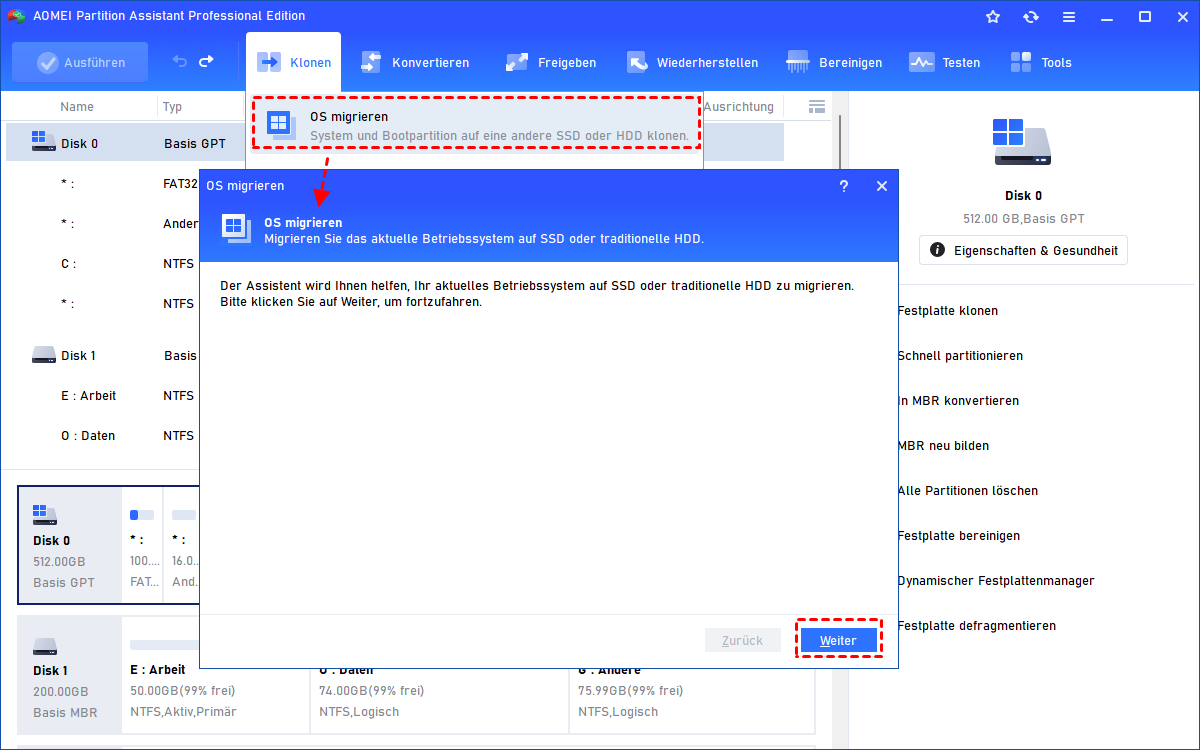
Schritt 1. Starten Sie AOMEI Partition Assistant Professional und wählen Sie Klonen > OS migrieren.
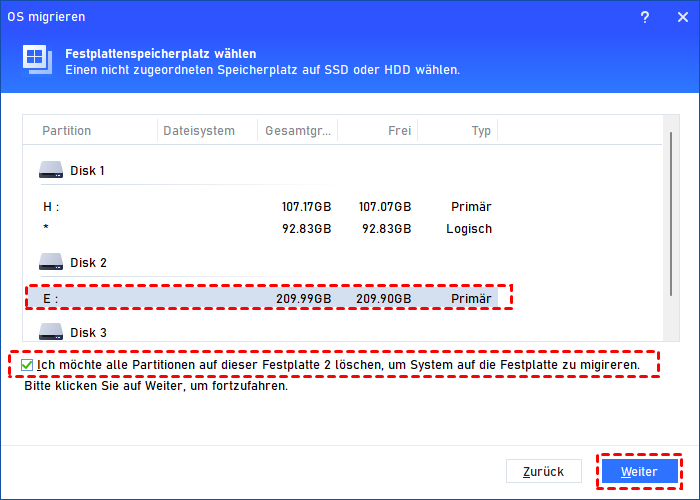
Schritt 2. Wählen Sie einen nicht zugewiesenen Speicherplatz auf der Zielfestplatte und klicken Sie auf Weiter. Wenn es keinen freien Speicherplatz mehr gibt, müssen Sie die Option „Ich möchte alle Partitionen auf der Festplatte löschen, um das System auf die Festplatte zu migrieren“ ankreuzen
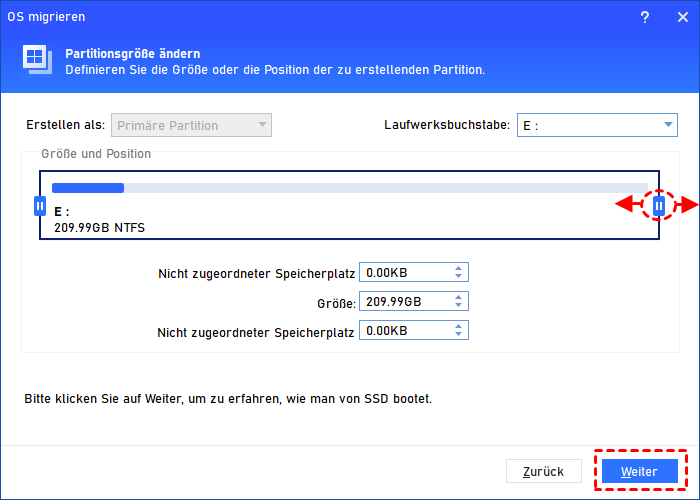
Schritt 3. Ändern Sie im Popup-Fenster die Größe der Systempartition oder lassen Sie sie unverändert.
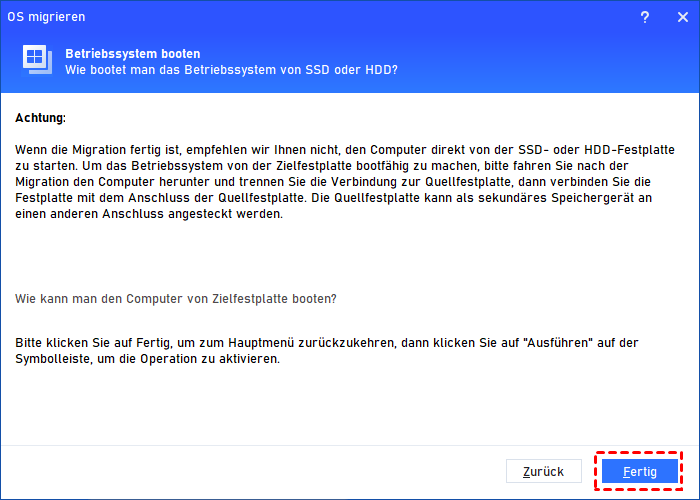
Schritt 4. Lesen Sie den Hinweis zum Booten des Betriebssystems von der Zielfestplatte und klicken Sie auf Fertig.
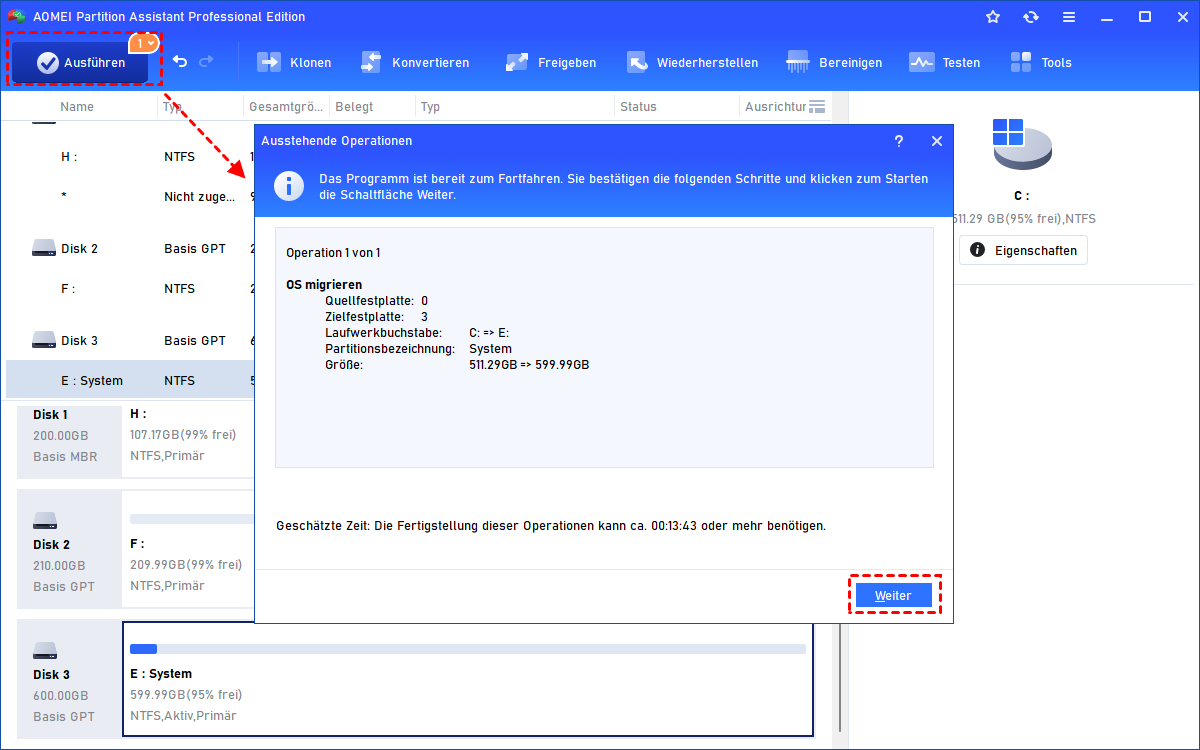
Schritt 5. Klicken Sie auf Ausführen > Weiter, um den Vorgang zu bestätigen.
Teil 3. Von der geklonten Festplatte booten
Nach erfolgreichem Klon ist Windows 11 bereits vollständig auf der größeren Festplatte vorhanden – nun muss der PC nur noch davon starten.
Möglichkeit 1: Alte Festplatte ersetzen
- PC ausschalten
- alte Systemfestplatte ausbauen
- neue größere Festplatte einbauen
- PC starten
In den meisten Fällen bootet Windows 11 sofort korrekt.
Möglichkeit 2: Boot-Reihenfolge im BIOS ändern
Falls beide Festplatten angeschlossen bleiben:
- beim Start F2 / DEL / ESC drücken
- ins BIOS/UEFI wechseln
- neue Festplatte als erstes Boot-Laufwerk auswählen
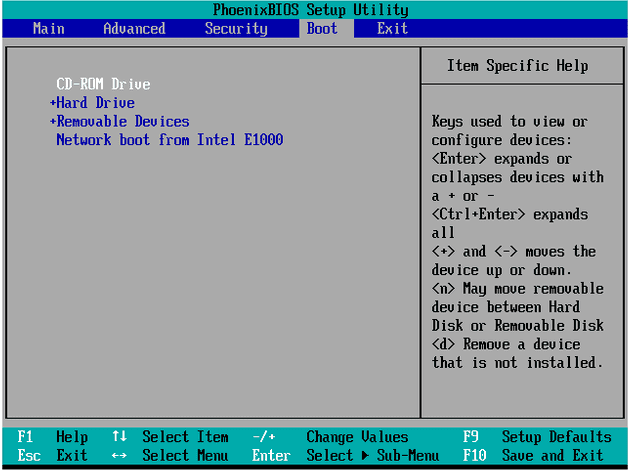
Nach dem Neustart läuft Windows 11 bereits von der größeren Festplatte.
Typische Kontrolle nach dem Umzug
- Prüfen Sie im Explorer die Größe von Laufwerk C:
- Windows 11 startet normal
- Programme und Dateien sind vorhanden
- Aktivierung bleibt erhalten
Erst danach sollten Sie die alte Festplatte formatieren oder als Datenlaufwerk weiterverwenden.
Zusammenfassung: Windows 11 auf größere Festplatte umziehen – einfach und sicher
Wenn der Speicherplatz knapp wird oder die Leistung leidet, ist es sinnvoll, Windows 11 auf neue Festplatte umziehen, statt das System neu aufzusetzen. Der Umzug spart Zeit, erhält Programme und vermeidet unnötige Fehler.
Mit einer klaren Vorbereitung, einer geeigneten größeren Festplatte und einem spezialisierten Tool lässt sich der gesamte Prozess zuverlässig durchführen – auch ohne tiefgehende technische Kenntnisse.
AOMEI Partition Assistant bietet dafür eine besonders anwenderfreundliche Lösung, um Windows 11 sicher auf eine größere SSD oder HDD zu migrieren und den zusätzlichen Speicherplatz sofort optimal zu nutzen.
