
 AOMEI Partition Assistant
Beste 64-Bit Server-Partition-Manager: Festplatten und Partitionen besser verwalten
Suchen Sie einen zuverlässigen 64-Bit Server-Partition-Manager? AOMEI Partition Assistant Server ist eine gute Wahl, um Festplattenpartitionen in Server 2025/2022/2019/2016/2012/2008 zu verwalten.

Von Nelly / Aktualisiert am 10.12.2024


Kostenloser 64-Bit Server-Partition-Manager
Um die Festplattenpartition auf einem 64-Bit-Servercomputer zu verwalten, benötigen Sie einen professionellen Server-Partition-Manager. Die gute Nachricht ist, dass Windows Server über ein integriertes Tool namens Datenträgerverwaltung verfügt.
Es ermöglicht Ihnen, einige grundlegende Festplattenpartitionsverwaltungen durchzuführen. Sie müssen jedoch bedenken, dass die Datenträgerverwaltung von Windows Server 2003 (R2) keine Optionen „Volume erweitern“ und „Volume verkleinern“ bietet (wie im Screenshot gezeigt). Seit Server 2008 sind diese beiden Funktionen in der Datenträgerverwaltung hinzugefügt.
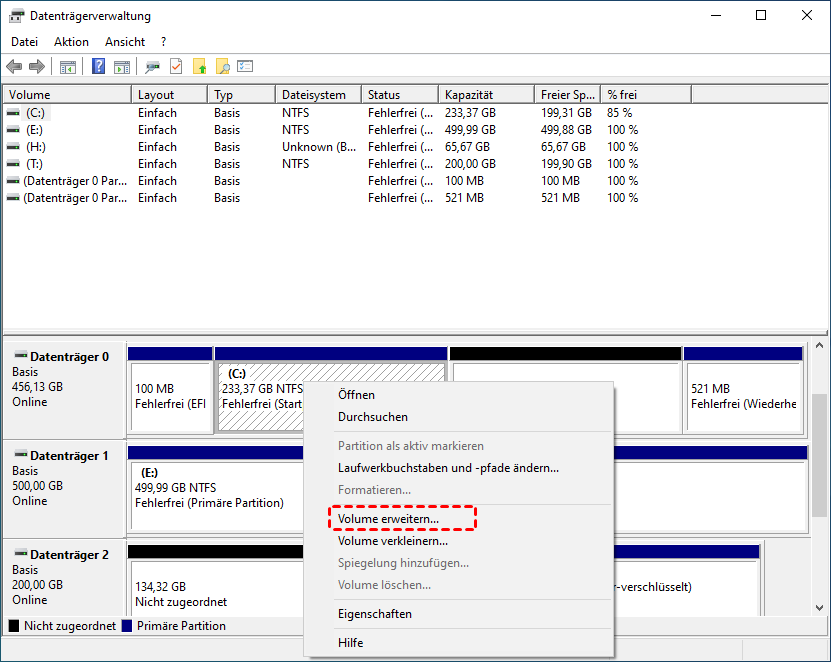
Mit der Server-Datenträgerverwaltung können Sie eine Partition erweitern, verkleinern, löschen, formatieren oder erstellen, den Laufwerkbuchstaben einer Partition ändern und eine Partition als aktiv festlegen. Für eine Festplatte können Sie die Konvertierung der Festplatte von MBR auf GPT oder von GPT auf MBR durchführen, eine Basisfestplatte in eine dynamische Festplatte konvertieren oder eine dynamische Festplatte in eine Basisfestplatte konvertieren usw.
Einschränkungen des nativen 32-Bit- oder 64-Bit-Server-Partition-Manager
Obwohl Sie mithilfe der Server-Datenträgerverwaltung viele grundlegende Festplatten- oder Partitionsvorgänge durchführen können, werden Sie manchmal feststellen, dass die gewünschten Optionen ausgegraut sind und nicht funktionieren, aufgrund nativer Einschränkungen.
Hier sind die typischsten Beispiele:
1. Die Optionen „Volume erweitern“ oder „Volume verkleinern“ sind ausgegraut:
Wenn auf der rechten Seite der zu erweiternden Partition kein angrenzender nicht belegter Speicherplatz vorhanden ist, kann diese Option nicht ausgewählt werden. Oder die ausgewählte Ziel-Partition ist im FAT32-Dateisystem formatiert. Die Datenträgerverwaltung ermöglicht nur die Erweiterung einer NTFS-Partition, die von einem zusammenhängenden nicht belegten Speicherplatz gefolgt wird.
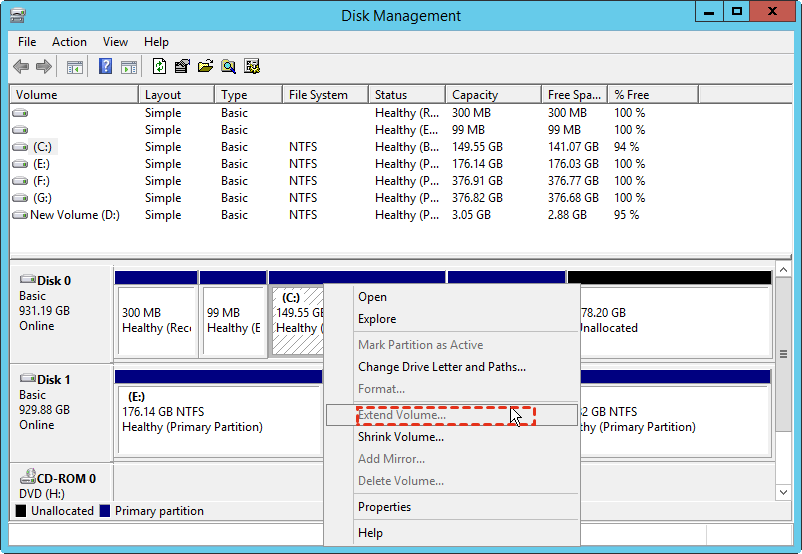
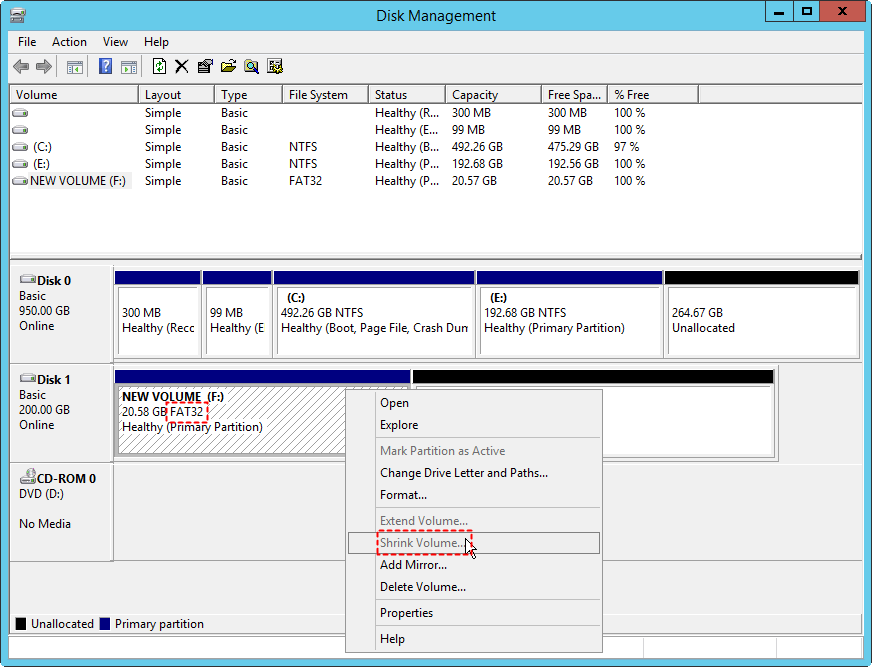
Gleichzeitig unterstützt die Server-Datenträgerverwaltung nur die Verkleinerung von NTFS-Partitionen. Wenn diese Partition jedoch zu viele Fragmentierungen, virtuellen Speicher, Seiten-Dateien oder nicht genügend freien Speicherplatz zum Verkleinern enthält, ist diese Option ebenfalls nicht verfügbar.
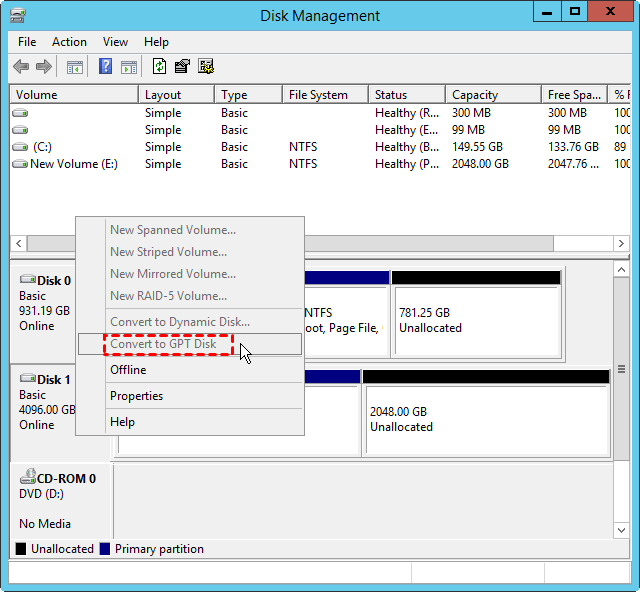
2. Die Option „Zu GPT/MBR-Datenträger konvertieren“ ist ausgegraut:
Die Datenträgerverwaltung ermöglicht nur die Konvertierung einer leeren Festplatte von MBR zu GPT/GPT zu MBR.
3. Die Option „In dynamischen Datenträger/einen Basisdatenträger konvertieren“ ist ausgegraut:
Gleich wie bei der MBR- und GPT-Konvertierung, unterstützt die Datenträgerverwaltung nur die Konvertierung einer leeren dynamischen Festplatte zurück in eine Basisfestplatte. Glücklicherweise kann sie eine Basisfestplatte in eine dynamische Festplatte konvertieren, ohne Daten zu verlieren.

Leistungsstarke Server-Partition-Software für 64-Bit Server-Betriebssysteme
Wenn Sie feststellen, dass die Optionen ausgegraut sind und Sie den Vorgang nicht fortsetzen können, was sollten Sie als Nächstes tun? Natürlich können Sie entsprechende Maßnahmen ergreifen, um Ihre Festplattenpartition entsprechend den Anforderungen zu formatieren, Partitionen zu löschen und mehr. Dabei geht jedoch Datenverlust einher.
Gibt es also einen besseren 64-Bit Server-Partition-Manager, der es Benutzern ermöglicht, ihre Festplattenpartitionen bequemer zu verwalten, ohne das Risiko eines Datenverlusts?
Ja, es gibt einen solchen leistungsstarken Server-Partition-Manager für Server-Benutzer. Das ist AOMEI Partition Assistant Server. Diese Software ist mit allen Editionen von Windows Server 2025/2022/2019/2016/2012(R2) und Windows 11/10/8/7 kompatibel. Am wichtigsten ist, dass sie perfekte Lösungen für die oben genannten Probleme der Datenträgerverwaltung bietet.
1. Partition erweitern, ohne Partitionen zu formatieren oder zu löschen
Dieser 64-Bit Server-Partition-Manager ermöglicht es Ihnen, sowohl FAT32- als auch NTFS-Partitionen flexibel zu erweitern, unabhängig davon, ob (angrenzender) nicht belegter Speicherplatz vorhanden ist oder nicht.
Wenn nicht belegter Speicherplatz vorhanden ist, aber nicht angrenzend an die Ziel-Partition, können Sie die Funktion „Partitionen zusammenführen“ verwenden, um ihn direkt in die Ziel-Partition zu integrieren.
Wenn kein nicht belegter Speicherplatz vorhanden ist, können Sie zur Funktion „Freien Speicherplatz verteilen“ wechseln, mit der Sie etwas freien Speicherplatz von einer Partition zu einer anderen zuweisen können.
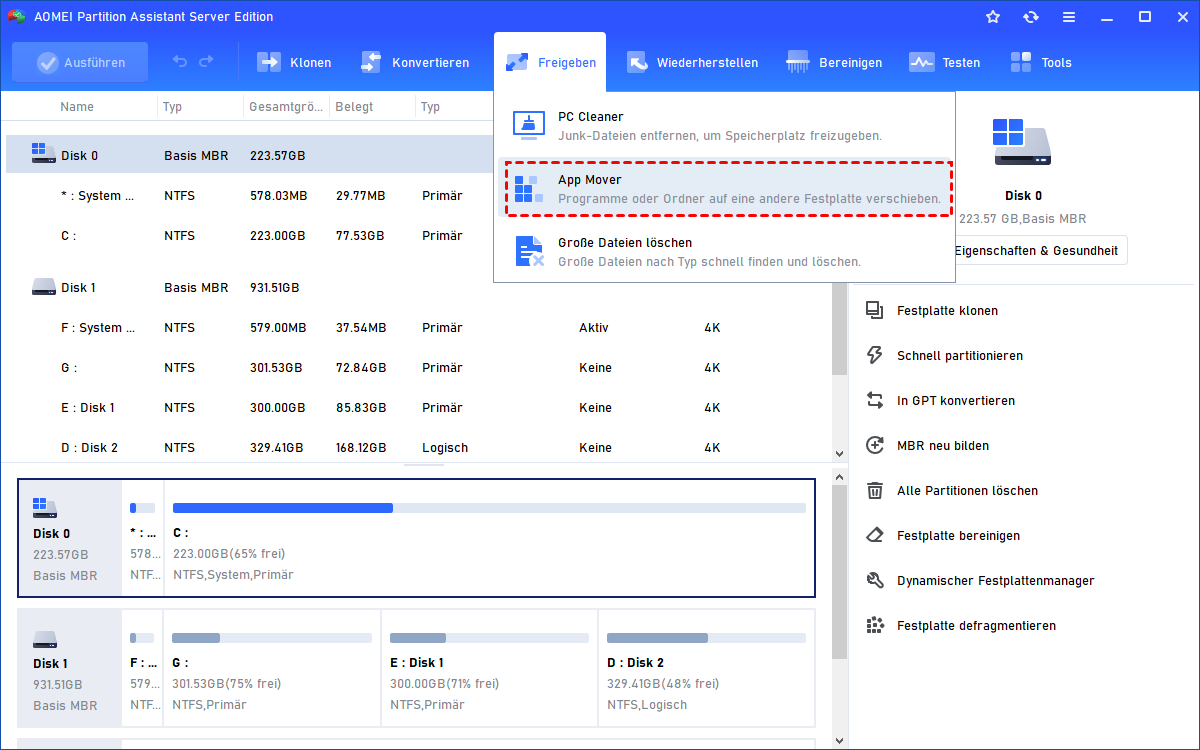
Schritt 1. Installieren und starten Sie AOMEI Partition Assistant Server. Klicken Sie mit der rechten Maustaste auf eine Partition, die über genügend ungenutzten Speicherplatz verfügt, und wählen Sie „Freien Speicherplatz verteilen“.
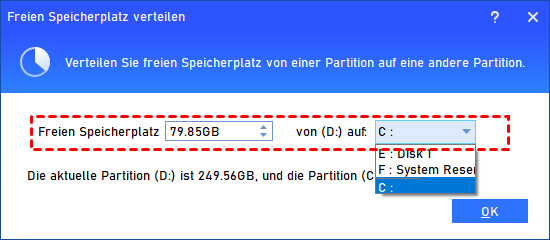
Schritt 2. Wählen Sie in diesem Fenster die Ziel-Partition und geben Sie ein, wie viel Speicherplatz Sie ihr zuweisen möchten. Klicken Sie dann auf „OK“.
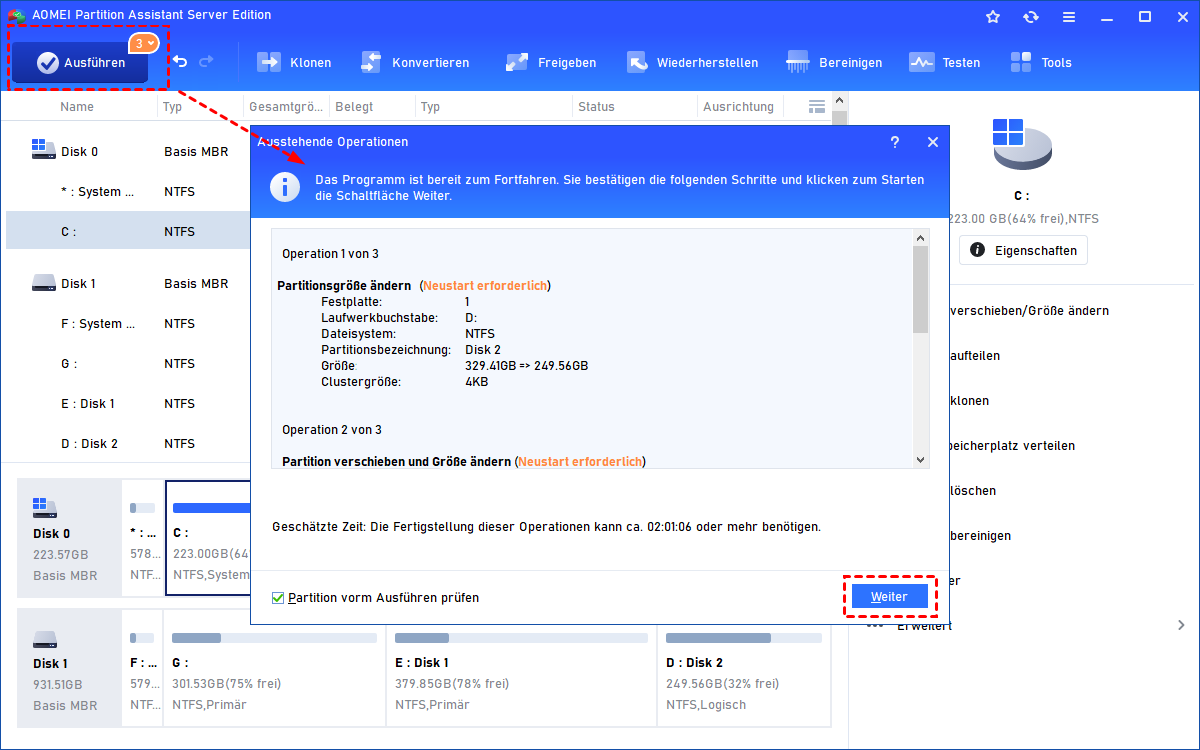
Schritt 3. Klicken Sie auf „Ausführen“ und „Weiter“, um den ausstehenden Vorgang abzusenden.
Außerdem verfügt dieser Server-Partition-Manager über die Option „Partition verschieben“, deren Funktion darin besteht, Ihnen dabei zu helfen, die Partition in Richtung der Ziel-Partition und des nicht zugewiesenen Speicherplatzes auf die rechte Seite zu verschieben und dann neben der Partition, die Sie erweitern möchten, nicht zugewiesenen Speicherplatz zu schaffen.

Hinweis: Diese Software kann nicht nur NTFS-, sondern auch FAT32-Partitionen verkleinern.
2. Festplatte in MBR/GPT konvertieren, ohne Partitionen zu löschen
MBR und GPT sind zwei verschiedene Partitionsstile, und manchmal muss eine Konvertierung zwischen ihnen erfolgen. In der Datenträgerverwaltung müssen wir alle vorhandenen Partitionen löschen, bevor die Konvertierung vorgenommen werden kann. Mit AOMEI Partition Assistent können wir jedoch direkt die Festplatte (entweder die Systemfestplatte oder die nicht-bootbare Festplatte) konvertieren, während die vorhandenen Partitionen intakt bleiben.
Schritt 1. Klicken Sie mit der rechten Maustaste auf die Zielfestplatte (hier wählen wir die Systemfestplatte) und wählen Sie „In GPT konvertieren“.
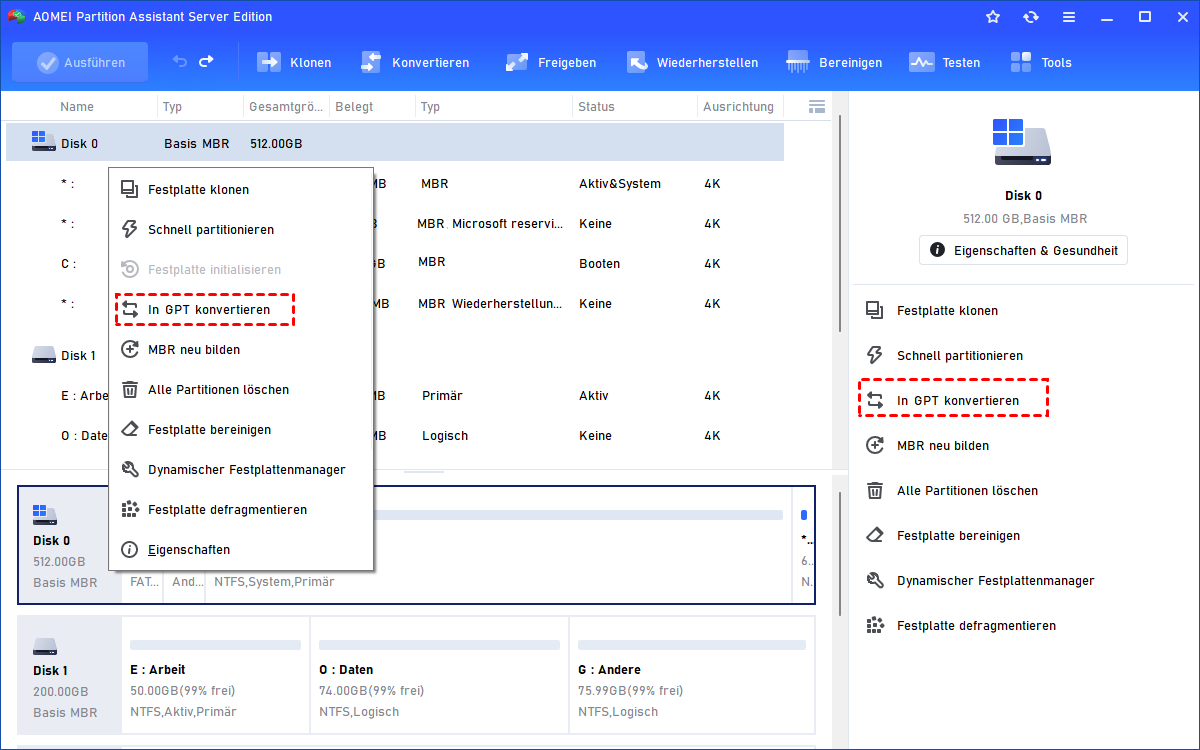
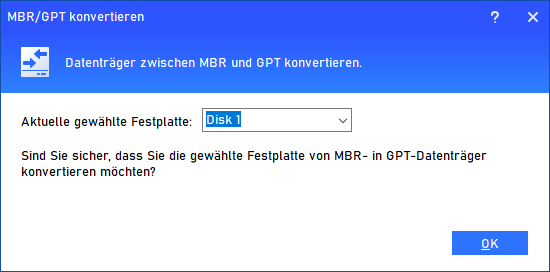
Schritt 2. Klicken Sie auf „OK“, um den Vorgang zu bestätigen.
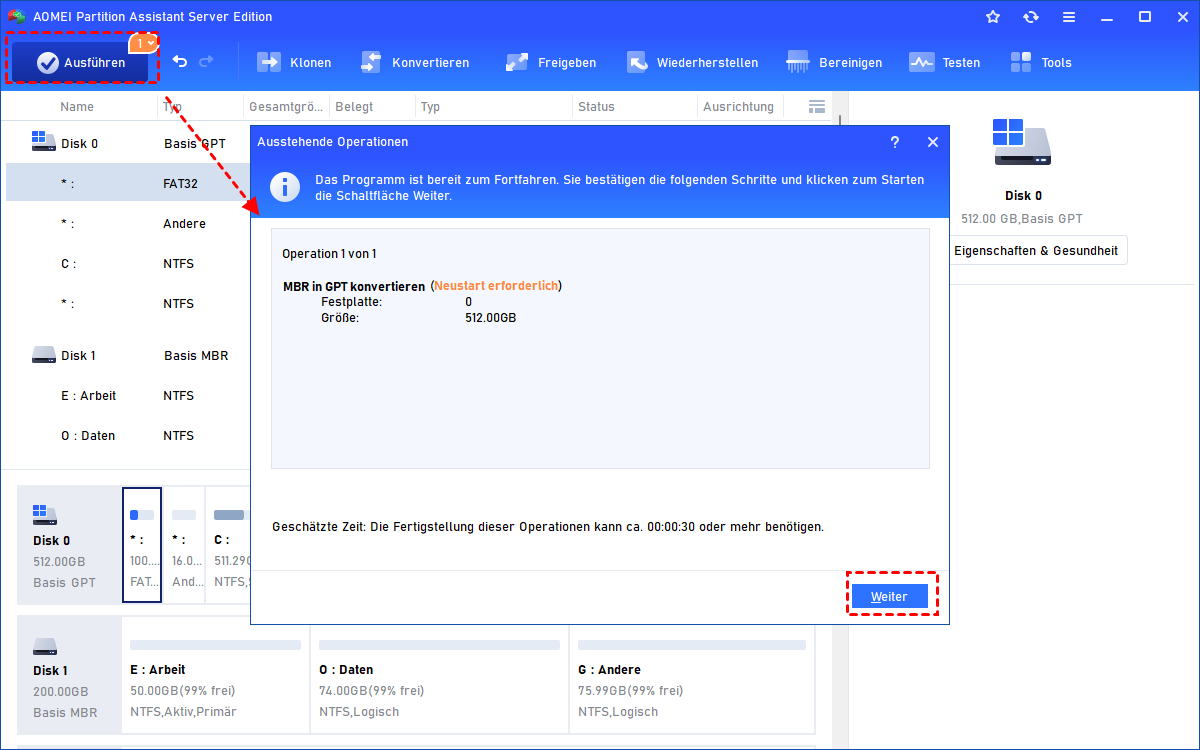
Schritt 3. Klicken Sie auf „Ausführen“, um den ausstehenden Vorgang zu übernehmen.
Wenn Sie eine GPT-Festplatte in MBR konvertieren möchten, wählen Sie einfach die Option „In MBR konvertieren“ und folgen Sie den Anweisungen.
- ★Hinweise:
- Die Konvertierung der Systemfestplatte von MBR zu GPT erfordert, dass Sie den Boot-Modus von Legacy auf UEFI ändern, nachdem die Konvertierung erfolgt ist, damit Sie von der GPT-Festplatte booten können. Der umgekehrte Vorgang ist ebenfalls möglich.
- Wenn Ihr Windows jetzt nicht starten kann, können Sie ein bootfähiges Medium über diese Software erstellen, den PC davon starten und dann GPT oder MBR konvertieren, ohne das Betriebssystem zu laden.
3. Dynamische Festplatte in Basisdatenträger konvertieren, ohne Volumen zu löschen
Der AOMEI Server-Partition-Manager für 64-Bit- und 32-Bit-Betriebssysteme bietet den „Dynamic Disk Converter“, der Benutzern dabei helfen soll, dynamische Festplatten ohne Löschung der Volumes in Basisdatenträger zurückzuverwandeln.
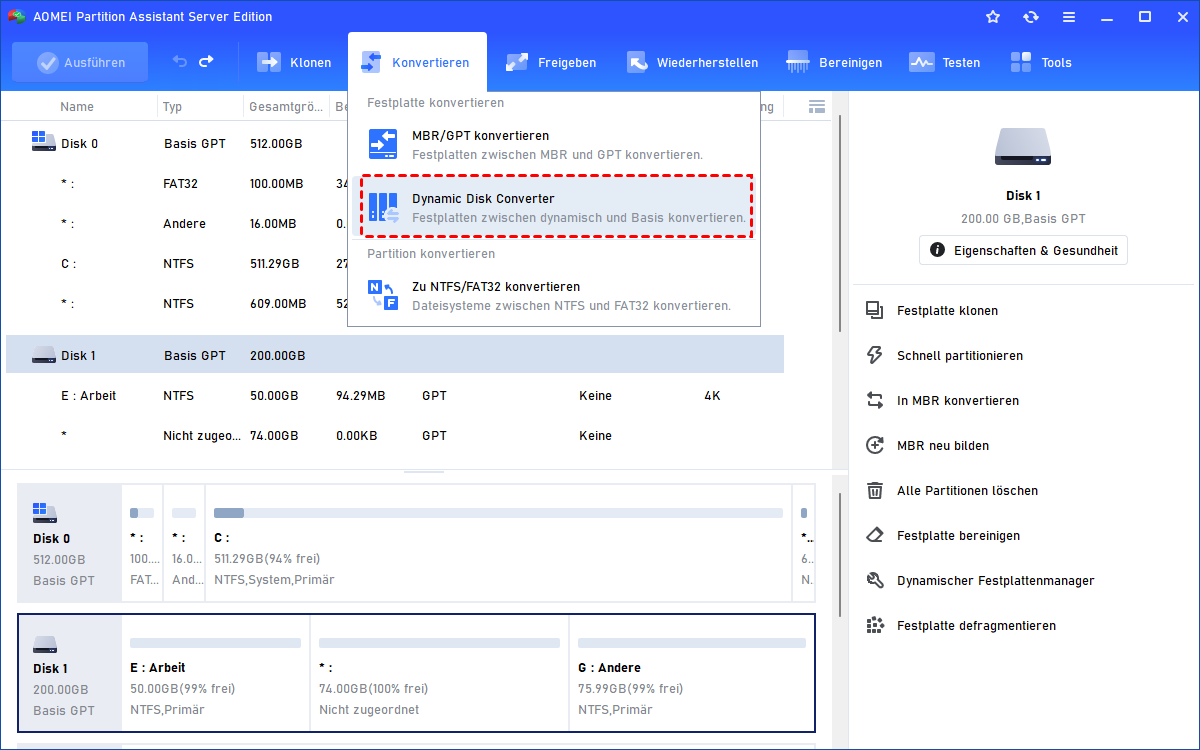
Schritt 1. Klicken Sie in der oberen Symbolleiste auf „Konvertieren“ und wählen Sie „Dynamic Disk Converter“.
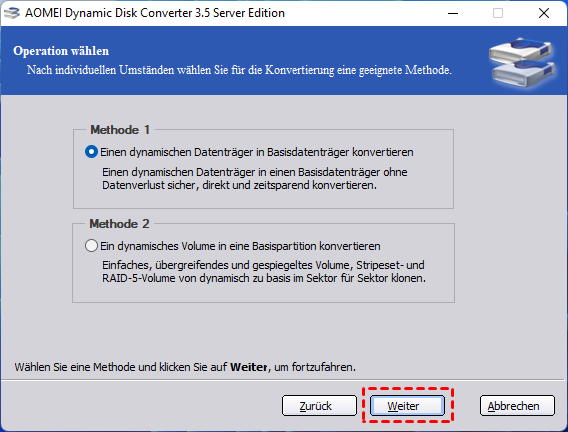
Schritt 2. Wählen Sie die erste Methode zum Konvertieren eines dynamischen Datenträgers in einen Basisdatenträger und klicken Sie auf „Weiter“.
Schritt 3. Wählen Sie den dynamischen Zieldatenträger aus und klicken Sie auf „Weiter“.
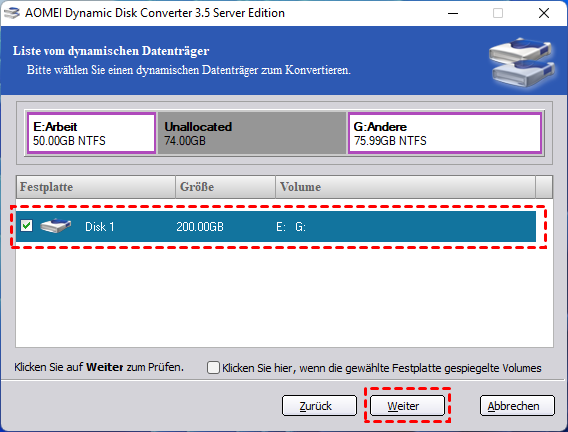
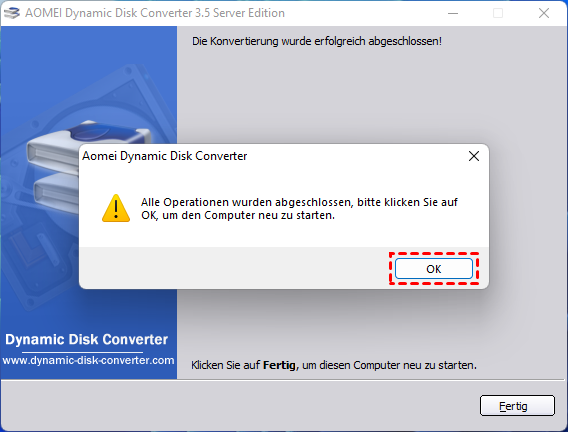
Schritt 4. Warten Sie dann, bis der Vorgang abgeschlossen ist. Damit es wirksam wird, ist ein Neustart erforderlich.
Neben dem „Dynamic Disk Converter“ verfügt AOMEI Partition Assistant Server auch über einen „Dynamischer Festplattenmanager“, der Ihnen bei der mühelosen Verwaltung dynamischer Volumen hilft.
Zusammenfassung
Aus den obigen Informationen wissen wir, dass AOMEI Partition Assistant ein leistungsstarker Server-Partition-Manager für 64-Bit- und 32-Bit-Server- und Windows-Benutzer ist. Zusätzlich zu den Einschränkungen der Datenträgerverwaltung des Servers bietet er auch viele andere fortgeschrittene Funktionen.
Zum Beispiel kann er beim Klonen von Partitionen, Klonen von Festplatten, Übertragen von Windows Server auf eine neue Festplatte, Ausrichten von SSD-Partitionen, sicheres Löschen von SSD, Löschen von Festplatten oder Partitionen und mehr behilflich sein.
Um ein solches erstaunliches Partitionierungs-Tool auf unbegrenzt vielen Computern zu verwenden, können Sie AOMEI Partition Assistant Unlimited ausprobieren.
