
如何使用 AOMEI Partition Assistant 輕鬆建立和管理 Hyper-V VM?
「AOMEI Partition Assistant」中的「Create VM」是一個新工具,可用於建立Hyper-V VM。使用此工具,您可以在Windows上輕鬆建立Hyper-V VM,無需複雜設定和步驟。而且,一旦建立VM,您就可以對其進行管理。
概述
AOMEI Partition Assistant 中新增的「建立 VM」和「管理 VM」功能,可協助您在支援的 Windows 系統中,透過簡單介面快速建立及管理 Hyper-V 虛擬機器。此工具專為希望輕鬆在 Windows 上建立虛擬機器、無需複雜設定與配置的使用者而設計。
如何使用 AOMEI Partition Assistant 建立 Hyper-V VM?
開始之前
- 在您要建立 Hyper-V VM 的 Windows 電腦上下載並安裝 AOMEI Partition Assistant。
- 使用此功能的系統需求:Windows 10 及以上系統版本。不適用於 Windows Server 系統。
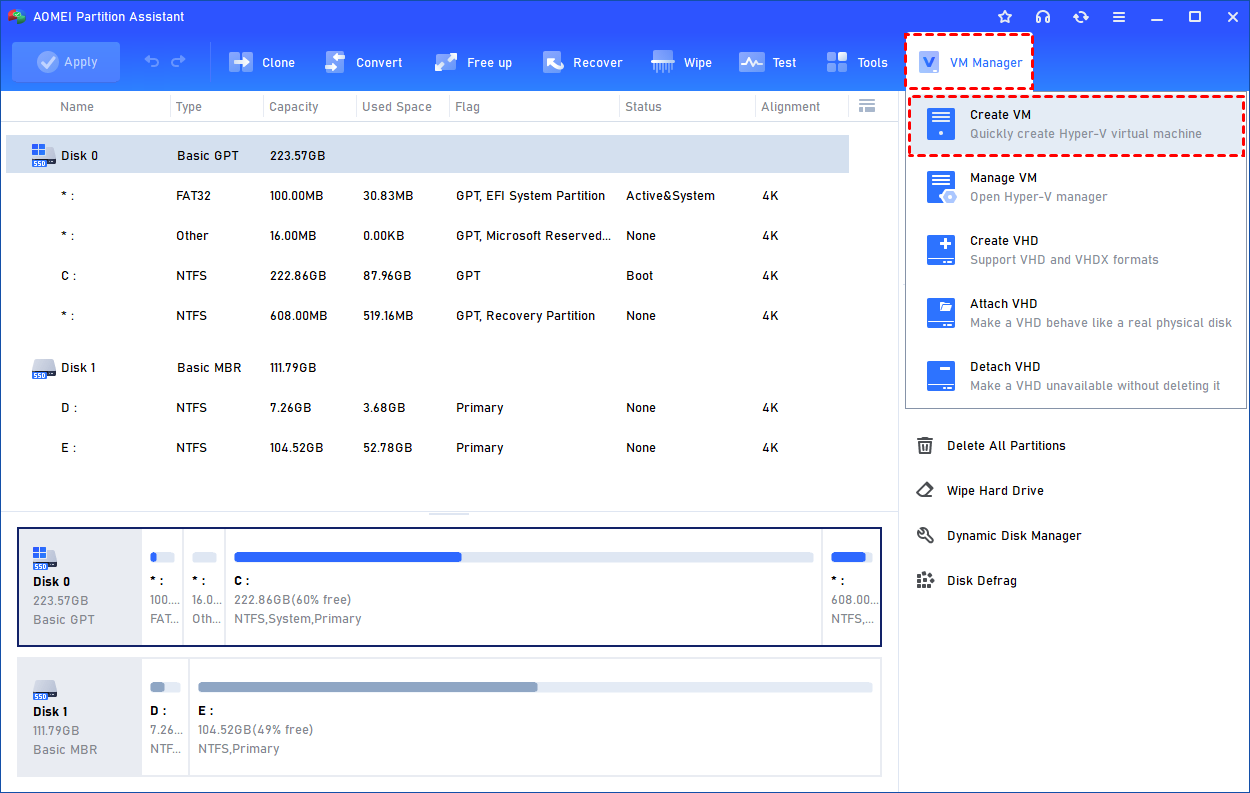
步驟 1:在「虛擬」標籤下啟動「建立 VM」。
啟動 AOMEI Partition Assistant。按一下「VM Manager」標籤後,選取「建立 VM」選項。
安裝 Hyper-V 服務。
程式會偵測本機是否已安裝 Hyper-V 服務。若已安裝,將進入使用 Windows 系統 ISO 檔案建立 VM 的介面。
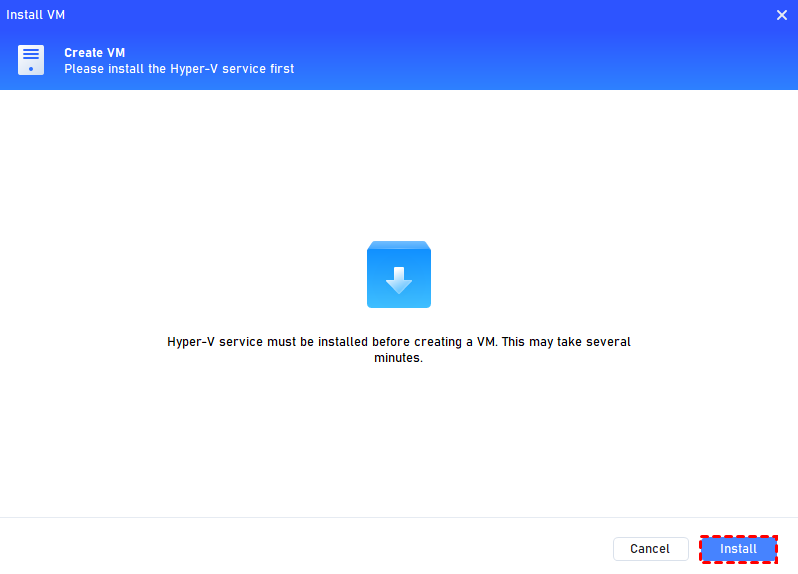
若未安裝,則會提示本機未安裝 Hyper-V 服務。您需要先安裝 Hyper-V 服務才能建立 VM。
按一下「安裝」按鈕以開始安裝 Hyper-V 服務。
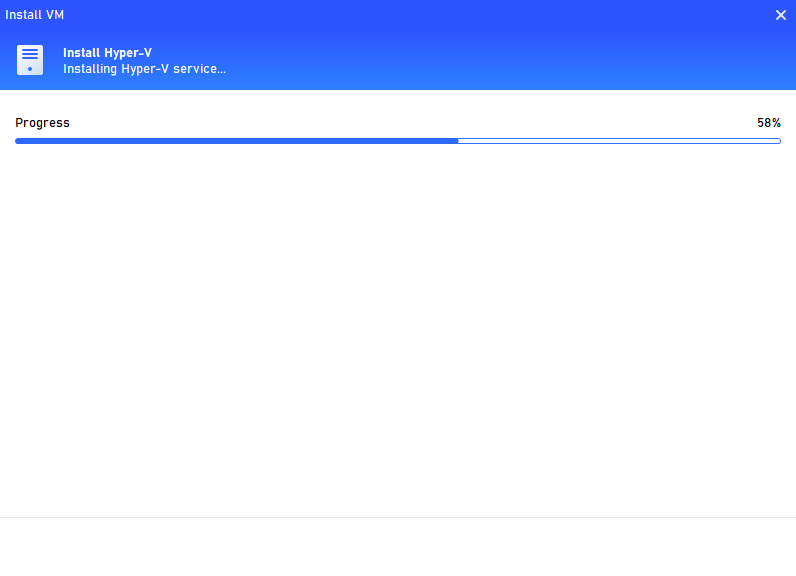
安裝過程需要一些時間(5 分鐘或更長),請耐心等待。
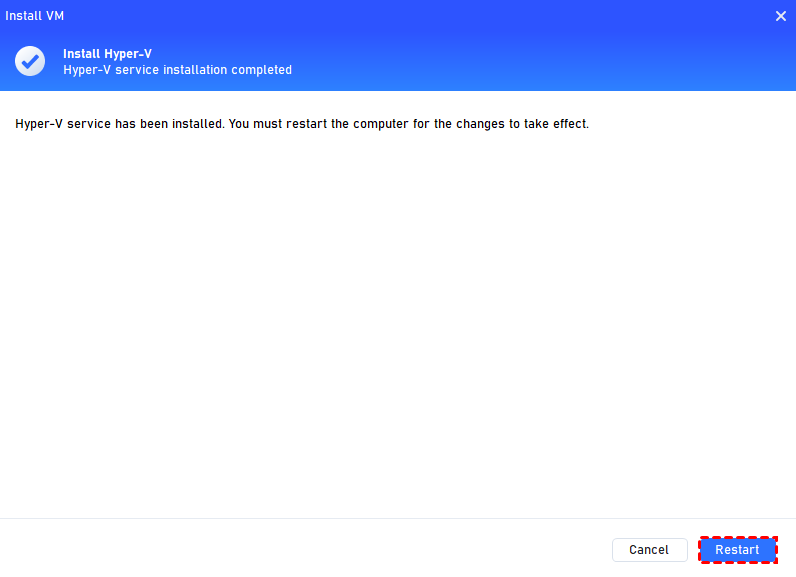
Hyper-V 服務安裝成功後,重新啟動機器即可建立 VM。按一下「重新啟動」按鈕立即重新啟動電腦。
步驟 3:使用 Windows 系統 ISO 檔案建立 VM。
按一下「瀏覽」按鈕選取 Windows 系統 ISO 映像檔以建立 VM。若有多個系統版本可用,您也可以選取其中一個。
若無安裝檔案,請點擊此處下載。
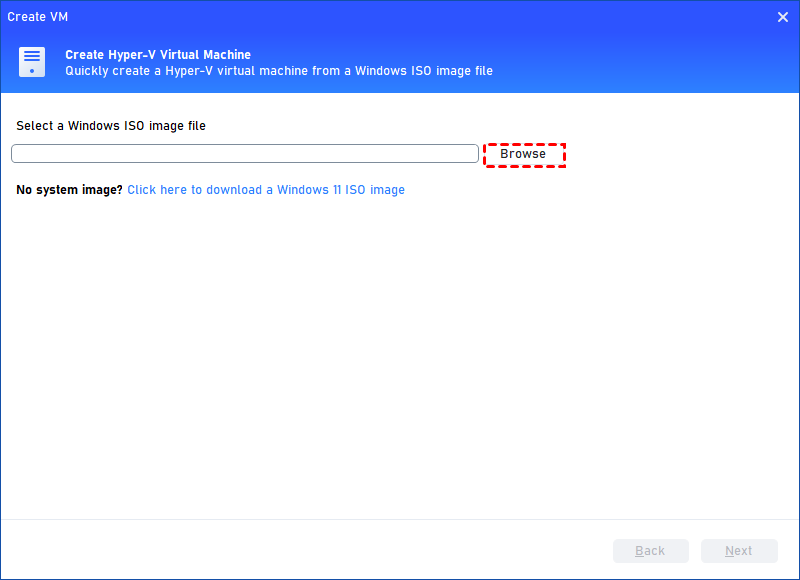
選擇ISO之後,點擊「下一步」繼續。
注意:僅支援Windows 7、Windows Server 2008 R2及以上版本的系統ISO。
步驟4:設定VM
接著,您可以設定VM,包括其名稱和位置。
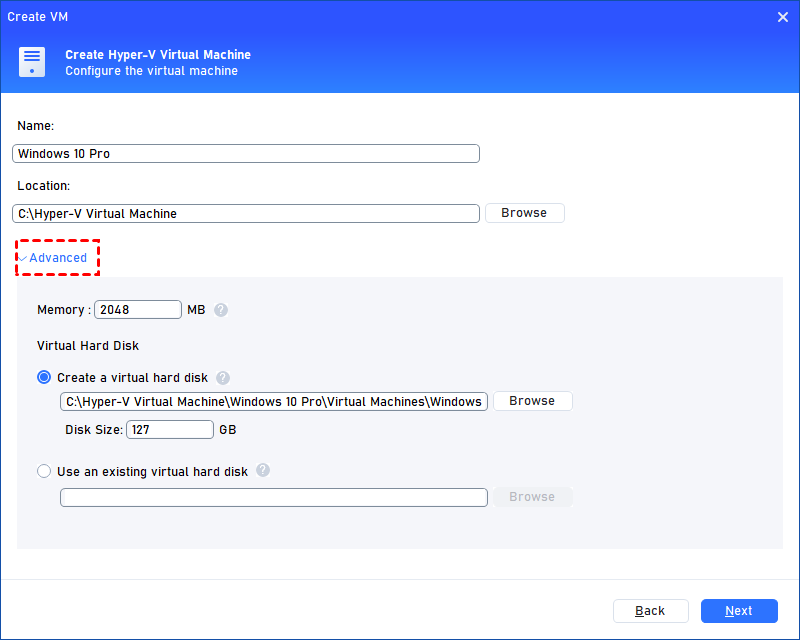
點擊「進階」選項以設定更多設定。
記憶體:選擇要分配給VM的記憶體(RAM)量(以MB為單位)。記憶體大小必須是4MB的倍數。
虛擬硬碟
建立虛擬硬碟:建立一個動態擴展的VHDX虛擬硬碟。並且,您可以設定虛擬硬碟的位置和大小。
或
使用現有的虛擬硬碟:附加現有的VHD/VHDX虛擬硬碟。
設定完成後,點擊「下一步」開始建立VM。
步驟5:正在建立VM。
接著,建立Hyper-V VM的程序將會開始。這需要一些時間。請耐心等待。
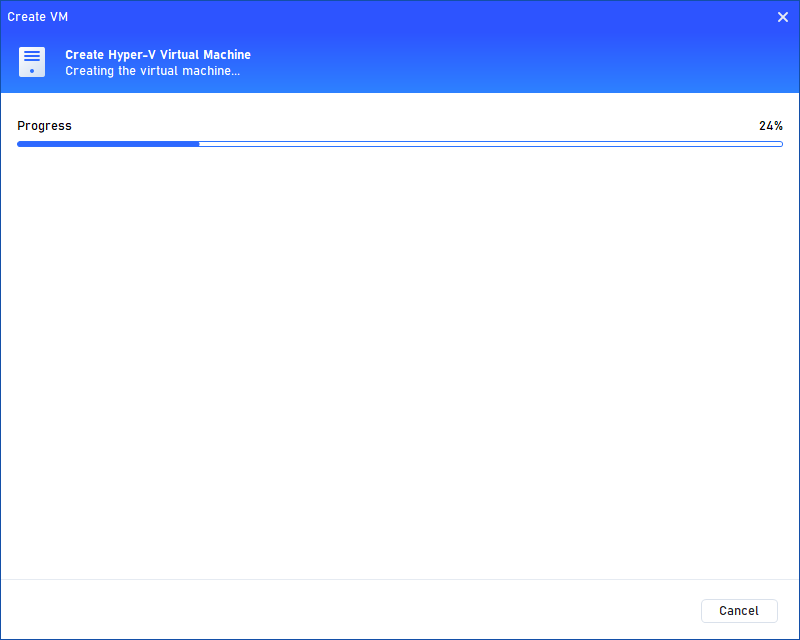
步驟6:VM建立完成。
程序成功完成後,您將收到一個成功提示視窗。
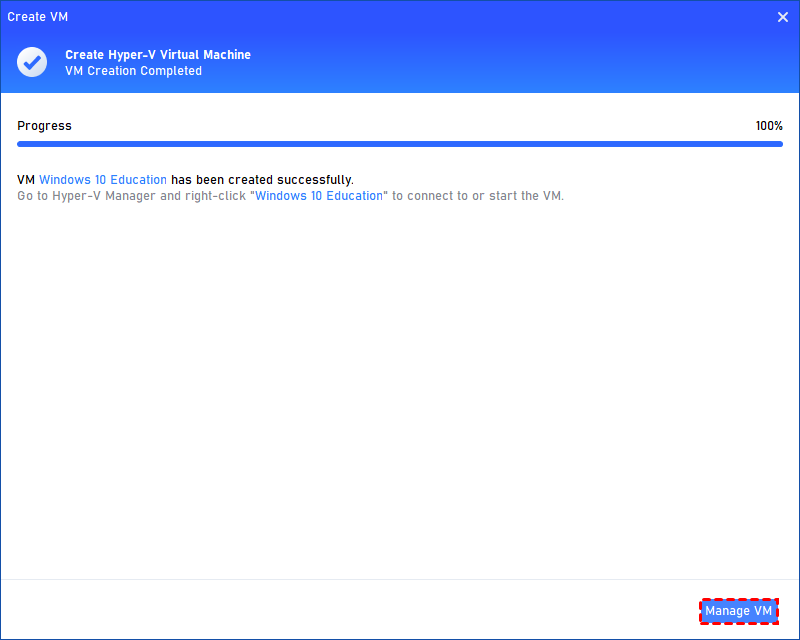
您可以點擊「管理VM」選項以開啟Hyper-V管理員來檢視和管理Hyper-V VM。
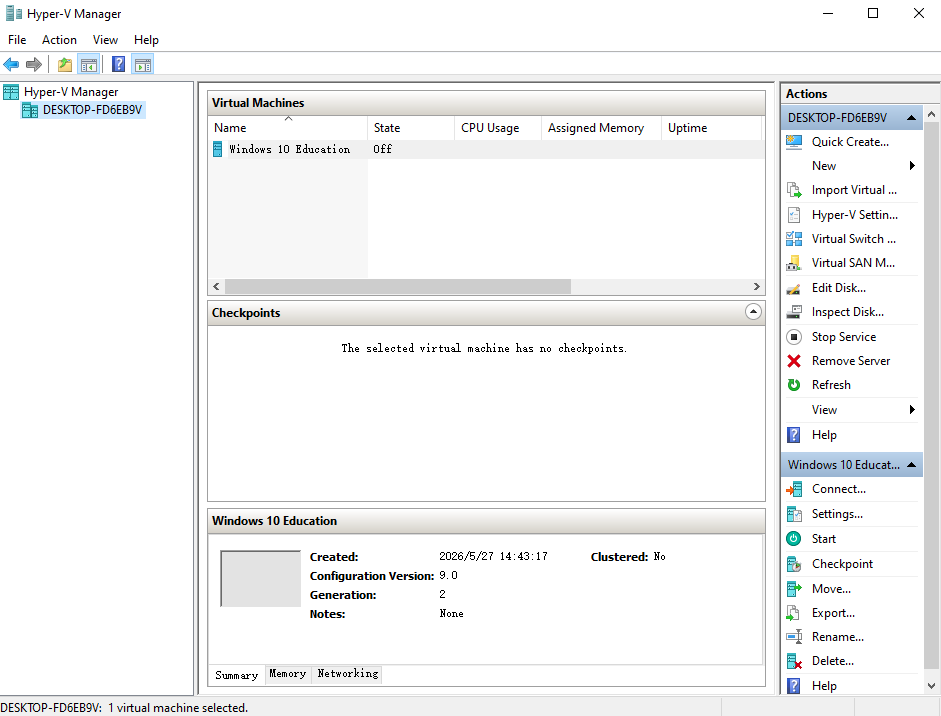
如何使用AOMEI Partition Assistant管理Hyper-V VM?
如果本機上已有建立的Hyper-V VM,或者您已按照上述步驟使用Partition Assistant建立了一個,則可以輕鬆在AOMEI Partition Assistant中開啟VM並進行管理。
步驟1:在「虛擬」標籤下啟動「管理VM」。
啟動AOMEI Partition Assistant。點擊「VM Manager」標籤後,選擇「管理VM」選項。
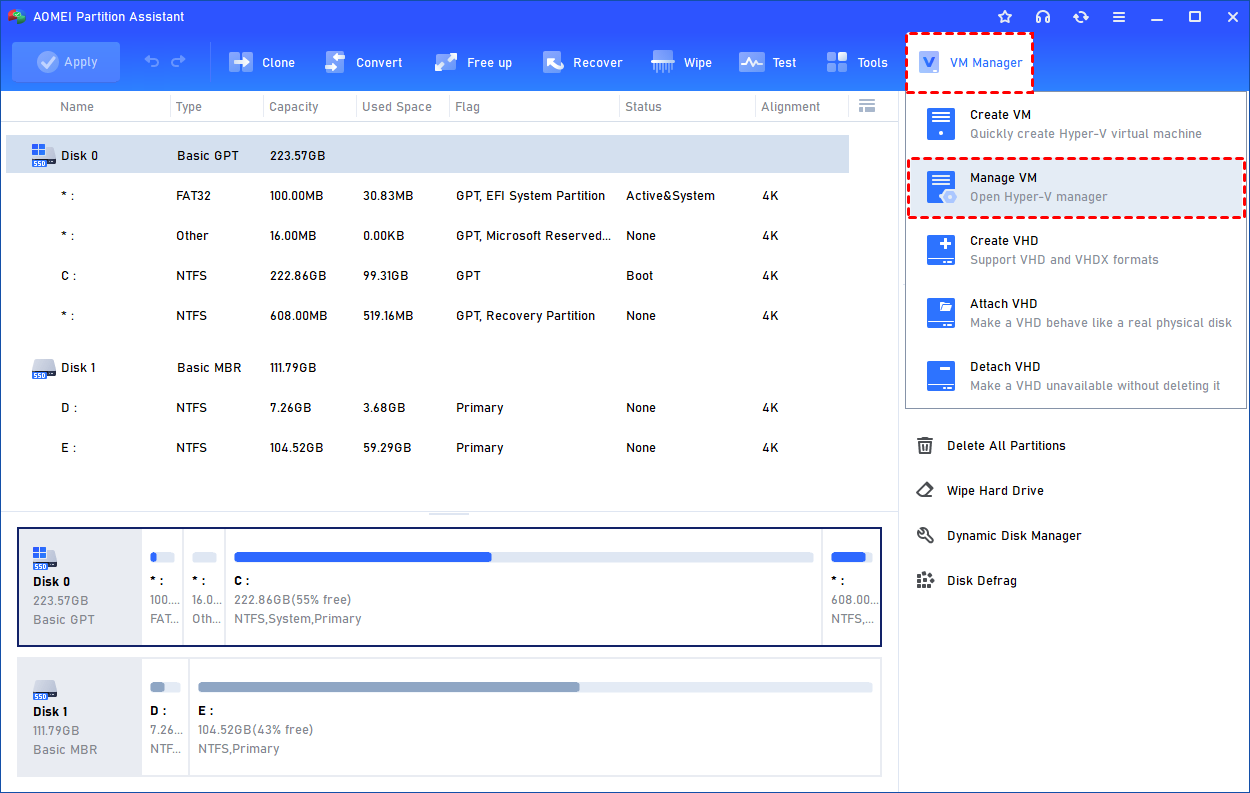
步驟2:管理VM。
它將開啟 Hyper-V 管理員,然後您就可以在 Hyper-V 管理員中輕鬆管理您的 VM。在 Hyper-V 管理員中,您可以啟動和控制 VM、設定 VM 硬體、管理虛擬網路、使用檢查點(快照)、移動/匯出/匯入 VM 等等。
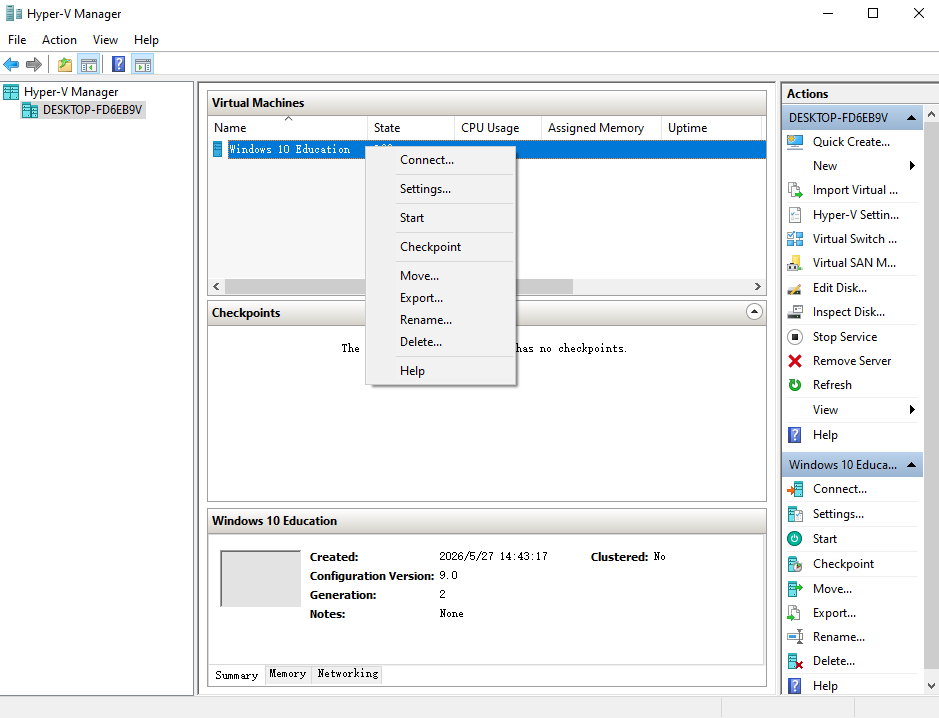
結論
依照本文的指示,您可以在 Windows PC 上使用 AOMEI Partition Assistant 輕鬆建立和管理您的 Hyper-V VM。
此外,您也可以使用 AOMEI Partition Assistant 來 建立虛擬磁碟。而且,程式中還提供許多實用功能。例如,您可以 將系統遷移至更大的 HDD/SSD 以獲得更好的效能,使用 "開機修復" 工具修復系統開機失敗,以及使用 "將 MBR 轉換為 GPT" 工具將 MBR 磁碟轉換為 GPT 以用於 UEFI 開機等。