AOMEI Partition Assistant
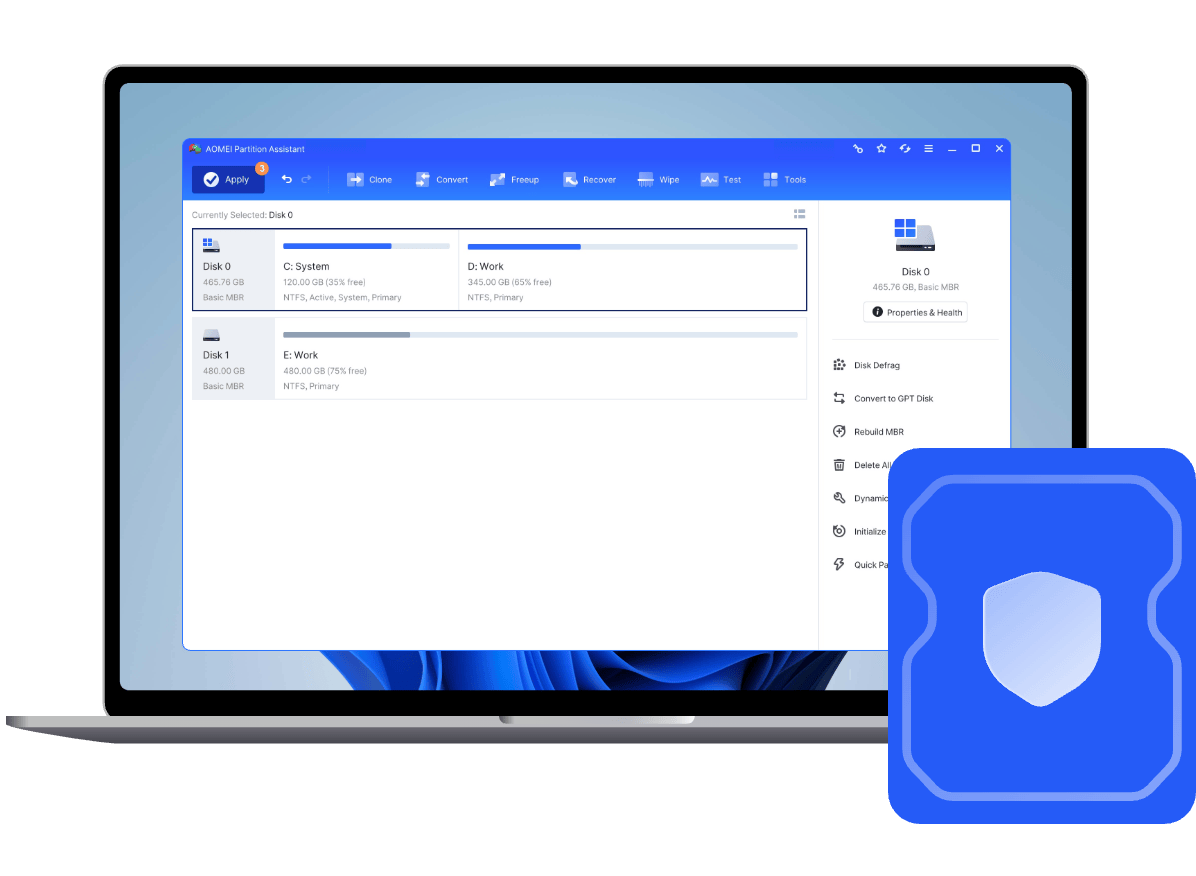
Lösung für „Volume erweitern“ ausgegraut oder „Volume verkleinern“ nicht genug Platz. Passen Sie die Partitionsgröße einfach und ohne Datenverlust an.
Führen Sie zwei Partitionen zu einer größeren zusammen oder fügen Sie nicht angrenzenden, nicht zugeordneten Speicherplatz zu einer beliebigen Partition hinzu.
Erstellen Sie Partitionen aus einem nicht zugeordneten Speicherplatz oder einer vorhandenen Partition für verschiedene Datenspeicheranforderungen.
Überprüfen Sie Partitionen, um Fehler oder defekte Sektoren zu finden und diese dann zu beheben.
Löschen Sie eine Partition, wenn Sie sie nicht mehr benötigen, und es wird ein nicht zugewiesener Speicherplatz erzeugt.
Formatieren Sie eine Partition in ein anderes Dateisystem wie NTFS, exFAT, Ext 4, Ext3, Ext2 oder FAT32.
Wechseln Sie das Dateisystem zwischen NTFS und FAT32, ohne die Partition neu zu formatieren.
Reparieren Sie die Probleme von nicht bootfähigen Windows aufgrund eines beschädigten Master Boot Record, ohne Daten zu zerstören.
Erweitern, verkleinern, erstellen und löschen Sie dynamische Volumes, einschließlich einfacher, übergreifender, gestreifter, gespiegelter und RAID-5-Volumes.
Klonen Sie eine (systemfremde) Datenfestplatte oder Partition, um deren Inhalt schnell auf eine andere Festplatte zu übertragen, um die Festplatte aufzurüsten oder Daten zu sichern.
Verschieben Sie Betriebssystem, Startinformationen, Programme und Dateien auf eine schnellere SSD oder eine größere Festplatte, ohne Windows neu zu installieren.
Suchen Sie schnell nach Dateien und stellen Sie sie in verschiedenen Datenverlustszenarien wieder her, z. B. bei Löschung, Formatierung, RAW-Laufwerksfehler, Partitionsverlust, Virenbefall usw.
Verschieben Sie Anwendungen und die zugehörigen Cache- und Download-Ordner oder große Video-Ordner von einem Laufwerk auf ein anderes, um Speicherplatz freizugeben.
Konvertieren Sie einen dynamischen Datenträger in einen Basisdatenträger, oder konvertieren Sie einen Basisdatenträger in einen dynamischen Datenträger, ohne Daten zu verlieren.
Konvertieren Sie eine (systemfremde) Datenfestplatte von MBR zu GPT, um die 2TB-Grenze zu überwinden, oder von GPT zu MBR, um eine bessere Kompatibilität zu erzielen.
Erstellen Sie ein individuelles Windows 11, 10, 8.1/8, 7 auf einem USB-Wechselmedium, um es von jedem Computer aus zu starten.
Erstellen Sie eine bootfähige Windows PE-CD/DVD oder -USB, um Probleme mit der Festplattenpartition zu beheben, wenn das System nicht startet.
Starten Sie AOMEI Partition Assistant aus der in Windows integrierten Wiederherstellungsumgebung des aktuellen Systems.
Initialisieren Sie eine offline oder unbekannte, nicht initialisierte Festplatte entweder mit dem MBR- oder GPT-Partitionsstil.
Messen Sie schnell die sequentiellen und zufälligen Lese- und Schreibgeschwindigkeiten von HDD und SSD, um die Festplattenleistung zu testen.
Analysieren Sie die Festplattenpartition und ordnen Sie fragmentierte Daten neu an, um die Festplattenleistung zu optimieren.
Löschen Sie eine Festplatte oder Partition dauerhaft, um zu verhindern, dass sensible Daten wiederhergestellt werden können.
Vernichten Sie unerwünschte Dateien und vertrauliche Daten von Ihrem Computer, damit sie nicht wiederhergestellt werden können.
Entfernen Sie alle Arten von Junk-Dateien von Ihrem Computer, um mehr Speicherplatz freizugeben und die Computerleistung zu verbessern.
Ändern Sie die Seriennummer für Ihren Datenträger, ohne die Festplatte neu zu formatieren.
Überwachen Sie den Zustand der Festplatte, um eine Festplatte zu ersetzen oder die Daten zu migrieren, bevor sie komplett ausfällt.
Bringen Sie Ordnung ins Chaos und reorganisieren Sie Ihre Laufwerke auf eine bestimmte Weise.
AOMEI Partition Assistant Professional bietet verschiedene Tools auf einer benutzerfreundlichen Oberfläche, die die Verwaltung von PC-Festplattenpartitionen vereinfacht und sicherer als je zuvor macht. Er ermöglicht Ihnen, Partitionen zu erstellen, in der Größe zu verändern, zu verschieben, zusammenzuführen und aufzuteilen, ohne Daten zu verlieren, um den Speicherplatz auf der Festplatte optimal zu nutzen. Außerdem wurden neue Funktionen wie Festplattenkonvertierung zwischen MBR und GPT, Betriebssystemmigration, Füllen von Sektoren mit Zufallsdaten, DoD 5220.22-M und Gutmann-Löschmethoden usw. für Windows 11/10/8.1/8/7 hinzugefügt.
Download für PC
AOMEI Partition Assistant Server ist ein leistungsstarker und zuverlässiger Partitionsmanager mit einer Reihe von Funktionen, die es Ihnen ermöglichen, Festplatten schnell zu verwalten, Festplatteneigenschaften zu ändern, Festplattenfehler zu reparieren, Festplatten und Betriebssysteme zu klonen, Festplatten von MBR nach GPT zu konvertieren, Anwendungen zu verschieben und vieles mehr für Windows 2022/2019/2016/2012/2008 und Windows PC.
Download für Server
 Für PC
2 PCs / Lizenz
 Für Server
2 Server / Lizenz




AOMEI Partition Assistant ist ein einfach zu bedienendes Tool, das Sie beim Einrichten und Verwalten von Partitionen auf der Festplatte Ihres PCs unterstützt. Das Programm bietet alle Funktionen, die Sie erwarten würden, und einige, die Sie vielleicht nicht erwarten.

AOMEI Partition Assistant Professional Edition ist eine umfassende Anwendung, die einfach zu handhabende Optionen für die Festplatten- und Partitionsverwaltung integriert. Es kann als Alternative zum integrierten Windows-Dienstprogramm für diese Art von Aufgaben verwendet werden. Partition Assistant ist ein fantastisches Werkzeug, das das Problem unserer IT-Abteilung schnell und einfach gelöst hat.
Als Partitionierungssoftware ist der AOMEI Partition Assistant so gut wie jedes andere Programm, das ich kenne. Damit können Sie fast alles mit Festplatten und Partitionen machen. Die Standardversion ist für die meisten Benutzer mehr als ausreichend, und die Pro-Version ist so gut, wie es nur geht. Ich habe einige Kritikpunkte, aber der Windows-To-Go-Trick übertrumpft diese Kritikpunkte bei weitem.



Ich bin ein professioneller Computertechniker mit einem eigenen Concierge-Geschäft. Ich habe mich über viele ähnliche Software informiert. Ihre ist die beste der Welt! Ich habe es eigentlich aufgegeben, zu versuchen, meine HDD auf GPT umzustellen, ohne sie zu formatieren. Ich habe AOMEI Partition Assistant gefunden und konnte sie in Sekundenschnelle umstellen, ohne all meine Daten zu löschen! Machen Sie weiter so mit dieser großartigen Arbeit.
Hallo, ich baue seit 1987 PCs mit Windows/Unix/NeXTstep und Ihr Partition Assistant ist einfach großartig! Ich habe ein 256GB SSD-Backup auf eine neue 512GB SSD wiederhergestellt und bekam das gefürchtete Problem „Keine nicht zugeordnete Partition neben aktiver Partition“. Ihr Partition Assistent hat das Problem in etwa 15 Sekunden behoben, und in dieser Zeit habe ich die Optionen ausgewählt! Ihr seid die Besten! Danke!
Ich danke Ihnen für Ihr Produkt. Ich habe es gestern Abend benutzt, um mein Betriebssystemlaufwerk auf eine neue, größere SSD zu kopieren. Der Vorgang hat gut funktioniert, auch wenn nach Abschluss des Kopiervorgangs eine Fehlermeldung erschien, aber ich konnte erfolgreich von der Kopie booten. Ich habe Ihr Produkt auch verwendet, um meine MBR-Festplatte in GPT zu konvertieren. Partition Master ist ein fabelhaftes Produkt und ich danke Ihnen dafür.
 AOMEI Partition Assistant
 AOMEI Partition Assistant