Come copiare i file di log e di crash di AOMEI Partition Assistant?
Questo articolo spiega come copiare i file di log e di crash di AOMEI Partition Assistant in Windows e WinPE. Questi file aiutano ad analizzare più a fondo eventuali problemi del programma.
Introduzione
Con AOMEI Partition Assistant puoi gestire facilmente lo spazio del disco. Il programma offre numerose funzioni utili per dischi e partizioni, come ridimensionare partizioni, convertire tra MBR e GPT, convertire disco Dinamico/Di base, recuperare partizioni o dati, reimpostare password di Windows, gestire BitLocker e molto altro.
Tuttavia, durante l’uso delle funzionalità del programma possono comparire messaggi di errore o crash. In questi casi, è necessario copiare i file di log e di crash di AOMEI Partition Assistant e inviarli al nostro team di supporto, così da analizzare i problemi e trovare soluzioni.
In questo articolo ti mostreremo come copiare i file di log e di crash di AOMEI Partition Assistant in Windows e WinPE.
Come copiare i file di log e di crash di AOMEI Partition Assistant in Windows
Per impostazione predefinita, i file di log e quelli di crash si trovano nella cartella di installazione di AOMEI Partition Assistant. In questo articolo prenderemo come esempio la cartella di installazione predefinita. Di solito, il percorso predefinito è:\Program Files (x86)\AOMEI Partition Assistant.
Se hai installato AOMEI Partition Assistant in un percorso diverso, la cartella di installazione potrebbe variare.
Passo 1: Individua la cartella di installazione
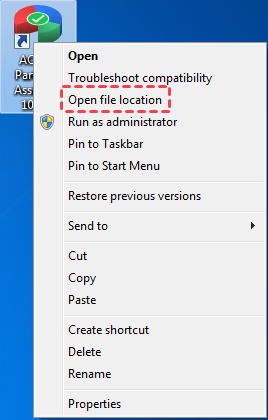
Per trovare la cartella di installazione, fai semplicemente clic con il tasto destro sul collegamento di AOMEI Partition Assistant e seleziona "Apri percorso file".
Passo 2: Copia i file di log e di crash
Se si verifica un crash del programma, troverai il file Crash2.dmp nella cartella di installazione C:\Program Files (x86)\AOMEI Partition Assistant. Copia anche tutti i file di log presenti nella cartella "log" dello stesso percorso. Successivamente, invia sia il file Crash2.dmp sia i file di log al nostro team di supporto.
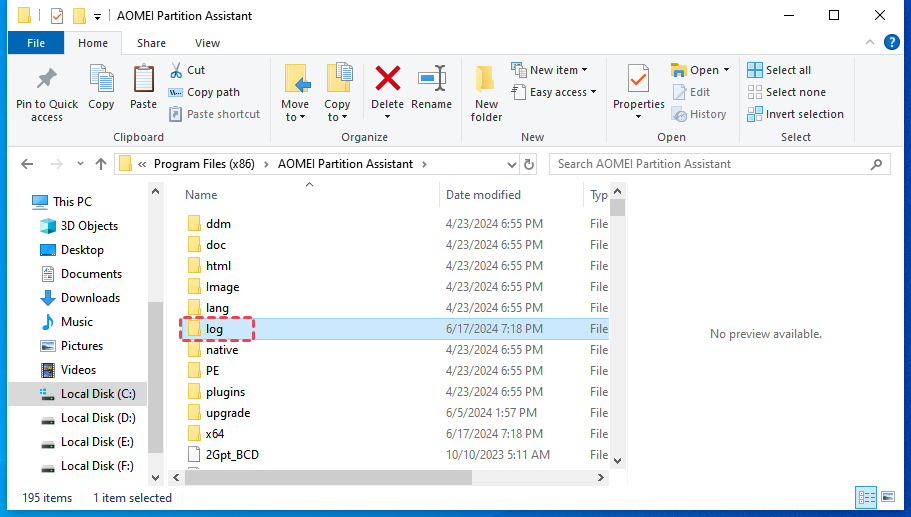
Se non si è verificato alcun crash, invia semplicemente la cartella "log" presente nel percorso al nostro team di supporto.
Suggerimento: copia tutti i file presenti nella cartella "log". Per farlo, utilizza uno strumento di compressione per comprimere l’intera cartella "log" in un unico file, ad esempio in formato .zip o .rar.
Come copiare i file di log e di crash di AOMEI Partition Assistant in WinPE
Alcune operazioni vengono eseguite in WinPE avviando il PC da un supporto avviabile creato con AOMEI Partition Assistant. In WinPE, l’operazione potrebbe non riuscire o causare un crash. In questi casi è importante copiare i file di log e di crash presenti in WinPE.
Suggerimento: copia tutti i file presenti nella cartella "log". Per farlo, utilizza uno strumento di compressione per comprimere l’intera cartella "log" in un unico file, ad esempio in formato .zip o .rar.
Passo 1: Apri il Prompt dei comandi di Windows
1. Avvia il PC dal supporto avviabile di Partition Assistant ed esegui l’operazione in WinPE.
Dopo un eventuale fallimento o crash dell’operazione, invia i file di log e il file Crash2.dmp al team di supporto.
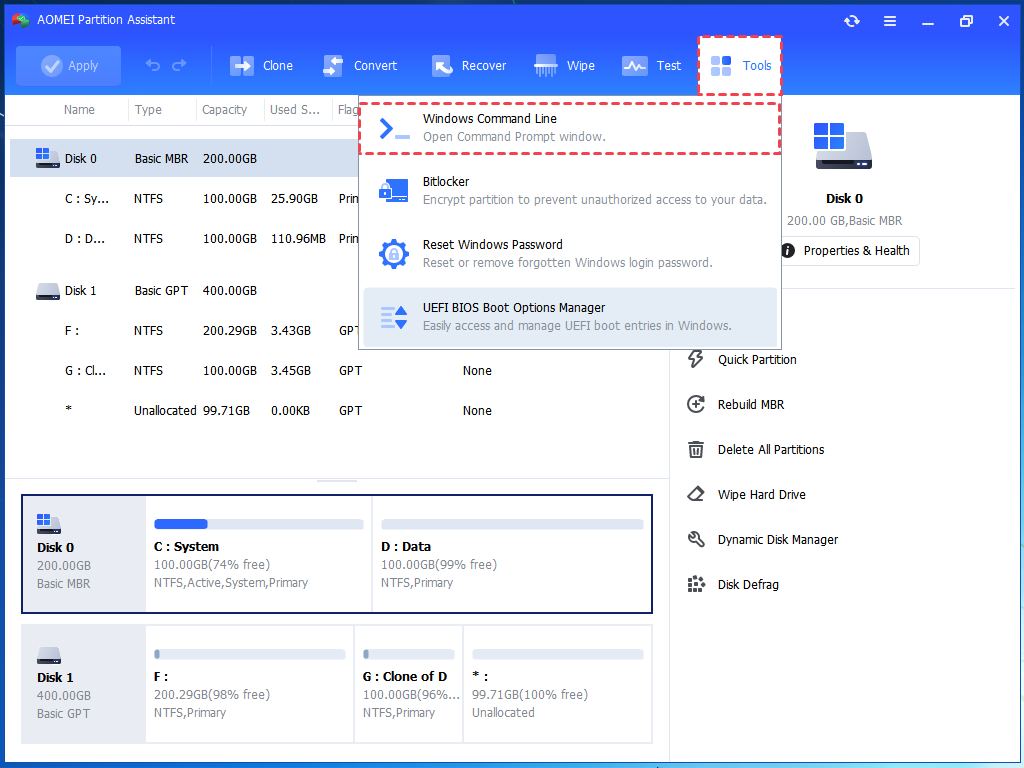
2. Se si verifica il problema, clicca su "Strumenti" → "Prompt dei comandi di Windows".
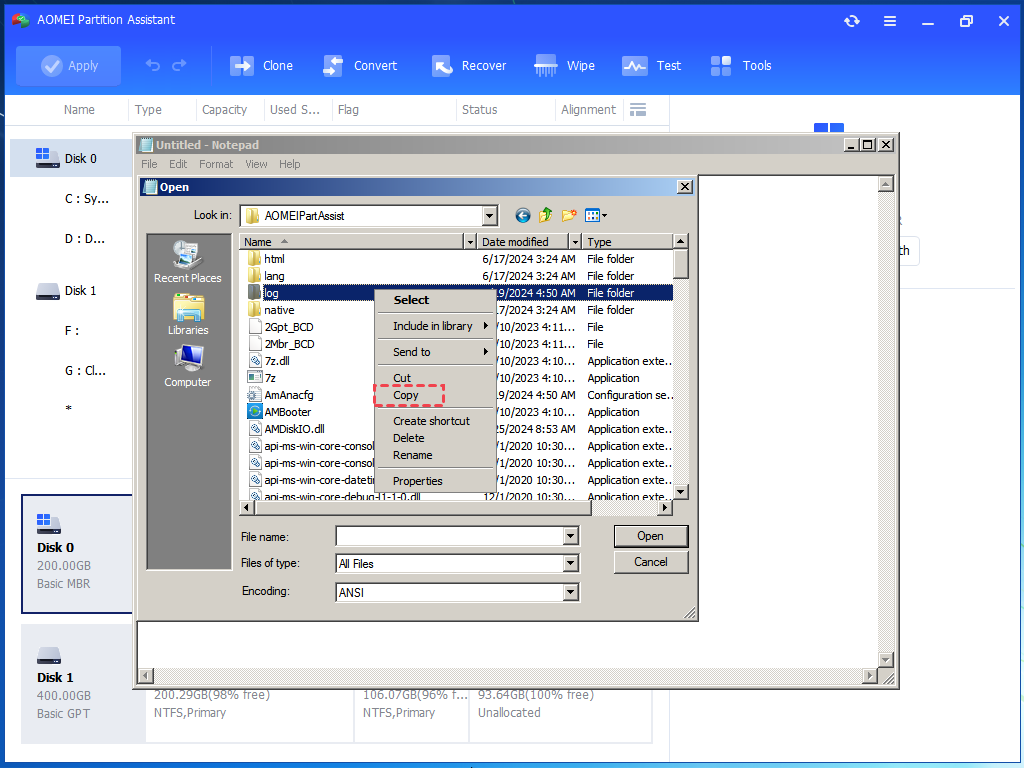
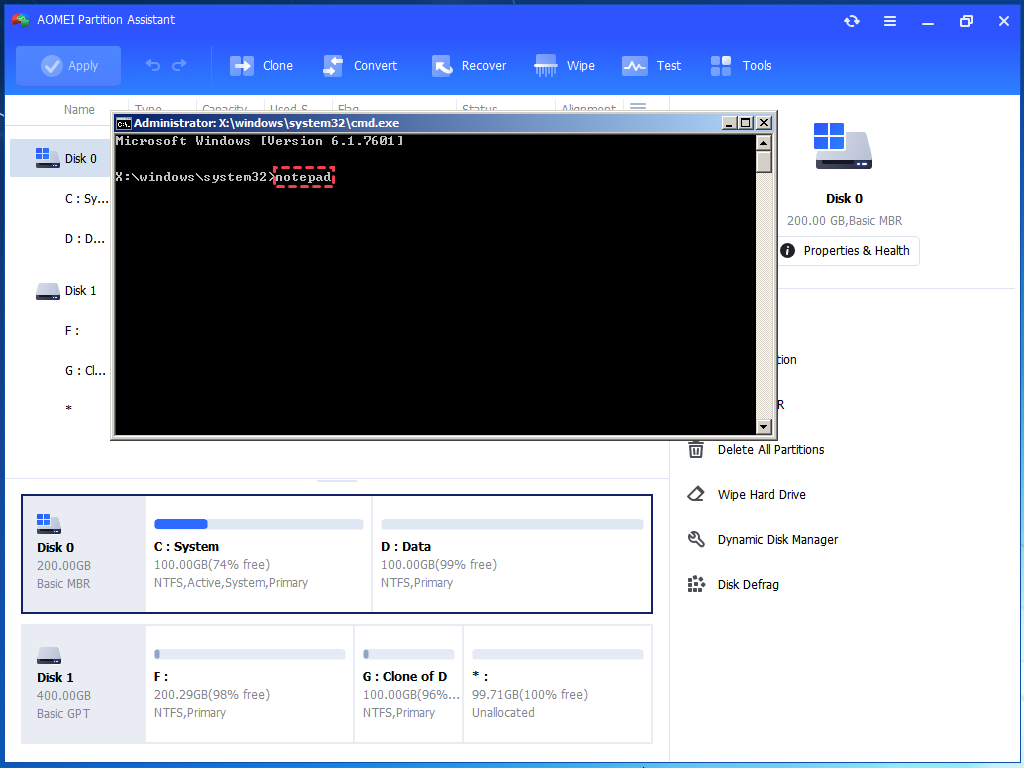
Passo 2: Usa il comando "notepad" per aprire il percorso
1. Digita"notepad".
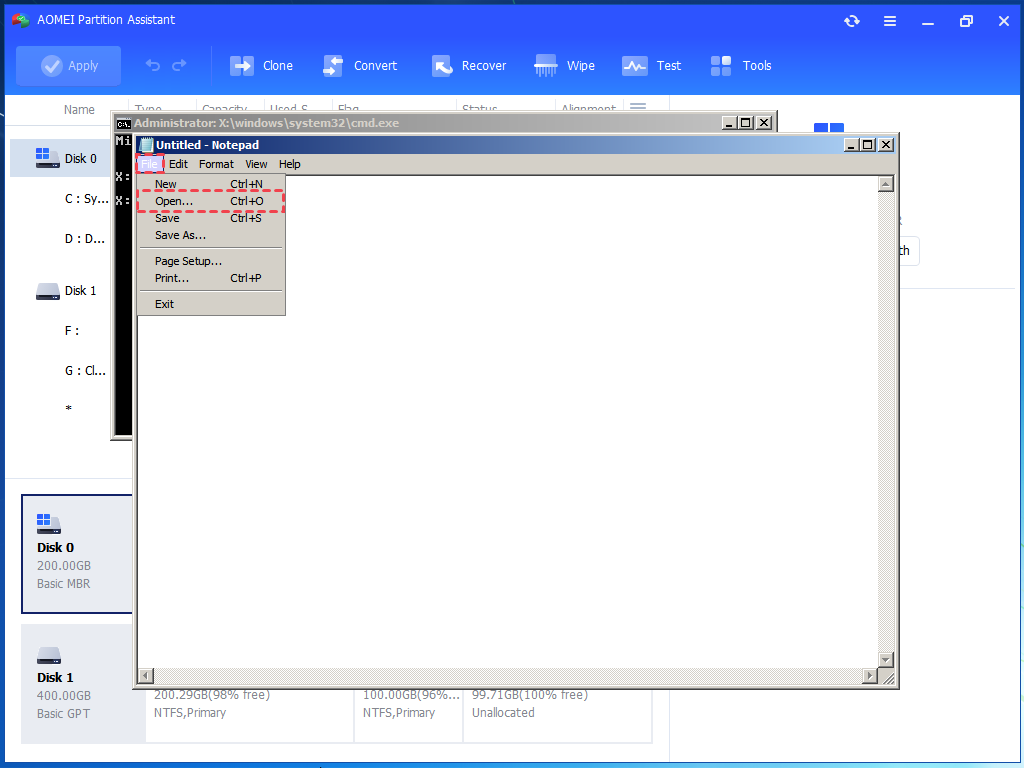
2. Clicca su File → Apri.
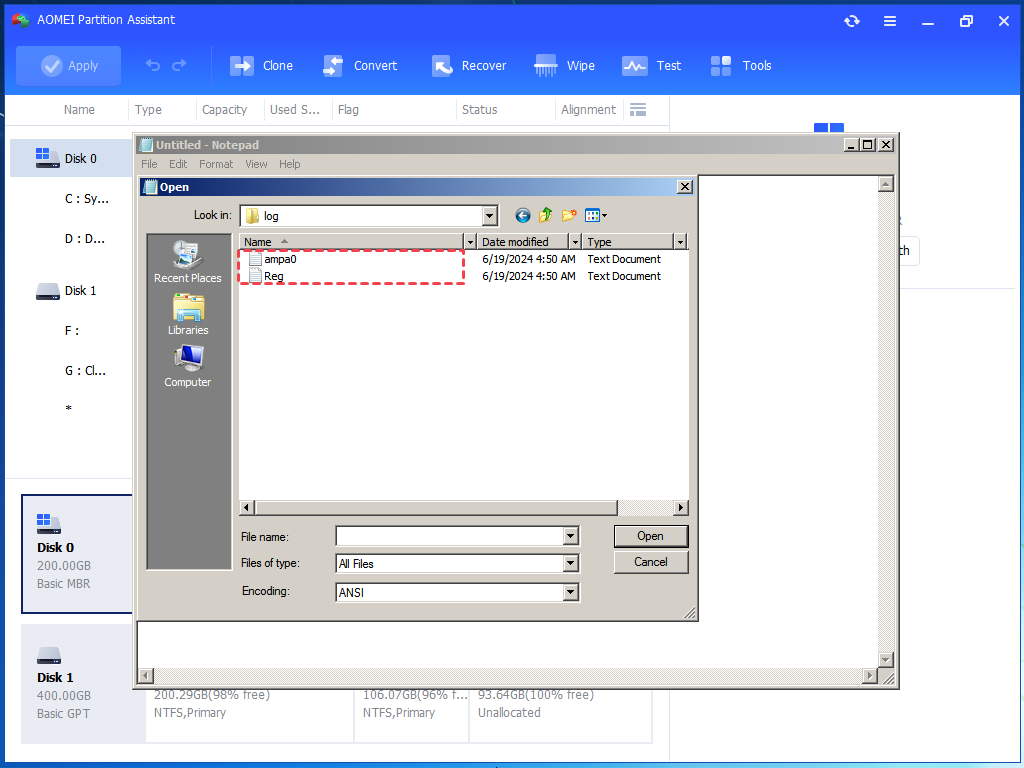
3. I file di log si trovano in: "Computer\Boot(X:)\ Program Files\AOMEIPartAssist\log".
Passo 3: Copia i file di log e di crash
Copia la cartella log in un’altra posizione. Successivamente, invia i file copiati al nostro team di supporto.