
Come Creare e Gestire Utenti e Gruppi Locali sul Computer?
Con lo strumento “Utenti e Gruppi” di AOMEI Partition Assistant, puoi creare e gestire con facilità gli account utente locali e i gruppi su un computer locale.
Introduzione
Un utente su un PC locale è un account personale che permette a qualcuno di accedere e lavorare sul computer. Ogni utente ha il proprio nome e password. Inoltre, può avere impostazioni personali (sfondi, temi, file e preferenze delle applicazioni). Agli utenti possono essere assegnati diversi livelli di autorizzazione, come Amministratore, Utente standard/Normale e Ospite.
Un gruppo è una raccolta di account utente che condividono gli stessi permessi e diritti. Invece di configurare le autorizzazioni per ogni singolo utente, è possibile assegnarle a un gruppo. I gruppi semplificano la gestione di più utenti.
Creare e gestire utenti e gruppi su un PC locale aiuta a mantenere sicurezza, controllo ed efficienza. Garantisce che ogni persona abbia il giusto livello di accesso, mantenendo il sistema sicuro e organizzato.
In AOMEI Partition Assistant, il nuovo strumento “Utenti e Gruppi” ti aiuta a creare e gestire facilmente account utente e gruppi locali su un computer.
Come creare e gestire account utente locali su un computer con AOMEI Partition Assistant
Prima di iniziare
- Scarica e installa AOMEI Partition Assistant sul computer Windows in cui desideri creare e gestire account utente e gruppi.
Questo strumento è molto utile per creare e gestire utenti e gruppi locali sul PC. Se vuoi utilizzare questa funzione, è necessario eseguire l’upgrade a una versione a pagamento di AOMEI Partition Assistant Professional, Server o versioni successive.
Come creare account utente locali
Segui i passaggi qui sotto per creare account utente locali.
Passo 1: Seleziona lo strumento Utenti e Gruppi
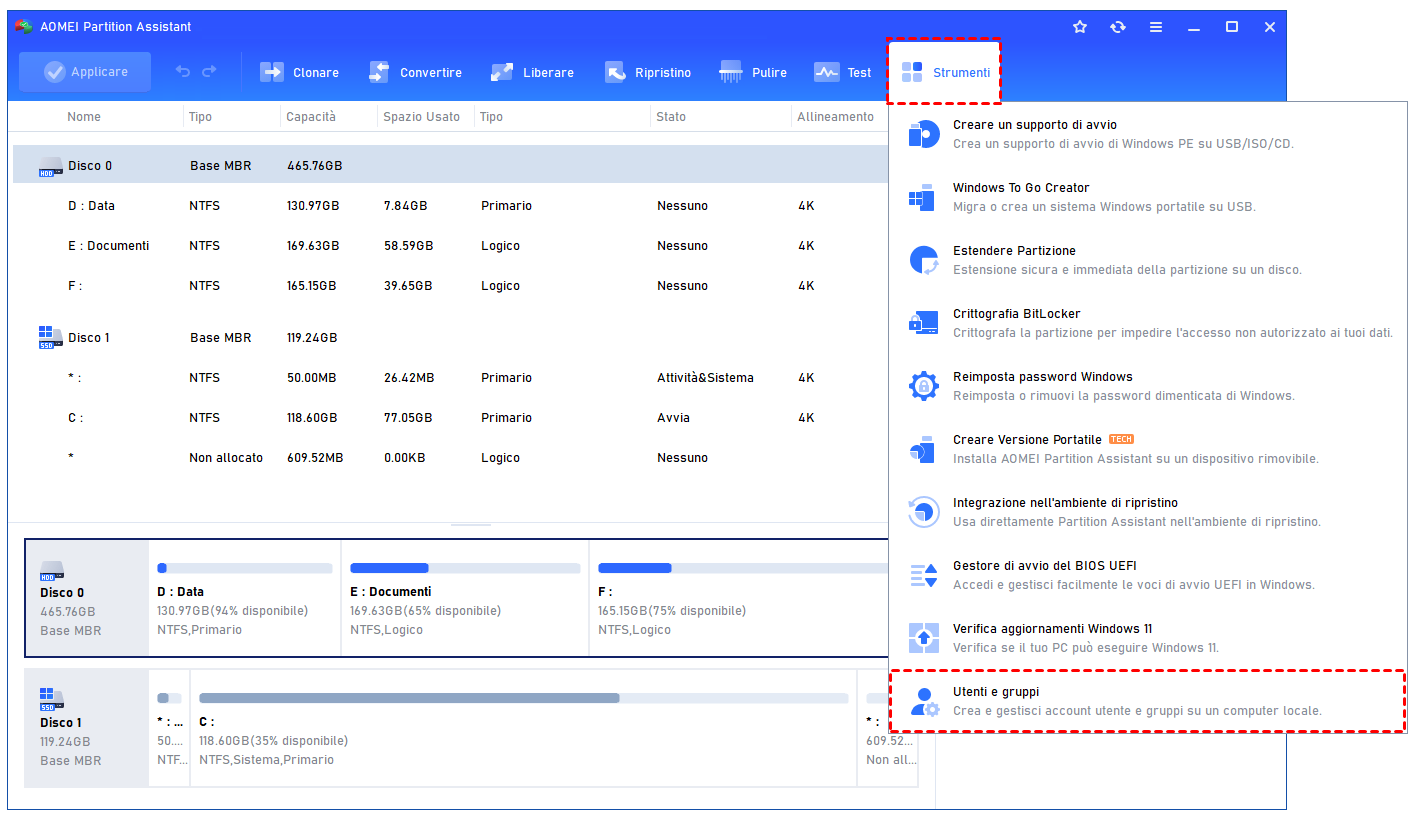
Installa e avvia AOMEI Partition Assistant. Clicca sulla scheda principale “Strumenti” e seleziona “Utenti e Gruppi”.
Passo 2: Crea un nuovo utente
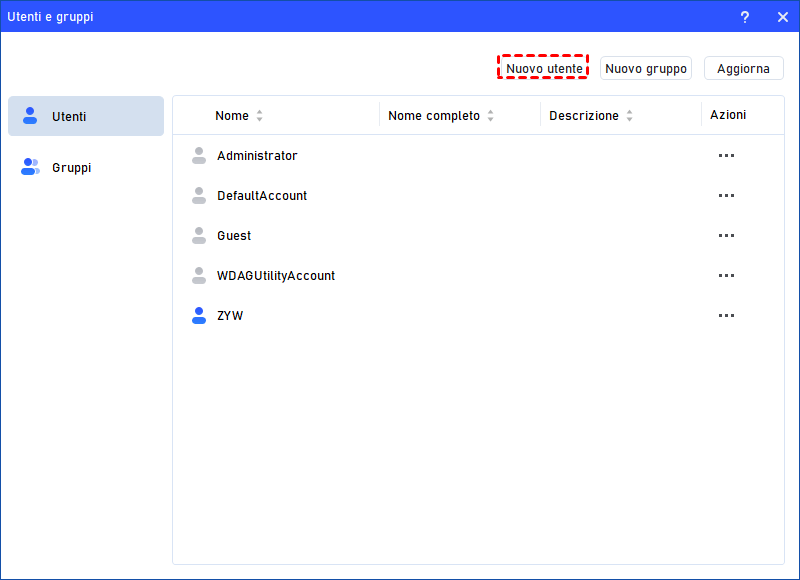
1. Clicca sulla scheda “Utenti” e poi sul pulsante “Nuovo utente” per creare un nuovo account.
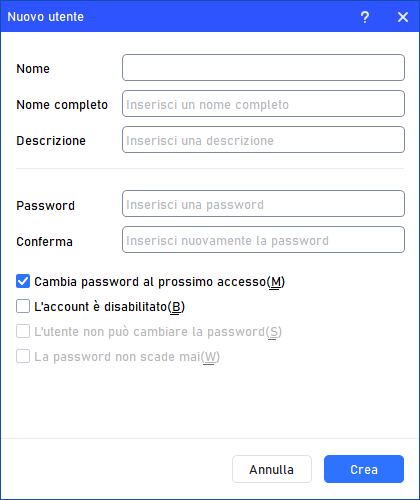
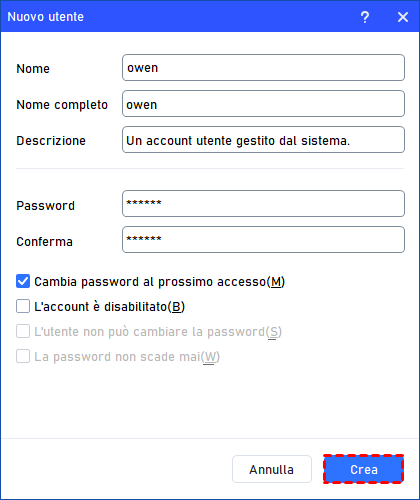
2. Nella finestra di dialogo inserisci le informazioni necessarie. Puoi digitare il nome, aggiungere una descrizione e impostare una password per il nuovo utente.
Puoi inoltre selezionare o deselezionare le caselle: L’utente deve cambiare la password al prossimo accesso, Account disabilitato, L’utente non può cambiare la password, La password non scade mai.
Note:
- Per eseguire questa procedura, devi fornire le credenziali di un account Amministratore sul computer locale (se richiesto) oppure far parte del gruppo Administrators del PC.
- Un nome utente non può essere identico a quello di un altro utente o gruppo già presente sul computer. Può contenere fino a 20 caratteri maiuscoli o minuscoli, ad eccezione dei seguenti simboli:
" / \ [ ] : ; | = , + * ? < > @ - Un nome utente non può essere composto soltanto da punti (.) o spazi.
- Nei campi Nome completo e Descrizione puoi inserire fino a 256 caratteri.
- Nel campo Password puoi impostare una password fino a 14 caratteri.
3. Dopo aver impostato tutto, clicca su “Crea” per creare il nuovo utente.
Passo 3: Creazione dell’account utente completata
Alla fine, vedrai che l’utente è stato creato correttamente in Utenti e Gruppi locali di Windows. Potrai anche gestire facilmente il nuovo account.
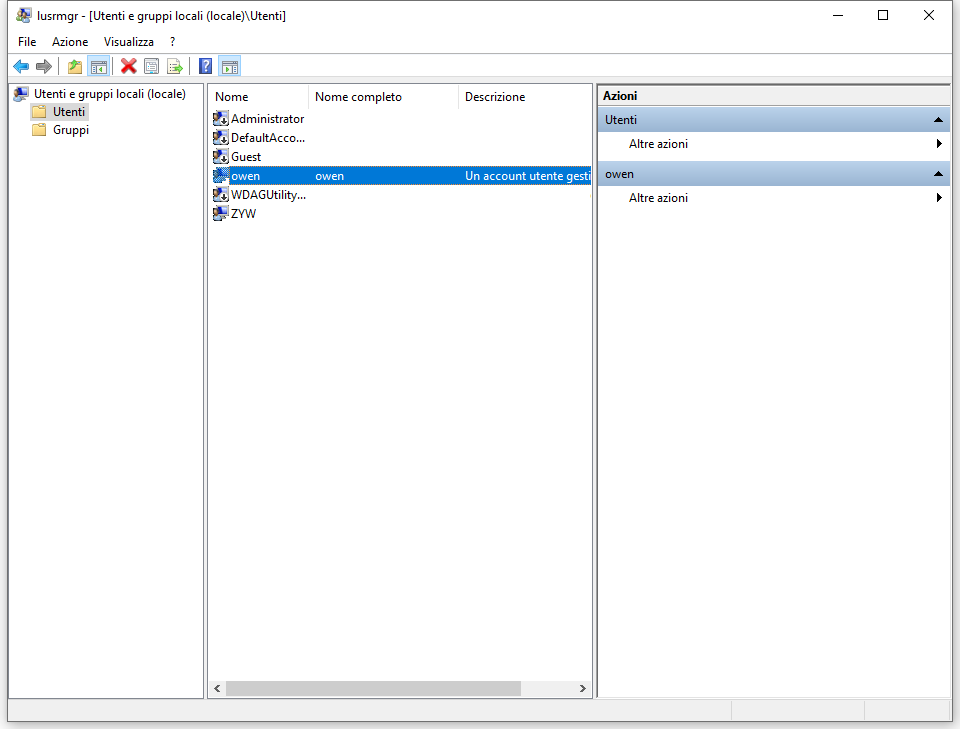
Come gestire gli account utente locali
Nella scheda “Utenti” puoi gestire i tuoi account locali.
Individua l’account utente che vuoi gestire e clicca sul pulsante con i tre puntini per accedere alle opzioni di gestione.
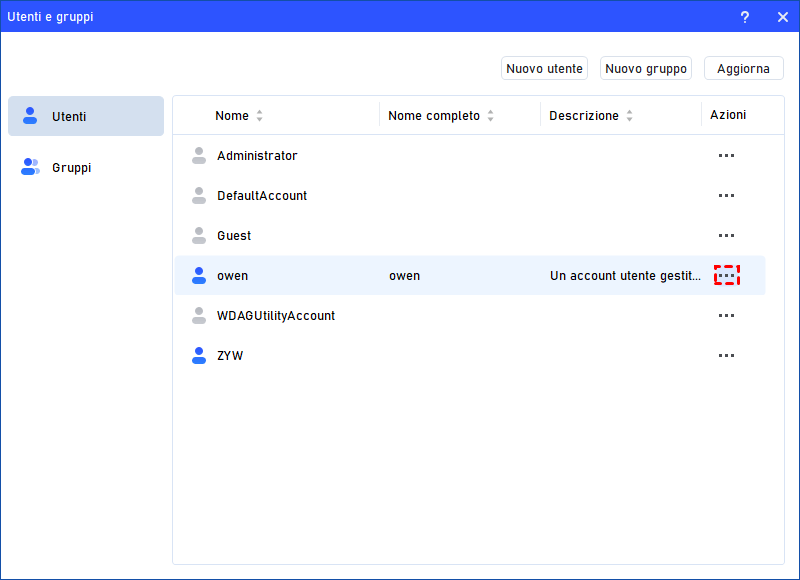
Potrai impostare una password, rinominare, eliminare o modificare le proprietà dell’account utente.
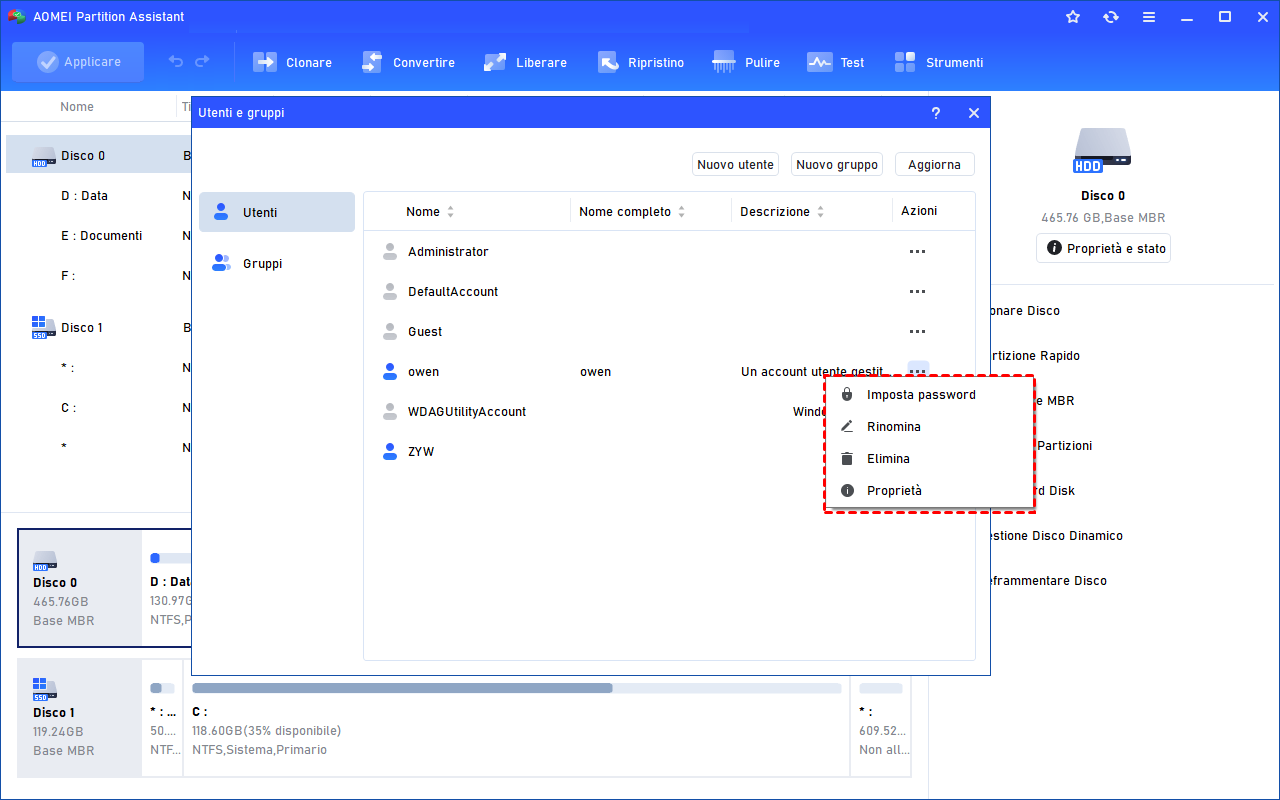
Imposta Password
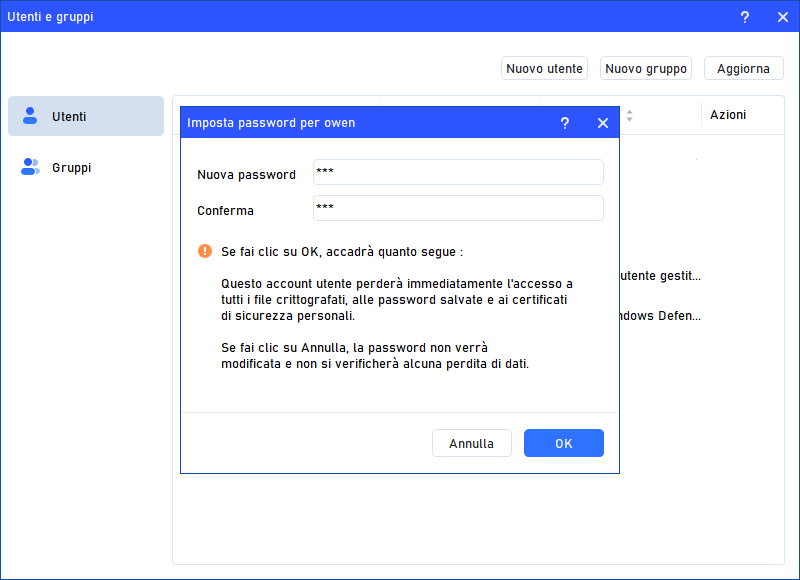
Clicca sull’opzione “Imposta Password” per cambiare la password dell’utente. Comparirà un avviso che ti ricorda di conservare la password in modo sicuro. Clicca su “Procedi” per continuare.
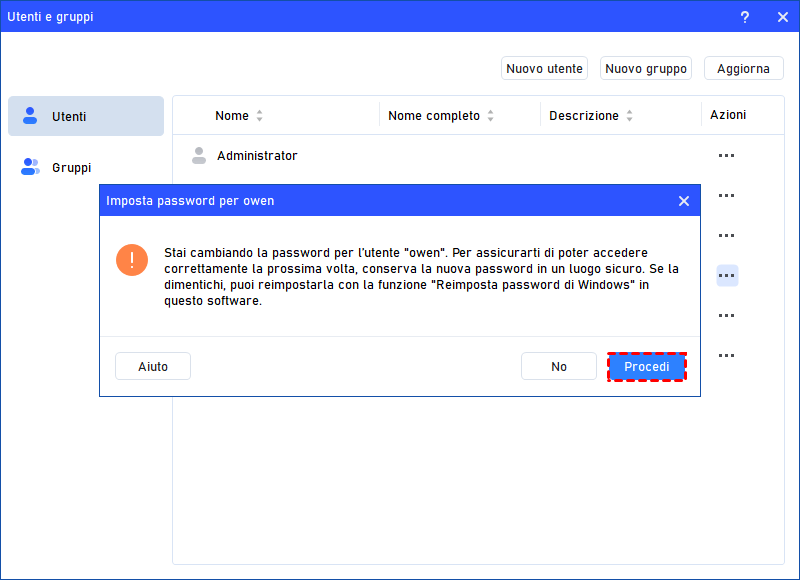
Successivamente, inserisci la nuova password, confermala e clicca su “OK”.
Suggerimento: Se clicchi su “OK”, questo account perderà l’accesso a tutti i file criptati, alle password salvate e ai certificati di sicurezza personali.
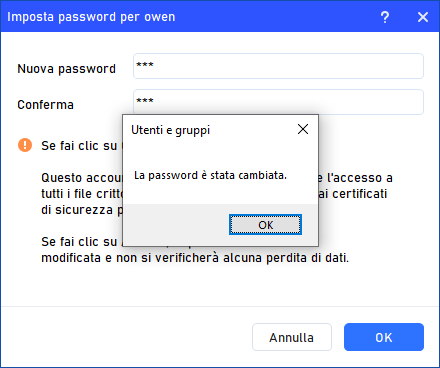
Al termine della modifica, comparirà una finestra pop-up che conferma che la password è stata cambiata.
Rinomina
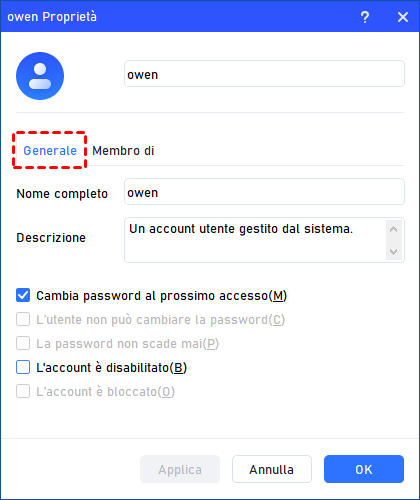
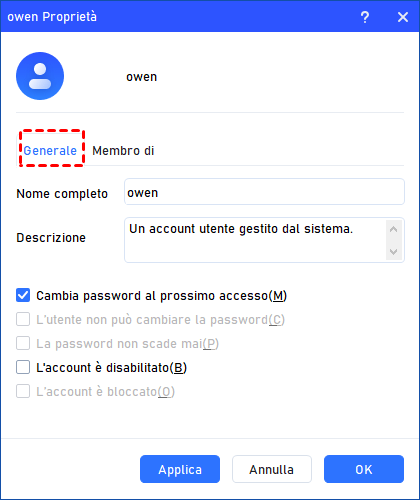
Clicca sull’opzione “Rinomina” per modificare l’utente. Nella scheda “Generale” puoi cambiare il nome completo e la descrizione dell’utente. Puoi anche selezionare o deselezionare le caselle relative alle impostazioni dell’utente. Clicca su “Applica” o “OK” per confermare le modifiche.
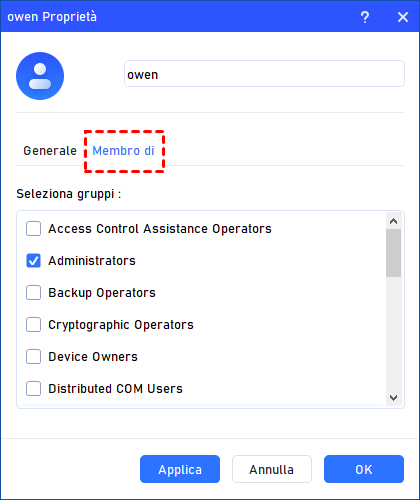
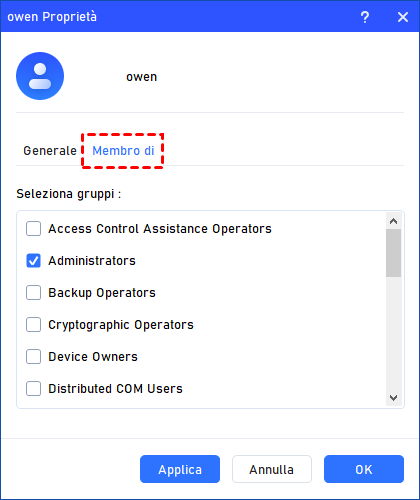
Nella scheda “Membro di” puoi aggiungere l’account utente a uno o più gruppi. Clicca su “Applica” o “OK” per salvare le modifiche.
Elimina
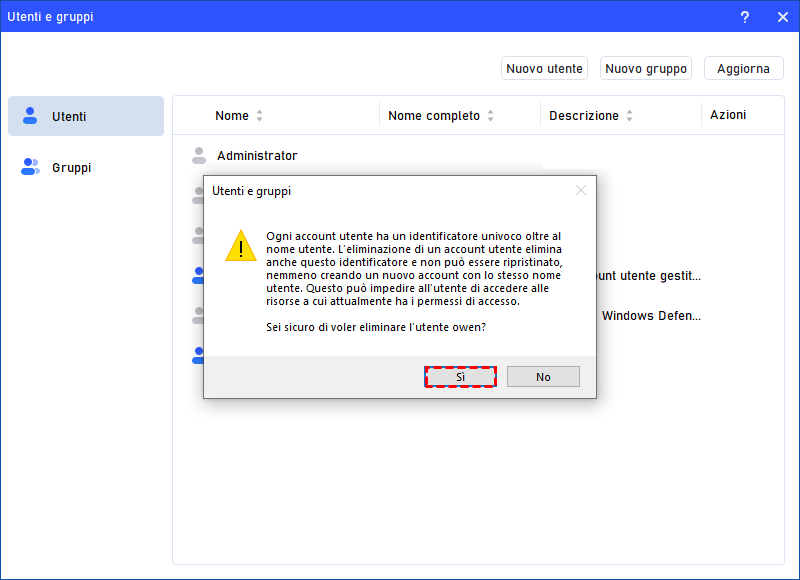
Clicca sull’opzione “Elimina” per rimuovere un account utente non necessario.
Comparirà una finestra pop-up che ti avvisa che l’eliminazione cancellerà anche l’identificativo dell’utente. Clicca su “Sì” per confermare e l’account verrà eliminato immediatamente.
Note:
-
Gli account Amministratore e Ospite non possono essere eliminati.
-
Un account eliminato non può essere recuperato, quindi fai attenzione prima di procedere.
Proprietà
Clicca sull’opzione “Proprietà” per visualizzare e modificare le impostazioni dell’utente. Nella scheda “Generale” puoi selezionare o deselezionare le caselle relative alle impostazioni dell’utente. Clicca su “Applica” o “OK” per confermare le modifiche.
Nella scheda “Membro di” puoi aggiungere l’account utente a uno o più gruppi. Clicca su “Applica” o “OK” per salvare le modifiche.
Come creare e gestire gruppi locali su un computer con AOMEI Partition Assistant
Come creare gruppi locali
Segui i passaggi qui sotto per creare gruppi locali.
Passo 1: Seleziona lo strumento Utenti e Gruppi
Installa e avvia AOMEI Partition Assistant. Clicca sulla scheda principale “Strumenti” e seleziona “Utenti e Gruppi”.
Passo 2: Crea un nuovo gruppo
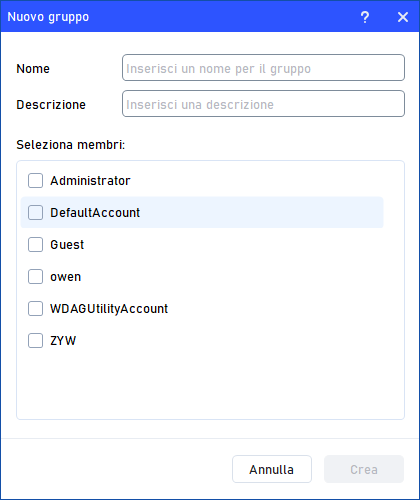
1. Clicca sulla scheda “Gruppi” e poi sul pulsante “Nuovo gruppo” per creare un nuovo gruppo.
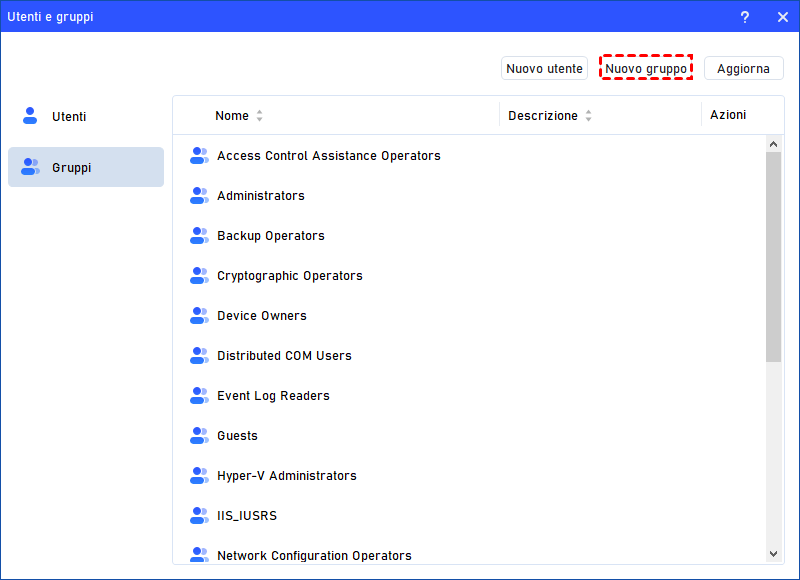
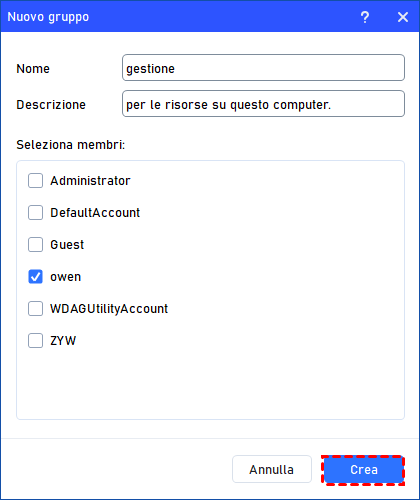
2. Inserisci il nome e la descrizione del nuovo gruppo.
Puoi inoltre selezionare gli account utente da includere come membri del gruppo.
Note:
- Per eseguire questa procedura, devi fornire le credenziali di un account Amministratore sul computer locale (se richiesto) oppure far parte del gruppo Amministratore del PC.
- Il nome di un gruppo locale non può essere identico a quello di un altro gruppo o di un utente già presente sul computer. Può contenere fino a 256 caratteri maiuscoli o minuscoli, ad eccezione dei seguenti simboli:
" / \ [ ] : ; | = , + * ? < > @ - Un nome di gruppo non può essere composto soltanto da punti (.) o spazi.
3. Dopo aver completato tutte le impostazioni, clicca su “Crea” per aggiungere il nuovo gruppo.
Passo 3: Creazione del gruppo completata
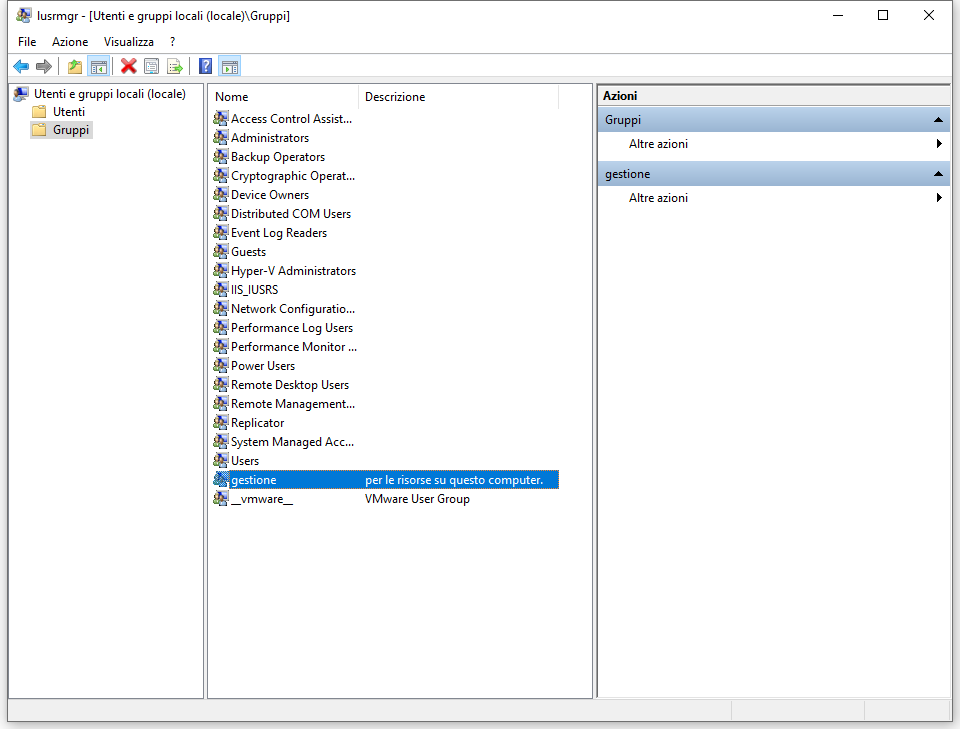
Alla fine, vedrai che il gruppo è stato creato correttamente in Utenti e Gruppi locali di Windows. Potrai anche gestire facilmente il nuovo gruppo.
Come gestire i gruppi locali
Nella scheda “Gruppi” puoi gestire i gruppi locali.
Individua il gruppo che vuoi gestire e clicca sul pulsante con i tre puntini per accedere alle opzioni di gestione.
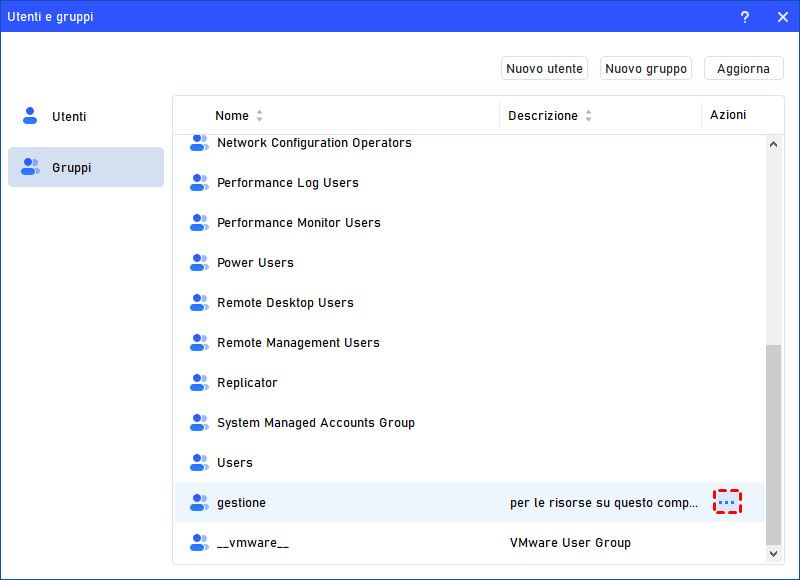
Potrai gestire i membri del gruppo, rinominare, eliminare o modificare le proprietà del gruppo.
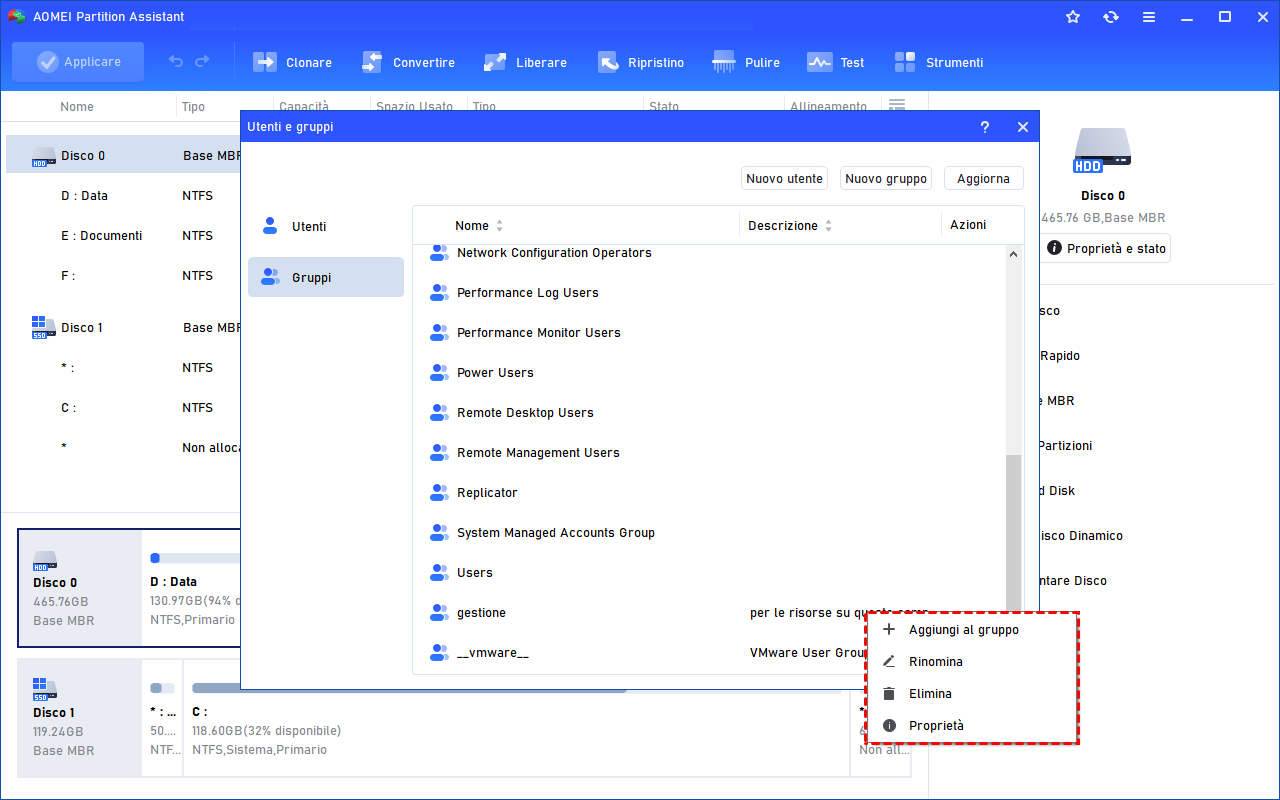
Aggiungi al gruppo
Clicca sull’opzione “Aggiungi al gruppo” per modificare la descrizione del gruppo e aggiungere o rimuovere account utente. Clicca su “Applica” o “OK” per confermare le modifiche.
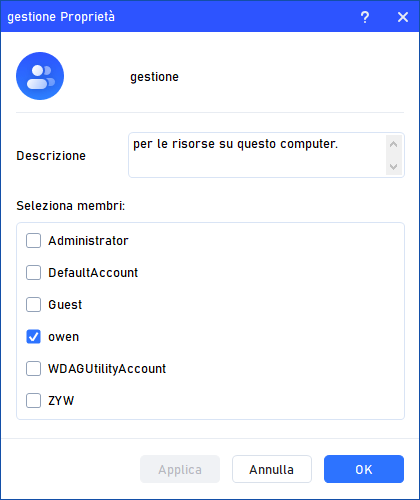
Nota: Tutti i diritti e le autorizzazioni assegnati a un gruppo vengono automaticamente assegnati a tutti i membri del gruppo.
Rinomina
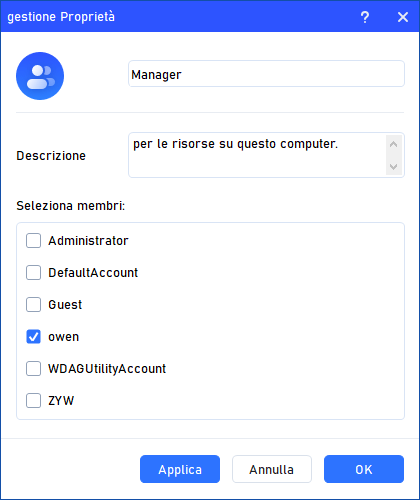
Clicca sull’opzione “Rinomina” per modificare il nome del gruppo, aggiornare la descrizione e aggiungere o rimuovere account utente. Clicca su “Applica” o “OK” per confermare le modifiche.
Elimina
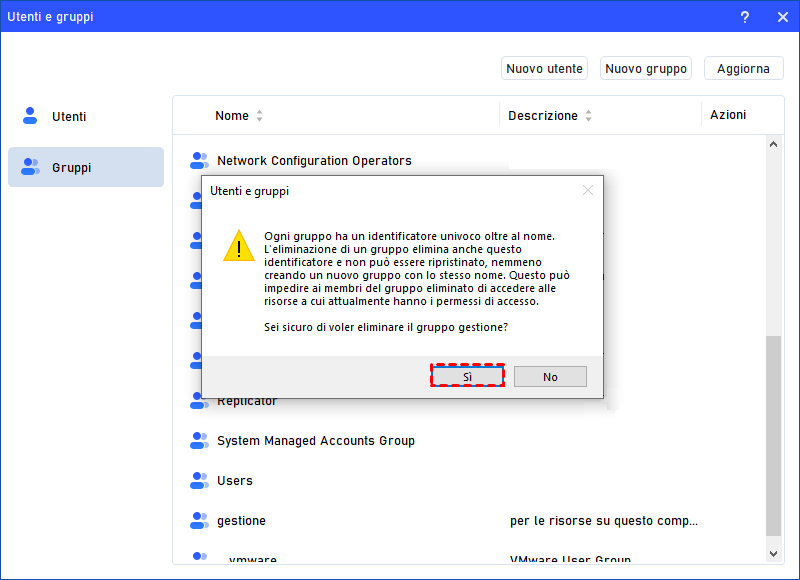
Clicca sull’opzione “Elimina” per rimuovere un gruppo non necessario.
Comparirà una finestra pop-up che ti avvisa che l’eliminazione cancellerà anche l’identificativo del gruppo. Clicca su “Sì” per confermare e il gruppo verrà eliminato immediatamente.
Note:
-
Alcuni gruppi predefiniti, come Amministratore, Utenti, Ospiti, ecc., non possono essere eliminati.
-
Eliminando un gruppo locale viene rimosso solo il gruppo stesso; gli account utente, i computer o altri account membri del gruppo non vengono eliminati.
-
Un gruppo eliminato non può essere recuperato, quindi procedi con cautela.
Proprietà
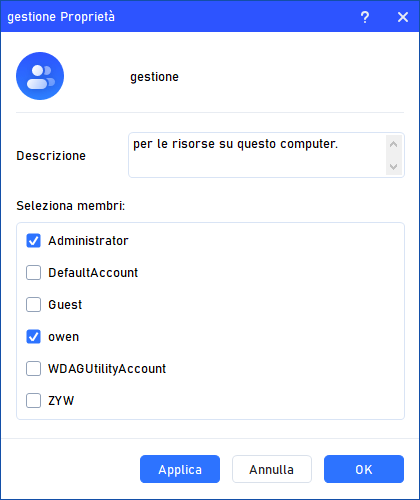
Clicca sull’opzione “Proprietà” per visualizzare le proprietà del gruppo. Puoi modificare la descrizione del gruppo e aggiungere o rimuovere account utente. Clicca su “Applica” o “OK” per salvare le modifiche.
Conclusione
Seguendo i passaggi sopra descritti, puoi creare e gestire facilmente account utente locali e gruppi sul tuo computer grazie al nuovo strumento “Utenti e Gruppi” di AOMEI Partition Assistant.
Questo migliora notevolmente sicurezza, controllo ed efficienza.
AOMEI Partition Assistant offre anche molte altre funzionalità utili. Ad esempio, se dimentichi la password di un utente, puoi utilizzare la funzione "Reimposta password di Windows". Se vuoi risolvere problemi di avvio del computer, puoi usare la funzione "Riparazione avvio".