
Come regolare in modo flessibile lo spazio delle partizioni con Partition Assistant in un solo clic?
Come regolare lo spazio di una partizione in modo flessibile anche senza spazio non allocato? Lo strumento Regola spazio con 1 clic ti aiuta a modificare facilmente le dimensioni delle partizioni su un disco.
Introduzione
Nell’uso quotidiano del computer può capitare di dover modificare la dimensione di una partizione. Tuttavia, con Gestione disco di Windows questa operazione risulta complicata. Con Partition Assistant, invece, puoi cambiare lo spazio di una partizione in modo semplice. Ecco la nuova funzione: Regola spazio con 1 clic. Con questa novità diventa molto più flessibile adattare lo spazio delle partizioni: basta trascinare i punti situati all’inizio e alla fine delle partizioni. In questo modo puoi modificare rapidamente e con facilità la disposizione del disco.
Come regolare lo spazio delle partizioni con 1 clic in AOMEI Partition Assistant
Prima di iniziare
- Scarica e installa AOMEI Partition Assistant su un computer Windows.
- Controlla le partizioni che desideri modificare e assicurati che non presentino errori.
- Non interrompere forzatamente le operazioni né spegnere il PC, altrimenti potresti perdere i dati.
- Chiudi tutte le applicazioni in esecuzione sulle partizioni che vuoi ridimensionare.
La funzione Regola spazio con 1 clic è disponibile solo nelle versioni a pagamento. Aggiorna ad AOMEI Partition Assistant Professional, Server o versioni superiori per poterla utilizzare.
Passo 1: Seleziona una partizione per Regolare lo spazio con 1 clic
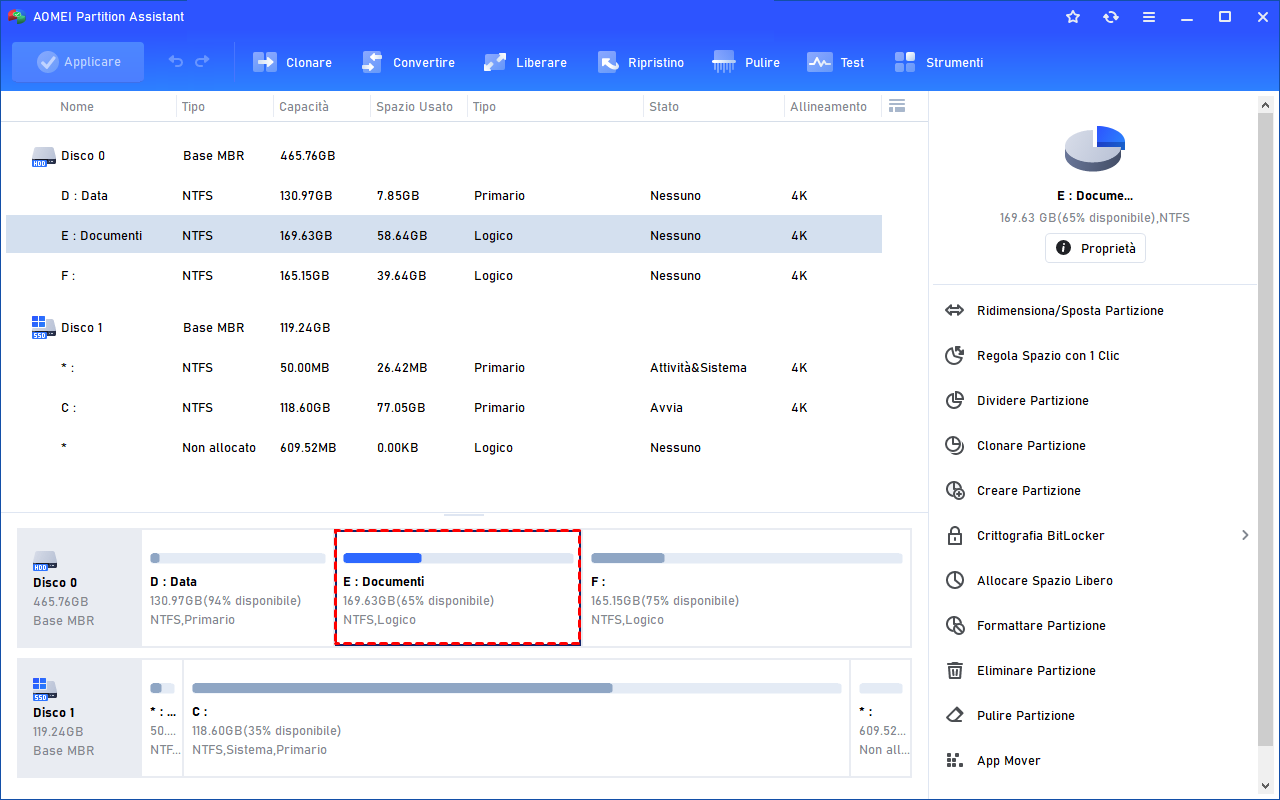
Installa e avvia AOMEI Partition Assistant. Fai clic destro sulla partizione (in questo esempio, la partizione D:) che vuoi modificare e seleziona Regola spazio con 1 clic.
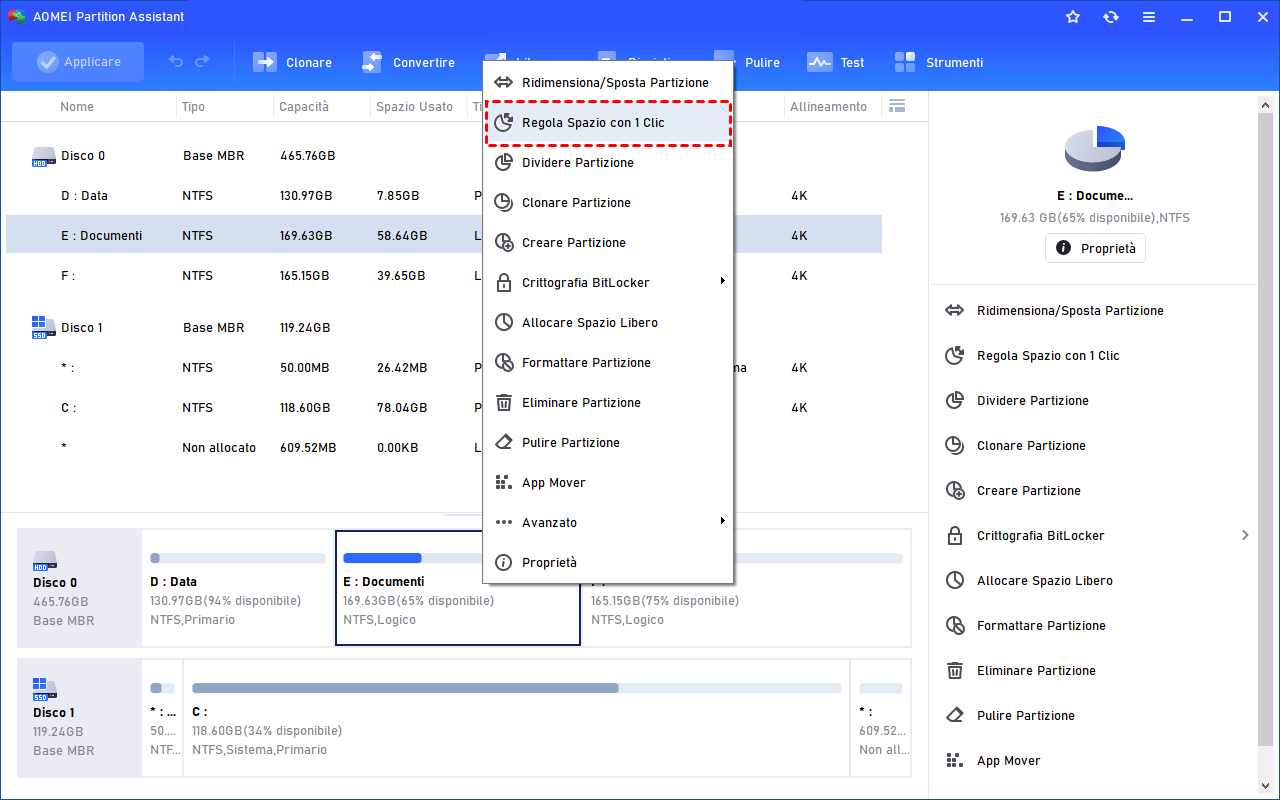
Nota: Non è possibile selezionare lo spazio non allocato perché questa funzione serve solo per modificare lo spazio delle partizioni esistenti. Se hai spazio non allocato adiacente e vuoi espandere una partizione, puoi utilizzare la funzione "Ridimensiona partizione".
Passo 2: Trascina le partizioni per regolare lo spazio
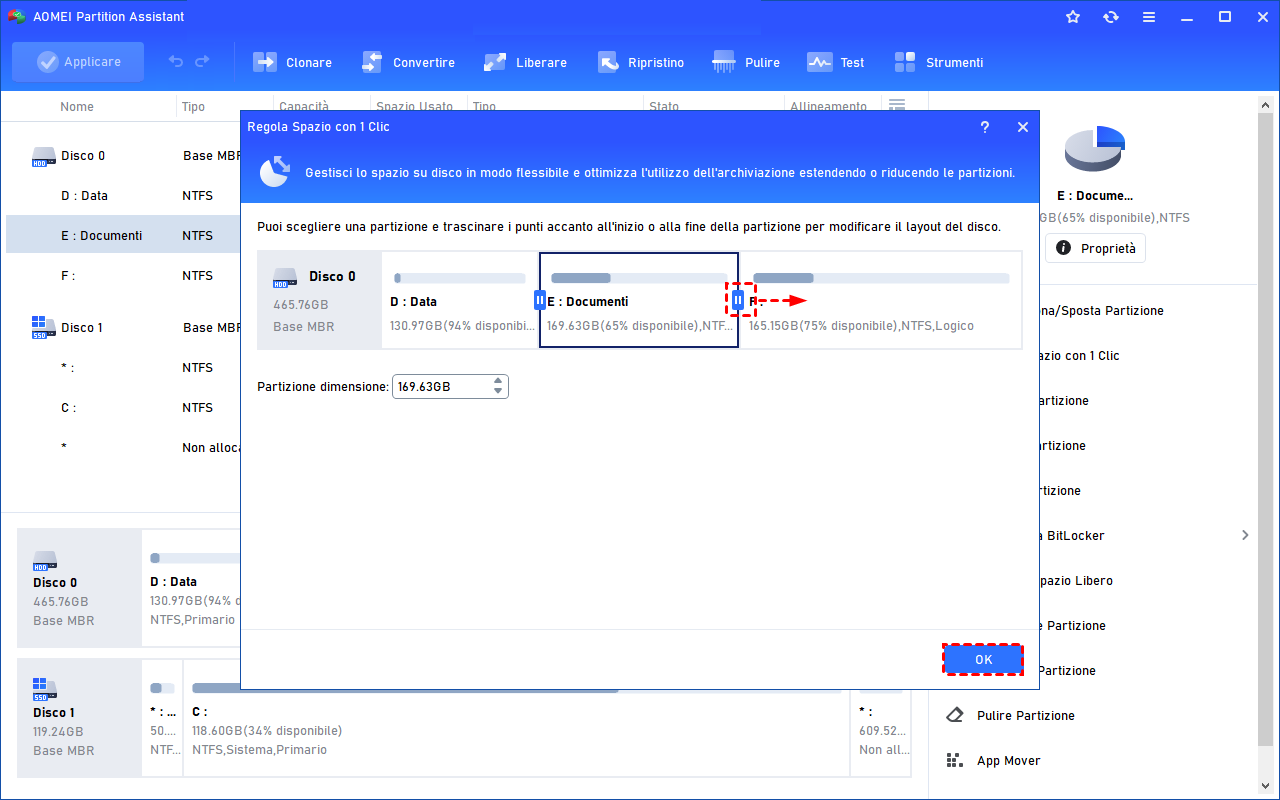
Se vuoi usare lo spazio della partizione F: per espandere D:, basta trascinare il punto vicino all’inizio della partizione F: verso indietro per ridurre F: ed espandere D: contemporaneamente. Poi clicca su OK.
Suggerimento: Puoi anche trascinare il punto vicino alla fine della partizione C: in avanti per ridurre C:, così D: si allargherà sfruttando lo spazio liberato da C:. In questo modo puoi regolare contemporaneamente lo spazio di tutte le partizioni (C:, D: e F:) sul disco.
Passo 3: Applica e procedi
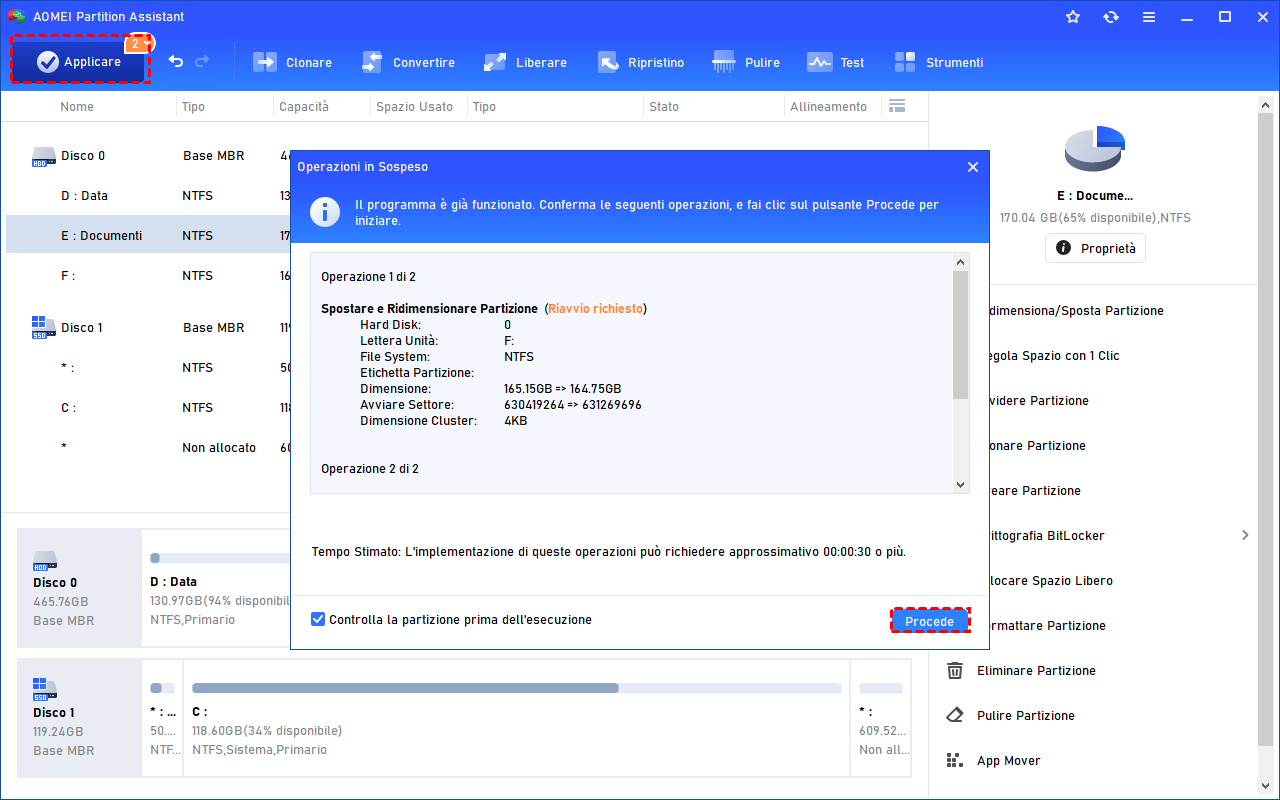
Puoi visualizzare l’operazione in anteprima nella sezione Operazioni in sospeso. Per confermare le modifiche, clicca su Applica e poi su Procedi.
Passo 4: Controlla il progresso
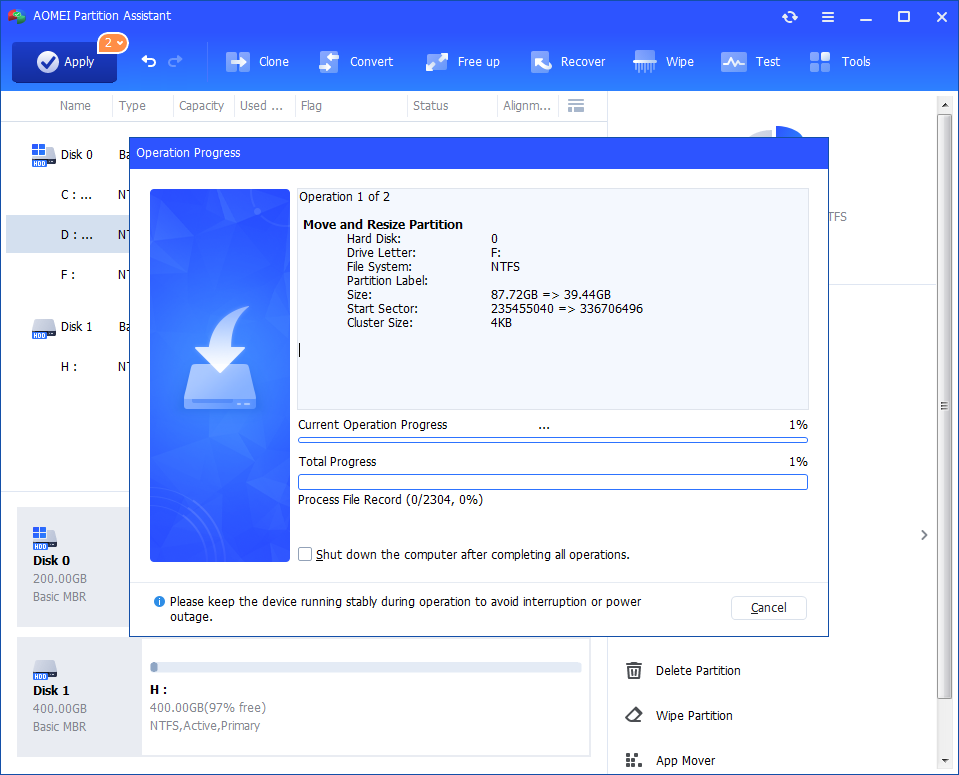
L’operazione avrà inizio e potrai monitorarne l’avanzamento. Potrebbe richiedere del tempo per essere completata.
Passo 5: Spazio regolato con successo
Attendi il termine dell’operazione. Una volta completata con successo, vedrai che D: è stata espansa e sia D: che F: sono state regolate correttamente.
Conclusione
Seguendo questi passaggi, puoi regolare e modificare lo spazio delle partizioni in modo semplice e flessibile con Partition Assistant. È un metodo efficace per gestire lo spazio delle partizioni del disco.
Inoltre, Partition Assistant offre altri wizard utili per regolare rapidamente le partizioni, come Allocazione spazio libero, Espandi partizione e altri strumenti simili.
FAQ
D: Perché l’opzione Regola spazio con 1 clic è disattivata?
R: Per i file system ReFS, Ext2/3, ExFAT e altri file system non riconosciuti, non è possibile regolare lo spazio. AOMEI Partition Assistant supporta solo le operazioni di formato, eliminazione e cancellazione.
Inoltre, verifica se la partizione è crittografata con BitLocker. In tal caso, la funzione non può essere utilizzata. Disattiva prima la crittografia BitLocker.