
Come gestire i dischi virtuali su PC Windows?
Con la funzione "Disco virtuale" di Partition Assistant, puoi facilmente creare, collegare e scollegare dischi rigidi virtuali (VHD) in Windows.
Introduzione
I VHD (Dischi Rigidi Virtuali) vengono solitamente utilizzati per archiviare ed eseguire macchine virtuali, eseguire backup dei dati simulando il comportamento di un disco rigido fisico e molto altro. Si tratta di file immagine disco che offrono funzionalità simili a quelle di un vero disco fisico. I formati più comuni sono .vhd e .vhdx (consigliato). Su un disco virtuale puoi salvare qualsiasi tipo di file, inclusi brani musicali, video, documenti, immagini, file di avvio e persino un’intera installazione del sistema operativo.
Con la funzione “Disco Virtuale” di Partition Assistant, puoi creare, collegare e scollegare facilmente i tuoi dischi virtuali direttamente dal computer.
Come gestire i dischi virtuali con AOMEI Partition Assistant
Prima di iniziare
- Scarica e installa AOMEI Partition Assistant sul computer Windows in cui desideri creare e gestire dischi virtuali.
Questo strumento è molto utile per creare e gestire dischi virtuali. Se vuoi utilizzare questa funzione, aggiorna alla versione a pagamento di AOMEI Partition Assistant Professional, Server o versioni superiori.
Fai clic sulla scheda “Disco virtuale”: vedrai tre opzioni disponibili per i VHD — crea VHD, collega VHD e scollega VHD.
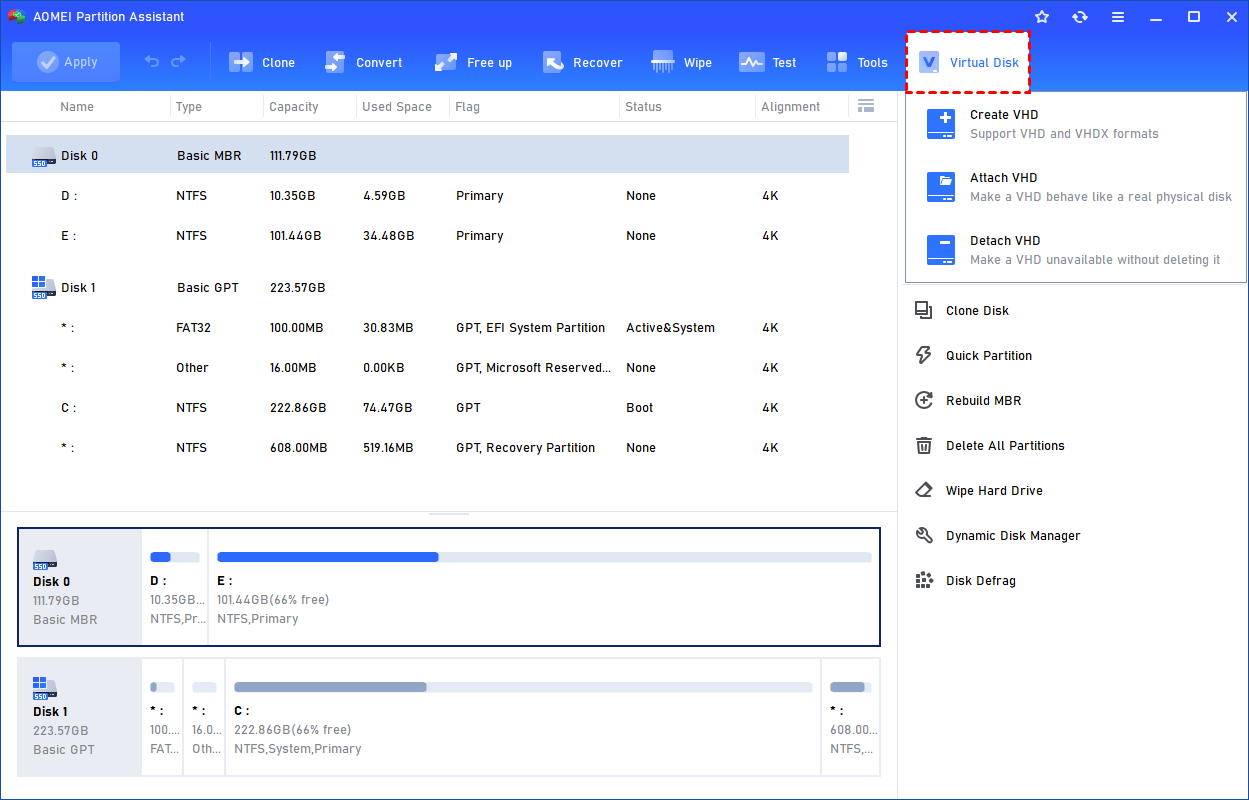
Come creare un VHD
Se desideri creare un VHD, segui i passaggi indicati di seguito:
Passo 1: fai clic su “Crea VHD” per creare un file VHD o VHDX.
Seleziona l’opzione “Crea VHD” dopo aver fatto clic sulla scheda “Disco virtuale”.
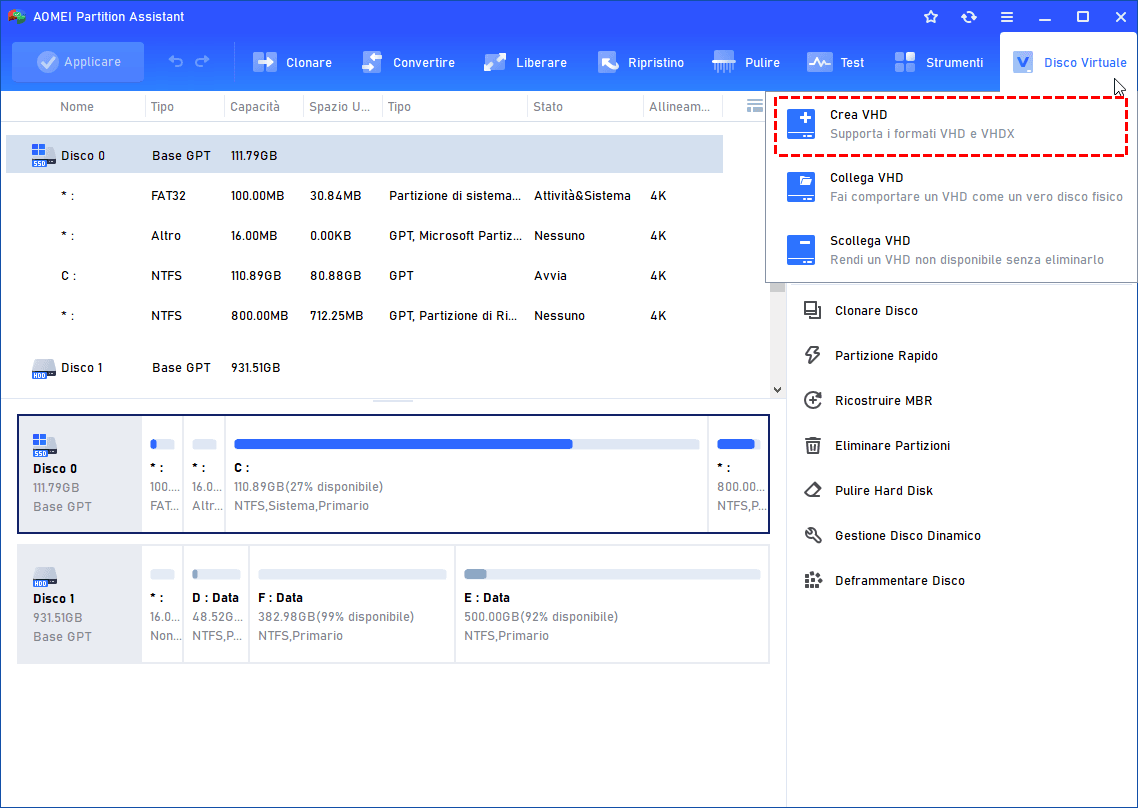
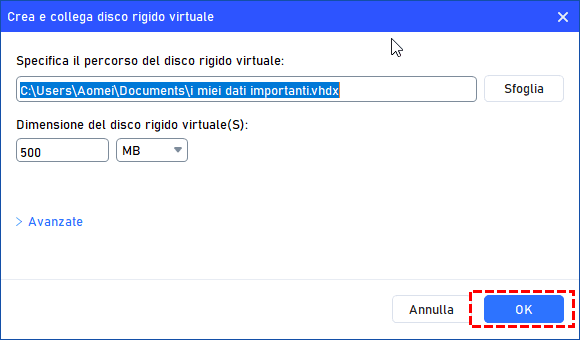
Passo 2: specifica la posizione e le dimensioni del VHD.
Puoi specificare la posizione e le dimensioni del disco virtuale.
Facoltativamente, puoi fare clic su “Avanzate” per impostare il formato e il tipo del disco rigido virtuale.
(Per impostazione predefinita, sono selezionati il formato VHDX e il tipo espansione dinamica.)
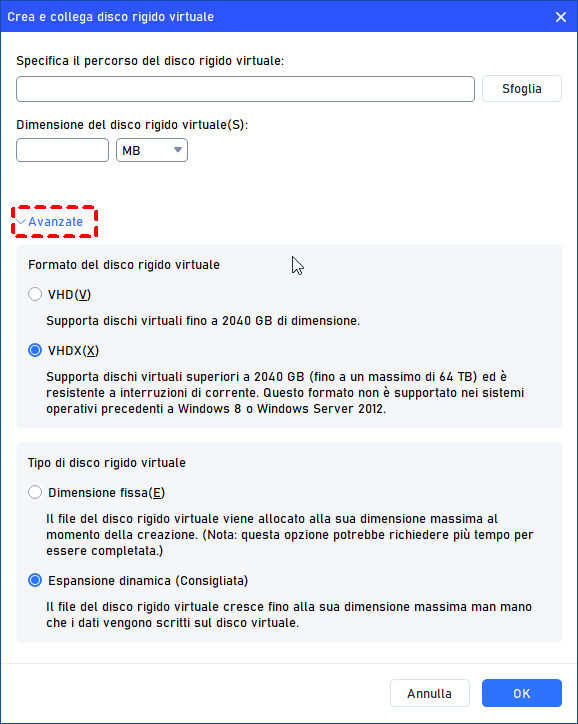
Formato del disco rigido virtuale: sono supportati VHD e VHDX.
Per il formato VHD, sono supportati dischi virtuali fino a 2040 GB di dimensione.
Per il formato VHDX, sono supportati dischi virtuali di dimensioni superiori a 2040 GB (fino a 64 TB).
Questo formato non è supportato nei sistemi operativi precedenti a Windows 8 o Windows Server 2012.
Formato del disco rigido virtuale: supportati sia a dimensione fissa che a espansione dinamica.
Per il formato a dimensione fissa, il file del disco rigido virtuale viene allocato con la sua dimensione massima al momento della creazione. Di conseguenza, la creazione richiederà molto più tempo.
Per l'espansione dinamica, il file del disco rigido virtuale aumenta di dimensione fino al massimo consentito man mano che vengono scritti i dati. (Consigliato)
Clicca su "Sfoglia" per scegliere la posizione in cui creare il VHD. Inserisci un nome per il disco virtuale e premi "Salva".
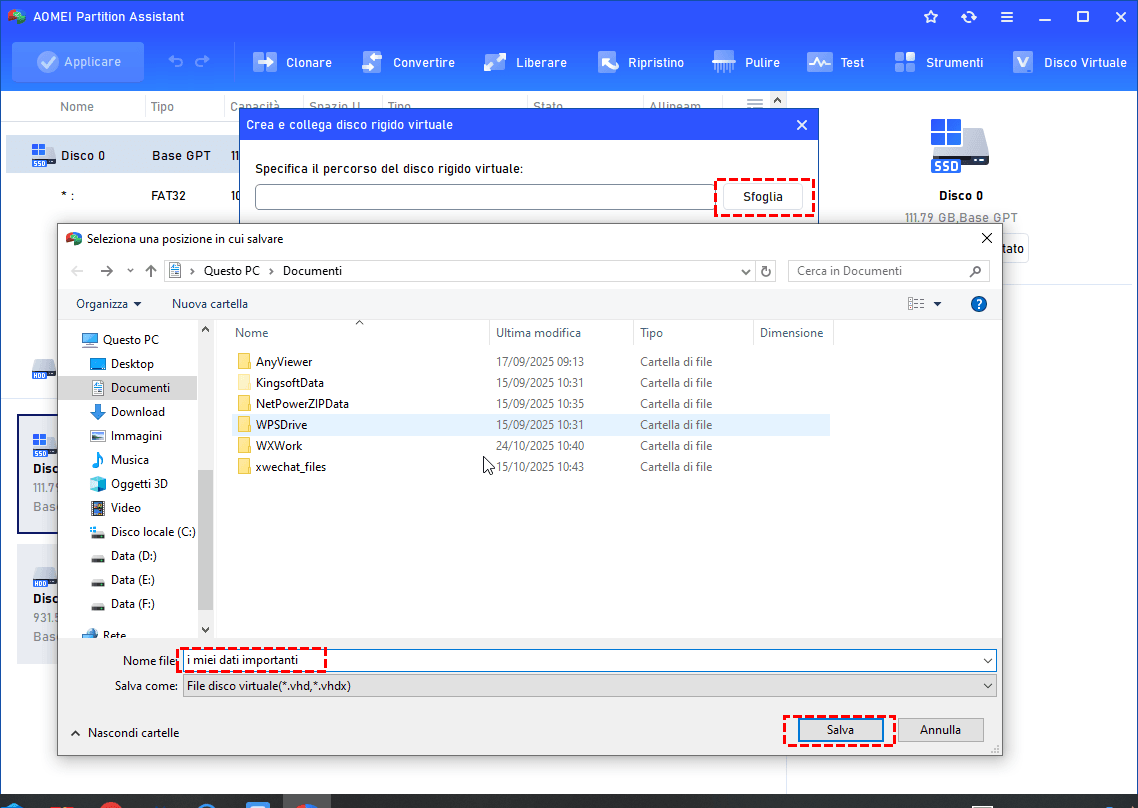
Passo 3: Avvia la creazione del VHD.
Una volta impostata la posizione e la dimensione del disco virtuale, clicca su "OK" per avviare la creazione del VHD.
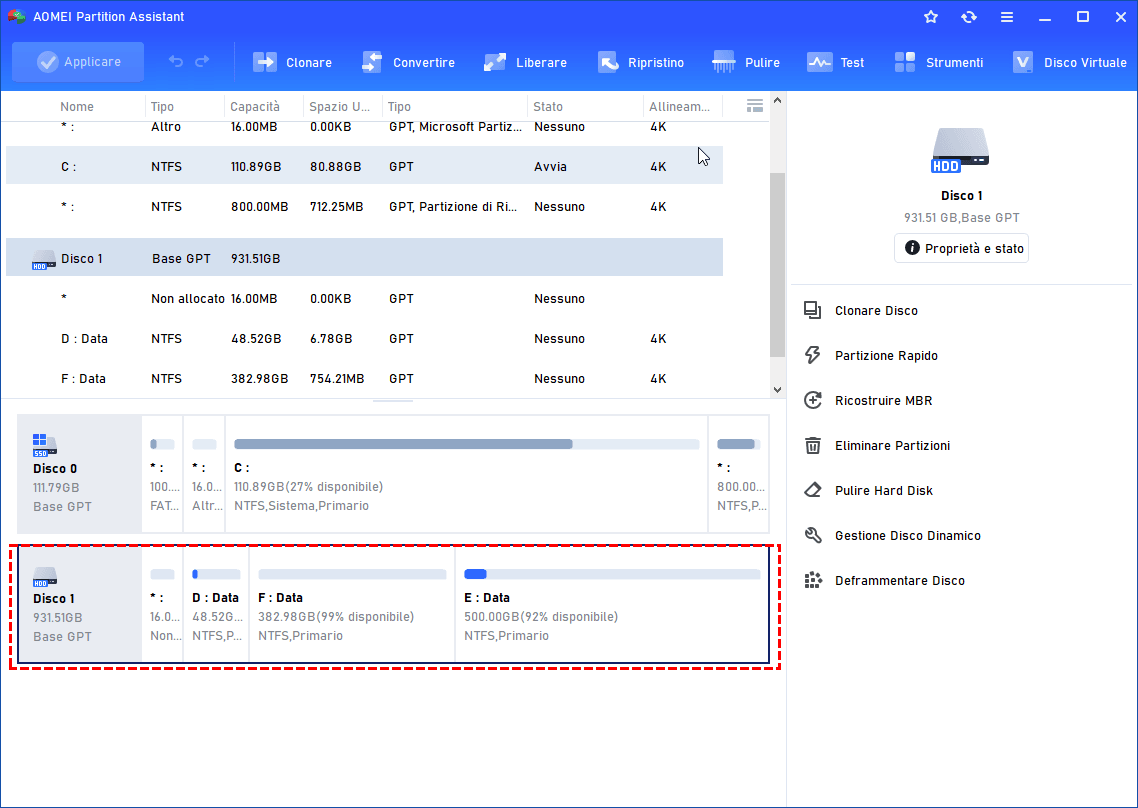
Passo 4: Creazione del VHD completata con successo.
Al termine del processo di ricarica, vedrai che il VHD è stato creato con successo. Verrà collegato automaticamente.
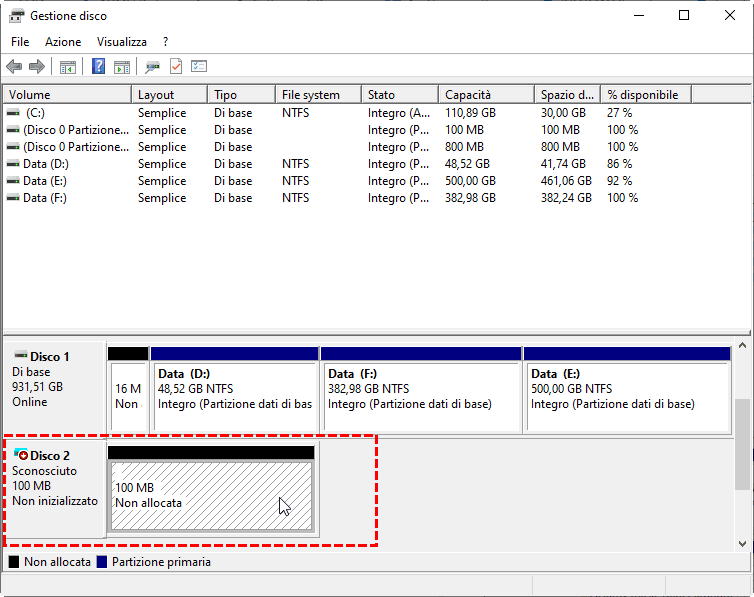
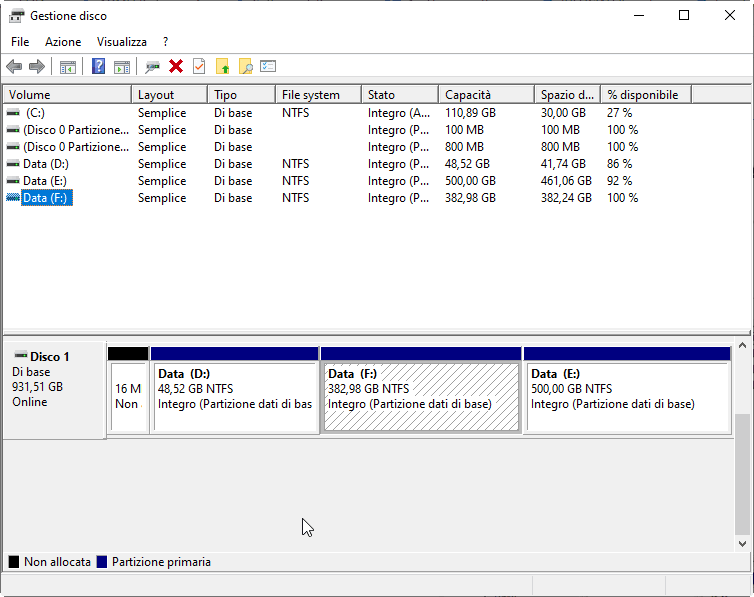
Puoi anche visualizzare il VHD in Gestione Disco di Windows.
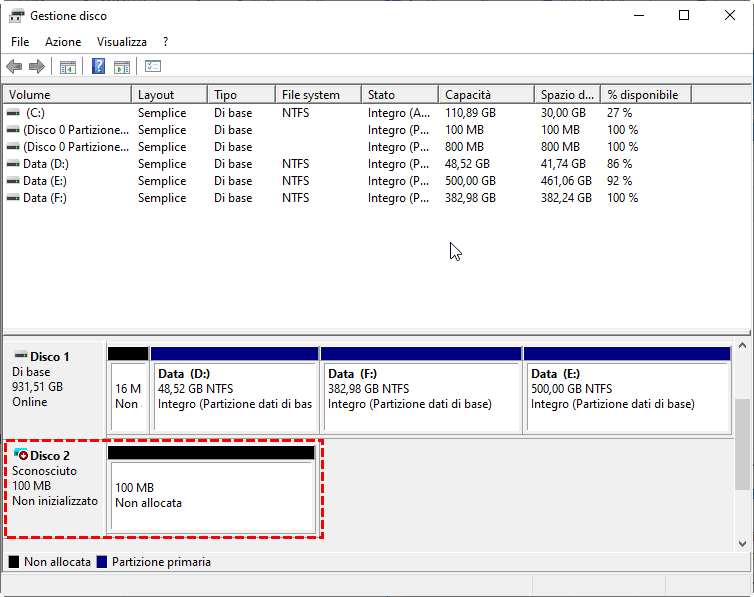
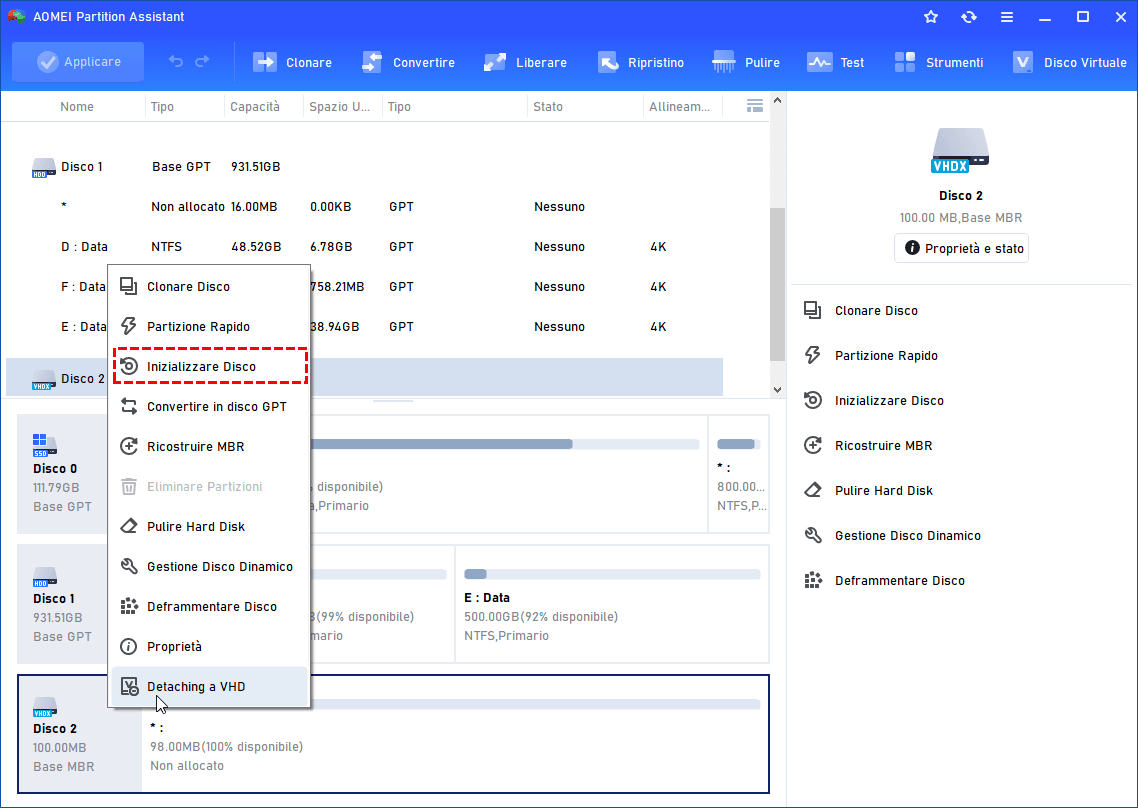
Il VHD creato sarà non inizializzato, quindi sarà vuoto e privo di dati o file system. Per renderlo utilizzabile, devi inizializzare il disco, creare una partizione e assegnare una lettera di unità.
Puoi inizializzare l’unità tramite Partition Assistant.
Oppure, inizializzalo in Gestione Disco di Windows.
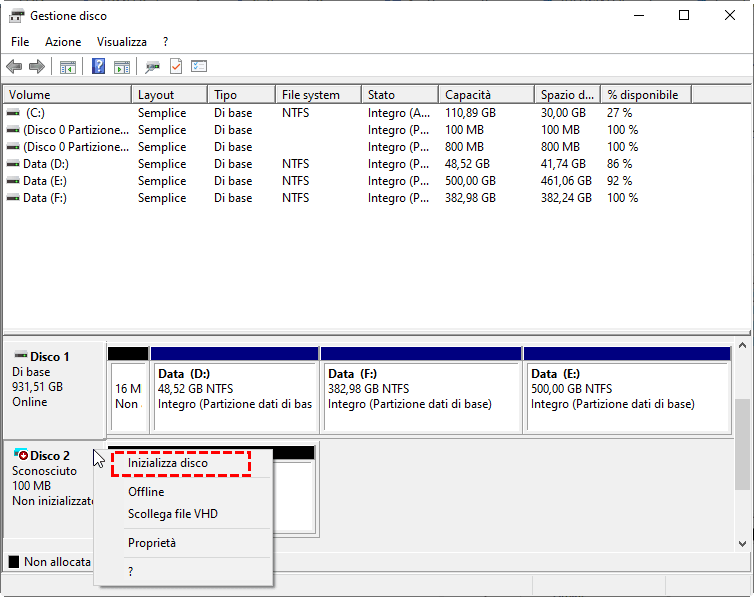
Successivamente, puoi creare una partizione e assegnarle una lettera di unità. Infine, potrai usare il VHD normalmente.
Come collegare un VHD
Se hai un file .vhd o .vhdx ma il disco virtuale non viene visualizzato, puoi collegare il VHD in modo che funzioni come un disco fisico reale.
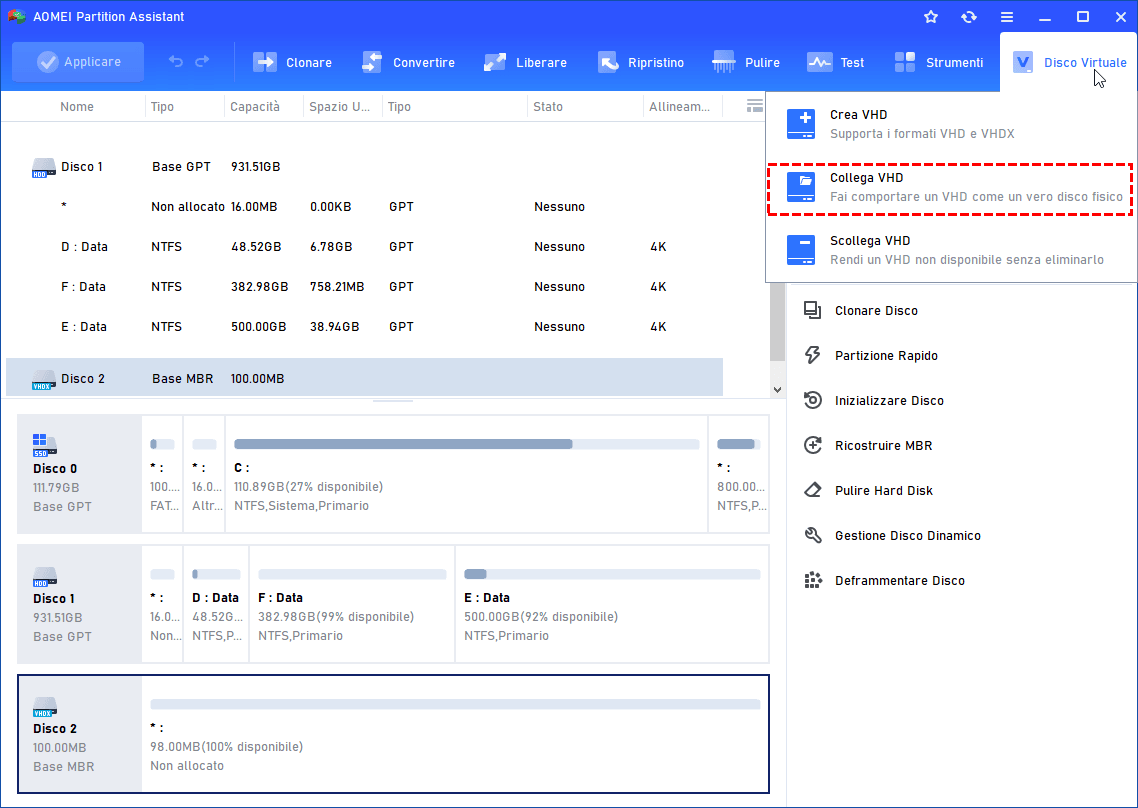
Passo 1: Clicca su "Collega VHD".
Seleziona l’opzione "Collega VHD" dopo aver cliccato sulla scheda "Disco Virtuale".
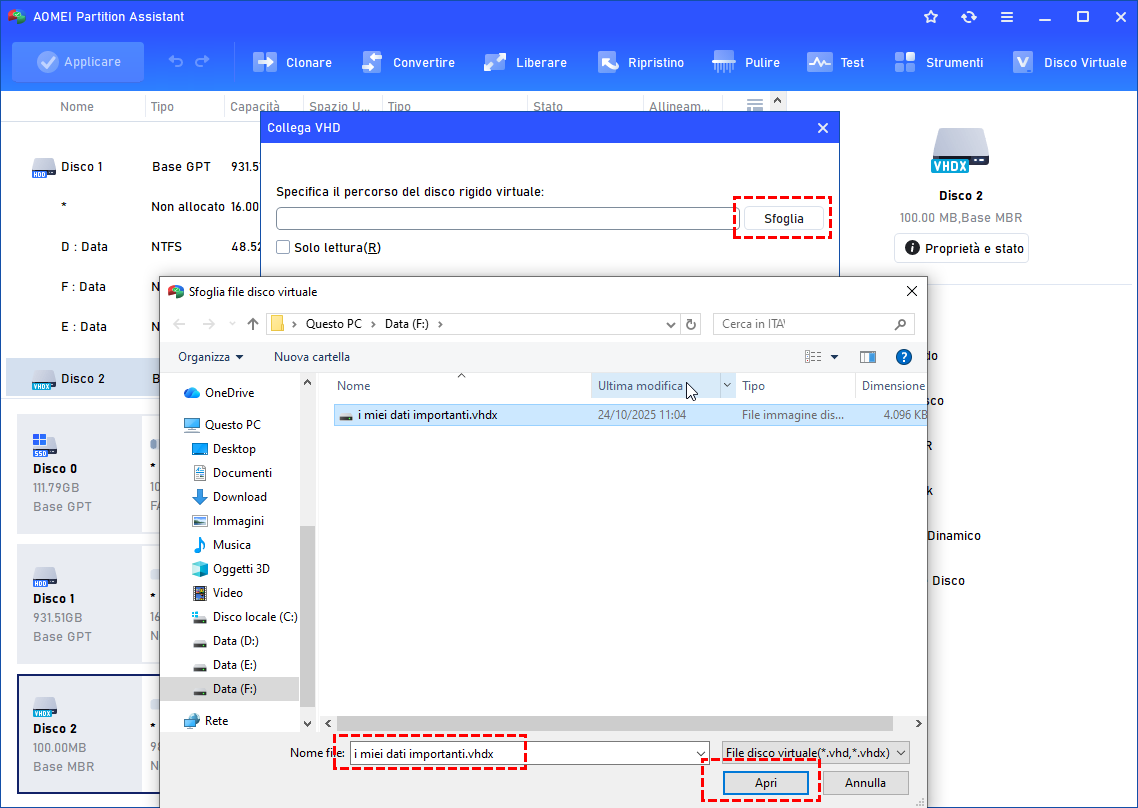
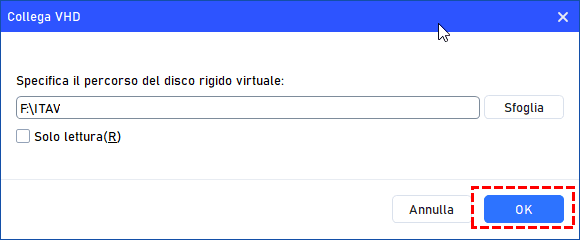
Passo 2: Sfoglia e seleziona il file VHD.
Clicca su "Sfoglia" per individuare la posizione in cui è salvato il file .vhd o .vhdx. Seleziona il file che vuoi collegare e premi "Apri" per attaccarlo.
Passo 3: Avvia il collegamento del VHD.
Una volta selezionato il file virtuale, clicca su "OK" per avviare il collegamento del VHD.
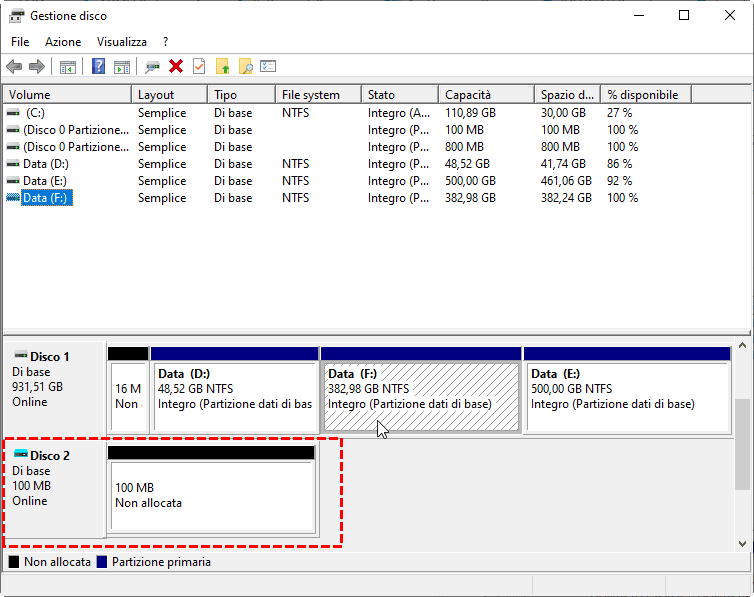
Passo 4: VHD collegato con successo.
Al termine del processo, vedrai che il VHD è stato collegato con successo.
Come scollegare un VHD
Se il VHD non è più necessario, puoi rimuoverlo scollegandolo.
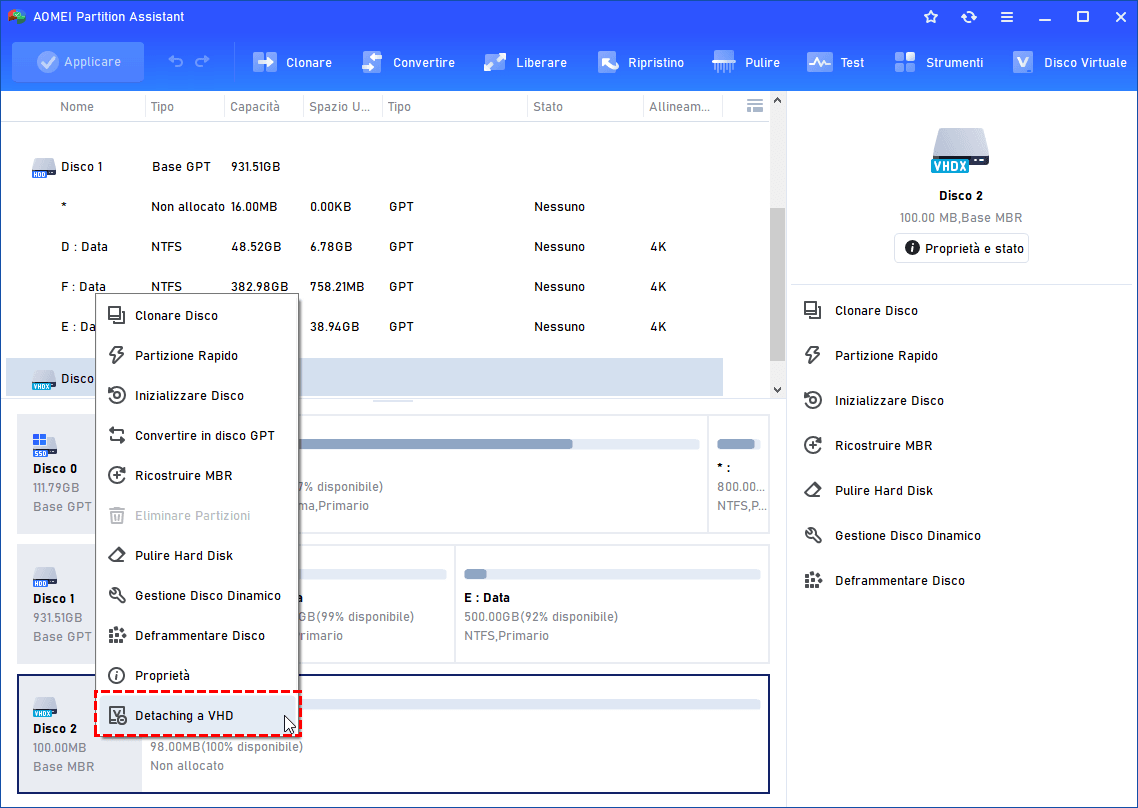
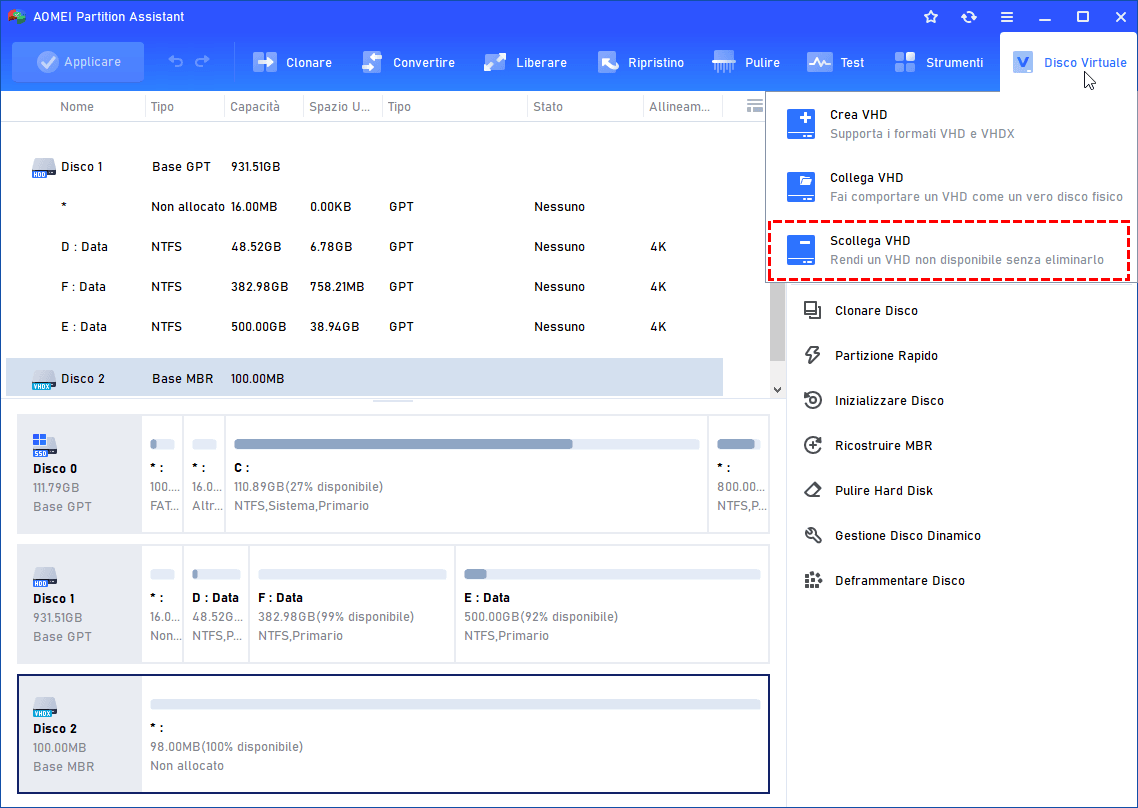
Passo 1: Clicca su "Scollega VHD".
Puoi fare clic destro sul VHD collegato in Partition Assistant e selezionare l’opzione "Scollega VHD" per staccarlo.
Oppure, puoi selezionare l’opzione "Scollega VHD" dopo aver cliccato sulla scheda "Disco Virtuale".
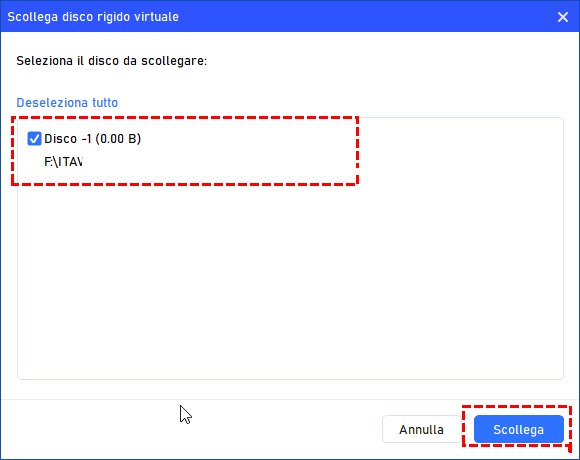
Passo 2: Seleziona il/i disco/i virtuale/i da scollegare.
Puoi selezionare o deselezionare il/i disco/i virtuale/i e cliccare sul pulsante "Scollega" per avviare il distacco del/dei VHD.
Passo 3: VHD scollegato con successo.
Al termine del processo, vedrai che il/i VHD è/sono stato/i rimosso/i con successo.
Conclusione
Seguendo i passaggi sopra, puoi creare e gestire facilmente i VHD sul tuo computer grazie alla nuova funzione "Disco Virtuale" di AOMEI Partition Assistant.
Questa funzione è molto utile per gestire sistemi, testare software, fare backup dei dati e molto altro.
AOMEI Partition Assistant offre anche molte altre funzionalità pratiche. Ad esempio, se vuoi gestire gli account e i gruppi utenti di Windows, puoi usare la funzione "Utenti e Gruppi" per crearli e amministrarli. Se invece devi risolvere problemi di avvio del computer, puoi sfruttare la funzione "Riparazione Avvio".