Logiciel de partition et outil de gestion de disque simple et sûr pour Windows 11, 10, 8.1, 8, 7
Une licence pour 2 PC
Une licence pour 2 PC
Une licence pour 5 PC
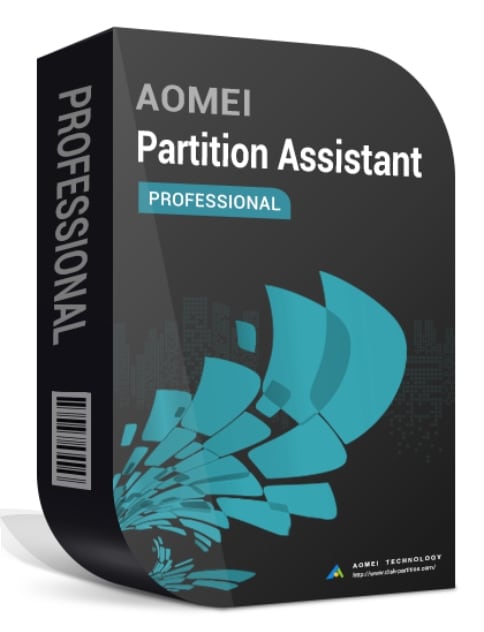
En tant qu'alternative à Partition Magic, AOMEI Partition Assistant Professional vous fournit une grande variété d'outils sur une interface conviviale, simplifiant la gestion des partitions de disque de votre PC et la rendant plus sûre que jamais. Il vous permet de créer, redimensionner, déplacer, fusionner et diviser des partitions sans perdre de données, maximisant ainsi l'utilisation de l'espace disque. AOMEI Partition Assistant Professional a également publié de nouvelles fonctionnalités telles que la conversion de disque entre MBR et GPT, la migration de OS, Windows 11/10/8 To Go, le remplissage des secteurs avec des données aléatoires, les méthodes d'effacement DoD 5220.22-M et Gutmann, etc.
Essayer Demo AcheterAOMEI Partition Assistant Professional est le meilleur gestionnaire de partitions pour Windows 11, Windows 10, Windows 8.1/8 et Windows 7.
Faites une copie exacte de la partition ou du disque pour transférer toutes les données d'un disque dur à un autre, ou migrer uniquement l'OS du disque dur vers le SSD sans réinstallation pour améliorer la vitesse de fonctionnement du PC.

Cloner uniquement le système d'exploitation sur un nouveau lecteur pour mettre à niveau le disque dur sans réinstallation.

Cloner le disque dur sur SSD/HDD pour passer à un périphérique de stockage plus grand ou plus rapide sans perte de données.

Cloner une partition de l’une à l’autre pour la migration des données.
Convertissez en sécurité des disques ou des partitions pour répondre aux différents besoins. Toute conversion n’entraînera aucune perte de données.

Convertir sans effort le disque système entre les formats MBR et GPT sans perdre aucune donnée.

Convertir facilement le disque entre dynamique et basique sans réinstaller.

Convertir simplement le système de fichiers entre NTFS et FAT32 tout en protégeant les données.

Convertir une partition logique en une partition principale ou vice versa sans perdre de données.
Avez-vous rencontré un problème tel que le disque C est plein ? Vous propose ici plusieurs méthodes pour libérer de l'espace ou agrandir la taille de la partition afin de résoudre les problèmes de faible espace disque.


Déplacer en sécurité des applications ou des dossiers vers un autre lecteur pour libérer de l'espace sur le lecteur C.

Allouer de l'espace libre d'une partition à d'autres partitions sans données.

Redimensionner ou fusionner les partitions (y compris les partitions chiffrées avec BitLocker) sans perte de données.

Trouver et supprimer rapidement les fichiers en double pour éliminer les redondances et libérer de l’espace disque.

Supprimer complètement les fichiers indésirables pour nettoyer le PC.

Rechercher et supprimer rapidement des fichiers volumineux pour économiser de l'espace du disque.
Effacer définitivement toutes les données de votre disque dur ou de votre partition avec des méthodes plus avancées. La récupération de données aide à récupérer tous les fichiers perdus ou supprimés de l'ordinateur, du disque dur, du SSD, de la clé USB, etc.

Récupérer tous les types de données à partir de périphériques de stockage, notamment des photos, des vidéos, des PDF, Excel, Word, etc.

La recherche rapide vous aide à récupérer rapidement une partition supprimée ou perdue. La recherche complète analysera chaque secteur du disque sélectionné pour la récupération.

Effacer définitivement et en toute sécurité toutes les données du disque dur pour empêcher les données d'être récupérées par un logiciel de récupération de données.

Effacer complètement toutes les données sur les partitions et empêcher leur récupération par une solution de récupération de données.

Déchiqueter des fichiers ou des dossiers pour supprimer complètement les fichiers ou dossiers inutiles du disque dur de votre ordinateur.

Effacez en toute sécurité le SSD sans forcer le ramasse-miettes, restaurez-le à des performances optimales.
Redimensionner/étendre/réduire/créer facilement un volume dynamique.
Partitionner automatiquement un nouveau disque en un seul clic.
Diviser une grande partition en plusieurs plus petites pour enregistrer différents types de fichiers.
Non seulement trouvez les erreurs sur les partitions, mais corrigez-les également.
Créer de partition(s) sur un disque pour sauvegarder toutes sortes de données sur le disque.
Formater la partition avec Partition Assistant peut vous aider à changer facilement de système de fichiers entre NTFS et FAT32, même s'il est supérieur à 32 Go.
Supprimer une partition si nous n'en avons plus besoin et un espace non alloué sera généré dès que nous la supprimerons.
Masquer ou afficher facilement une partition selon vos besoins.
Changer l'ID du type de partition peut être utile lors de la conversion d'une partition ou lors de la réparation d'une partition endommagée.
Changer le numéro de série d'un disque ou d'une partition est rarement effectuée mais elle peut être vitale pour atteindre des objectifs spécifiques.
Fournit simplement un moyen de vous aider à modifier les lettres selon vos préférences.
Changer le nom d'un disque ou d'une partition peut être utile pour organiser et gérer les données sur le disque.
Un assistant simple vous guide pour étendre une partition en utilisant l’espace libre d’autres partitions sur le même disque sans redémarrer.
Étendez ou réduisez facilement plusieurs partitions avec des contrôles simples de glisser-déposer, le tout dans une interface visuelle intuitive et claire.
Fournit le chiffrement/déchiffrement de volumes entiers pour protéger vos données contre tout accès non autorisé. Disponible également sur l’édition Windows Home.
Répare les fichiers BCD corrompus ou manquants, les secteurs de démarrage endommagés et les erreurs associées pour aider les utilisateurs à récupérer rapidement le processus normal de démarrage de leur ordinateur.
Créer une clé USB, un disque bootable ou un fichier ISO bootable pour réparer le système d'exploitation.
Permet d'installer une version personnalisée de Windows 11/10/8.1/8/7 sur un lecteur amovible et de conserver votre environnement de travail partout.
Modifier, créer, supprimer, sauvegarder et restaurer facilement les entrées de démarrage EFI/UEFI, modifier la séquence de démarrage EFI/UEFI, etc.
Réinitialiser ou supprimer facilement les mots de passe Windows sans réinstaller le système Windows.
Alignez la partition pour améliorer la vitesse de lecture et d'écriture.
Initialiser le disque est conçu pour préparer un disque nouveau ou non alloué à utiliser par le système d'exploitation.
Reconstruire le MBR implique de recréer le code MBR et de restaurer les informations de partition pour permettre à l'ordinateur de redémarrer à partir du disque.
Intégrer AOMEI Partition Assistant ou AOMEI Backupper dans l'environnement de récupération intégré de Windows.
Tester la vitesse de lecture et d'écriture du disque pour déterminer les performances d'un périphérique de stockage et pour identifier tout problème potentiel.
Analyser le disque entier pour détecter les secteurs défectueux et réparer les erreurs de disque qui pourraient affecter ses performances ou sa fiabilité.
Surveiller l'état du disque dur sous Windows pour éviter tout plantage imprévu et la perte de données qui en résulterait.
Planifier vos tâches de défragmentation de disque en mode quotidien, hebdomadaire, mensuel ou événement déclencheur pour défragmenter automatiquement le disque.
Créez, attachez et détachez facilement des disques durs virtuels (VHD/VHDX), ce qui simplifie la gestion du stockage.
Créez et gérez des utilisateurs et groupes locaux sur Windows, y compris l’édition Home, pour contrôler l’accès aux fichiers, applications et ressources système.
Surveillez la température du disque en temps réel pour identifier clairement les risques de surchauffe et aider à prévenir la dégradation des performances ou la corruption des données.
Identifiez et localisez les fichiers occupant beaucoup d’espace, puis supprimez-les pour libérer rapidement et efficacement de l’espace disque.
AOMEI Partition Assistant
AOMEI Partition Assistant
AOMEI Partition Assistant










En tant que logiciel de partitionnement, AOMEI Partition Assistant est aussi bon que n'importe quel programme que j'ai vu. La version standard est plus que suffisante pour la plupart des utilisateurs, et la version pro est aussi bonne que possible.
Partition Assistant est un outil fantastique qui a résolu rapidement et facilement le problème de notre service informatique. Ce article ne fait qu'effleurer la surface des capacités de l'utilitaire.
AOMEI Partition Assistant Professional Edition est une application complète qui intègre des options simples à gérer pour la gestion des disques et des partitions.
AOMEI Partition Assistant est un outil facile à utiliser qui vous aide à configurer et à gérer les partitions sur le disque dur de votre ordinateur. Le programme offre toutes les fonctionnalités que vous attendez, ainsi que bien plus que ce que vous pourriez imaginer.
Logiciel de gestion de partition de disque dur complet et leader sur le marché pour organiser votre ordinateur pour des performances optimales.