
Comment créer et gérer les disques virtuels sur un PC Windows ?
Avec la fonctionnalité « Disque virtuel » de Partition Assistant, vous pouvez facilement créer, attacher et détacher des disques durs virtuels (VHD) dans Windows.
Introduction
Les VHD (disques durs virtuels) sont généralement utilisés pour stocker et exécuter des machines virtuelles, sauvegarder des données d’une manière similaire à un disque dur physique, etc. Ce sont des formats de fichiers d’image disque qui fonctionnent de manière analogue à un disque dur physique. Les types de fichiers VHD courants sont .vhd et .vhdx (recommandé). Sur un disque virtuel, vous pouvez stocker n’importe quel type de fichier, y compris des audios, des vidéos, des documents, des images, des fichiers de démarrage, une installation complète du système d’exploitation, et plus encore.
Grâce à la fonction « Disque virtuel » de Partition Assistant, vous pouvez facilement créer, attacher et détacher vos disques virtuels sur votre ordinateur.
Comment gérer les disques virtuels avec AOMEI Partition Assistant ?
Avant de commencer
- Téléchargez et installez AOMEI Partition Assistant sur l’ordinateur Windows sur lequel vous souhaitez créer et gérer des disques virtuels.
Cet outil est très utile pour créer et gérer des disques virtuels. Si vous souhaitez utiliser cette fonctionnalité, veuillez passer à une version payante d’AOMEI Partition Assistant Professional, Server ou version supérieure.
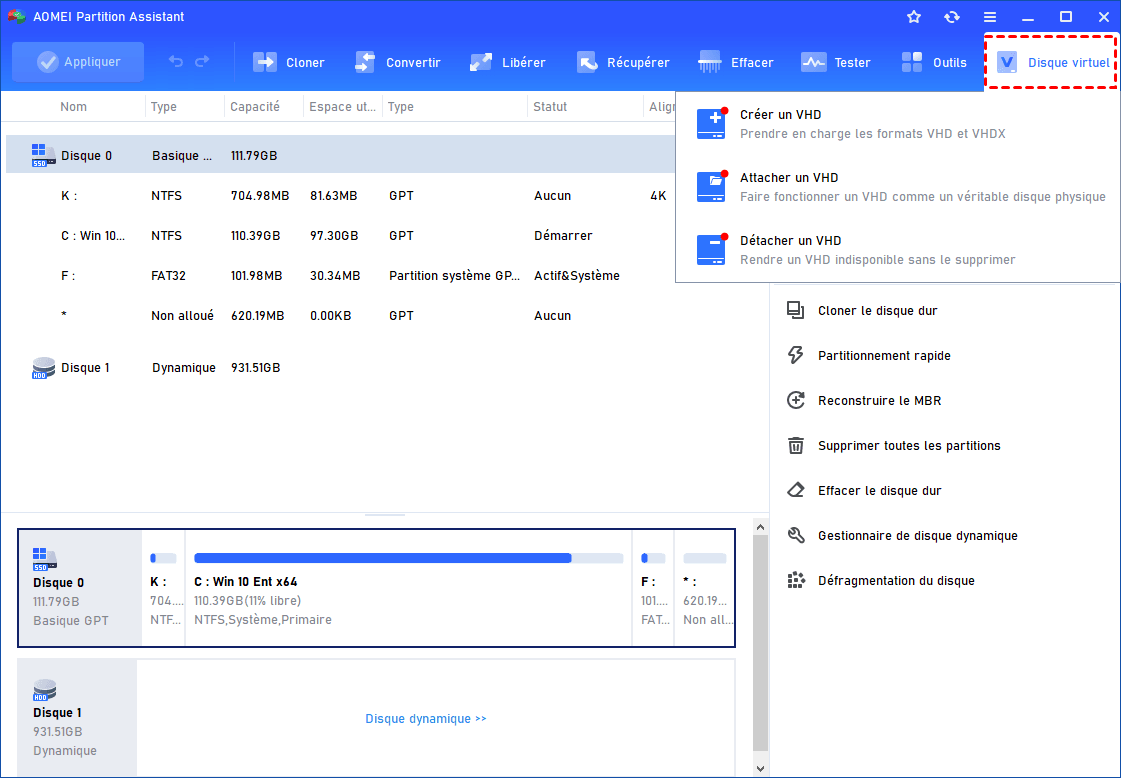
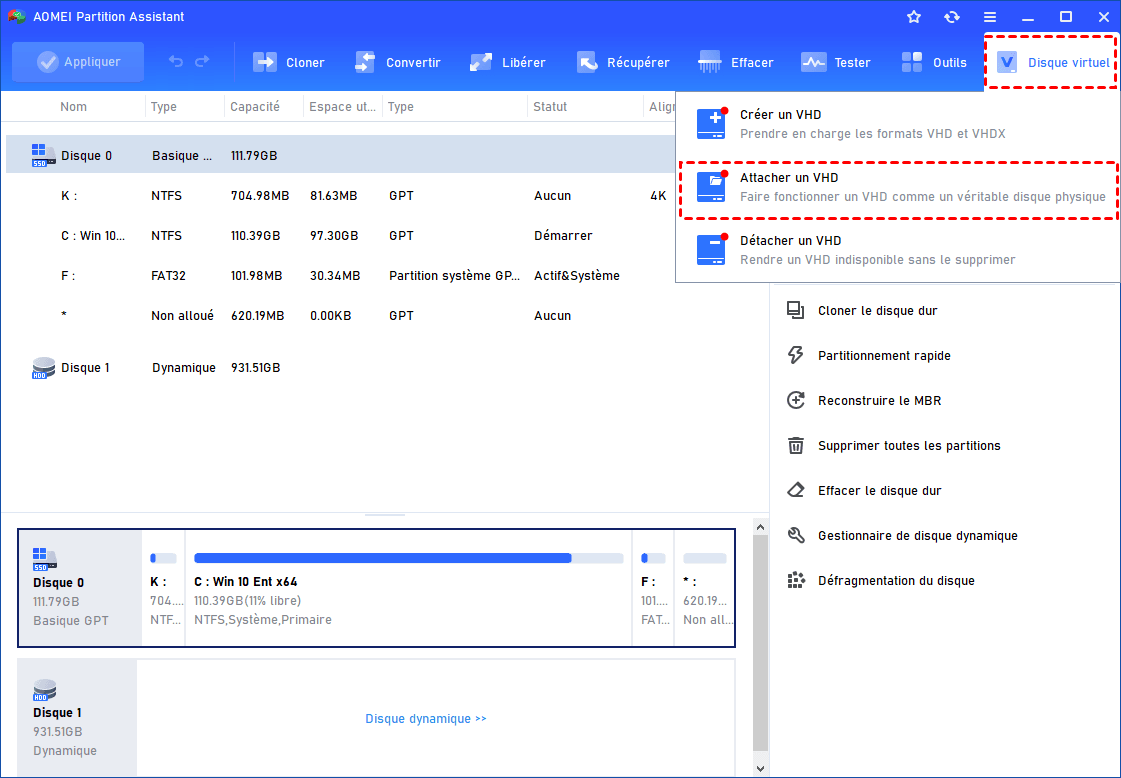
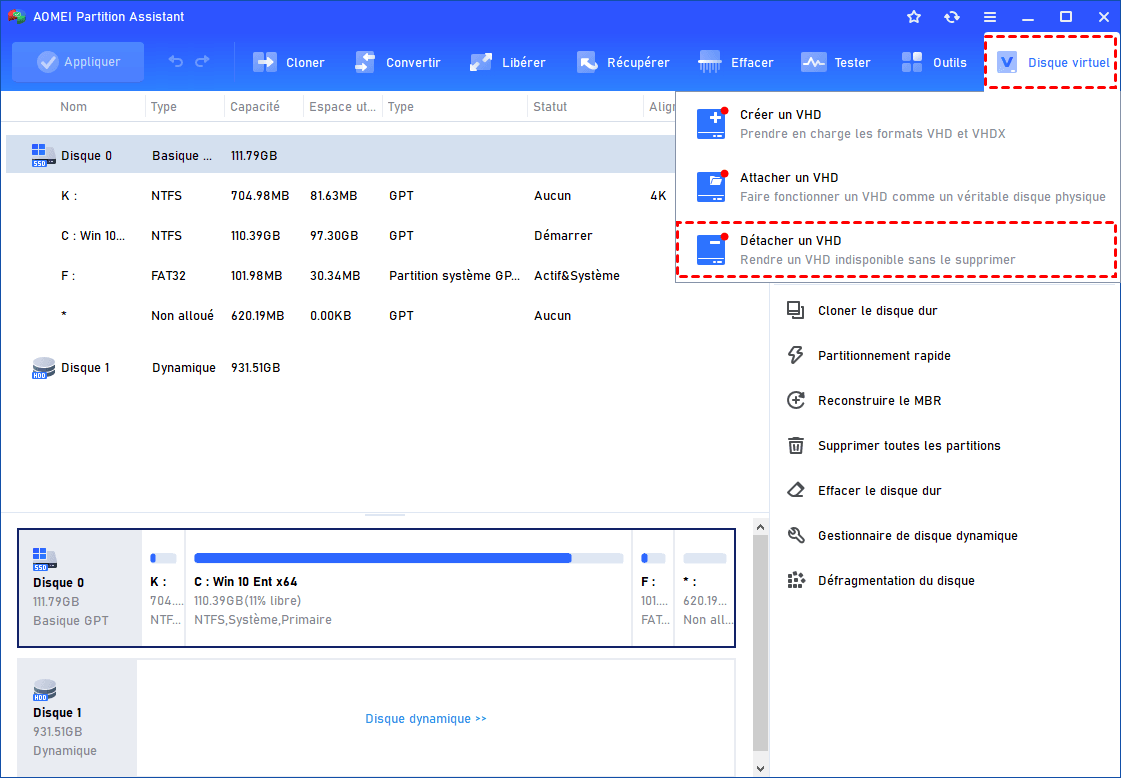
Cliquez sur l’onglet « Disque virtuel » et vous verrez trois options disponibles pour les VHD : créer un VHD, monter un VHD et démonter un VHD.
Comment créer un VHD
Si vous souhaitez créer un VHD, suivez les étapes ci-dessous :
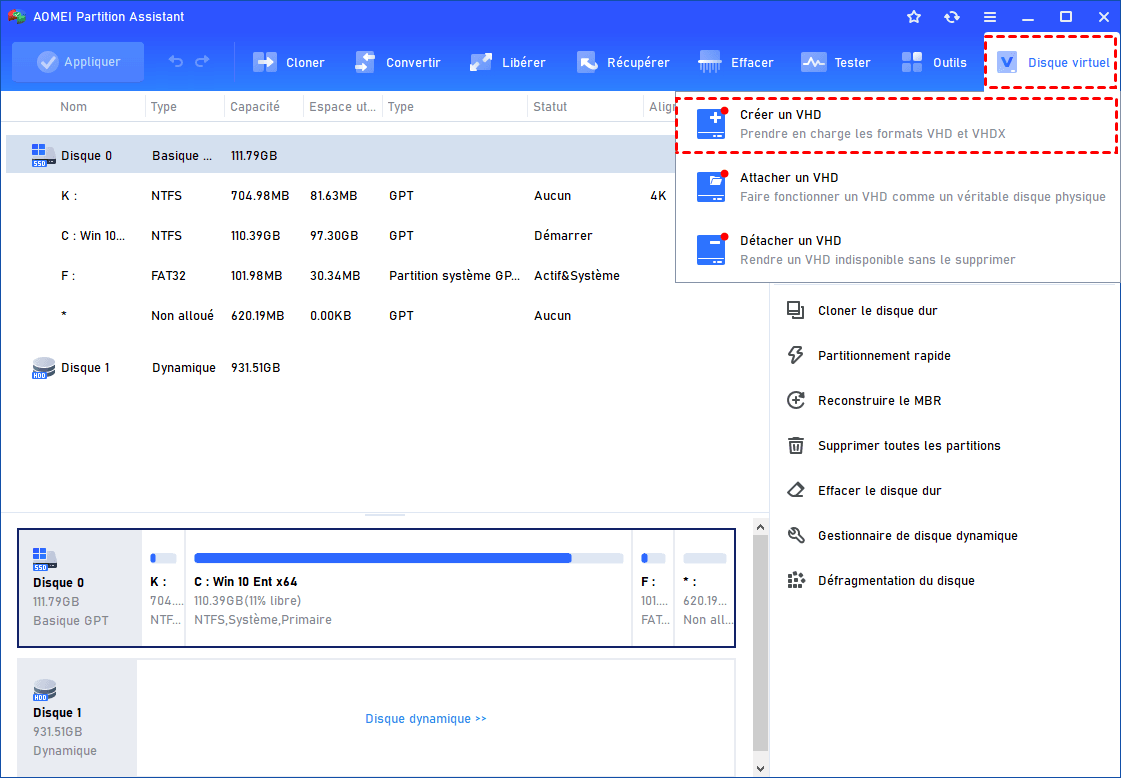
Étape 1 : Cliquez sur « Créer un VHD » pour créer un fichier VHD ou VHDX.
Sélectionnez l’option « Créer un VHD » après avoir cliqué sur l’onglet « Disque virtuel ».
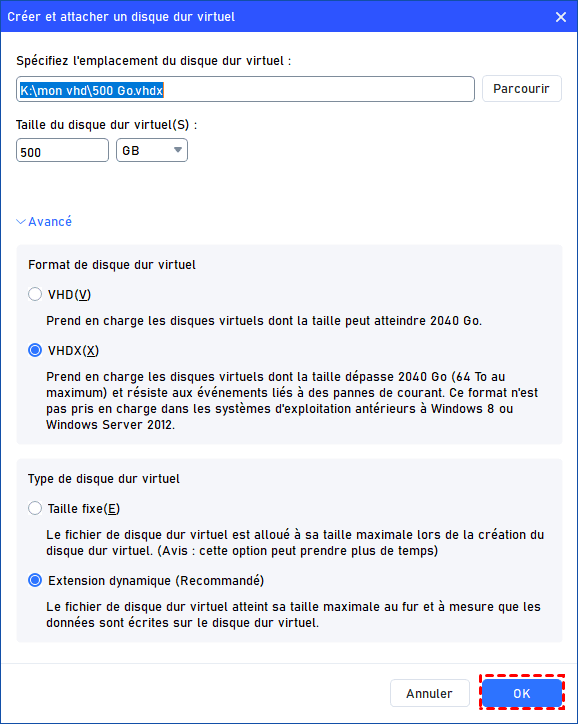
Étape 2 : Spécifiez l’emplacement et la taille du VHD.
Vous pouvez définir l’emplacement et la taille du disque virtuel.
En option, cliquez sur « Avancé » pour définir le format et le type du disque dur virtuel. (Par défaut, le format VHDX et le type à extension dynamique sont sélectionnés.)
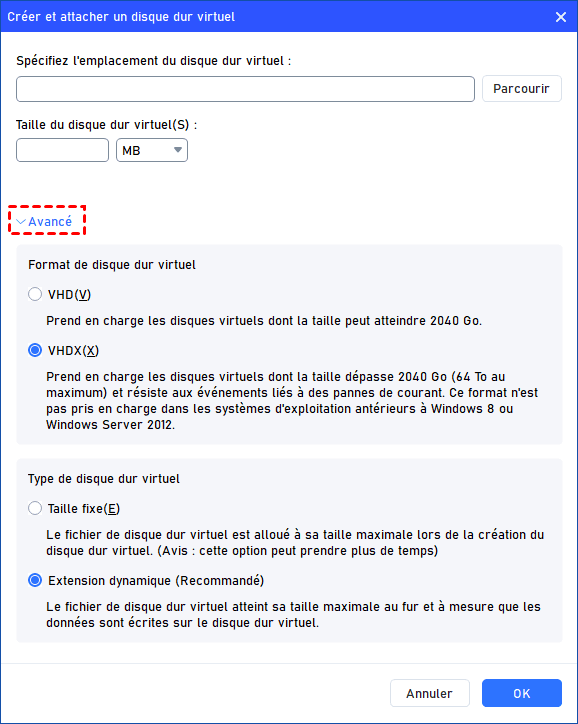
Format du disque dur virtuel : VHD et VHDX sont pris en charge.
- Pour le format VHD, la taille maximale du disque virtuel prise en charge est de 2040 Go.
- Pour le format VHDX, la taille maximale peut dépasser 2040 Go (jusqu’à 64 To). Ce format n’est pas pris en charge sur les systèmes d’exploitation antérieurs à Windows 8 ou Windows Server 2012.
Type de disque dur virtuel : Taille fixe et extension dynamique sont pris en charge.
- Pour le type à taille fixe, le fichier du disque dur virtuel sera alloué à sa taille maximale lors de sa création, ce qui peut prendre plus de temps.
- Pour le type à extension dynamique, le fichier du disque dur virtuel s’agrandira progressivement à mesure que des données y seront écrites. (Recommandé)
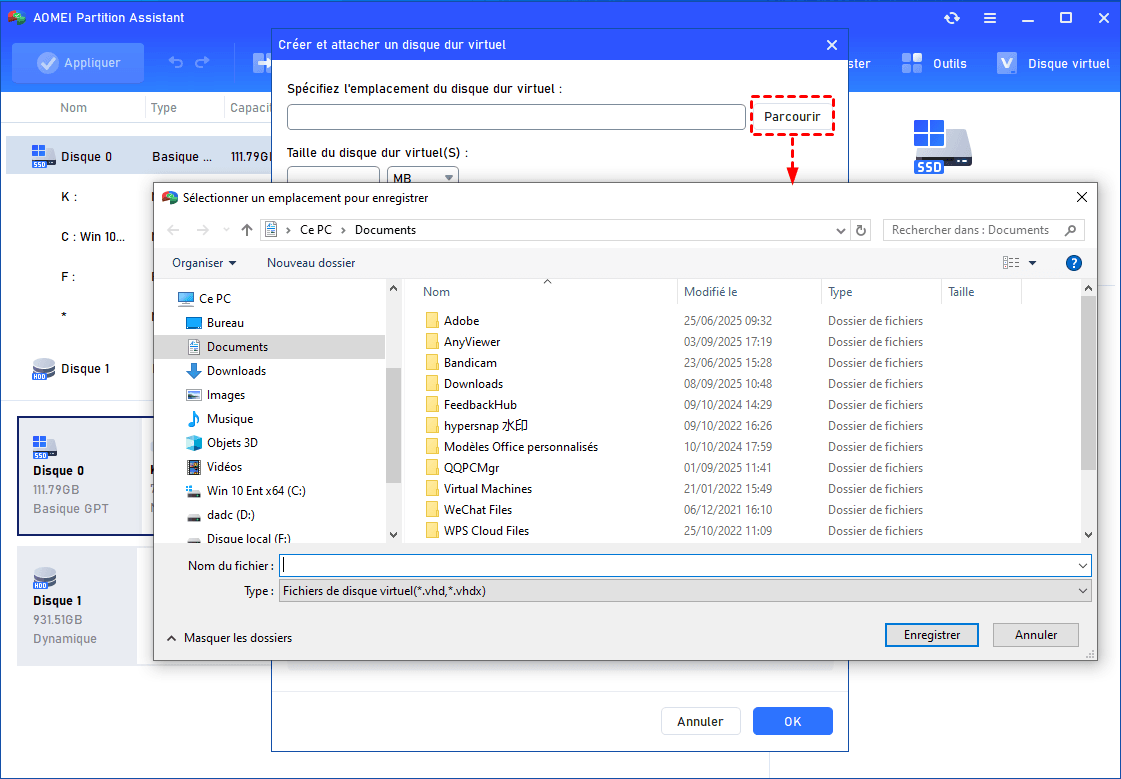
Cliquez sur « Parcourir » pour choisir l’emplacement du VHD. Entrez un nom de fichier pour le disque virtuel, puis cliquez sur « Enregistrer ».
Étape 3 : Démarrer la création du VHD.
Une fois l’emplacement et la taille du disque virtuel définis, cliquez sur « OK » pour commencer la création du VHD.
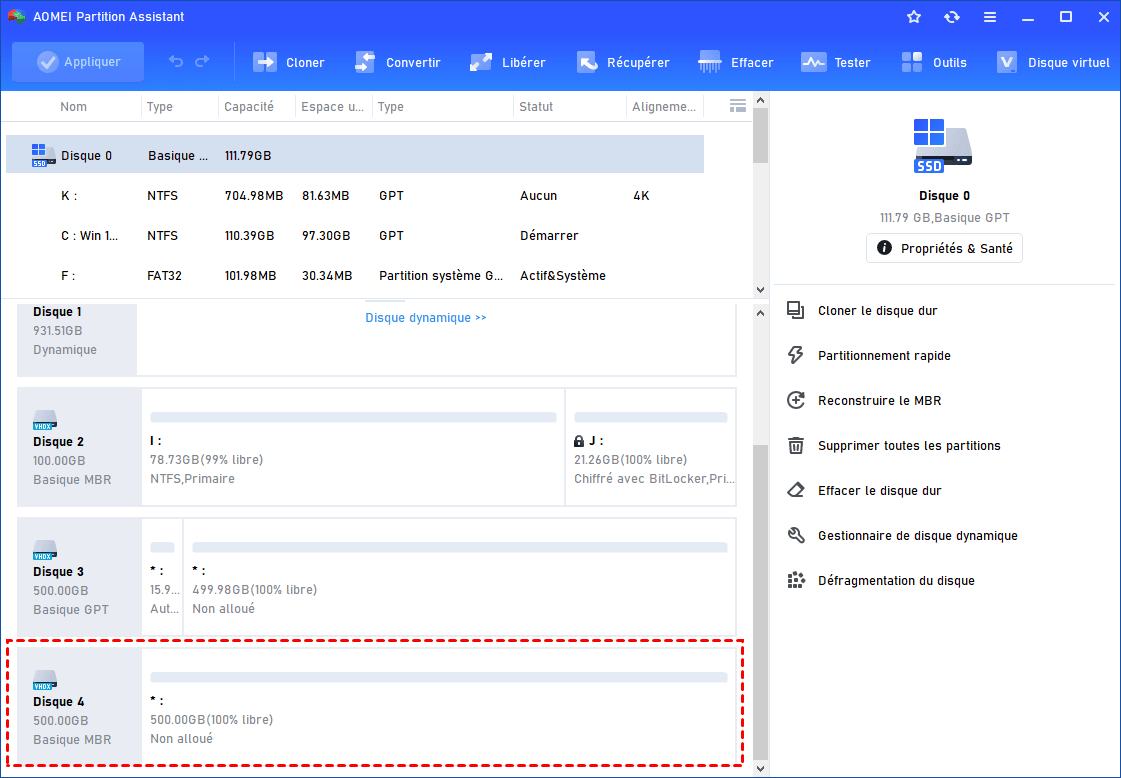
Étape 4 : Création du VHD terminée avec succès.
Une fois le processus de rechargement terminé, vous verrez que le VHD a été créé avec succès. Il sera automatiquement monté.
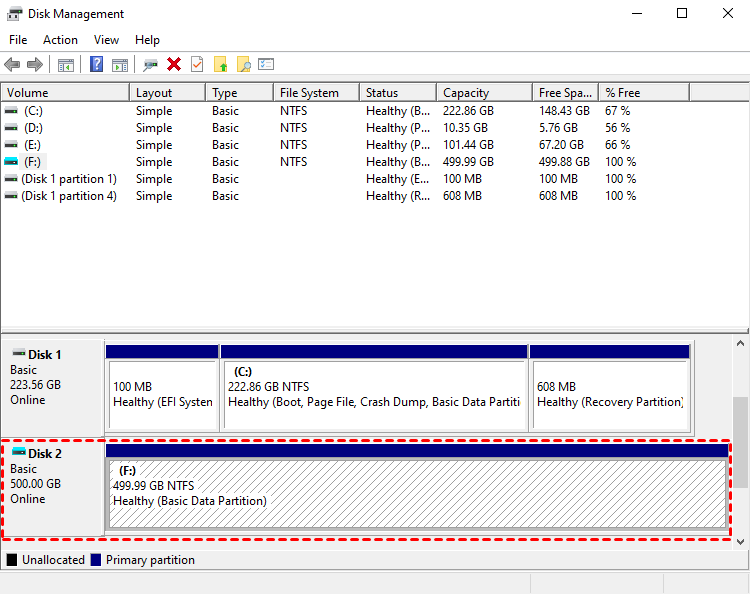
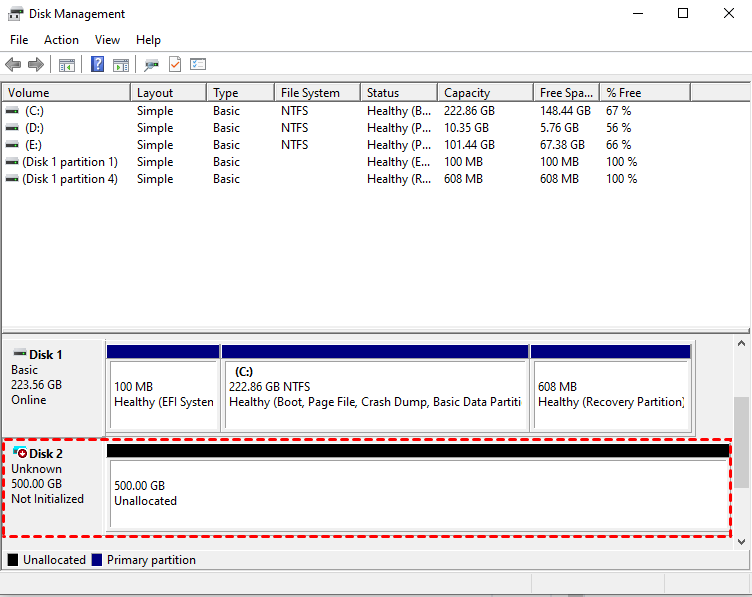
Vous pouvez également vérifier ce VHD dans la Gestion des disques Windows.
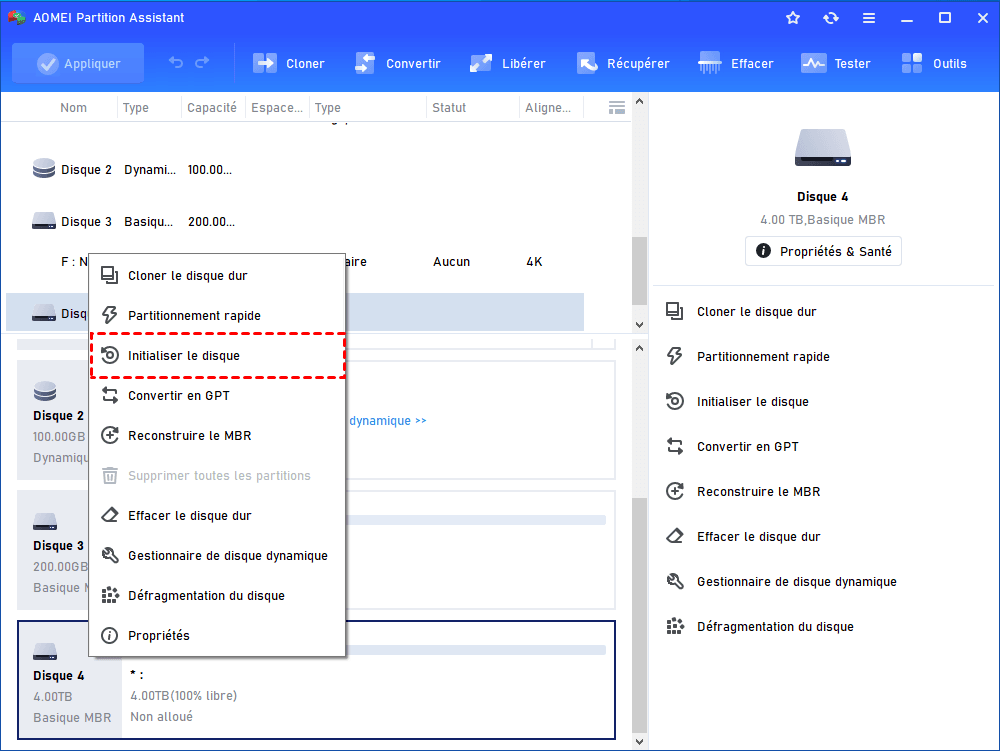
Le VHD créé sera non initialisé, il est donc vide et ne contient aucun système de fichiers ni données. Pour le rendre utilisable, vous devez initialiser le disque, créer une partition et attribuer une lettre de lecteur.
Vous pouvez initialiser le disque dans Partition Assistant.
Ou bien, l’initialiser dans la Gestion des disques Windows.
Ensuite, vous pouvez créer une partition et attribuer une lettre de lecteur à la partition. Enfin, vous pouvez utiliser le VHD normalement.
Comment attacher un VHD ?
Si vous avez un fichier .vhd ou .vhdx mais que le disque virtuel n’apparaît pas, vous pouvez attacher le VHD afin qu’il se comporte comme un disque physique réel.
Étape 1 : Cliquez sur « Attacher un VHD ».
Sélectionnez l’option « Attacher un VHD » après avoir cliqué sur l’onglet « Disque virtuel ».
Étape 2 : Parcourir et sélectionner le fichier VHD.
Cliquez sur « Parcourir » pour localiser l’emplacement où le fichier .vhd ou .vhdx est enregistré. Sélectionnez le fichier .vhd ou .vhdx que vous souhaitez attacher et cliquez sur « Ouvrir » pour l’attacher.
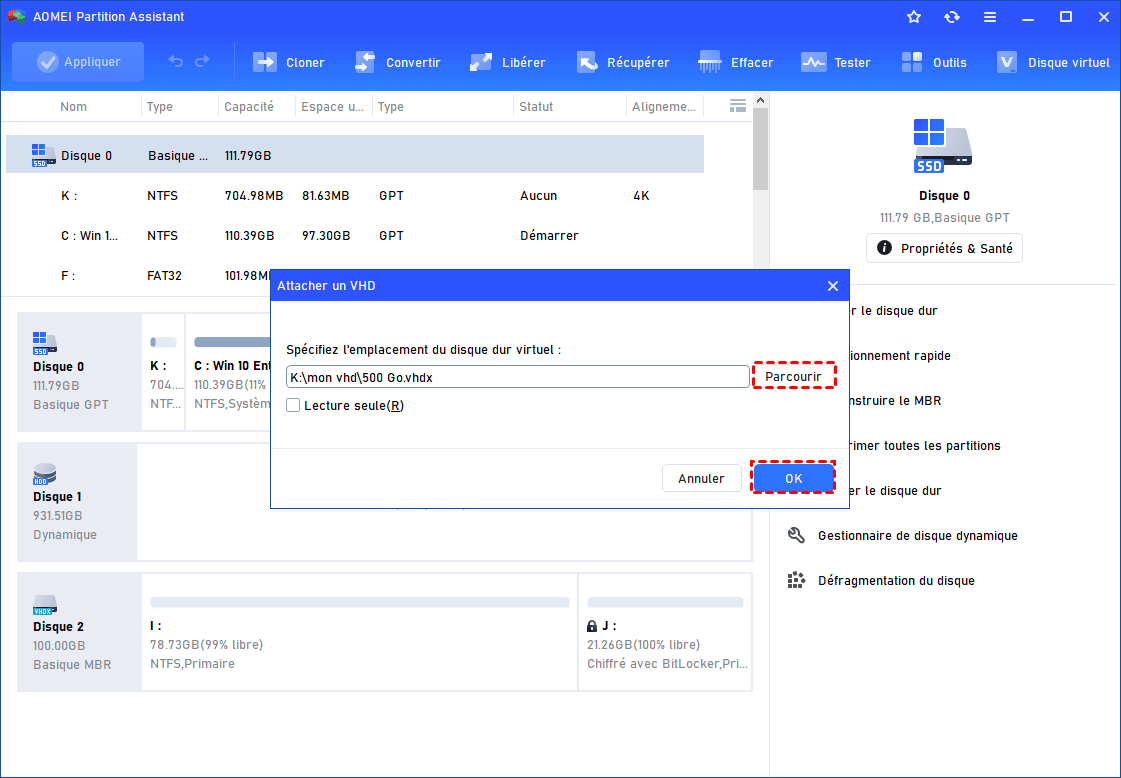
Étape 3 : Démarrer l’attachement du VHD.
Une fois le fichier virtuel sélectionné, vous pouvez cliquer sur « OK » pour commencer à attacher le VHD.
Étape 4 : VHD attaché avec succès.
Une fois le processus terminé, vous verrez que le VHD a été attaché avec succès.
Comment détacher un VHD
Si le VHD n’est plus nécessaire, vous pouvez le supprimer en le détachant.
Étape 1 : Cliquez sur « Détacher un VHD ».
Vous pouvez faire un clic droit sur le VHD attaché dans Partition Assistant et sélectionner l’option « Détacher un VHD » pour le détacher.
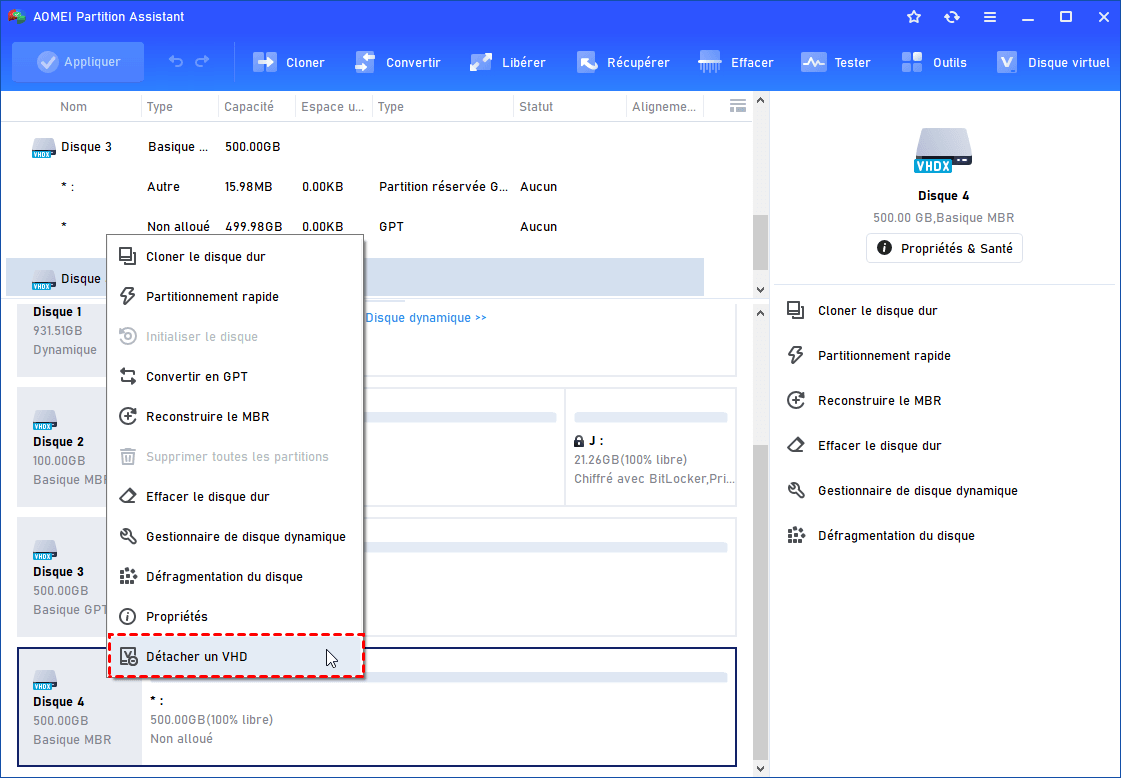
Ou, vous pouvez sélectionner l’option « Détacher un VHD » après avoir cliqué sur l’onglet « Disque virtuel ».
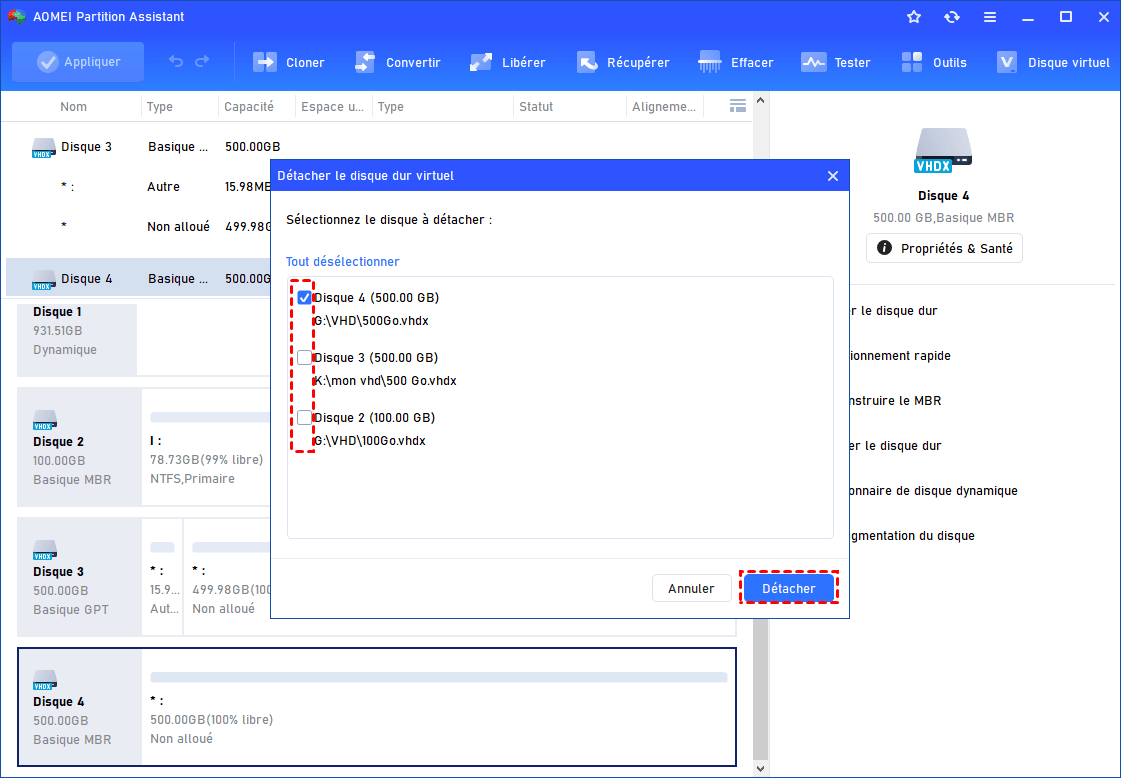
Étape 2 : Sélectionner le(s) disque(s) virtuel(s) à détacher.
Vous pouvez sélectionner ou désélectionner le(s) disque(s) virtuel(s), puis cliquer sur le bouton « Détacher » pour commencer à détacher le ou les VHD.
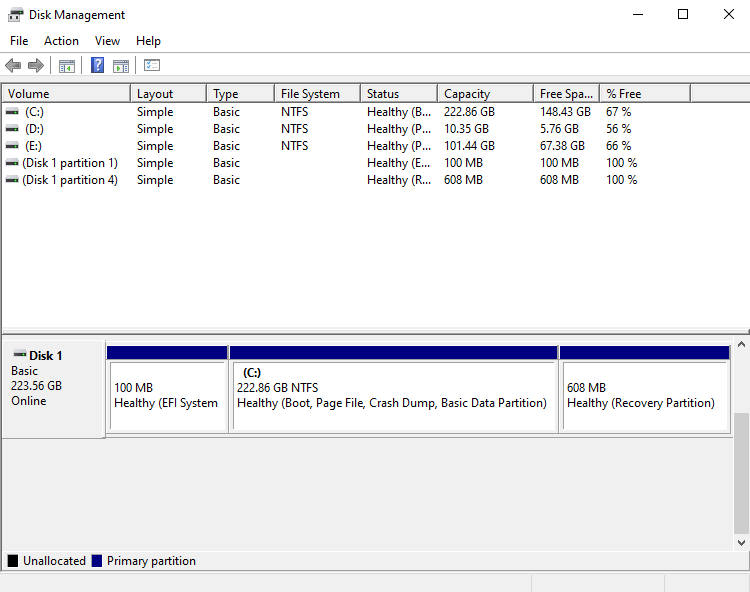
Étape 3 : VHD détaché avec succès.
Une fois le processus terminé, vous verrez que le(s) VHD a(ont) été supprimé(s) avec succès.
Conclusion
En suivant les étapes ci-dessus, vous pouvez facilement créer et gérer des VHD sur votre ordinateur grâce à la nouvelle fonction « Disque virtuel » d’AOMEI Partition Assistant.
Elle est très utile pour gérer des systèmes, tester des logiciels, sauvegarder des données, etc.
De nombreuses autres fonctions pratiques sont disponibles dans AOMEI Partition Assistant. Par exemple, si vous souhaitez gérer les comptes et groupes d’utilisateurs Windows, vous pouvez utiliser la fonction « Utilisateurs et groupes » pour créer et gérer les utilisateurs et groupes Windows. Si vous souhaitez réparer le démarrage de l’ordinateur, vous pouvez utiliser la fonction « Réparation de démarrage ».