Zuverlässiger und umfassender Windows Server Partition Manager und Festplattenleistungsoptimierer



Automatische Erneuerung. Sie erhalten alle Updates während der Laufzeit Ihres Abonnements kostenlos.
Einmalige Zahlung. Lebenslange kostenlose Upgrades auf alle späteren neuen Versionen.
Dieser leistungsstarke und zuverlässige Partitionsmanager für Windows Server verfügt über eine Reihe von Funktionen, mit denen Sie Festplatten schnell verwalten, Festplatteneigenschaften ändern, Festplattenfehler reparieren und gleichzeitig die Datensicherheit gewährleisten können.
System Laufwerk C mit Warnung bei geringem Speicherplatz? Oder möchten Sie die Größe einer Serverpartition ändern? Mit Partition Assistant können Sie die Größe von Partitionen oder BitLocker-verschlüsselten Partitionen flexibel ändern/verschieben, Partitionen löschen, um Speicherplatz freizugeben, Partitionen teilen, um eine Partition in zwei oder mehr Partitionen aufzuteilen, und Partitionen zusammenführen, um eine Partition mit mehreren kleinen Partitionen zu vergrößern und so deren Speicherkapazität effizient zu optimieren.

Erweitern und verkleinern Sie den Speicherplatz von Partitionen flexibel und sicher, ohne dass es zu Einschränkungen kommt, selbst auf BitLocker-verschlüsselten Partitionen.

Verschieben Sie freien Speicherplatz direkt von einer Partition auf eine andere. Es beseitigt vollständig das Problem des ausreichenden Speicherplatzes, aber der unzureichenden Kapazität des Laufwerks C.

Erweitern Sie eine Partition Schritt für Schritt, indem Sie freien Speicherplatz von anderen Partitionen auf derselben Festplatte nehmen, ohne neu zu starten.

Erweitern, verkleinern, erstellen und löschen Sie dynamische Volumes, einschließlich einfacher, übergreifender, gestreifter, gespiegelter und RAID-5-Volumes.

Führen Sie zwei vorhandene Partitionen zu einer einzigen zusammen, um unausgeglichenen Partitionsplatz zu beheben und die Verwaltung zu erleichtern.
Partition Assistant Server ermöglicht die nahtlose Konvertierung von MBR nach GPT oder umgekehrt, ohne Datenverlust, und löst so effektiv Probleme mit übergroßen Festplatten, die nicht die volle Kapazität anzeigen, oder mit dem „GPT-Schutz“. Die Funktion zur dynamischen Konvertierung ermöglicht es dem Benutzer, Festplattentypen von dynamisch zu einfach oder einfach zu dynamisch zu konvertieren, wobei alle wichtigen Daten erhalten bleiben. Auch die NTFS/FAT32-Konvertierung und die Konvertierung von primären/logischen Partitionen erfolgt ohne Datenverlust.

Konvertieren Sie MBR zu GPT oder GPT zu MBR ohne Datenverlust - löst Probleme z.B. 3 TB Festplatte zeigt nicht die volle Kapazität an, „GPT-Schutz“, oder Vorbereitung für Windows 11-Upgrade.

Konvertieren Sie den Festplattentyp ohne Datenverlust von dynamisch zu Basis oder Basis zu dynamisch.

Vollständige datensichere NTFS- / FAT32-Dateisystemkonvertierung, um Ihre Daten genau zu schützen.

Konvertieren Sie eine primäre Partition in eine logische oder eine logische in eine primäre Partition, ohne Daten zu verlieren.
Müssen Sie die Systemfestplatte aktualisieren oder eine neue Festplatte für eine bessere Leistung einbauen? Mit den Funktionen „OS migrieren“ und „Festplatte/Partition klonen“ können Benutzer alle Daten, einschließlich der Systemdateien, einfach von der Quellplatte auf die Zielplatte übertragen. Der Hot Clone stört Ihre aktuelle Arbeit nicht, und die „SSD 4K ausrichten“-Optimierung garantiert eine überragende Festplattenleistung nach dem Klonen für Ihren Windows Server, was die Gesamteffizienz erhöht. Darüber hinaus kann Windows To Go Creator ein portables USB-System erstellen, mit dem Sie Ihr Windows auf jedem PC ausführen können.

Es ermöglicht ausschließlich die Migration eines Betriebssystems auf eine andere Festplatte, wodurch der mühsame Prozess der PC-Einrichtung entfällt.

Erstellen Sie ein vollständiges Duplikat der Originalfestplatte. Richten Sie den neuen PC sofort mit der vertrauten Betriebssystemumgebung ein. Zwei Klonmethoden passen Festplatten mit unterschiedlicher Speichergröße an.

Die bequemste Wahl für die Sicherung einer einzelnen Partition.
Führen Sie Ihren eigenen Windows Server jederzeit und überall auf jedem Computer aus, sogar auf einem Mac PC.
Um den Speicherplatz freizugeben, können die 3 leistungsstarken Funktionen installierte Anwendungen und große Ordner effektiv übertragen und alle unnötigen Dateien, einschließlich temporärer Dateien, unerwünschter Anwendungen und Systemmüll, entfernen. Darüber hinaus bietet die Software flexible Optionen zur Anpassung Ihrer Reinigungseinstellungen, mit denen Sie bestimmte Dateitypen oder Ordner vom Reinigungsprozess ausschließen können. Sie können Ihre Speicherkapazität optimieren, die Systemleistung beschleunigen und sicherstellen, dass Ihr PC immer mit höchster Effizienz läuft.

Verschieben Sie installierte Programme und große Ordner, um Ihr Systemlaufwerk von Platzmangel zu befreien. Ohne Neuinstallation und Zurücksetzen werden keine Programmdaten beschädigt, alles läuft reibungslos wie zuvor.

Scannen Sie Festplatten und Ordner intelligent und automatisch. Wichtige Dateien werden markiert, wodurch das Risiko des versehentlichen Löschens wichtiger Dateien vollständig ausgeschlossen wird.

Nach dem vollständigen Scannen aller Speicherbereiche auf dem Computer werden alle überflüssigen Dateien entfernt, damit Ihr Gerät ohne Ausfallzeiten optimal läuft.
Datensicherheit ist wichtig für Ihr Unternehmen. Ob Datenverlust oder Datenpanne, beides kann potenziell zu Geschäftsunterbrechungen führen. Die Datenwiederherstellung hilft Ihnen, verlorene oder gelöschte Daten wiederzuerlangen, und die Datenlöschung stellt sicher, dass Ihre sensiblen Daten nicht wiederhergestellt werden können.

Über 200 Datentypen wiederherstellen, unabhängig davon, wie sie verloren gegangen sind - sei es durch versehentliches Löschen, Formatieren der Festplatte, Systemabsturz, Virenbefall oder andere Probleme.

Die Schnellsuche hilft Ihnen, gelöschte oder verlorene Partitionen schnell wiederherzustellen. Bei der vollständigen Suche wird jeder Sektor des ausgewählten Datenträgers für die Wiederherstellung gescannt.

Die ultimative Lösung, um zu verhindern, dass gelöschte Dateien wiederhergestellt werden können. Alle Zieldateien werden nach 4 Schreddermethoden nicht mehr wiederhergestellt.

Bereinigen Sie Ihre Festplatte oder Partition vollständig und überschreiben Sie unbrauchbare Informationen, um Datenverluste zu verhindern.

Erstellen Sie einen USB-Stick als praktisches Reparaturmedium, um Probleme zu beheben und wichtige Daten zu speichern, wenn Geräte nicht normal booten können.

Sie können das Passwort für ein lokales Konto zurücksetzen und entfernen, wenn Sie es vergessen haben oder es nicht mehr verfügbar ist.

Löschen Sie datenfragmente auf der Zielfestplatte automatisch, um eine effiziente Festplattenleistung zu gewährleisten.

Beheben Sie BCD-Fehler ohne komplexe Befehlszeilen.

Testen Sie die Festplattengeschwindigkeit, um den Gerätestatus zu überwachen.

Testen Sie Sektoren auf dem ausgewählten Datenträger gründlich und sorgfältig, um alle verdächtigen Probleme herauszufiltern.

Überwachen Sie den Status Ihrer Festplatten jeden Tag, um sie vor unerwarteten Ausfällen während der täglichen Arbeit zu schützen.

Sie können einfach auf UEFI-Boot-Einträge in Windows zugreifen und diese verwalten.
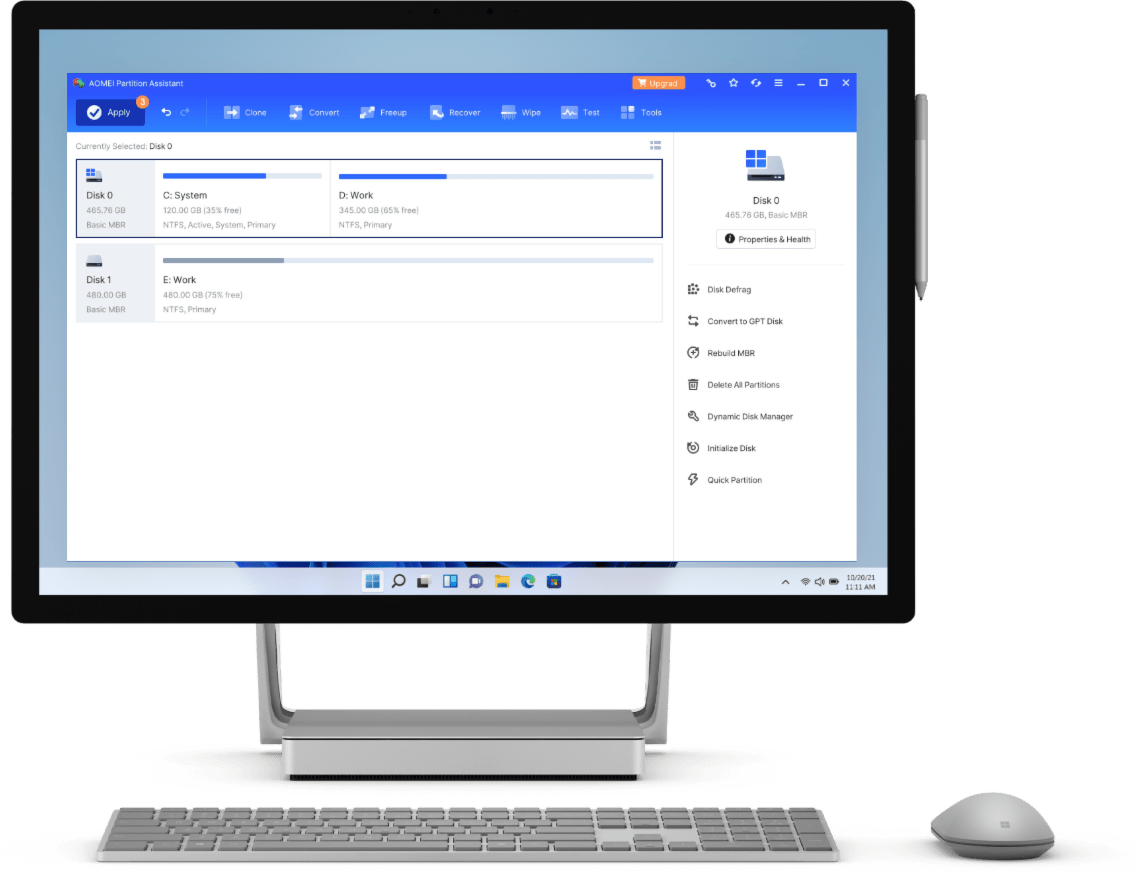

Die benutzerfreundliche und intuitive Oberfläche macht komplizierte Vorgänge einfach und schnell. Selbst Computeranfänger können sie bedienen.

Verbesserte Technologien sorgen dafür, dass kein Datenverlust auftritt. Sehen Sie sich das Ergebnis einer Operation an, bevor Sie auf „Ausführen“ klicken, falls ein operativer Fehler vorliegt.

Als führender Anbieter von Festplattenverwaltungslösungen hat AOMEI Partition Assistant das Vertrauen von über 60 Millionen Benutzern weltweit gewonnen.
Mit AOMEI Partition Assistant müssen Sie keine Partition löschen und keine Daten verlieren.
Ihre Daten bleiben erhalten, um die Konvertierung des Partitionsstils abzuschließen. Und es funktioniert gut bei der Konvertierung von Server-Betriebssystemen und Datenpartitionen.
Windows Datenträgerverwaltung erfordert angrenzenden, nicht zugewiesenen Speicherplatz, um eine Partition zu erweitern. Andernfalls ist die Option ausgegraut. Glücklicherweise kann die Funktion „Partition verschieben“ Abhilfe schaffen und der „Partition erweitern“ kann sie direkt mit freiem Speicherplatz vergrößern.
Die Funktion „Partitionen wiederherstellen“ kann Ihnen dabei helfen. Es durchsucht Ihre Festplatte und stellt gelöschte oder verlorene Partitionen wieder her.
Es gibt viele Faktoren, die einen Systemabsturz verursachen können. Wenn es auf fehlerhafte Sektoren und BCD-Fehler zurückzuführen ist, können Sie ein bootfähiges WinPE-Medium erstellen, um Ihren Server zu starten, und versuchen, die fehlerhaften Sektoren zu überprüfen und den MBR neu zu erstellen, um das Problem zu beheben.
AOMEI Partition Assistant unterstützt das Klonen größerer Festplatte auf kleinere SSD, solange die Zielfestplatte über genügend Speicherplatz für die zu klonenden Daten verfügt. Und er kann direkt in den Festplattenschacht platziert werden, um Ihren Server hochzufahren.

Die Serverversion ist ein großartiger Assistent für Unternehmen, um Festplatten gut zu verwalten.

Partition Assistant Server ist ein fantastisches Tool, das das Problem unserer IT-Abteilung schnell und einfach gelöst hat. Dieser Beitrag kratzt nur an der Oberfläche der Fähigkeiten des Dienstprogramms.

AOMEI Partition Assistant Server scheint das leistungsstärkste und leistungsfähigste Dienstprogramm für Serverpartitionen zu sein, das wir je ausprobiert haben. Es wird allen Serverbenutzern dringend empfohlen.

Tolle Benutzeroberfläche und leistungsstarke Funktionen. Es vereinfacht die Datenträgerverwaltung in Windows Server und ermöglicht es Benutzern, komplizierte Vorgänge problemlos zu üben.

AOMEI Partition Assistant Server ist eine leistungsstarke und funktionsreiche Anwendung zur Verwaltung von Festplattenpartitionen. Es bietet zahlreiche Funktionen, die Probleme lösen und Benutzern bei der Verwaltung des Speicherplatzes helfen können.
Es ist der beste Server-Partitionsmanager aller Zeiten und er ist wirklich leistungsstärker, als ich dachte. Ich habe einen bootfähigen Windows To Go-USB-Stick erstellt, um Windows 8 auszuführen, wenn ich auf Reisen bin, und das hilft mir sehr.
„Systempartition erweitern“ ist eine fantastische Funktion. Der geringe Speicherplatz auf dem Systemlaufwerk hat mich wütend gemacht, aber Windows 2008 kann mir überhaupt nicht dabei helfen, die Größe zu ändern. Und ich habe nach der Methode gesucht und AOMEI Partition Assistant Server gefunden. Die Benutzeroberfläche hat bei mir einen tiefen Eindruck hinterlassen und das Problem mit wenigen Klicks gelöst.
Ich habe den Versuch, meine Festplatte auf eine GPT-SSD umzustellen, ohne sie zu formatieren, im Grunde aufgegeben. Ich habe den AOMEI-Partitionsassistenten heruntergeladen und er hat ihn in Sekundenschnelle umgestellt, ohne alle meine Daten zu löschen! Ich liebe es! Danke.
Zuverlässige Lösungen zur Verwaltung von Festplattenpartitionen zur
Maximierung
der Speicherplatznutzung und Verbesserung der Serverleistung

 AOMEI Partition Assistant Server