
- Graver ISO
- Télécharger Windows AIK
- Télécharger Windows ADK
- Avant de partitionner
- Comment étendre la partition ?
- Comment redimensionner la partition ?
- Quel type de stockage de disque ?
- Console principale de Partition Assistant
- Mode PreOS de Partition Assistant
- Désactiver Chiffrement de l'appareiil
- Copier les journaux
- Graver ISO
- Télécharger Windows AIK
- Télécharger Windows ADK
- Avant de partitionner
- Comment étendre la partition ?
- Comment redimensionner la partition ?
- Quel type de stockage de disque ?
- Console principale de Partition Assistant
- Mode PreOS de Partition Assistant
- Désactiver Chiffrement de l'appareiil
- Copier les journaux
Comment désactiver le chiffrement de l'appareil Windows ?
Qu’est-ce que le chiffrement de l'appareil Windows ? Comment le désactiver afin d’effectuer des opérations dans Partition Assistant. Dans cet article, vous trouverez la réponse.
Qu’est-ce que le Chiffrement de l’appareil Windows ?
Le Chiffrement de l’appareil Windows est une fonctionnalité de sécurité dans Windows 11/10 permettant de chiffrer les disques et de protéger les données. Une fois cette fonction activée, seuls les utilisateurs autorisés peuvent accéder à vos appareils et à vos données. Elle protège vos informations contre tout accès non désiré si un appareil, comme un ordinateur portable ou une clé USB, est perdu ou volé.
En général, les systèmes de l'édition Windows Home activent par défaut le chiffrement de l’appareil pour les disques système. Lorsque vous vous connectez à un appareil Windows chiffré, vous n’avez pas besoin de saisir de clé supplémentaire pour accéder au disque système. En effet, Windows utilise automatiquement vos informations d’identification de connexion pour déchiffrer le disque système. Vous pouvez vérifier que votre disque système est chiffré en voyant la mention BitLocker sur la partition dans la Gestion de disques ou dans un outil de partition.
Partition Assistant ne peut pas directement modifier les partitions si le chiffrement de l’appareil Windows est activé. Vous devez d’abord le désactiver avant de poursuivre l’opération.
Si vous ne désactivez pas le chiffrement de l’appareil, le message suivant apparaîtra lors de certaines opérations :
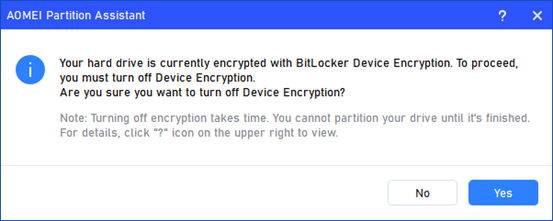
Cliquez sur « Oui » et le programme ouvrira la fenêtre des paramètres du chiffrement de l’appareil Windows, où vous pourrez le désactiver.
Cliquez sur « Non » pour fermer cette fenêtre, mais vous ne pourrez pas poursuivre l’opération de partition.
Remarques :
- Si le processus de déchiffrement de l’appareil n’est pas terminé, vous ne pouvez pas continuer l’opération. Veuillez attendre la fin complète du processus avant de reprendre.
- Vous pouvez suivre les étapes ci-dessous pour désactiver le chiffrement de l’appareil Windows.
Comment désactiver le chiffrement de l’appareil Windows ?
Étape 1 : Se connecter à Windows avec un compte administrateur
Étape 2 : Sélectionner Chiffrement de l’appareil dans Confidentialité et sécurité
Dans l’application Paramètres de votre appareil Windows, sélectionnez Confidentialité et sécurité > Chiffrement de l’appareil. Vous pourrez alors désactiver le chiffrement.

Étape 3 : Désactiver le chiffrement de l’appareil
Le système vous demandera si vous souhaitez désactiver le chiffrement de l’appareil. Cliquez sur « Désactiver » pour confirmer.
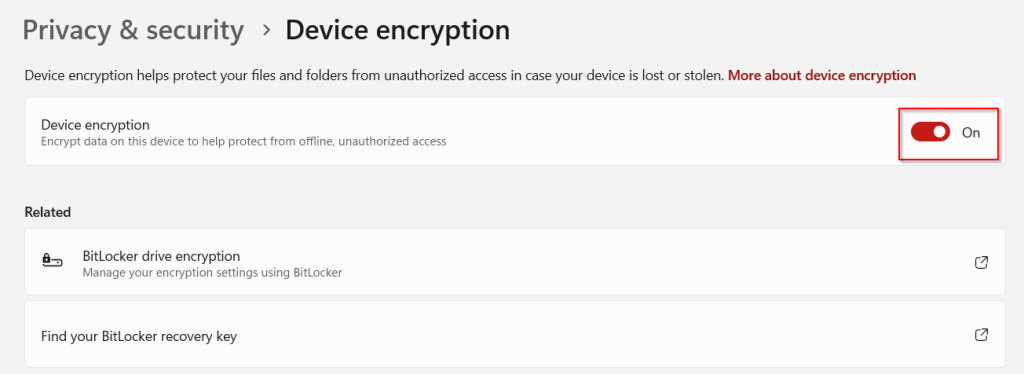
La désactivation du chiffrement de l’appareil peut prendre un certain temps. Veuillez patienter jusqu’à la fin du processus.
Une fois le chiffrement désactivé, vous pouvez relancer Partition Assistant pour effectuer l’opération. Bien sûr, vous pourrez réactiver le chiffrement de l’appareil après la fin des opérations de partition si nécessaire. Il est toutefois recommandé de sauvegarder immédiatement la clé de récupération après avoir réactivé le chiffrement. Vous pouvez enregistrer la clé sur un disque dur externe, l’imprimer ou la stocker dans votre compte Microsoft. Sans cette clé de récupération, vous ne pourrez plus accéder au lecteur chiffré.
Comment désactiver le chiffrement BitLocker dans Windows 10/11 ?
En plus du chiffrement de l’appareil, Windows propose aussi le chiffrement BitLocker. Il s’agit d’un outil de chiffrement par mot de passe plus complet et personnalisable, disponible uniquement dans certaines éditions de Windows 11/10 : Professionnel, Entreprise et Éducation (il n’est pas inclus dans Windows 11/10 Home).
Généralement, le chiffrement BitLocker n’est pas activé par défaut ; il doit être configuré manuellement par l’utilisateur. Lorsque BitLocker est activé, la mention BitLocker apparaît également dans les informations sur les disques/partitions dans la Gestion de disques Windows ou dans Partition Assistant.
Là encore, vous devez désactiver BitLocker avant d’utiliser Partition Assistant.
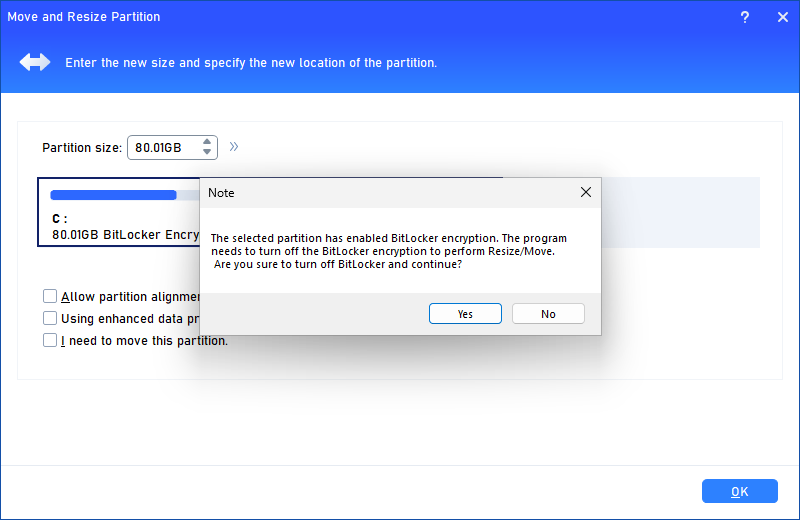
Lorsque vous cliquez sur « Oui », le programme désactive automatiquement BitLocker pour cette partition. Toutefois, vous devrez saisir la clé afin de déchiffrer BitLocker avant de le désactiver.
Cliquez sur « Non » pour fermer la fenêtre. Mais vous ne pourrez pas poursuivre l’opération de partition.
Une fois l’opération terminée, vous pouvez réactiver BitLocker manuellement.
Comment activer le chiffrement BitLocker dans Windows ?
Étape 1 : Se connecter à Windows avec un compte administrateur
Étape 2 : Rechercher « Gérer BitLocker »
Dans la barre de recherche de la barre des tâches, tapez « Gérer BitLocker » et sélectionnez-le dans la liste des résultats.
Étape 3 : Activer BitLocker
Sélectionnez « Activer BitLocker » et suivez les instructions à l’écran.
Vous pouvez également utiliser Partition Assistant pour réactiver BitLocker. Veuillez vous référer au document.